









स्टिकी नोट फ़ंक्शन
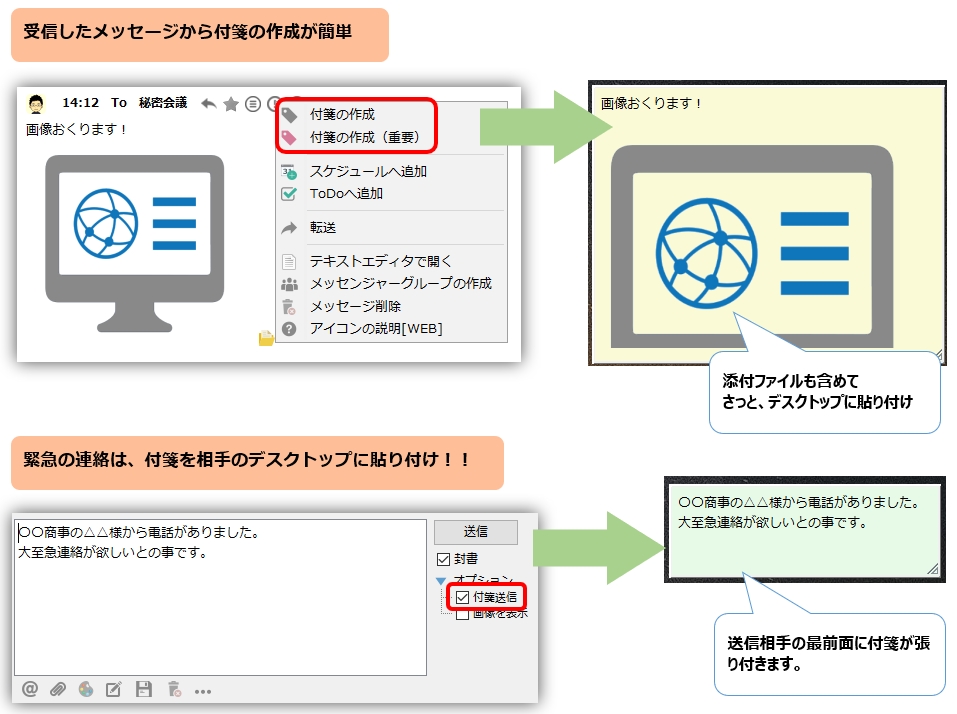
आप भेजे या प्राप्त किए गए संदेशों से तुरंत स्टिकी नोट्स बना सकते हैं। इसके अलावा, स्टिकी नोट भेजने की सुविधा से आप सीधे प्राप्तकर्ता के डेस्कटॉप पर स्टिकी नोट्स लगा सकते हैं।
स्टिकी नोट्स बनाएं
-
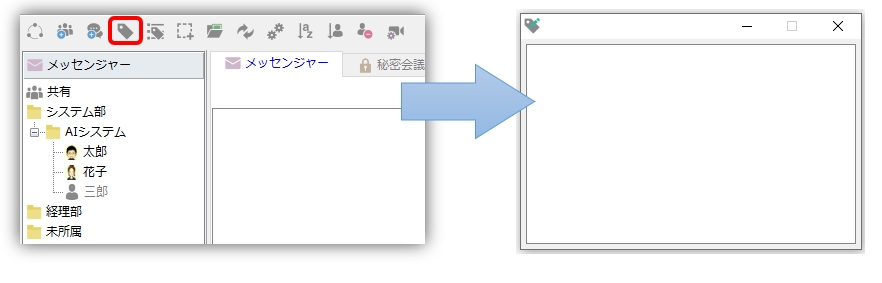
स्टिकी नोट्स बनाने के लिए "फ़ाइल" मेनू में जाकर "स्टिकी नोट बनाएं" चुनें या टूलबार पर दिए गए बटन का उपयोग करें। अक्सर इस्तेमाल होने वाले फ़ोन नंबर लिखकर उन्हें डेस्कटॉप पर चिपकाना सुविधाजनक होता है।

-
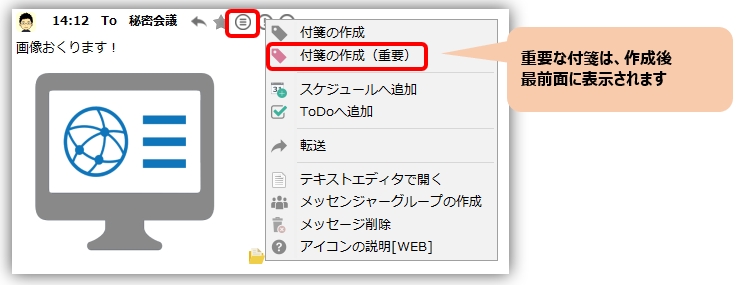
किसी आने वाले संदेश से स्टिकी नोट बनाने के लिए, संदेश फलक में "अधिक" के अंतर्गत "स्टिकी नोट बनाएं" पर क्लिक करें।
जब आप "स्टिकी नोट बनाएं (महत्वपूर्ण)" का चयन करते हैं,हमेशा खिड़की के सामने प्रदर्शित किया जाता है एक लाल रंग का स्टिकी नोट बनाया जाएगा। यह महत्वपूर्ण संदेशों, जैसे कि मीटिंग का समय, को लिखने के लिए उपयोगी होगा, क्योंकि यह आसानी से दिखाई देगा।
-
स्टिकी नोट्स को जल्दी बनाने में सक्षम बनाने के लिए,हॉटकी सेटिंग्स में क्लिपबोर्ड से स्टिकी नोट्स बनाएं इसमें वह कार्यक्षमता है।
जब यह फ़ंक्शन निष्पादित होता है, तो यदि क्लिपबोर्ड में टेक्स्ट है, तो उसे सामान्य रूप से पेस्ट किया जाएगा; यदि कोई छवि फ़ाइल है (जैसे कि स्क्रीनशॉट लेकर प्राप्त की गई छवि), तो छवि को पेस्ट किया जाएगा; और यदि एक्सप्लोरर या इसी तरह के किसी टूल का उपयोग करके कोई फ़ाइल कॉपी की गई थी, तो वह फ़ाइल संलग्न की जाएगी।
स्टिक नोट पॉप-अप मेनू
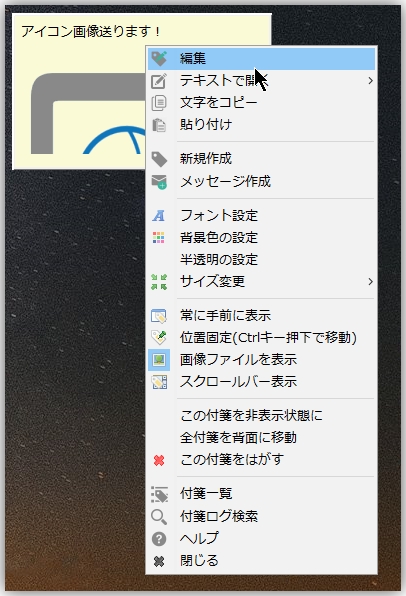
किसी स्टिकी नोट पर राइट-क्लिक करने से एक पॉप-अप मेनू दिखाई देगा। निम्नलिखित कुछ अतिरिक्त बिंदु हैं जिन्हें स्पष्ट किया जाना चाहिए।
-
टेक्स्ट में खोलें
- ब्राउज़िंग मोड टेक्स्ट एडिटर में स्टिकी नोट की सामग्री खोलें। (ऐसा करने के लिए स्टिकी नोट पर डबल-क्लिक करें।)
- संपादन मोड टेक्स्ट एडिटर में स्टिकी नोट की सामग्री खोलें, और बदलाव करने के बाद एडिटर को बंद कर दें; इससे बदलाव स्टिकी नोट में दिखाई देंगे।
- पेस्ट करें क्लिपबोर्ड में मौजूद टेक्स्ट को सामान्य रूप से पेस्ट किया जाएगा; प्रिंट स्क्रीन आदि का उपयोग करके कैप्चर की गई इमेज फाइल को पेस्ट किया जाएगा। साथ ही, एक्सप्लोरर या इसी तरह के किसी टूल का उपयोग करके कॉपी की गई फाइल को भी अटैच किया जाएगा।
-
आकार परिवर्तन
- छोटा करना इससे स्टिकी नोट का आकार छोटा हो जाएगा। कम इस्तेमाल होने वाले स्टिकी नोट्स को इस आकार में सेट करने से वे आपके डेस्कटॉप पर ज्यादा जगह नहीं घेरेंगे।
- अनुकूलन स्टिकी नोट अपने आप अक्षरों की संख्या के अनुसार आकार में समायोजित हो जाएगा।
- स्टिकी नोट्स की सूची स्टिकी नोट्स की सूचीइससे जानकारी प्रदर्शित होगी।
- लॉग फ़ाइल देखें स्टिकी नोट के बनने (या संशोधित होने) के समय दर्ज की गई लॉग फ़ाइल देखें।
- हमेशा अग्रभूमि में प्रदर्शित करें इससे यह सुनिश्चित होगा कि विंडो हमेशा मुख्य विंडो के सामने दिखाई दे। जब आप "क्रिएट स्टिकी नोट (इंपॉर्टेंट)" का चयन करेंगे, तो नोट बनाते समय यह विकल्प अपने आप चेक हो जाएगा।
- छवि दिखाएँ डिफ़ॉल्ट रूप से, स्टिकी नोट्स को अटैच करने पर उन पर इमेज दिखाई देंगी। यदि आप इमेज के बजाय फ़ाइल पाथ दिखाना चाहते हैं, तो इस बॉक्स को अनचेक करें।
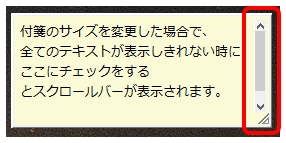
- स्क्रॉल बार डिस्प्ले यदि आप स्टिकी नोट का आकार बदलते हैं और पूरा टेक्स्ट प्रदर्शित नहीं होता है, तो इस बॉक्स को चेक करने से स्क्रॉल बार दिखाई देगा।
- ग्रहित पद यदि आप स्टिकी नोट को नहीं हटाना चाहते हैं तो इस बॉक्स को चेक करें।
स्टिकी नोट्स की स्थिति तय करने से पंक्तियों का चयन करना आसान हो जाता है। - इस स्टिकी नोट को छुपा दें चुना गया स्टिकी नोट छिप जाएगा। इसे दोबारा दिखाने के लिए...स्टिकी नोट्स की सूचीयहां से स्थिति बदलें।
-
सभी स्टिकी नोट्स को अस्थायी रूप से छिपाएँ सभी स्टिकी नोट्स अस्थायी रूप से छिपा दिए जाएंगे। यह छिपाव केवल इस एप्लिकेशन के चलने की अवधि तक ही सक्रिय रहेगा।
उन्हें दोबारा प्रदर्शित करने के लिए, ट्रे आइकन पर राइट-क्लिक करें और "स्टिकी नोट्स को सामने लाएँ" चुनें, याहॉटकीकृपया "स्टिकी नोट्स दिखाएं/छिपाएं" फ़ंक्शन का उपयोग करें। - इस स्टिकी नोट को हटा दें। स्टिक नोट को हटा दें।
स्टिकी नोट्स की सूची
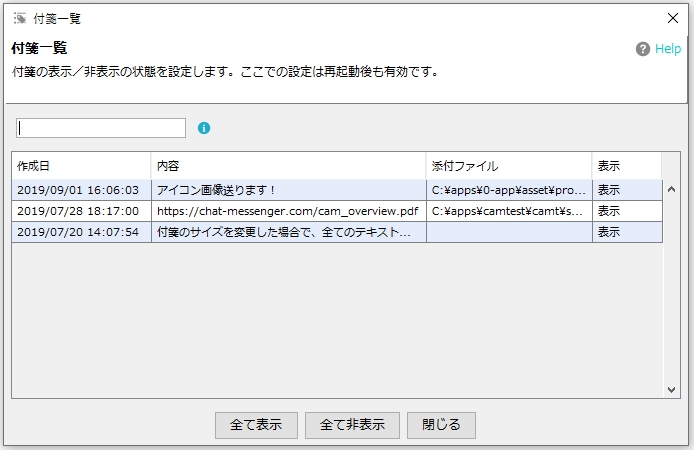
- स्टिक नोट लिस्ट फ़ंक्शन सभी बनाए गए स्टिक नोटों को एक सूची में प्रदर्शित करता है। आप प्रत्येक स्टिक नोट को दिखाने या छिपाने का विकल्प भी चुन सकते हैं।
- आप "फ़ाइल" मेनू में जाकर और "स्टिकी नोट्स सूची" का चयन करके स्टिकी नोट्स की सूची देख सकते हैं।
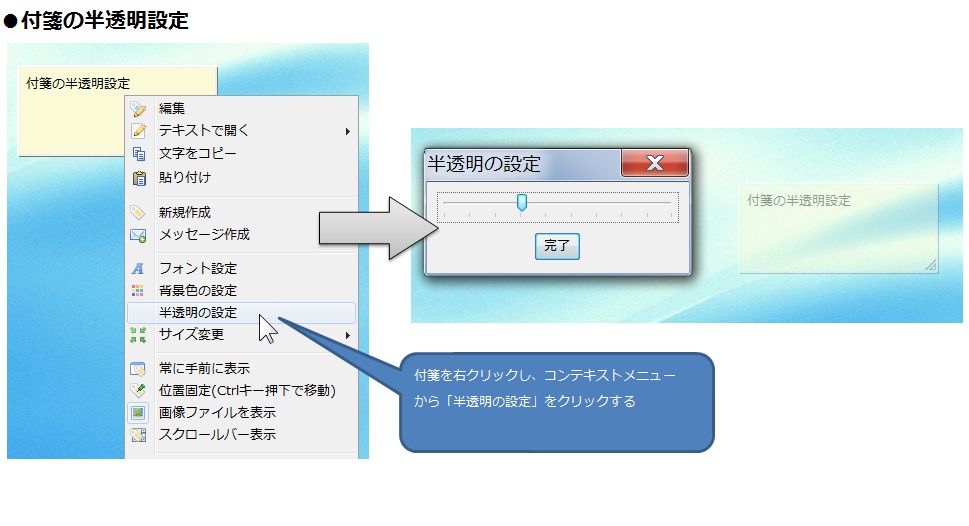
स्टिकी नोट्स के लिए अर्ध-पारदर्शी सेटिंग
आप निम्नलिखित सेटिंग्स का उपयोग करके स्टिकी नोट्स को अर्ध-पारदर्शी बना सकते हैं।
स्टिकी नोट का आकार
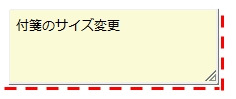
- स्टिकी नोट का आकार अक्षरों की संख्या के अनुसार स्वचालित रूप से समायोजित हो जाएगा।
-
आकार बदलने के लिए, आप माउस से स्टिकी नोट के निचले हिस्से (लाल रेखा द्वारा इंगित क्षेत्र) को खींचकर इसे अपने इच्छित आकार में बदल सकते हैं।
- आप पॉप-अप मेनू में "आकार बदलें → छोटा करें" या "आकार बदलें → अनुकूलित करें" विकल्पों का उपयोग करके भी आकार बदल सकते हैं।
लॉन्चर के रूप में स्टिकी नोट्स का उपयोग करना
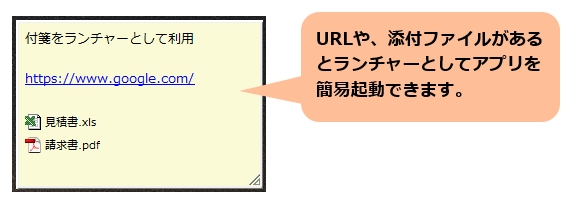
स्टिकी नोट्स में मौजूद URL और फ़ाइल पाथ लिंक के रूप में प्रदर्शित होंगे। किसी भी URL या फ़ाइल पाथ को स्टिकी नोट में सेट करना और उसे बुकमार्क या शॉर्टकट की तरह इस्तेमाल करना सुविधाजनक है।
इसके अतिरिक्त, आप अक्सर उपयोग की जाने वाली फाइलों, फोल्डरों और एप्लिकेशन को रजिस्टर करके इसे एक साधारण लॉन्चर के रूप में उपयोग कर सकते हैं।
सामने की ओर स्टिकी नोट्स प्रदर्शित करें।
स्टिकी नोट्स को निम्नलिखित विधि का उपयोग करके अग्रभूमि में प्रदर्शित किया जा सकता है:
- ट्रे आइकन पर क्लिक करने से सभी स्टिकी नोट्स सामने आ जाएंगे।
- हॉटकीज़ का उपयोग करें।
अधिक जानकारी के लिए"एप्लिकेशन प्राथमिकताएँ" ⇒ "हॉटकीज़"नीचे देखें।