









目录
便签功能
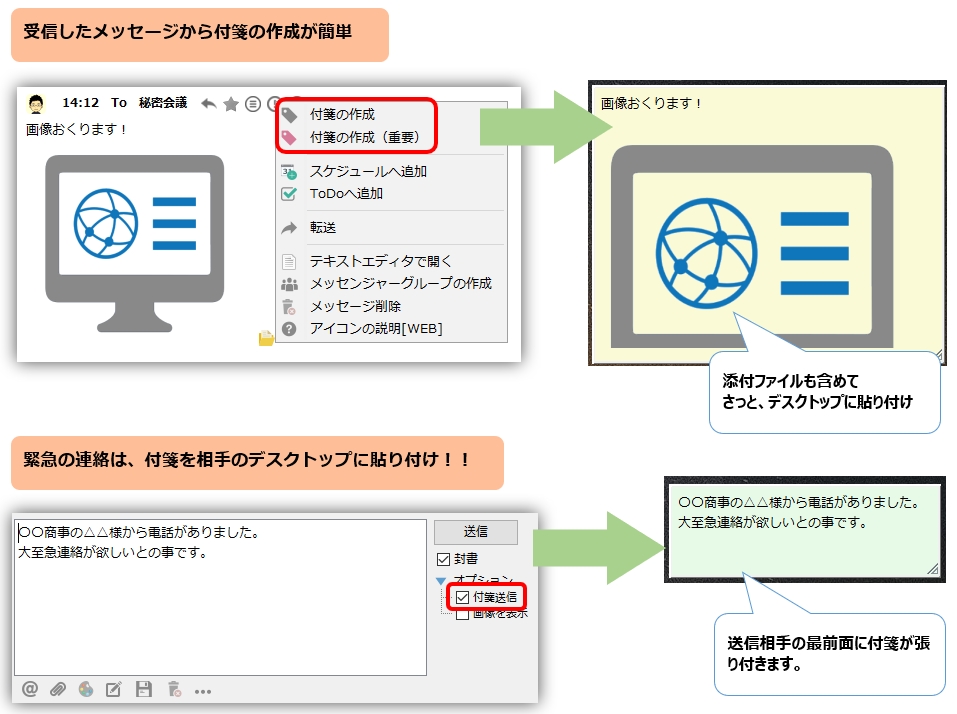
您可以快速地从已发送或已接收的消息创建便笺。此外,便笺发送功能还允许您将便笺直接放置在收件人的桌面上。
创建便签
-
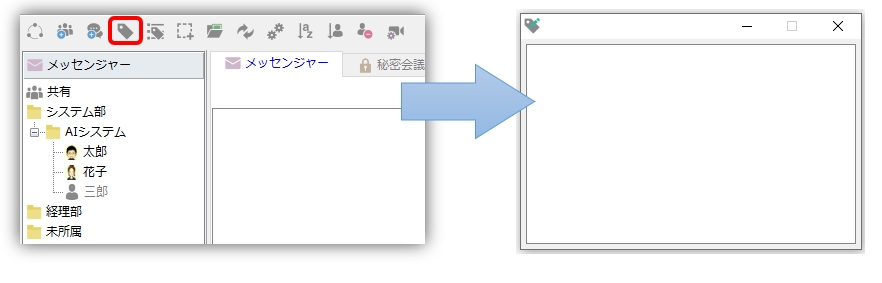
您可以通过点击“文件”菜单并选择“创建便笺”来创建便笺,也可以使用工具栏上的相应按钮。将常用电话号码记下来并贴在桌面上非常方便。

-
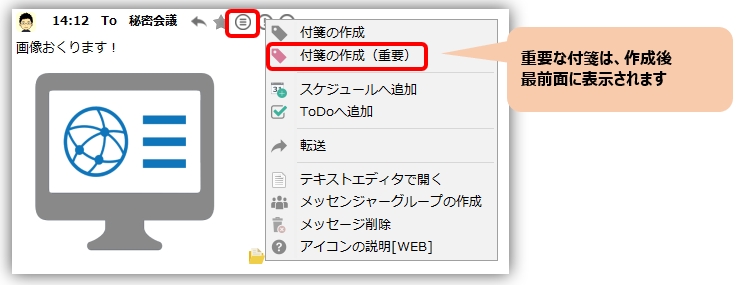
要从收到的消息创建便笺,请在消息窗格的“更多”下单击“创建便笺”。
当您选择“创建便笺(重要)”时,始终摆放在窗前。 我们将制作一张红色便签纸。它非常适合记录重要信息,例如会议时间,因为它非常醒目。
-
为了能够快速创建便笺,快捷键 在设置中 从剪贴板创建便签 它具有这个功能。
执行此功能时,如果剪贴板中有文本,则会正常粘贴;如果有图像文件(例如通过屏幕截图获得的文件),则会粘贴该图像;如果使用资源管理器或类似工具复制了文件,则会将该文件作为附件。
便签弹出菜单
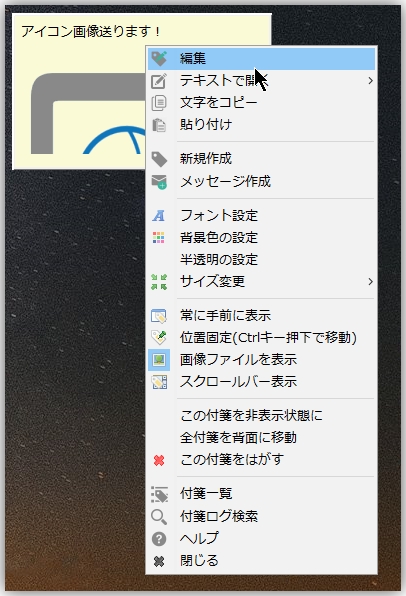
右键单击便笺将显示一个弹出菜单。以下是一些需要解释的补充说明。
-
在文本中打开
- 浏览模式 在文本编辑器中打开便笺的内容。(双击便笺即可执行此操作。)
- 编辑模式 在文本编辑器中打开便笺内容,进行更改后关闭编辑器;更改将反映在便笺中。
- 粘贴 如果剪贴板中有文本,则会正常粘贴;如果剪贴板中有使用 Print Screen 等方式截取的图像文件,则会粘贴该图像。此外,如果使用资源管理器或类似工具复制了文件,则会将该文件作为附件添加。
-
尺寸变化
- 最小化 这将把便签纸的尺寸调整为更小的尺寸。将不常用的便签纸设置为这种尺寸,可以防止它们占用桌面空间。
- 优化 便签会自动调整大小以匹配字符数。
- 便签清单 便签清单这将显示相关信息。
- 请参阅日志文件 请参阅便笺创建(或修改)时记录的日志文件。
- 始终显示在前景 这样可以确保该窗口始终显示在主窗口的前面。选择“创建便笺(重要)”后,创建便笺时将自动选中此选项。
- 显示图片 默认情况下,便笺上会显示附加的图片。如果您希望显示文件路径而不是图片,请取消选中此复选框。
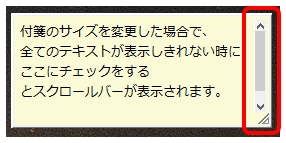
- 滚动条显示 如果更改便笺的大小,但并非所有文本都显示出来,选中此框将显示滚动条。
- 持有的立场 如果您不想移动便笺,请勾选此框。
固定便签的位置可以更方便地选择行。 - 隐藏这张便签 选中的便笺将被隐藏。要再次显示它……便签清单从这里更改状态。
-
暂时隐藏所有便签 所有便笺将被暂时隐藏。此隐藏状态仅在本次应用运行期间有效。
要再次显示它们,请右键单击托盘图标并选择“将便笺置于最前”,或者快捷键请使用“显示/隐藏便笺”功能。 - 把这张便签纸撕掉。 删除便签。
便签清单
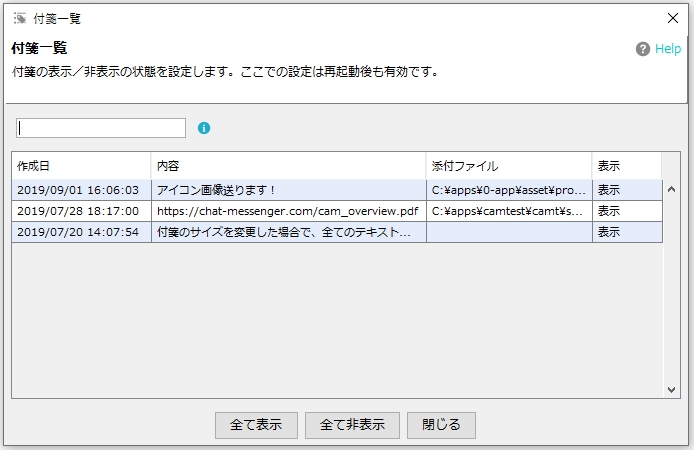
- 便笺列表功能会将所有已创建的便笺以列表形式显示。您还可以设置每张便笺的可见性或隐藏性。
- 您可以通过转到“文件”菜单并选择“便笺列表”来查看便笺列表。
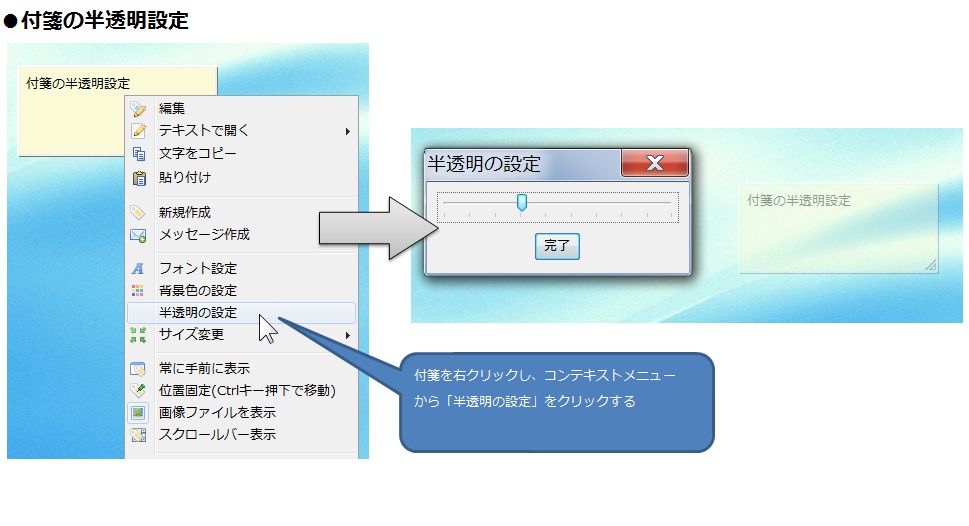
便签纸的半透明设置
您可以通过以下设置使便笺半透明。
便签纸尺寸
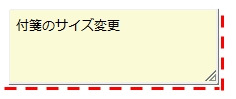
- 便签纸的大小会根据字符数自动调整。
-
要改变大小,可以用鼠标拖动便笺底部(红线指示的区域),将其调整到所需的大小。
- 您还可以使用弹出菜单中的“调整大小→最小化”或“调整大小→优化”选项来更改大小。
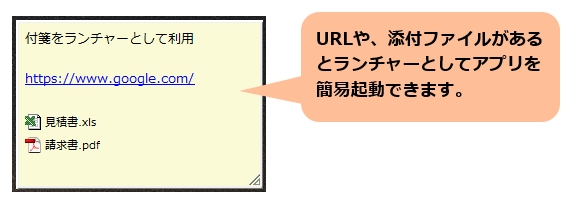
使用便签作为启动器
便笺中的网址和文件路径将显示为链接。您可以方便地在便笺中设置任何网址或文件路径,并将其用作书签或快捷方式。
此外,您还可以注册常用文件、文件夹和应用程序,将其用作简单的启动器。
在前景显示便签。
可以使用以下方法将便签显示在前景中:
- 点击托盘图标会将所有便笺显示在最前面。
- 使用快捷键。
更多详情“应用程序偏好设置” ⇒ “快捷键”见下文。