









Chức năng ghi chú dán
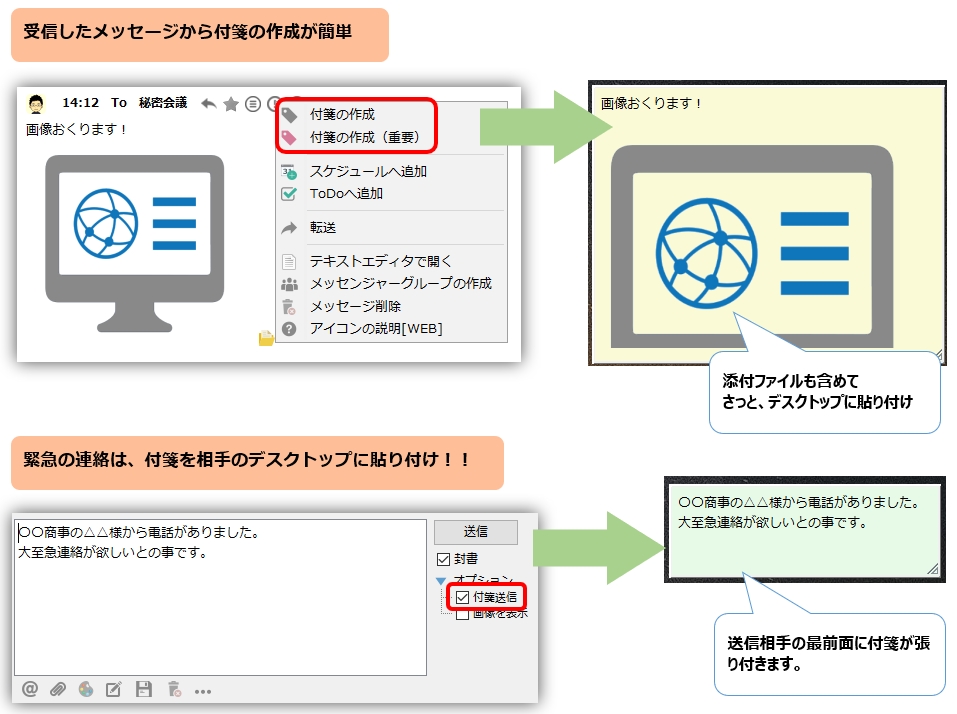
Bạn có thể nhanh chóng tạo ghi chú dán từ các tin nhắn bạn đã gửi hoặc nhận. Ngoài ra, chức năng gửi ghi chú dán cho phép bạn đặt ghi chú dán trực tiếp lên màn hình máy tính của người nhận.
Tạo ghi chú dán
-
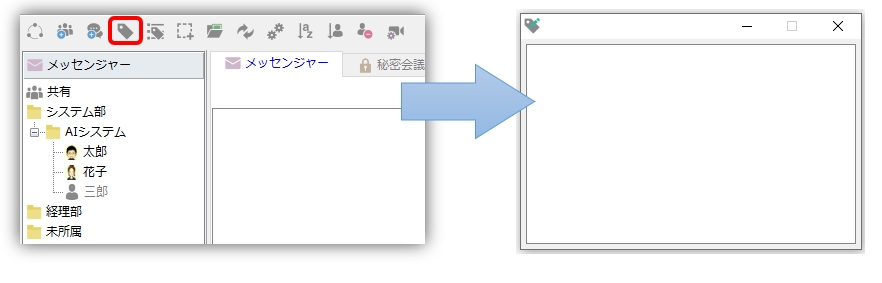
Bạn có thể tạo ghi chú dán bằng cách vào menu "Tệp" và chọn "Tạo ghi chú dán", hoặc bằng cách sử dụng nút sau trên thanh công cụ. Thật tiện lợi khi ghi lại những số điện thoại thường dùng và dán chúng lên màn hình máy tính.

-
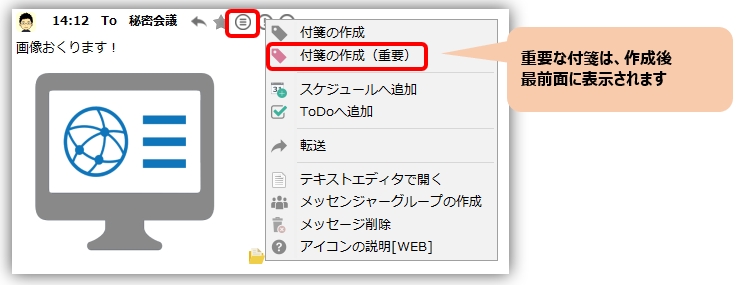
Để tạo ghi chú dán từ tin nhắn đến, hãy nhấp vào "Tạo ghi chú dán" trong mục "Thêm" ở khung tin nhắn.
Khi bạn chọn "Tạo ghi chú dán (quan trọng)",Luôn được trưng bày trước cửa sổ. Một tờ giấy ghi chú màu đỏ sẽ được tạo ra. Nó sẽ hữu ích để ghi lại những thông tin quan trọng, chẳng hạn như thời gian họp, vì nó dễ dàng nổi bật.
-
Để tạo ghi chú dán nhanh chóng,Phím tắt Trong phần cài đặt Tạo ghi chú dán từ bảng nhớ tạm Nó có chức năng đó.
Khi chức năng này được thực thi, nếu có văn bản trong clipboard, nó sẽ được dán bình thường; nếu có tệp hình ảnh (chẳng hạn như ảnh chụp màn hình), hình ảnh sẽ được dán; và nếu tệp được sao chép bằng Explorer hoặc trình duyệt tương tự, tệp đó sẽ được đính kèm.
Menu bật lên của ghi chú dán
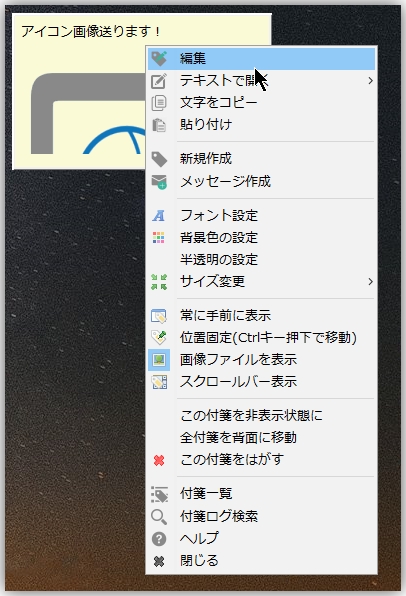
Nhấp chuột phải vào ghi chú dán sẽ hiển thị một menu bật lên. Sau đây là một số điểm bổ sung cần được giải thích.
-
Mở trong văn bản
- Chế độ duyệt web Mở nội dung của ghi chú dán bằng trình soạn thảo văn bản. (Nhấp đúp vào ghi chú dán để thực hiện thao tác này.)
- Chế độ chỉnh sửa Mở nội dung ghi chú dán trong trình soạn thảo văn bản, và sau khi thực hiện thay đổi, hãy đóng trình soạn thảo; các thay đổi sẽ được phản ánh trong ghi chú dán.
- Dán Nếu có văn bản trong clipboard, nó sẽ được dán bình thường; nếu có tệp hình ảnh được chụp bằng phím Print Screen, v.v., hình ảnh sẽ được dán. Ngoài ra, nếu một tệp được sao chép bằng Explorer hoặc tương tự, tệp đó sẽ được đính kèm.
-
Thay đổi kích thước
- Giảm thiểu Thao tác này sẽ thay đổi kích thước ghi chú dán thành kích thước nhỏ gọn hơn. Việc thiết lập kích thước này cho những ghi chú dán ít sử dụng sẽ giúp chúng tránh chiếm quá nhiều không gian trên màn hình máy tính của bạn.
- tối ưu hóa Giấy ghi chú sẽ tự động điều chỉnh kích thước sao cho phù hợp với số lượng ký tự.
- Danh sách giấy ghi chú Danh sách giấy ghi chúThông tin sẽ được hiển thị.
- Tham khảo tệp nhật ký Hãy tham khảo tệp nhật ký ghi lại thời điểm tạo (hoặc chỉnh sửa) ghi chú dán.
- Luôn hiển thị ở phía trước Điều này sẽ đảm bảo cửa sổ luôn hiển thị ở phía trước cửa sổ chính. Khi bạn chọn "Tạo ghi chú dán (Quan trọng)", tùy chọn này sẽ được chọn khi ghi chú được tạo.
- Hiển thị hình ảnh Mặc định, hình ảnh sẽ được hiển thị trên ghi chú dán khi được đính kèm. Nếu bạn muốn hiển thị đường dẫn tệp thay vì hình ảnh, hãy bỏ chọn hộp này.
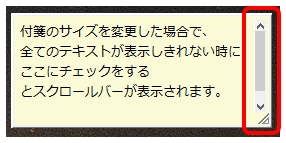
- Hiển thị thanh cuộn Nếu bạn thay đổi kích thước của ghi chú dán và không phải toàn bộ văn bản đều được hiển thị, việc chọn ô này sẽ hiển thị thanh cuộn.
- vị trí nắm giữ Chọn ô này nếu bạn không muốn di chuyển ghi chú dán.
Việc cố định vị trí của ghi chú dán giúp việc chọn hàng dễ dàng hơn. - Ẩn ghi chú này đi Ghi chú đã chọn sẽ được ẩn đi. Để hiển thị lại...Danh sách giấy ghi chúThay đổi trạng thái từ đây.
-
Tạm thời ẩn tất cả các ghi chú dán Tất cả các ghi chú dán sẽ tạm thời bị ẩn. Trạng thái ẩn này chỉ hoạt động trong suốt thời gian ứng dụng này được triển khai.
Để hiển thị lại chúng, hãy nhấp chuột phải vào biểu tượng khay hệ thống và chọn "Đưa ghi chú dán lên phía trước", hoặcPhím tắtVui lòng sử dụng chức năng "Hiện/Ẩn ghi chú dán". - Gỡ bỏ tờ giấy ghi chú này đi. Xóa tờ ghi chú đó đi.
Danh sách giấy ghi chú
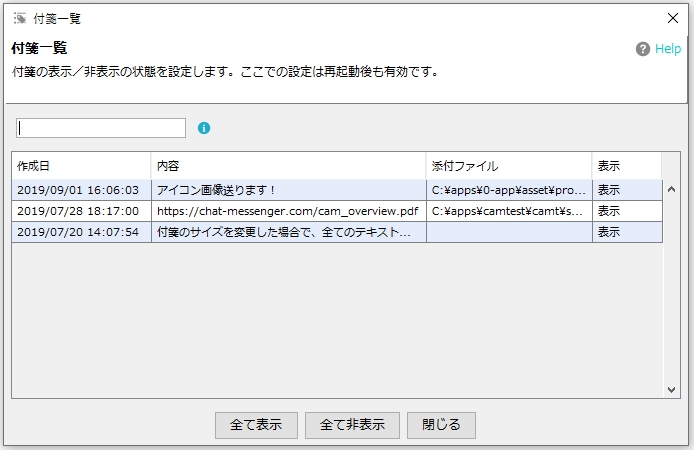
- Chức năng danh sách ghi chú dán hiển thị tất cả các ghi chú dán đã tạo trong một danh sách. Bạn cũng có thể thiết lập hiển thị hoặc ẩn từng ghi chú dán.
- Bạn có thể xem danh sách các ghi chú dán bằng cách vào menu "Tệp" và chọn "Danh sách ghi chú dán".
Khung bán trong suốt dành cho giấy ghi chú
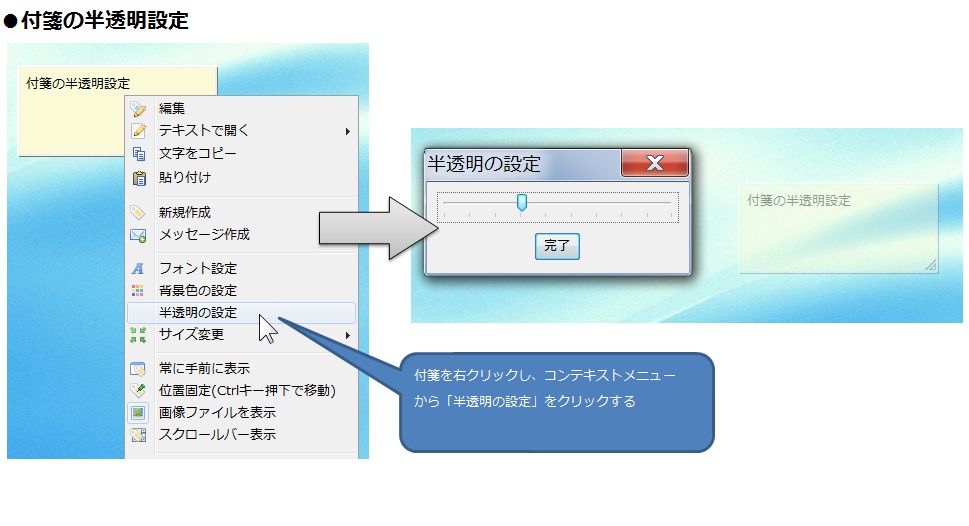
Bạn có thể làm cho giấy ghi chú dán trở nên bán trong suốt bằng các thiết lập sau.
Kích thước giấy ghi chú
- Kích thước của giấy ghi chú sẽ tự động điều chỉnh theo số lượng ký tự.
-
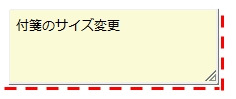
Để thay đổi kích thước, hãy kéo phần dưới cùng của ghi chú (vùng được đánh dấu bằng đường màu đỏ) bằng chuột để điều chỉnh kích thước theo ý muốn.
- Bạn cũng có thể thay đổi kích thước bằng cách sử dụng các tùy chọn "Thay đổi kích thước → Thu nhỏ" hoặc "Thay đổi kích thước → Tối ưu hóa" trong menu bật lên.
Sử dụng giấy ghi chú làm công cụ khởi động
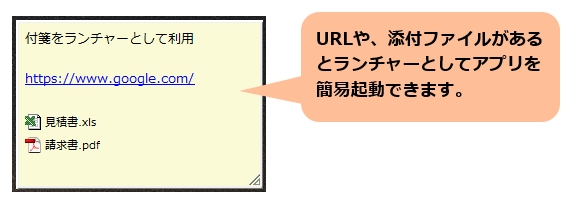
Các URL và đường dẫn tệp trong ghi chú dán sẽ được hiển thị dưới dạng liên kết. Thật tiện lợi khi đặt bất kỳ URL hoặc đường dẫn tệp nào vào ghi chú dán và sử dụng chúng như một dấu trang hoặc lối tắt.
Ngoài ra, bạn có thể đăng ký các tệp, thư mục và ứng dụng thường dùng để sử dụng nó như một trình khởi chạy đơn giản.
Hiển thị các ghi chú dán ở phía trước.
Bạn có thể hiển thị các ghi chú dán ở phía trước bằng phương pháp sau:
- Nhấp vào biểu tượng khay sẽ đưa tất cả các ghi chú dán lên phía trước.
- Sử dụng phím tắt.
Để biết thêm chi tiết"Tùy chọn ứng dụng" ⇒ "Phím tắt"Xem bên dưới.