









Tin nhắn
Cách gửi qua ứng dụng nhắn tin
Trong mạng LAN Trò chuyện & Tin nhắn、IP Messenger Bạn có thể gửi tin nhắn mà không cần phân biệt.
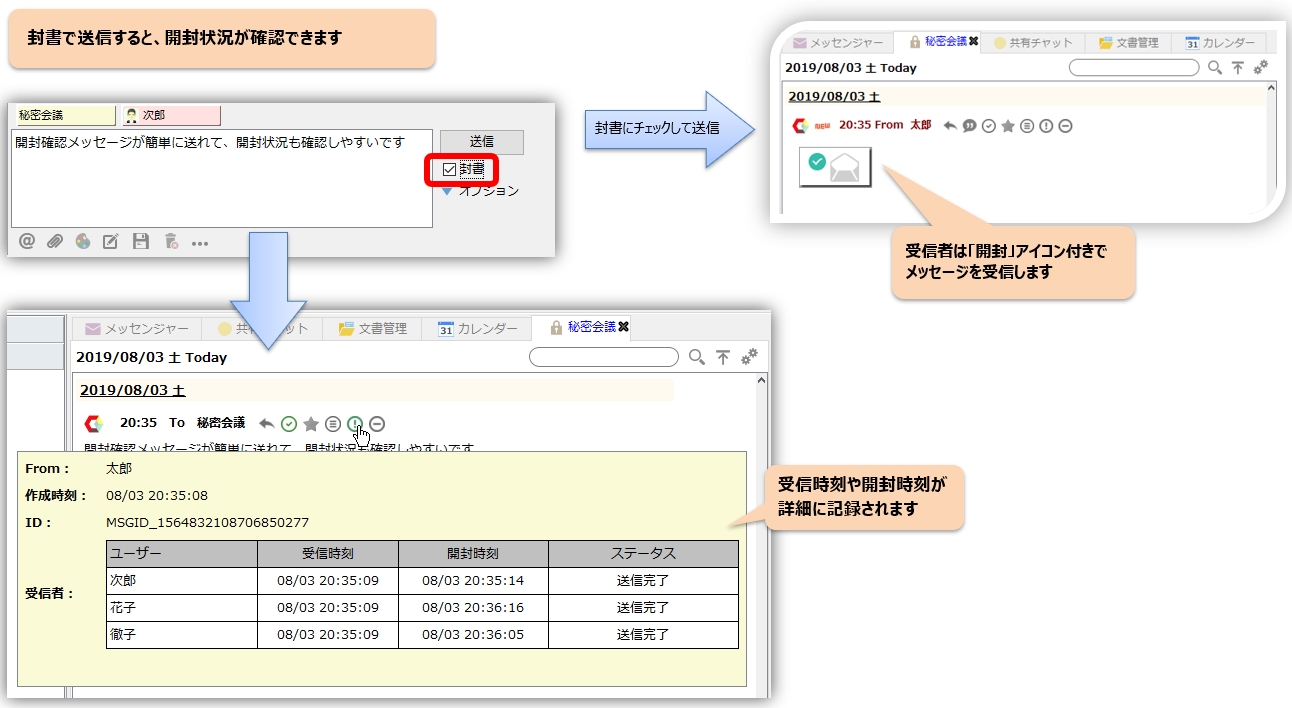
Vui lòng xem hướng dẫn bên dưới về cách gửi tin nhắn.
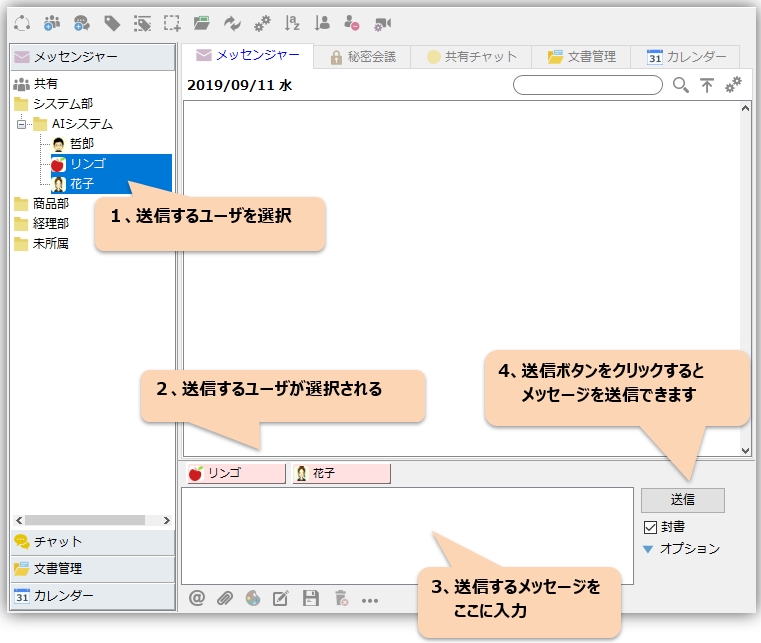
Chọn tùy chọn "Phong bì" sẽ kích hoạt nút mở khi gửi. Sau đó, bạn có thể xem người nhận đã đọc tin nhắn hay chưa.
Nhận, trả lời và trích dẫn tin nhắn trên Messenger
Khi bạn nhận được tin nhắn, một thông báo dạng bong bóng sẽ xuất hiện ở góc dưới bên phải màn hình. Bong bóng này sẽ hiển thị cho đến khi bạn nhấp vào nó, vì vậy đây là một dấu hiệu tốt cho biết có tin nhắn đến.
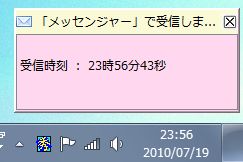 |
Menu "Cài đặt" ⇒ "Tùy chọn ứng dụng" ⇒ "Biểu tượng khinh khí cầu"Bạn cũng có thể tùy chỉnh thời gian hiển thị và vị trí hiển thị. |
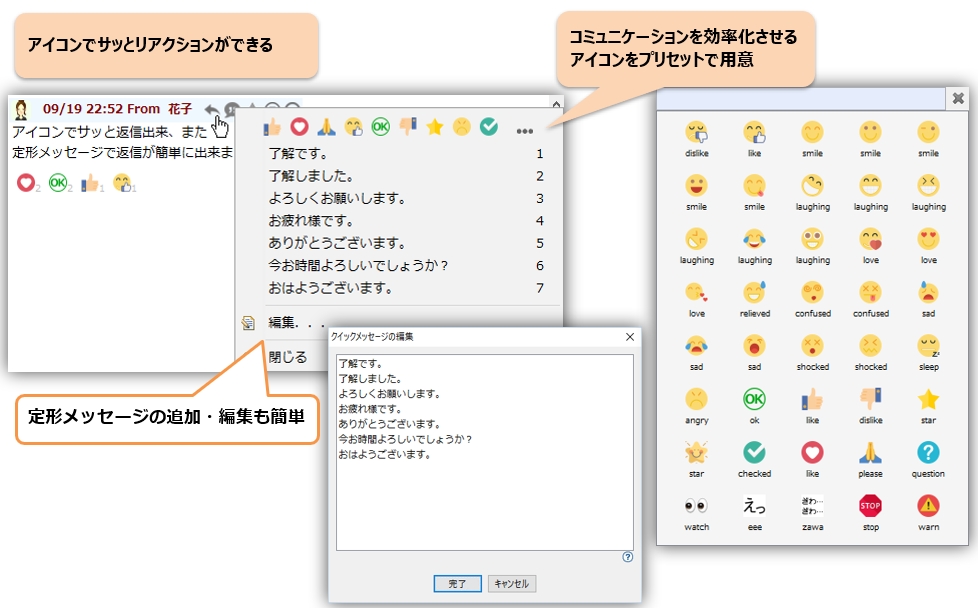 |
Tin nhắn đếnhồi đáp」、「Trích dẫnNhấp vào biểu tượng sẽ hiển thị một menu tin nhắn nhanh, cho phép bạn nhanh chóng trả lời các tin nhắn thường xuyên gửi. Nhấp vào biểu tượng "Trích dẫn" cho phép bạn trích dẫn tin nhắn và trả lời tin nhắn đó. |
- Nếu bạn muốn trích dẫn chỉ một phần của tin nhắn, hãy sử dụng "Chọn đoạn trích dẫn".
- Gửi và nhận Giải thích về các biểu tượng khác nhau Nhìn thấy
- Phím tắt Bạn có thể mở, trả lời và trích dẫn tin nhắn.
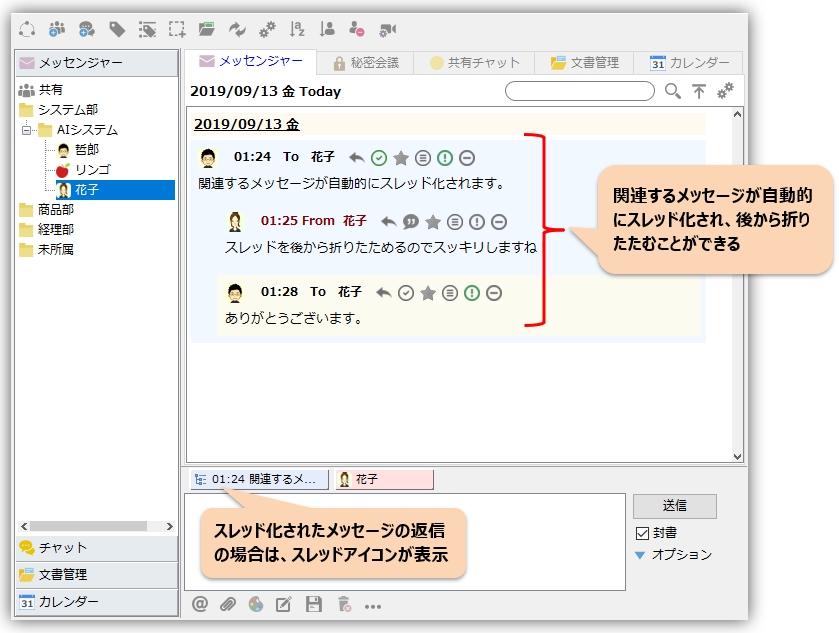
Hiển thị chuỗi tin nhắn
Các tin nhắn liên quan sẽ tự động được nhóm lại thành một chuỗi. Bạn cũng có thể thu gọn tất cả để có giao diện gọn gàng hơn.
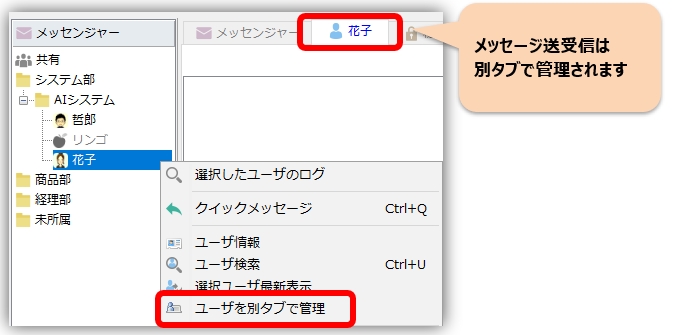
Quản lý người dùng cụ thể trong một tab riêng biệt trên Messenger.
Bạn có thể quản lý người dùng cụ thể trong một tab riêng biệt và gửi/nhận tin nhắn từ họ. Mặc dù đây là tính năng cao cấp, nhưng nó cải thiện đáng kể trải nghiệm người dùng.
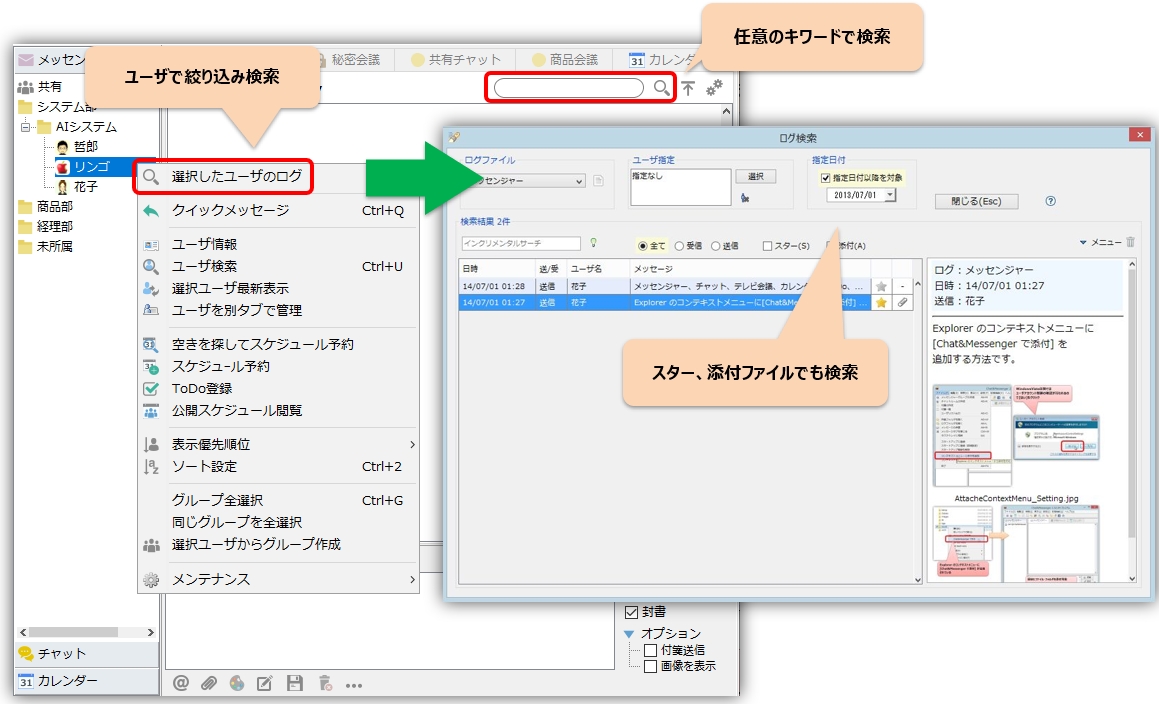
Cài đặt tìm kiếm và nhập nhật ký trước đây
Quá trình tìm kiếm nhật ký như sau. Để biết thêm chi tiết, xem "Tìm kiếm nhật kýVui lòng tham khảo "[...]."
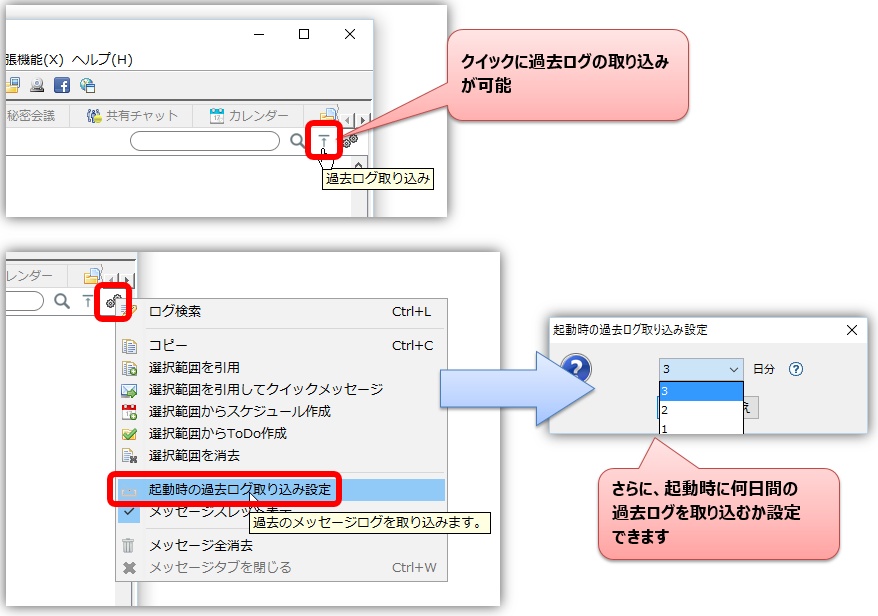
Ngoài ra, tính năng này cho phép truy xuất nhanh nhật ký tin nhắn trước đó và bạn có thể chỉ định số ngày tin nhắn trước đó sẽ được hiển thị trong ngăn tin nhắn khi khởi động lại Chat&Messenger.
Tạo và chia sẻ nhóm nhắn tin
Bạn có thể nhóm những người dùng thường xuyên liên lạc và gửi tin nhắn cho tất cả họ cùng một lúc. Trên màn hình tạo nhóm Messenger, hãy đặt tên cho nhóm Messenger bạn muốn tạo. Sau đó, chọn những người dùng bạn muốn thêm vào nhóm bằng cách đánh dấu vào ô kiểm của họ trong cột "Chọn" và nhấp vào nút "Xong".
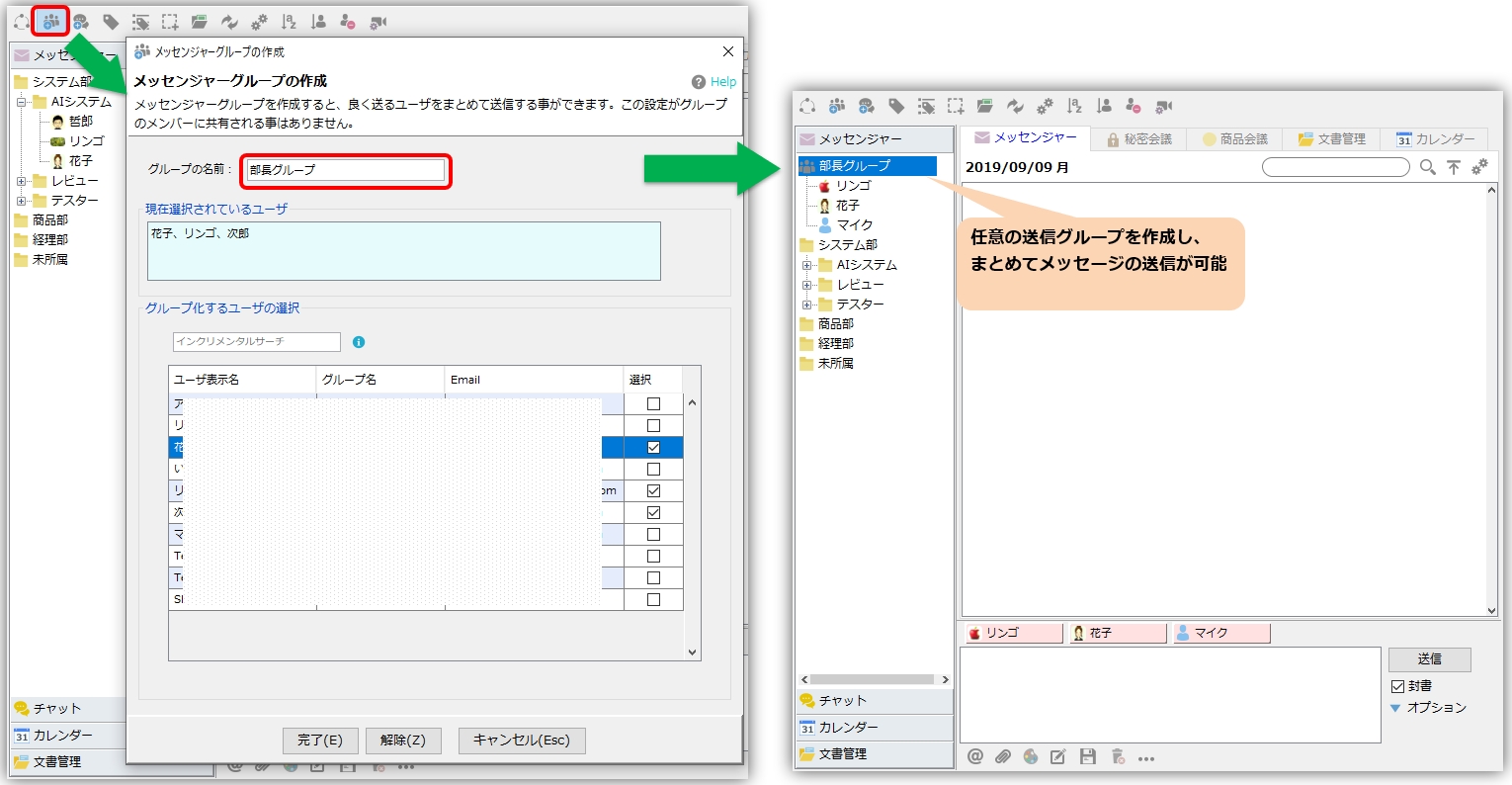
Các tính năng sau đây có sẵn để nhanh chóng tạo nhóm nhắn tin:
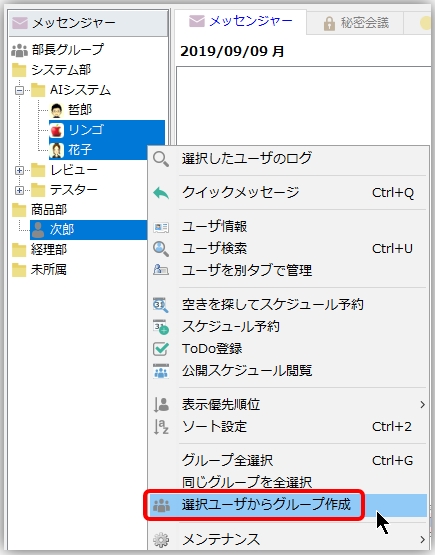 |
Tạo nhóm từ những người dùng đã chọn. Chọn người dùng mong muốn, sau đó thực hiện chức năng "Tạo nhóm từ người dùng đã chọn" từ menu chuột phải. |
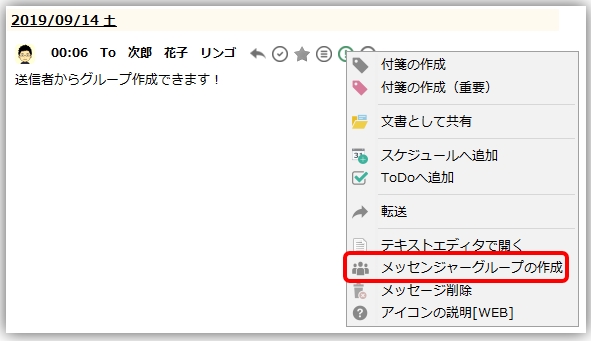 |
Tạo nhóm từ người gửi Bạn cũng có thể tạo nhóm bằng chức năng "Tạo nhóm từ người gửi" trong menu "Khác" của khung tin nhắn. |
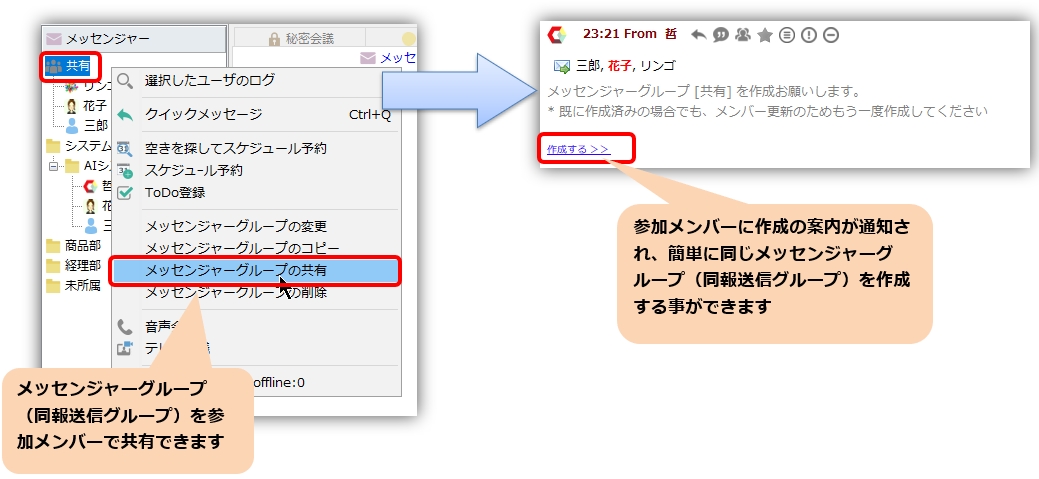 |
Chia sẻ nhóm Messenger Bạn cũng có thể chia sẻ nhóm nhắn tin với các thành viên và tạo cùng một nhóm. |
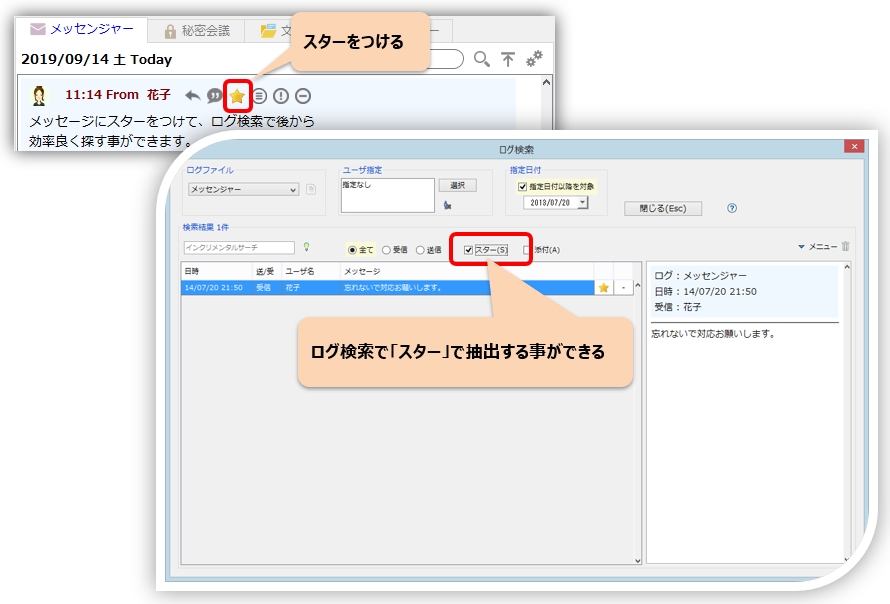
Quản lý các tin nhắn quan trọng bằng cách gắn sao.
Bạn có thể đánh dấu sao các tin nhắn để dễ tìm lại hơn sau này bằng chức năng tìm kiếm nhật ký.
Tìm kiếm và sắp xếp theo người dùng
Tìm kiếm người dùng
Chức năng tìm kiếm người dùng cho phép bạn nhanh chóng tìm thấy người dùng mà bạn đang tìm kiếm.
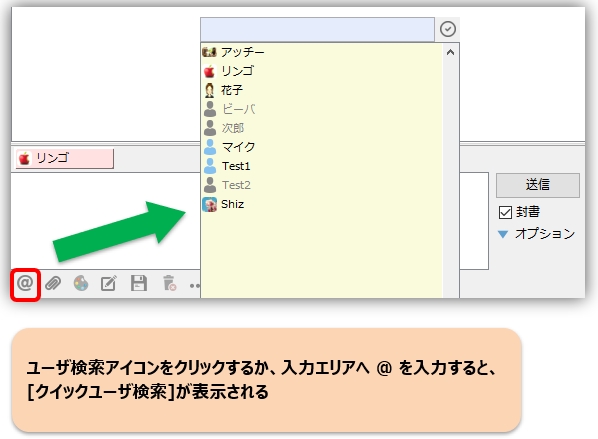 |
Chỉ cần nhập "@" vào ô nhập liệu để hiển thị chức năng tìm kiếm nhanh người dùng.
* Bạn cũng có thể tìm kiếm bằng cách nhập tên người dùng theo thứ tự bảng chữ cái bằng tính năng "Tìm kiếm tên người dùng theo bảng chữ cái" của tiện ích mở rộng. |
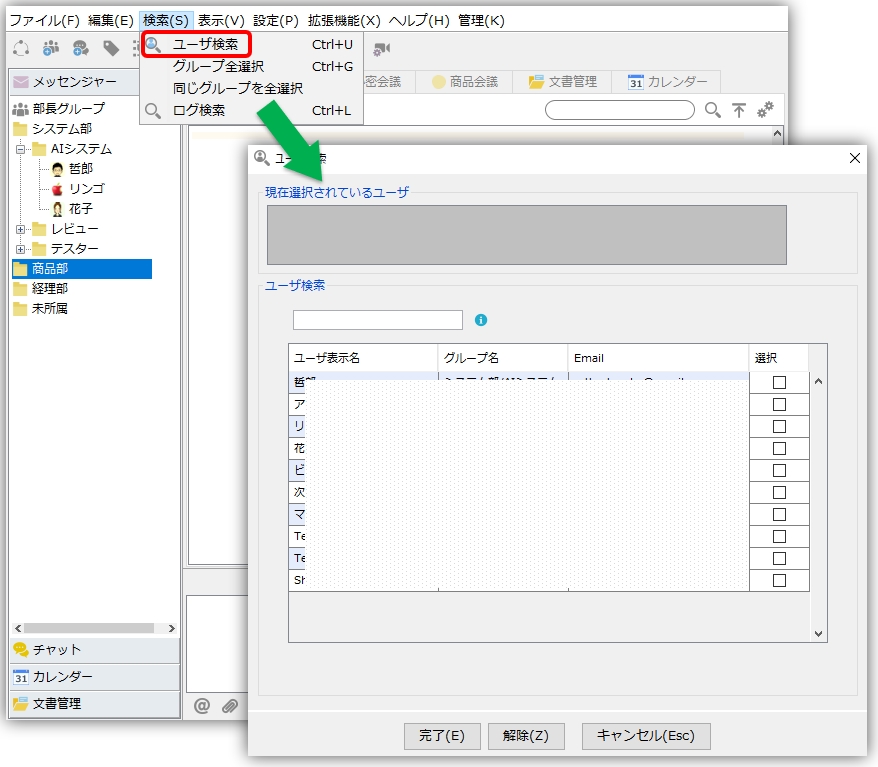 |
Hộp thoại tìm kiếm người dùng sử dụng tìm kiếm tăng dần để tìm kiếm theo "Tên người dùng", "Tên nhóm" và "Email".
Để chọn người dùng mong muốn một cách hiệu quả sau khi tìm kiếm, vui lòng tham khảo các bước sau.
|
Sắp xếp theo người dùng
Cài đặt sắp xếp và cài đặt ưu tiên thẩm quyền giải quyết
Kết quả danh sách người dùng
Chức năng xuất danh sách người dùng cho phép bạn xuất thông tin chi tiết về tất cả người dùng hiển thị trong danh sách người dùng sang Excel. Để xuất danh sách người dùng, hãy vào menu "Tệp" và chọn "Xuất danh sách người dùng".
Kiểm tra khởi động PC
Chọn người dùng ⇒ Nhấp chuột phải và chọn "Bảo trì" → "Kiểm tra khởi động PC" từ menu bật lên để kiểm tra trạng thái khởi động PC của người dùng đã chọn (có thể chọn nhiều người dùng).
Tính năng này được sử dụng để xác định xem người dùng ngoại tuyến chỉ tạm thời ngoại tuyến hay không. Chức năng kiểm tra khởi động PC cố gắng xác minh "sự tham gia và phản hồi mạng", "lệnh ping" và "phân giải tên", và nếu bất kỳ điều nào trong số này được xác nhận, thì PC được xác định là đang hoạt động.
Tính năng ngăn chặn tin nhắn chưa đọc
Nếu tin nhắn nhận được vẫn chưa đọc, bạn sẽ nhận được thông báo dạng bong bóng. Nhấp vào bong bóng sẽ đưa bạn đến thông báo khôi phục tin nhắn tương ứng.
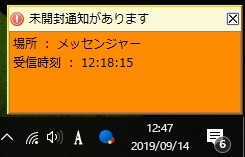
* Việc kiểm tra được thực hiện cứ mỗi 30 phút.
Tạo tin nhắn từ trình soạn thảo
Chức năng "Tạo tin nhắn từ trình soạn thảo" cho phép bạn chỉnh sửa và tạo tin nhắn bằng trình soạn thảo văn bản ưa thích của mình.
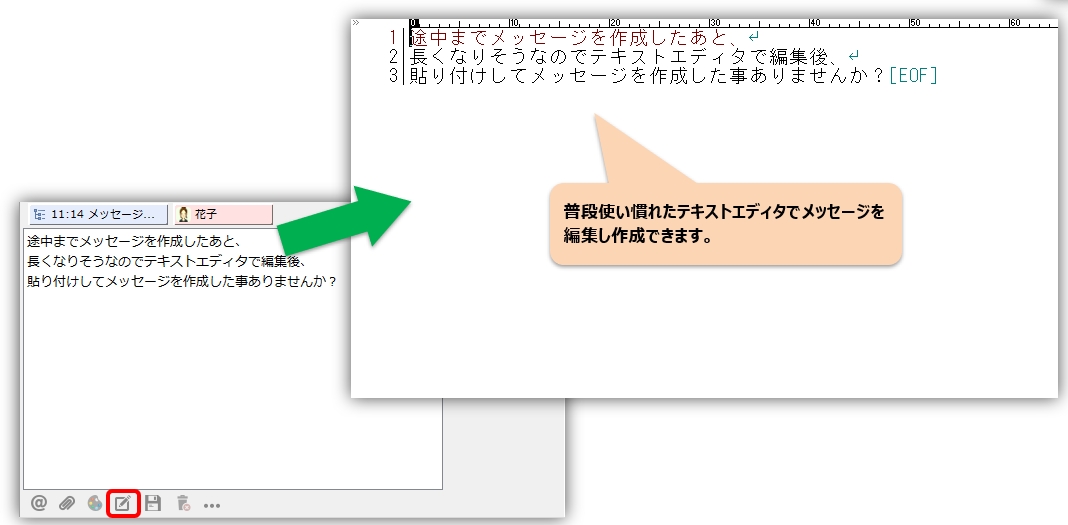
Bạn đã bao giờ soạn thảo một tin nhắn, rồi nhận ra nó quá dài, nên đã chỉnh sửa bằng trình soạn thảo văn bản và dán lại chưa? Tính năng này giúp quá trình đó trở nên dễ dàng hơn nhiều.