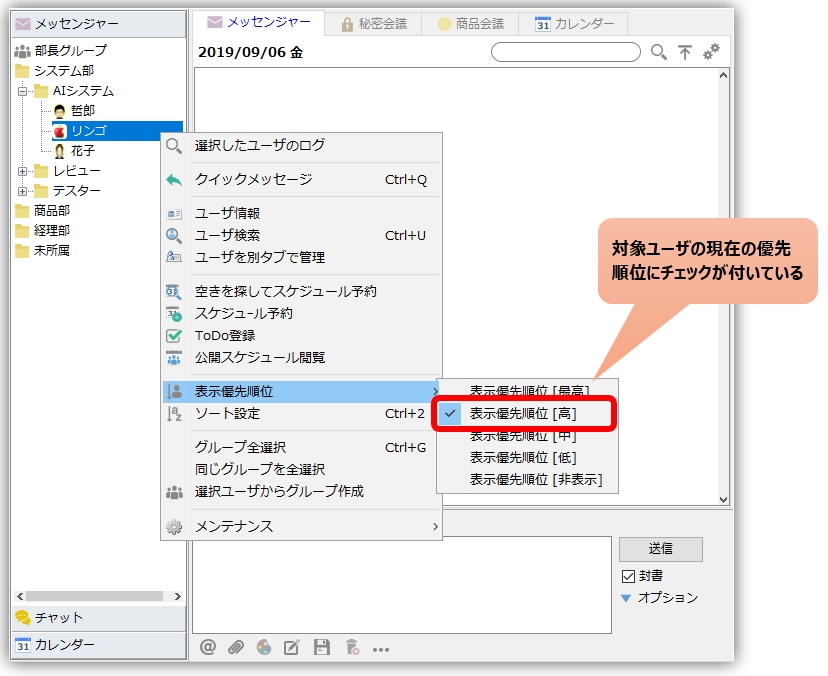
Thay đổi thứ tự hiển thị người dùng
Bạn có thể hiển thị những người dùng thường xuyên liên lạc ở đầu danh sách ứng dụng nhắn tin của mình.
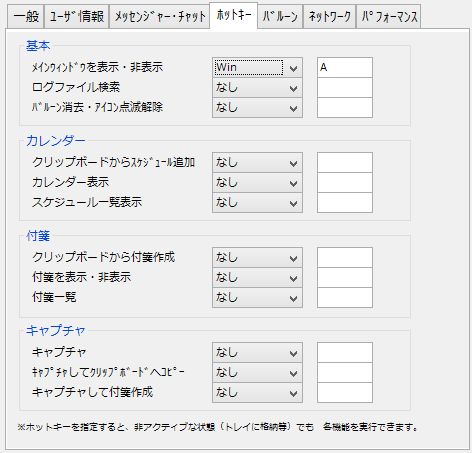
Lưu trữ và truy xuất các tác vụ từ khay tác vụ chỉ bằng các lệnh bàn phím.
Sử dụng phím tắt, bạn có thể truy cập lại ứng dụng từ thanh tác vụ ngay cả khi ứng dụng không hoạt động (ví dụ như đang được thu nhỏ hoặc nằm trong khay hệ thống).
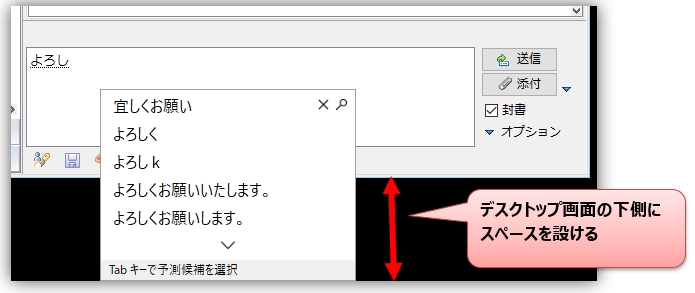
Vị trí hiển thị IME được cố định ở phía dưới.
Cửa sổ bật lên IME (Microsoft IME / Google IME) thường xuất hiện gần vị trí con trỏ khi đang gõ văn bản.Việc chúng có được hiển thị ở phía dưới hay không phụ thuộc vào số lượng ứng viên.
Nếu có quá nhiều ứng viên khiến cửa sổ bật lên ở phía dưới không thể hiển thị, chúng sẽ được hiển thị ở phía trên, và dường như điều này không thể được điều khiển từ các phần mềm khác, bao gồm cả Chat&Messenger.
Các công cụ trò chuyện thường có khu vực nhập văn bản ở gần cuối màn hình.Trong nhiều công cụ, cửa sổ bật lên không được cố định ở phía trên hoặc phía dưới màn hình.
Mở, trả lời và trích dẫn tin nhắn
Bạn có thể mở, trả lời và trích dẫn tin nhắn đến chỉ bằng các phím điều khiển trên bàn phím.
Thay đổi vị trí hiển thị bóng bay
Nếu bạn có thanh tác vụ hai tầng, thông báo bong bóng có thể xuất hiện ở trên cùng của thanh tác vụ.
Chúng có thể chồng lên nhau. Các quả bóng bay có thể được trưng bày ở những vị trí thích hợp.
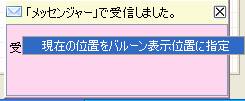
Xác nhận >>
Trên quả bóng bay sẽ hiển thị người gửi và tiêu đề tin nhắn.
Di chuyển đến dòng cuối cùng khi tham chiếu đến tệp nhật ký.
Khi xem tệp nhật ký từ ngăn thông báo, bạn có thể di chuyển đến dòng cuối cùng.
Bạn sẽ không còn cần phải cuộn thủ công xuống dòng cuối cùng nữa.
Xác nhận >>
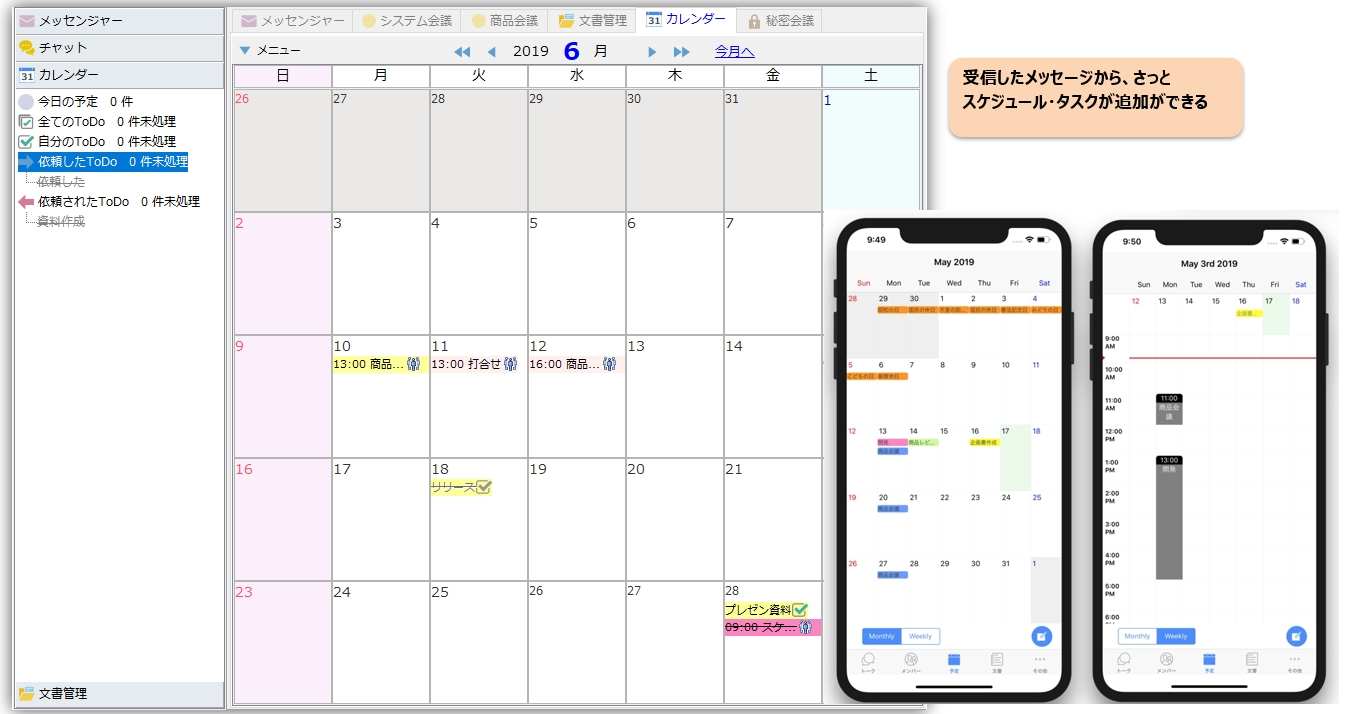
Thêm lịch trình nhanh chóng từ một tin nhắn.
Bạn có thể thêm lịch trình từ biểu tượng "Khác" trong ngăn tin nhắn hoặc từ bất kỳ lựa chọn nào trong tin nhắn.
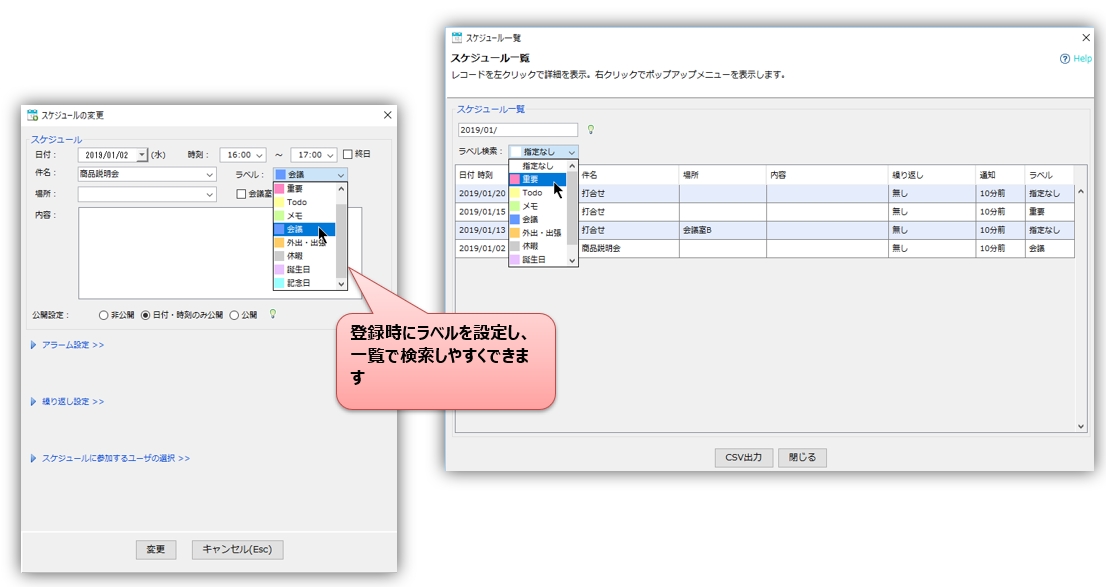
Thêm nhãn vào lịch trình của bạn.
Bạn có thể nhanh chóng thêm lịch trình và đặt nhãn như "Quan trọng", "Ghi chú" và "Việc cần làm".
Bạn có thể tô màu cho từng phần trong lịch trình của mình. Bạn cũng có thể tìm kiếm hiệu quả bằng cách sử dụng nhãn trên màn hình danh sách lịch trình.
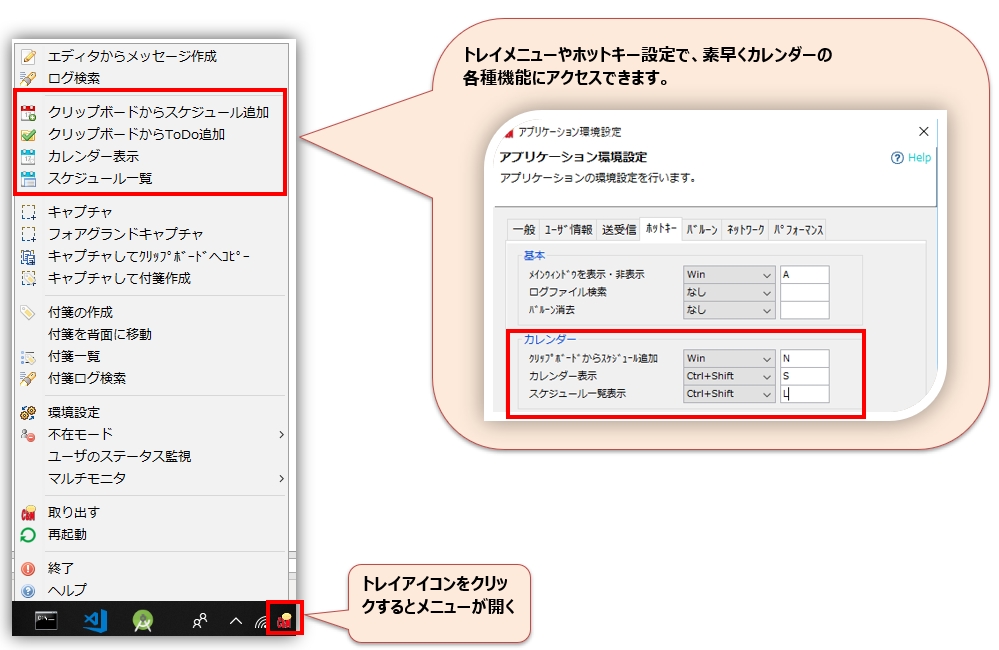
Hiển thị lịch nhanh chóng từ menu khay hệ thống hoặc phím tắt.
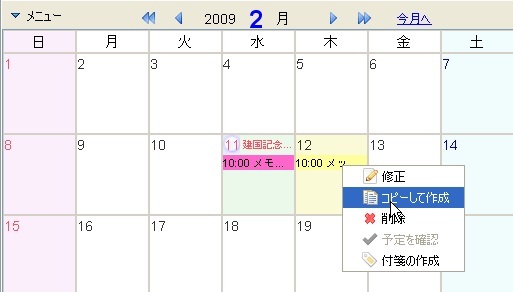
Sao chép lịch trình hiện có để tạo lịch trình mới.
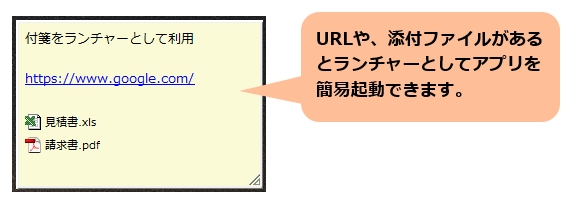
Sử dụng giấy ghi chú làm công cụ khởi động
Các URL và đường dẫn tệp trong ghi chú dán sẽ được hiển thị dưới dạng liên kết. Bạn cũng có thể đăng ký các tệp, thư mục và ứng dụng thường dùng để sử dụng nó như một trình khởi chạy dễ dàng.
Tạo ghi chú nhanh chóng từ clipboard
Để tạo ghi chú nhanh chóng, hãy thiết lập phím tắt.
Nó có chức năng "Tạo ghi chú dán từ clipboard".
Xác nhận >>
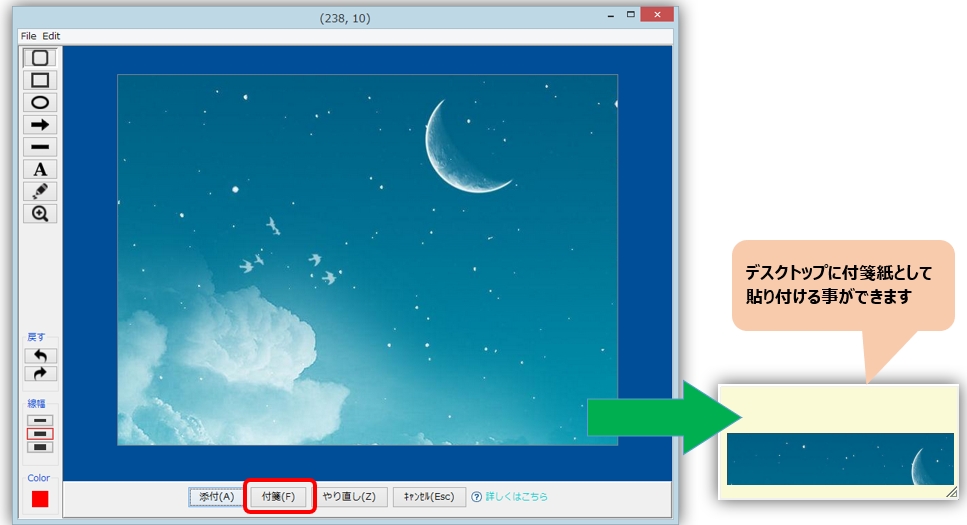
Chụp và tạo ghi chú dán
Bạn có thể đính kèm hình ảnh đã chụp vào ghi chú dán. Điều này rất hữu ích đối với các tệp có dung lượng lớn, hoặc để chụp chỉ một phần của sơ đồ mạng hoặc tài liệu thiết kế.
Nếu bạn dán thông tin lên giấy nhớ khi đang duyệt web, nó sẽ gọn nhẹ và tiện lợi.