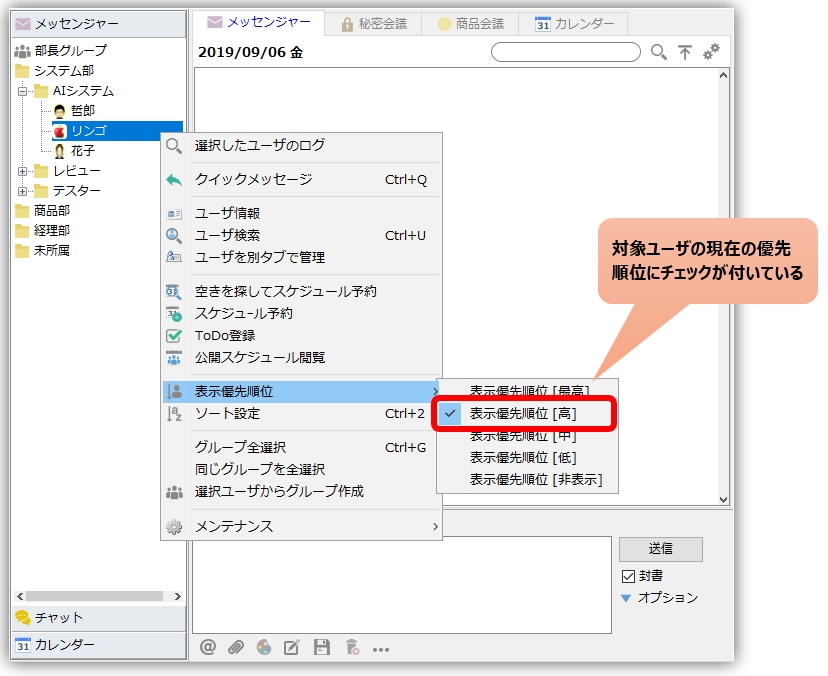
उपयोगकर्ताओं के लिए प्रदर्शन क्रम बदलें
आप अपने मैसेंजर लिस्ट के शीर्ष पर उन उपयोगकर्ताओं को प्रदर्शित कर सकते हैं जिनसे आप अक्सर संपर्क करते हैं।
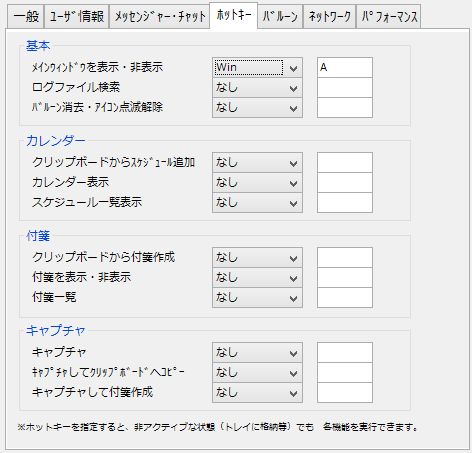
केवल कीबोर्ड कमांड का उपयोग करके टास्क ट्रे से टास्क को स्टोर और रिट्रीव करें।
हॉटकीज़ का उपयोग करके, आप किसी एप्लिकेशन को टास्कबार से तब भी प्राप्त कर सकते हैं जब वह निष्क्रिय हो (जैसे कि मिनिमाइज़ किया गया हो या ट्रे में रखा गया हो)।
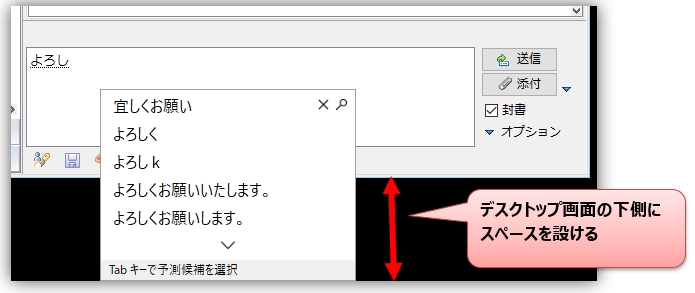
आईएमई डिस्प्ले की स्थिति नीचे की ओर तय है।
टेक्स्ट टाइप करते समय कर्सर की स्थिति के पास आमतौर पर आईएमई (माइक्रोसॉफ्ट आईएमई / गूगल आईएमई) पॉप-अप विंडो दिखाई देती है।उम्मीदवारों की संख्या के आधार पर यह तय होता है कि उन्हें नीचे प्रदर्शित किया जाएगा या नहीं।
यदि नीचे पॉपअप प्रदर्शित करने के लिए बहुत अधिक उम्मीदवार हैं, तो वे ऊपर प्रदर्शित होंगे, और ऐसा लगता है कि इसे चैट और मैसेंजर सहित अन्य सॉफ़्टवेयर से नियंत्रित नहीं किया जा सकता है।
चैट टूल में अक्सर स्क्रीन के निचले हिस्से के पास टेक्स्ट इनपुट एरिया होता है।कई टूल्स में, पॉप-अप डिस्प्ले स्क्रीन के ऊपर या नीचे किसी भी स्थान पर स्थिर नहीं होता है।
संदेश खोलना, उनका जवाब देना और उन्हें उद्धृत करना
आप केवल कीबोर्ड नियंत्रणों का उपयोग करके आने वाले संदेशों को खोल सकते हैं, उनका उत्तर दे सकते हैं और उन्हें उद्धृत कर सकते हैं।
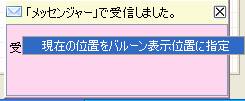
गुब्बारा प्रदर्शन की स्थिति बदलना
यदि आपके पास दो-स्तरीय टास्कबार है, तो बैलून नोटिफिकेशन टास्कबार के शीर्ष पर दिखाई दे सकता है।
वे एक दूसरे के ऊपर आ सकते हैं। गुब्बारों को उचित स्थानों पर प्रदर्शित किया जा सकता है।
पुष्टि करें >>
बैलून में प्रेषक का नाम और संदेश का शीर्षक प्रदर्शित होता है।
लॉग फ़ाइल का संदर्भ देते समय अंतिम पंक्ति पर जाएं।
संदेश फलक से लॉग फ़ाइल देखते समय, आप अंतिम पंक्ति पर जा सकते हैं।
अब आपको अंतिम पंक्ति तक मैन्युअल रूप से स्क्रॉल करने की आवश्यकता नहीं होगी।
पुष्टि करें >>
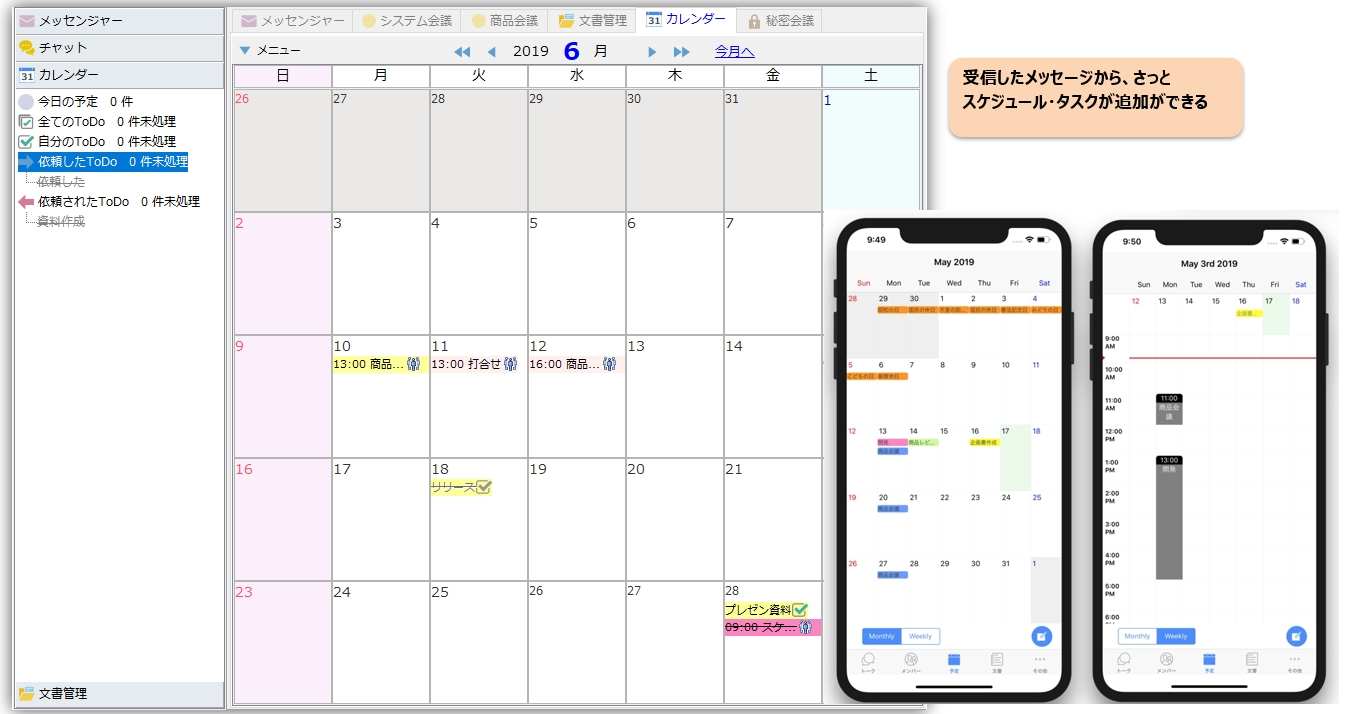
किसी संदेश से तुरंत शेड्यूल जोड़ें।
आप मैसेज पेन में मौजूद "अन्य" आइकन से या मैसेज के भीतर किसी भी विकल्प से शेड्यूल जोड़ सकते हैं।
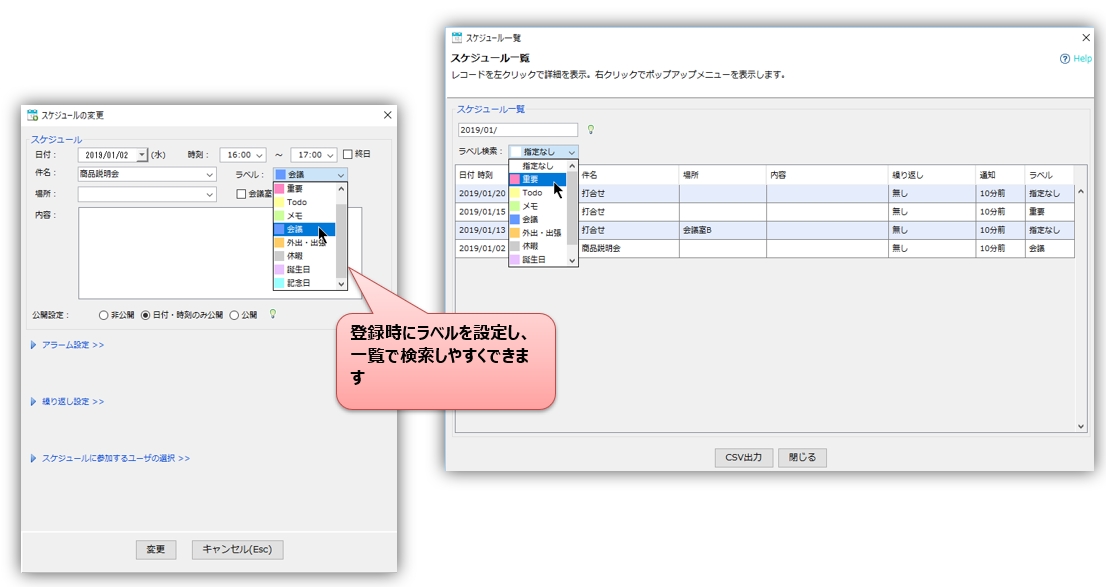
अपने शेड्यूल में लेबल जोड़ें।
आप जल्दी से शेड्यूल जोड़ सकते हैं और "महत्वपूर्ण," "नोट," और "करने योग्य कार्य" जैसे लेबल सेट कर सकते हैं।
आप अपने शेड्यूल के प्रत्येक सेक्शन को कलर-कोड कर सकते हैं। शेड्यूल लिस्ट स्क्रीन पर लेबल का उपयोग करके आप आसानी से खोज भी कर सकते हैं।
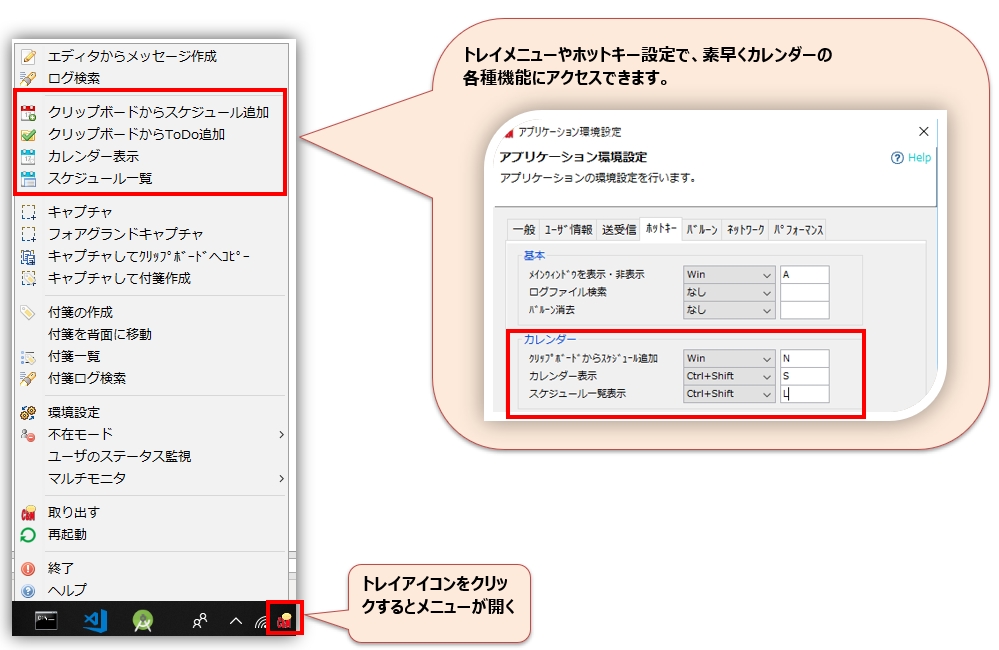
ट्रे मेनू या हॉटकी से कैलेंडर को तुरंत प्रदर्शित करें।
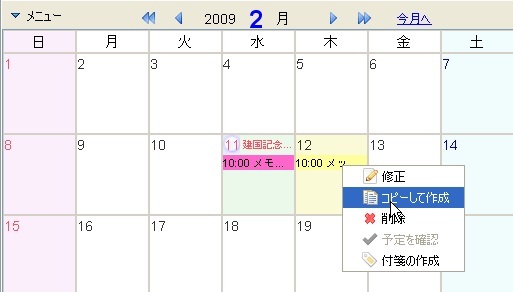
नया शेड्यूल बनाने के लिए मौजूदा शेड्यूल की प्रतिलिपि बनाएं
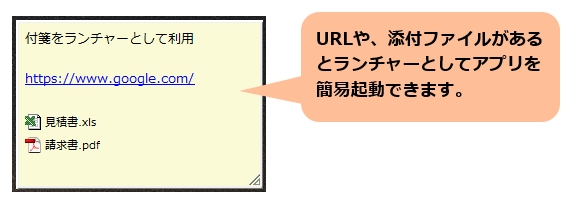
लॉन्चर के रूप में स्टिकी नोट्स का उपयोग करना
स्टिकी नोट्स में मौजूद यूआरएल और फ़ाइल पाथ लिंक के रूप में प्रदर्शित होंगे। आप अक्सर उपयोग की जाने वाली फ़ाइलों, फ़ोल्डरों और एप्लिकेशन को भी रजिस्टर कर सकते हैं ताकि इसे एक आसान लॉन्चर के रूप में इस्तेमाल किया जा सके।
क्लिपबोर्ड से झटपट स्टिकी नोट्स बनाएं
स्टिकी नोट्स को जल्दी बनाने के लिए, एक हॉटकी सेट करें।
इसमें "क्लिपबोर्ड से स्टिकी नोट बनाएं" फ़ंक्शन है।
पुष्टि करें >>
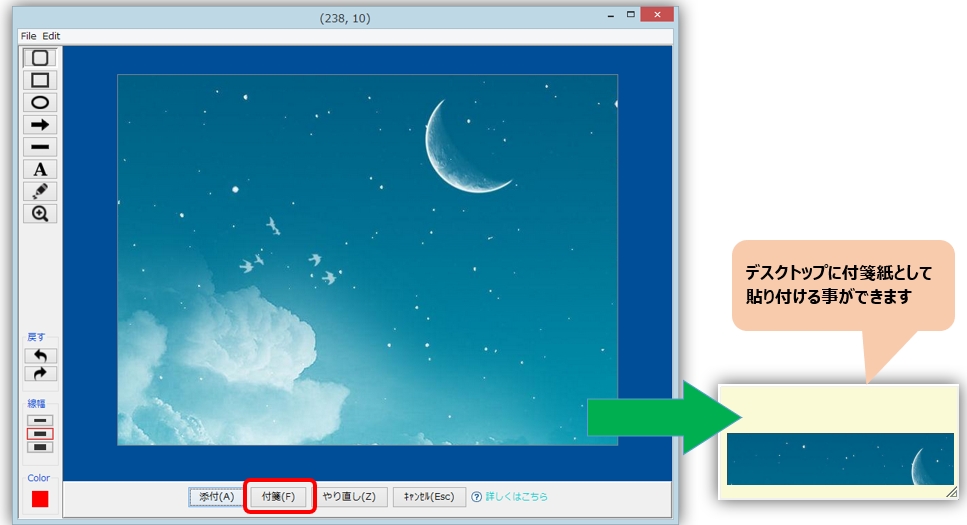
स्टिकी नोट कैप्चर करें और बनाएं
आप कैप्चर की गई छवियों को स्टिकी नोट्स पर अटैच कर सकते हैं। यह बड़ी फ़ाइल साइज़ के लिए, या नेटवर्क डायग्राम या डिज़ाइन दस्तावेज़ों के केवल कुछ हिस्सों को कैप्चर करने के लिए उपयोगी है।
अगर आप ब्राउज़ करते समय जानकारी को एक स्टिकी नोट पर चिपका लेते हैं, तो यह हल्का और सुविधाजनक होता है।