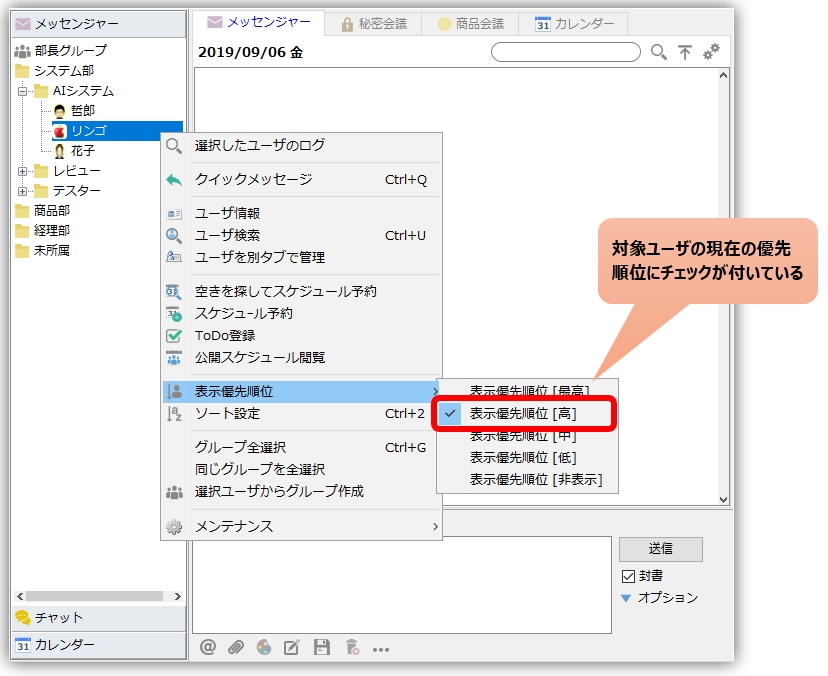
เปลี่ยนลำดับการแสดงผลของผู้ใช้
คุณสามารถแสดงรายชื่อผู้ใช้ที่ติดต่อบ่อยไว้ด้านบนสุดของรายการแชทได้
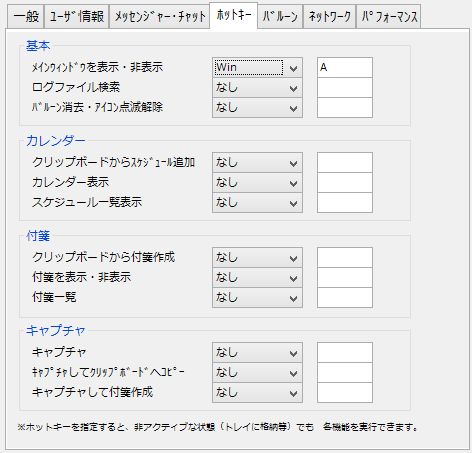
บันทึกและเรียกใช้งานโปรแกรมจากถาดงานโดยใช้คำสั่งจากแป้นพิมพ์เท่านั้น
คุณสามารถใช้ปุ่มลัดเพื่อเรียกแอปพลิเคชันจากแถบงานได้ แม้ว่าแอปพลิเคชันนั้นจะไม่ได้ใช้งานอยู่ (เช่น ถูกย่อขนาดหรืออยู่ในถาดระบบ)
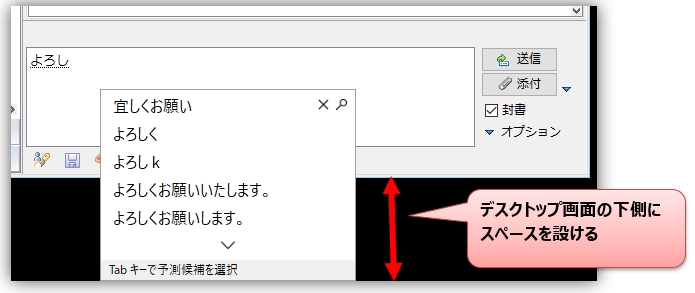
ตำแหน่งการแสดงผลของ IME นั้นถูกกำหนดไว้ที่ด้านล่าง
หน้าต่างป๊อปอัพของ IME (Microsoft IME / Google IME) มักปรากฏขึ้นใกล้ตำแหน่งเคอร์เซอร์ขณะพิมพ์ข้อความการแสดงผลที่ด้านล่างหรือไม่นั้นขึ้นอยู่กับจำนวนผู้สมัคร
หากมีผู้สมัครมากเกินไปจนไม่สามารถแสดงเป็นป๊อปอัพด้านล่างได้ ผู้สมัครเหล่านั้นจะถูกแสดงที่ด้านบนแทน และดูเหมือนว่าซอฟต์แวร์อื่น ๆ รวมถึง Chat&Messenger จะไม่สามารถควบคุมสิ่งนี้ได้
แอปพลิเคชันแชทมักจะมีช่องสำหรับป้อนข้อความอยู่บริเวณด้านล่างของหน้าจอในโปรแกรมหลายๆ โปรแกรม หน้าต่างป๊อปอัพจะไม่ได้แสดงอยู่เฉพาะด้านบนหรือด้านล่างของหน้าจอ
การเปิด การตอบกลับ และการอ้างอิงข้อความ
คุณสามารถเปิด ตอบกลับ และอ้างอิงข้อความที่เข้ามาได้โดยใช้เพียงแป้นพิมพ์เท่านั้น
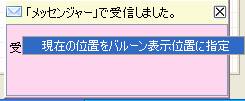
การเปลี่ยนตำแหน่งการแสดงลูกโป่ง
หากแถบงานของคุณมีสองชั้น การแจ้งเตือนแบบบอลลูนอาจปรากฏที่ด้านบนของแถบงาน
ลูกโป่งอาจซ้อนทับกันได้ และสามารถจัดวางในตำแหน่งที่เหมาะสมได้
ยืนยัน >>
ชื่อผู้ส่งและหัวข้อข้อความจะแสดงอยู่ในบอลลูน
เมื่ออ้างอิงไฟล์บันทึก ให้เลื่อนไปที่บรรทัดสุดท้าย
เมื่อดูไฟล์บันทึกจากช่องข้อความ คุณสามารถเลื่อนไปยังบรรทัดสุดท้ายได้
คุณไม่จำเป็นต้องเลื่อนหน้าจอไปที่บรรทัดสุดท้ายด้วยตนเองอีกต่อไป
ยืนยัน >>
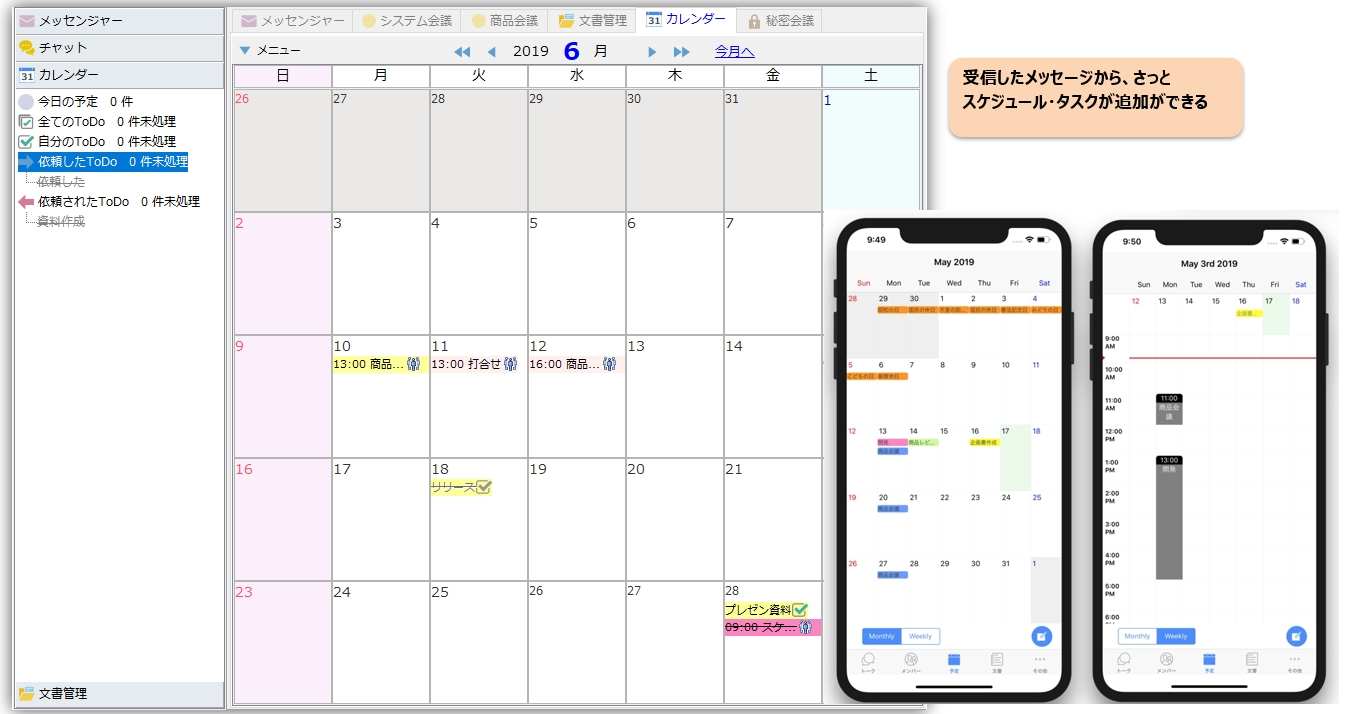
เพิ่มกำหนดการจากข้อความได้อย่างรวดเร็ว
คุณสามารถเพิ่มกำหนดการได้จากไอคอน "อื่นๆ" ในช่องข้อความ หรือจากการเลือกใดๆ ภายในข้อความก็ได้
เพิ่มป้ายกำกับให้กับตารางเวลาของคุณ
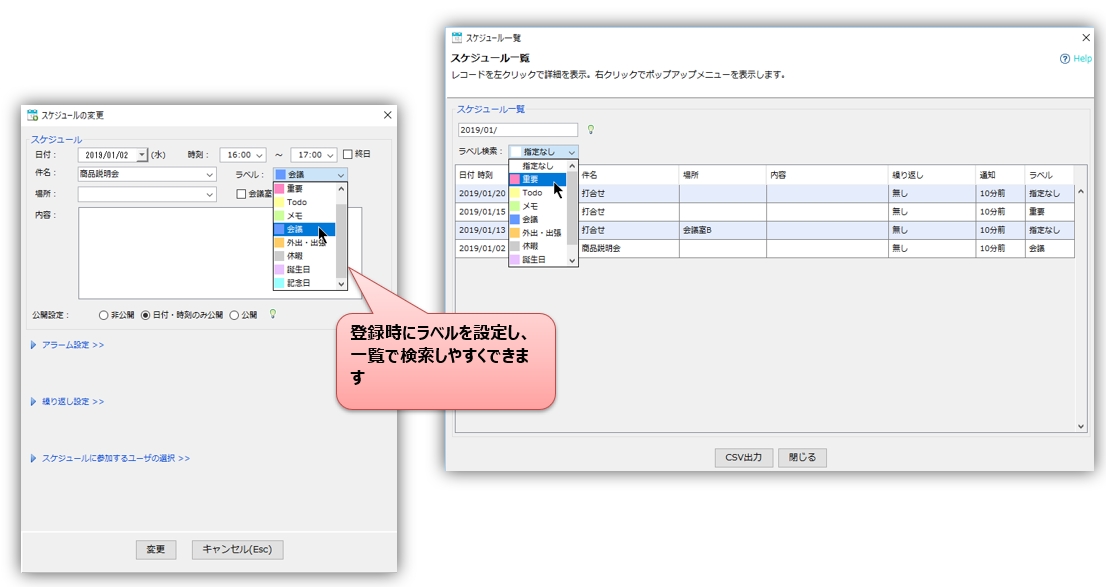
คุณสามารถเพิ่มกำหนดการและตั้งป้ายกำกับได้อย่างรวดเร็ว เช่น "สำคัญ" "หมายเหตุ" และ "สิ่งที่ต้องทำ"
คุณสามารถกำหนดสีให้กับแต่ละส่วนของตารางเวลาของคุณได้ นอกจากนี้ คุณยังสามารถค้นหาได้อย่างมีประสิทธิภาพโดยใช้ป้ายกำกับบนหน้าจอรายการตารางเวลา
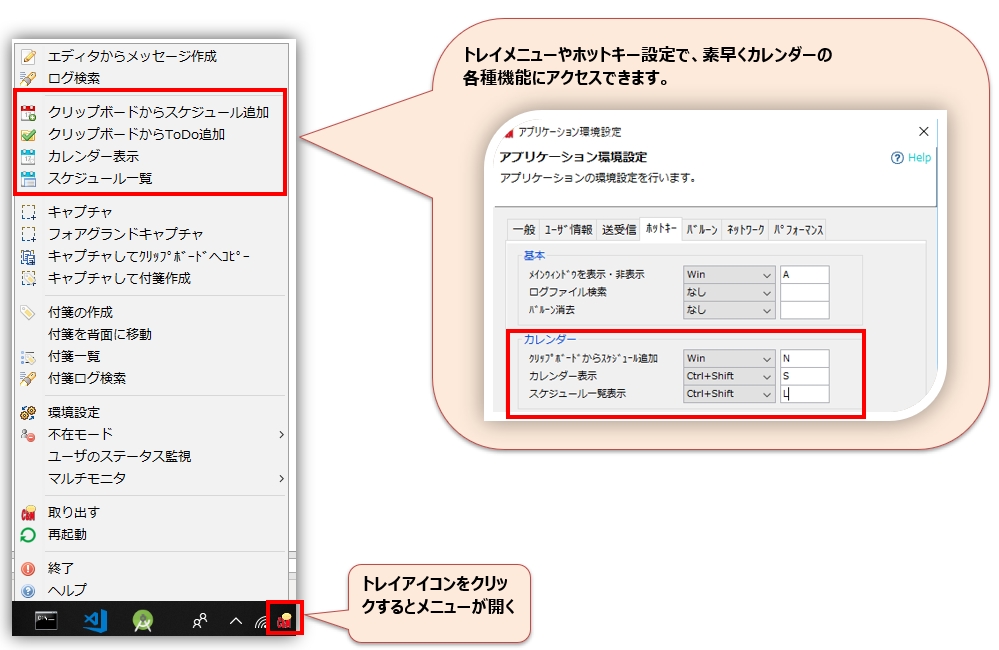
แสดงปฏิทินได้อย่างรวดเร็วจากเมนูถาดระบบหรือปุ่มลัด
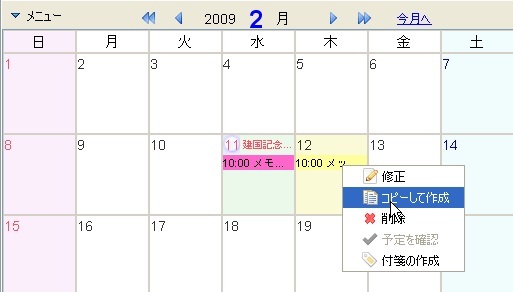
คัดลอกตารางงานที่มีอยู่เพื่อสร้างตารางงานใหม่
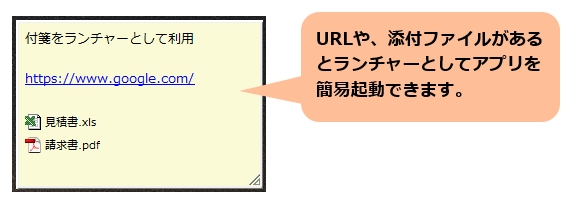
การใช้กระดาษโน้ตแปะเป็นตัวเริ่มต้น
URL และเส้นทางไฟล์ภายในบันทึกช่วยเตือนจะแสดงเป็นลิงก์ นอกจากนี้ คุณยังสามารถลงทะเบียนไฟล์ โฟลเดอร์ และแอปพลิเคชันที่ใช้บ่อย เพื่อใช้เป็นตัวเรียกใช้งานได้ง่าย
สร้างโน้ตแปะจากคลิปบอร์ดได้อย่างรวดเร็ว
เพื่อให้สร้างโน้ตแปะได้รวดเร็ว ให้ตั้งค่าปุ่มลัด
มีฟังก์ชัน "สร้างโน้ตแปะจากคลิปบอร์ด"
ยืนยัน >>
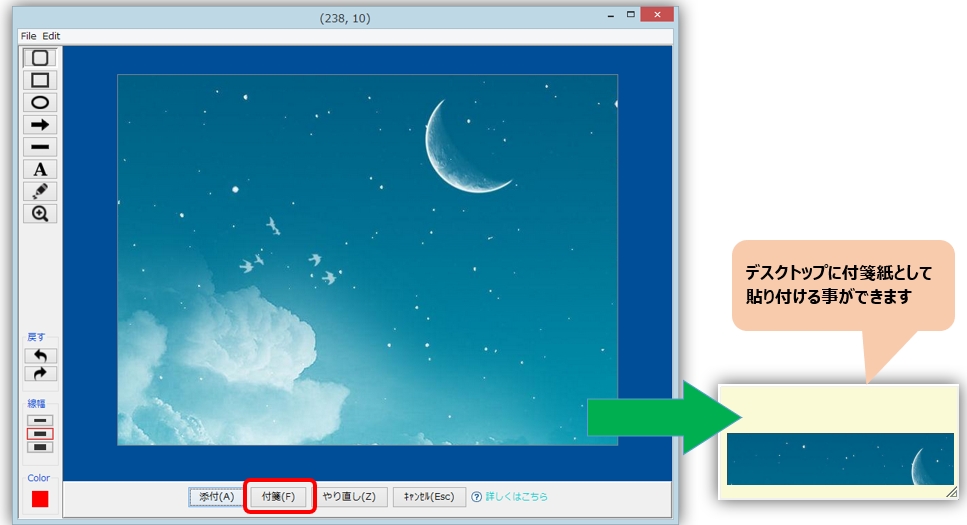
บันทึกและสร้างโน้ตแปะ
คุณสามารถแนบภาพที่ถ่ายไว้กับกระดาษโน้ตได้ วิธีนี้มีประโยชน์สำหรับไฟล์ขนาดใหญ่ หรือสำหรับการบันทึกเฉพาะบางส่วนของแผนภาพเครือข่ายหรือเอกสารการออกแบบ
ถ้าคุณแปะข้อมูลลงบนกระดาษโน้ตแบบมีกาวในขณะที่คุณกำลังท่องเว็บ มันจะเบาและสะดวก