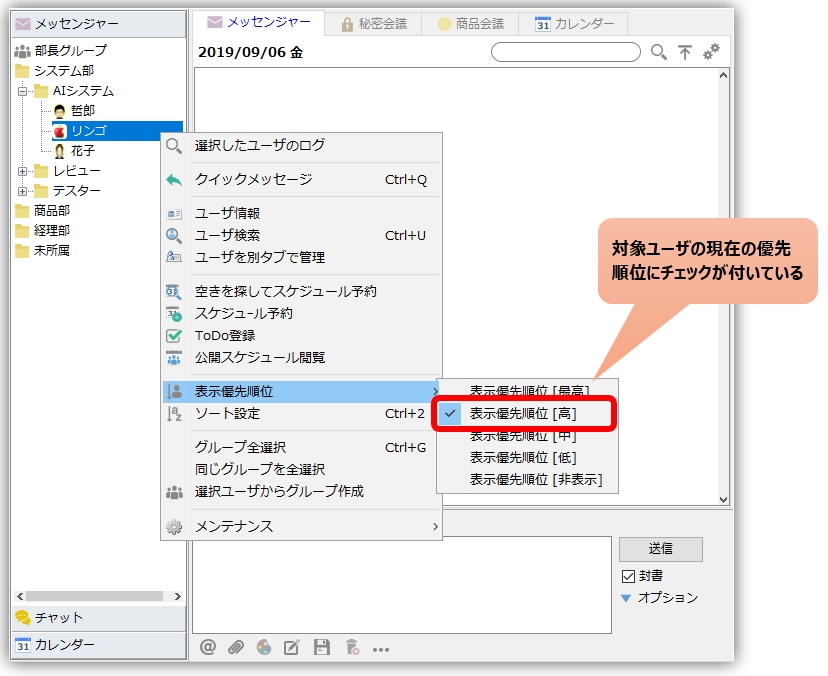
Ubah urutan tampilan untuk pengguna
Anda dapat menampilkan pengguna yang sering dihubungi di bagian atas daftar pesan Anda.
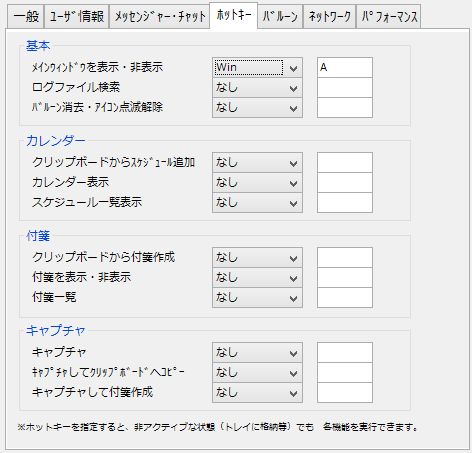
Simpan dan ambil tugas dari task tray hanya menggunakan perintah keyboard.
Dengan menggunakan tombol pintas, Anda dapat mengambil aplikasi dari taskbar bahkan saat aplikasi tersebut tidak aktif (seperti diminimalkan atau ditempatkan di tray).
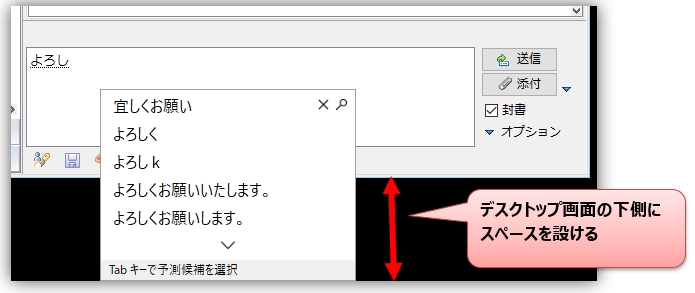
Posisi tampilan IME terpasang tetap di bagian bawah.
Jendela pop-up IME (Microsoft IME / Google IME) biasanya muncul di dekat posisi kursor saat mengetik teks,Apakah informasi tersebut ditampilkan di bagian bawah atau tidak bergantung pada jumlah kandidat.
Jika terlalu banyak kandidat untuk menampilkan popup di bagian bawah, maka kandidat tersebut akan ditampilkan di bagian atas, dan tampaknya hal ini tidak dapat dikontrol dari perangkat lunak lain, termasuk Chat&Messenger.
Aplikasi obrolan seringkali memiliki area input teks di dekat bagian bawah layar,Pada banyak perangkat lunak, tampilan pop-up tidak terpasang tetap di bagian atas atau bawah layar.
Membuka, membalas, dan mengutip pesan.
Anda dapat membuka, membalas, dan mengutip pesan masuk hanya dengan menggunakan kontrol keyboard.
Mengubah posisi pajangan balon
Jika Anda memiliki taskbar dua tingkat, notifikasi balon mungkin muncul di bagian atas taskbar.
Balon-balon tersebut mungkin saling tumpang tindih. Balon-balon tersebut dapat ditampilkan pada posisi yang sesuai.
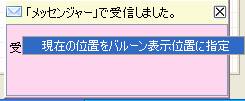
Konfirmasi >>
Balon tersebut menampilkan pengirim dan judul pesan.
Pindah ke baris terakhir saat merujuk ke file log.
Saat melihat file log dari panel pesan, Anda dapat berpindah ke baris terakhir.
Anda tidak perlu lagi menggulir secara manual ke baris terakhir.
Konfirmasi >>
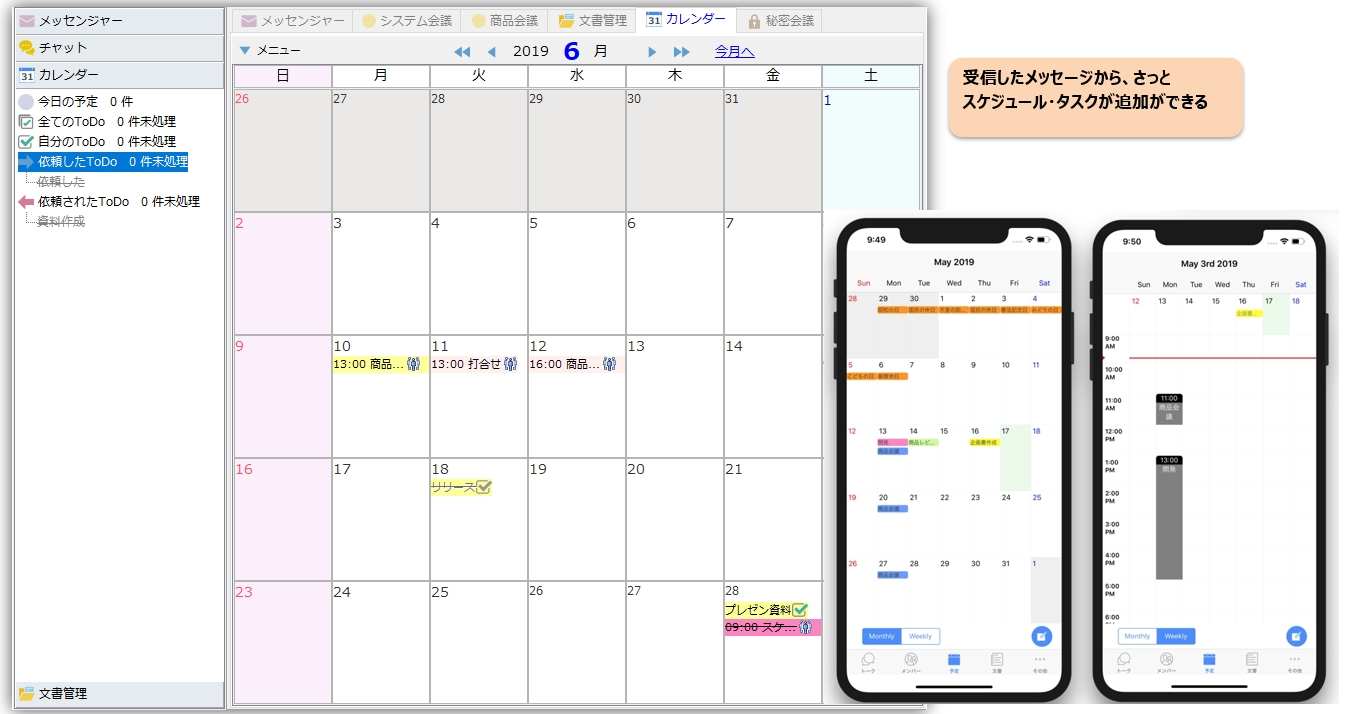
Tambahkan jadwal dengan cepat dari sebuah pesan.
Anda dapat menambahkan jadwal dari ikon "Lainnya" di panel pesan, atau dari pilihan mana pun di dalam pesan.
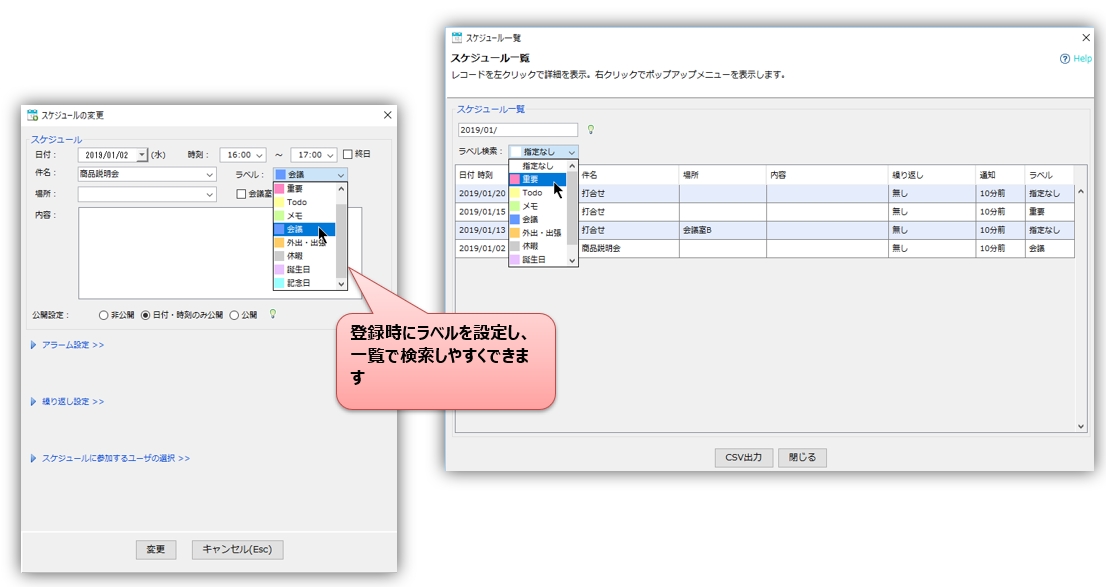
Tambahkan label ke jadwal Anda.
Anda dapat dengan cepat menambahkan jadwal dan mengatur label seperti "Penting," "Catatan," dan "Yang Harus Dilakukan."
Anda dapat memberi kode warna pada setiap bagian jadwal Anda. Anda juga dapat melakukan pencarian secara efisien menggunakan label pada layar daftar jadwal.
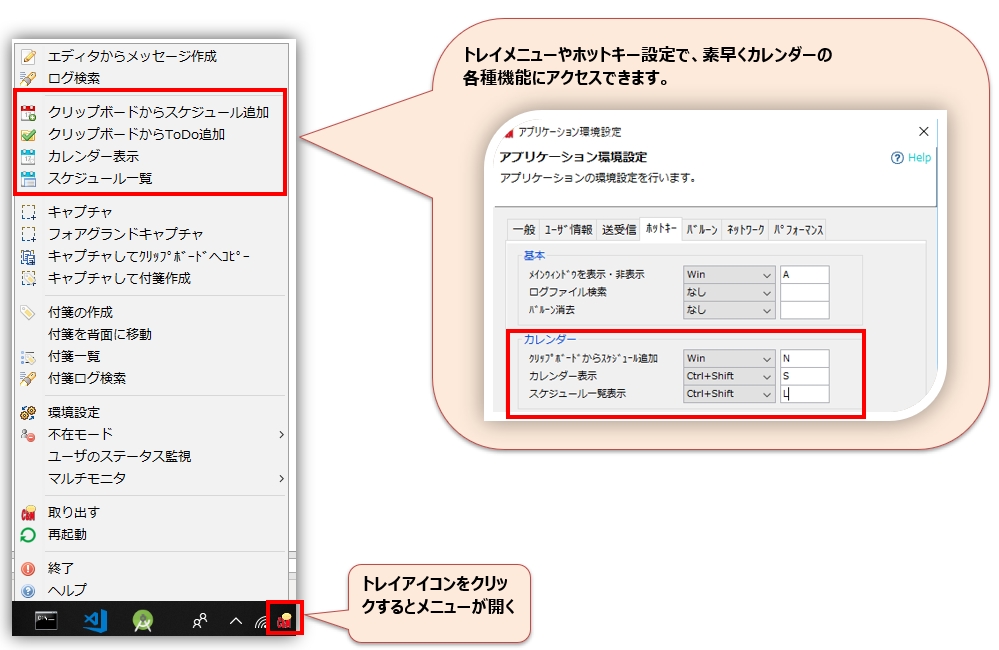
Tampilkan kalender dengan cepat dari menu baki atau tombol pintas.
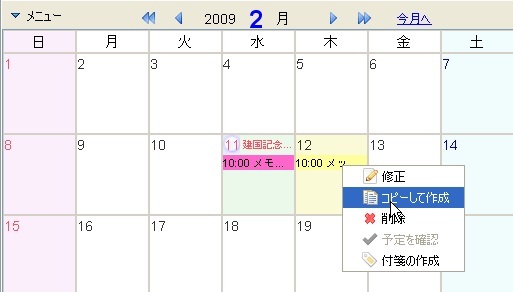
Salin jadwal yang sudah ada untuk membuat jadwal baru.
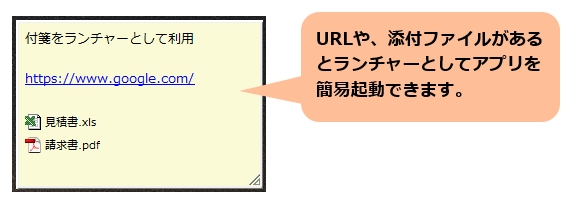
Menggunakan catatan tempel sebagai peluncur
URL dan jalur file di dalam catatan tempel akan ditampilkan sebagai tautan. Anda juga dapat mendaftarkan file, folder, dan aplikasi yang sering digunakan untuk menggunakannya sebagai peluncur yang mudah.
Buat catatan tempel dengan cepat dari papan klip.
Untuk memungkinkan pembuatan catatan tempel dengan cepat, atur tombol pintas.
Aplikasi ini memiliki fungsi "Buat catatan tempel dari clipboard".
Konfirmasi >>
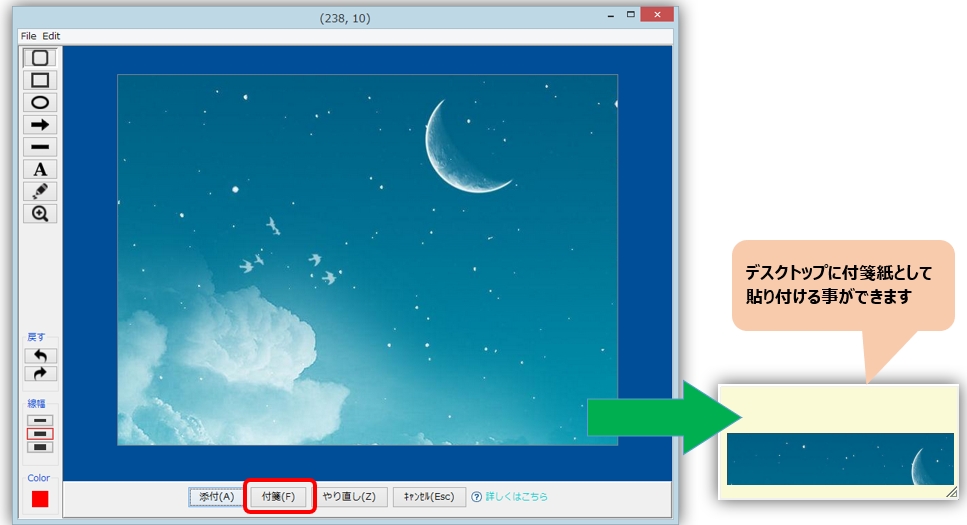
Rekam dan buat catatan tempel.
Anda dapat melampirkan gambar yang diambil ke catatan tempel. Ini berguna untuk ukuran file yang besar, atau untuk mengambil hanya sebagian dari diagram jaringan atau dokumen desain.
Jika Anda menempelkan informasi tersebut pada catatan tempel saat Anda sedang browsing, itu akan ringan dan praktis.