目录
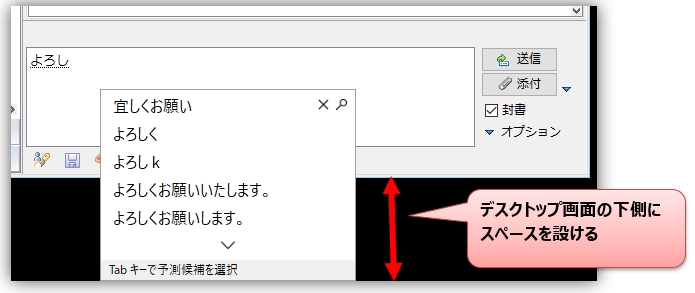
更改用户的显示顺序
您可以将经常联系的用户显示在聊天列表顶部。
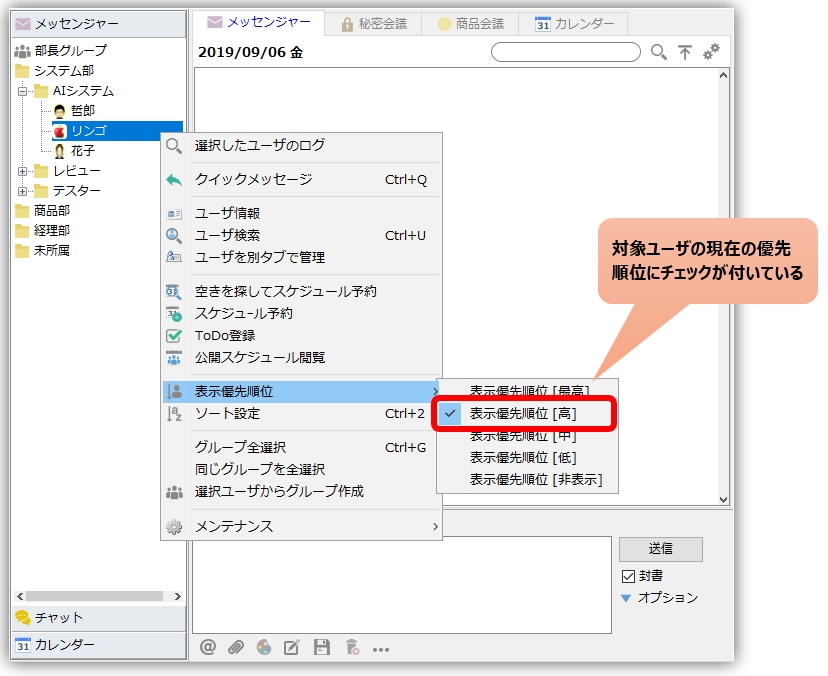
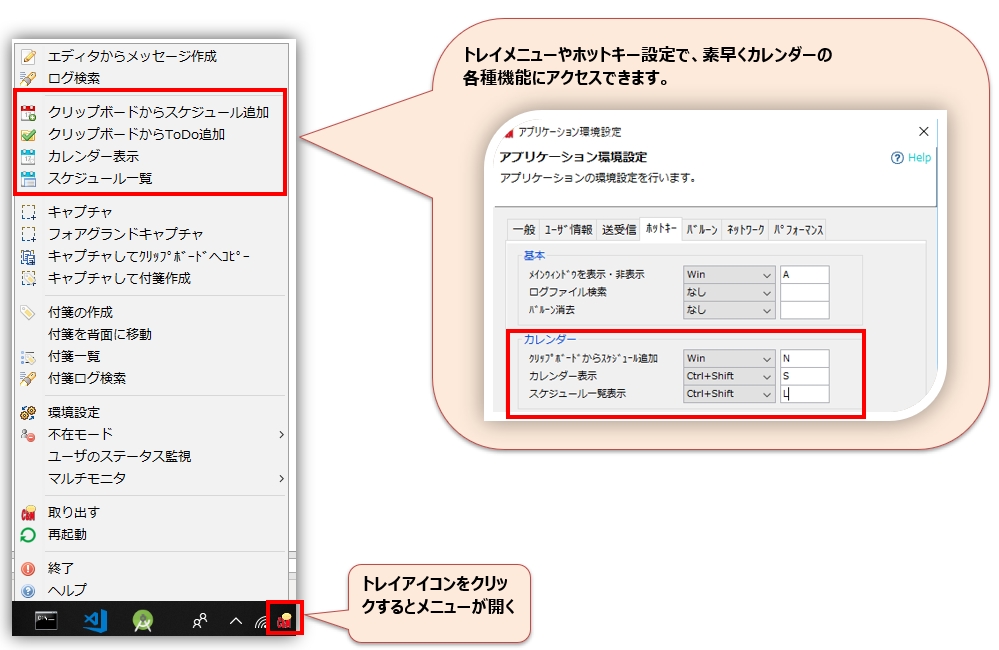
仅使用键盘命令即可从任务托盘存储和检索任务。
使用快捷键,即使应用程序处于非活动状态(例如最小化或放置在托盘中),您也可以从任务栏中检索该应用程序。
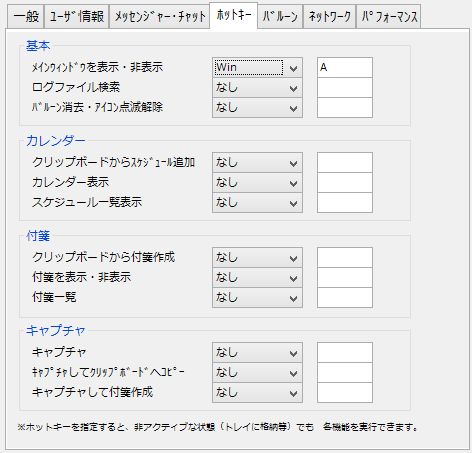
输入法显示屏的位置固定在底部。
输入文本时,输入法编辑器(Microsoft IME / Google IME)弹出窗口通常会出现在光标位置附近。是否显示在底部取决于候选人的数量。
如果候选人太多,无法在底部显示弹出窗口,则会在顶部显示,而且似乎无法通过其他软件(包括 Chat&Messenger)控制这一点。
聊天工具的文本输入区域通常位于屏幕底部附近,在许多工具中,弹出窗口的显示位置既不是固定在屏幕顶部也不是固定在屏幕底部。
可以通过将聊天和即时通讯屏幕区域扩展到桌面顶部,并在底部留出一些空间来避免这个问题。

打开、回复和引用消息
您可以仅使用键盘控制打开、回复和引用收到的消息。
改变气球的显示位置
如果你的任务栏是双层的,气泡通知可能会出现在任务栏的顶部。
它们可能会重叠。可以将气球放置在合适的位置。
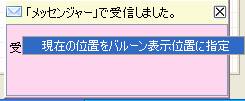
确认 >>
气泡会显示发件人和消息标题。
引用日志文件时,请移至最后一行。
从消息窗格查看日志文件时,您可以跳转到最后一行。
您无需再手动滚动到最后一行。
确认 >>
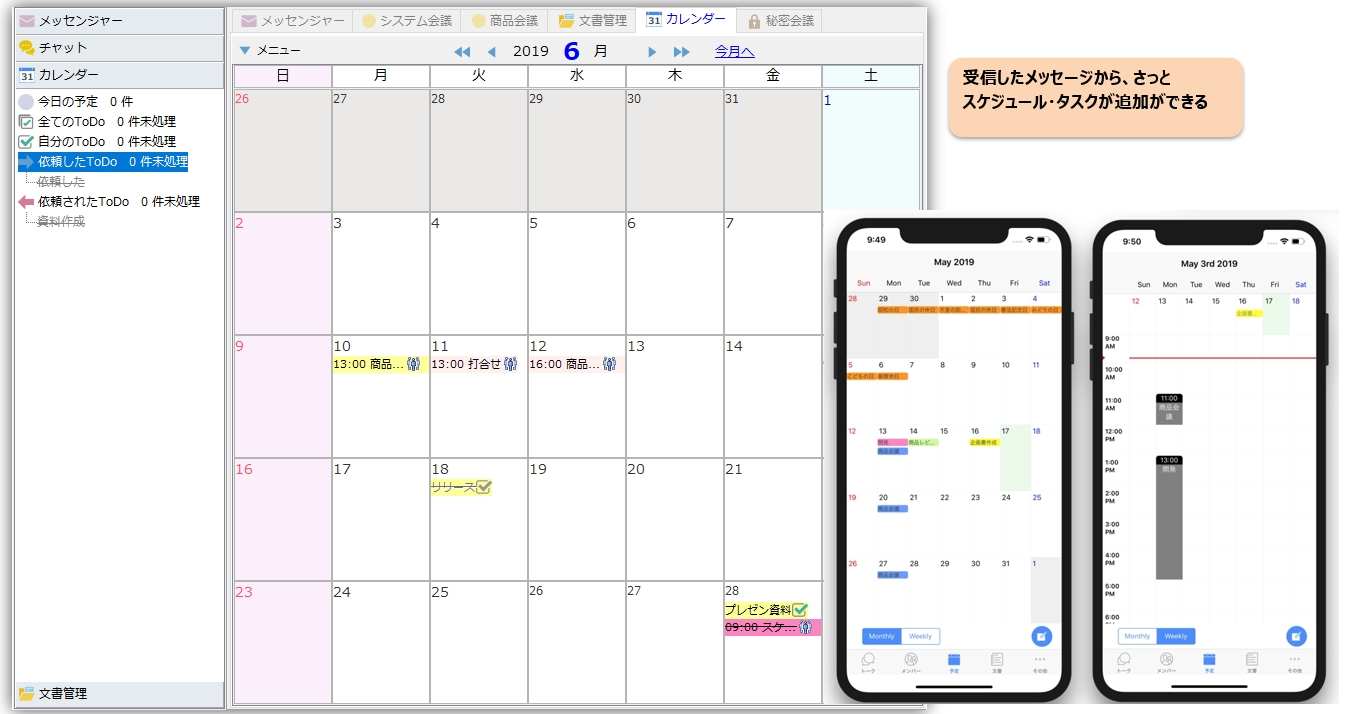
从消息中快速添加日程安排。
您可以从消息窗格中的“其他”图标添加日程安排,也可以从消息中的任何选定位置添加日程安排。
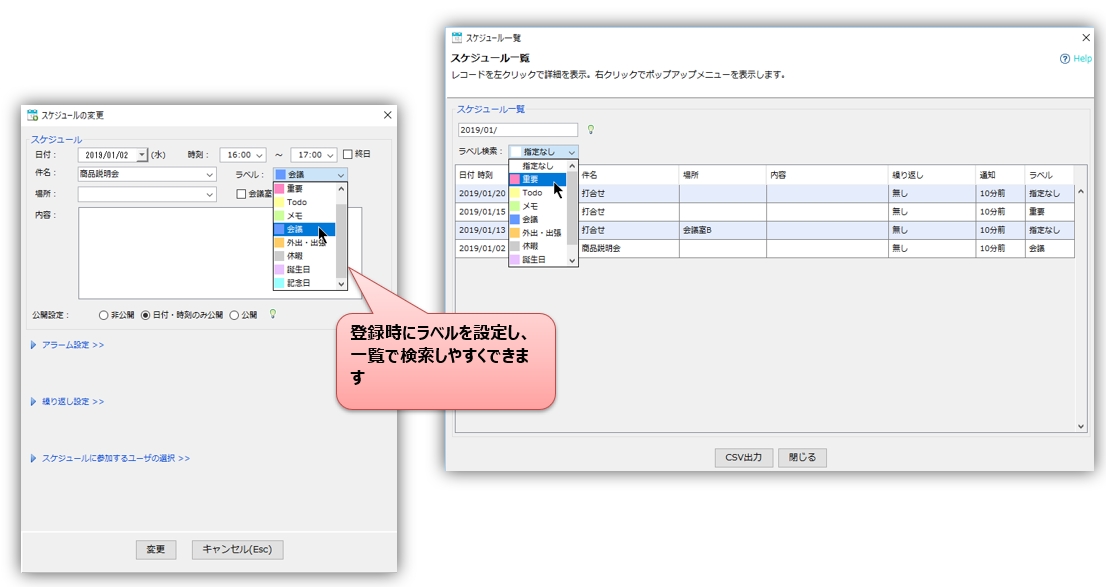
给你的日程表添加标签。
您可以快速添加日程安排并设置“重要”、“备注”和“待办”等标签。
您可以为日程表的每个部分设置不同的颜色。您还可以使用日程表列表屏幕上的标签进行高效搜索。
从系统托盘菜单或快捷键快速显示日历。
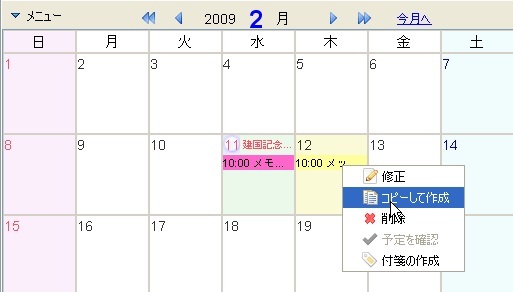
复制现有日程表以创建新日程表
使用便签作为启动器
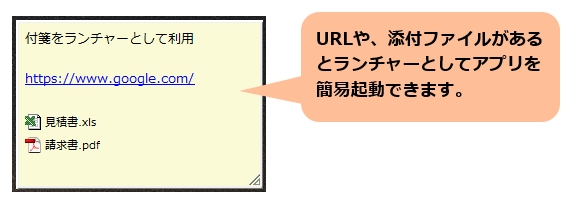
便笺中的网址和文件路径将显示为链接。您还可以注册常用文件、文件夹和应用程序,以便将其用作便捷启动器。
从剪贴板快速创建便签
为了方便快速创建便笺,请设置快捷键。
它具有“从剪贴板创建便笺”的功能。
确认 >>
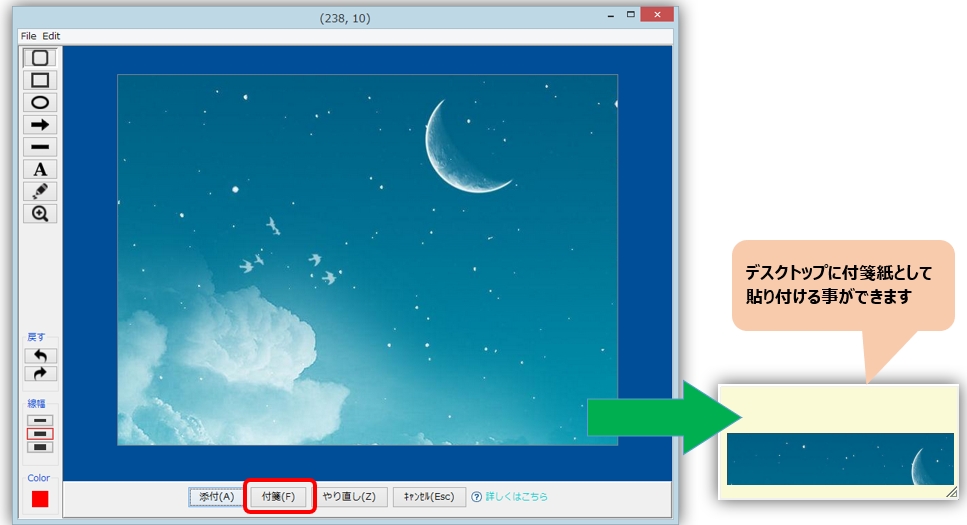
捕获并创建便签
您可以将捕获的图像附加到便签上。这对于大文件或仅捕获网络图或设计文档的部分内容非常有用。
浏览网页时,如果把信息贴在便签纸上,既轻便又方便。