目錄
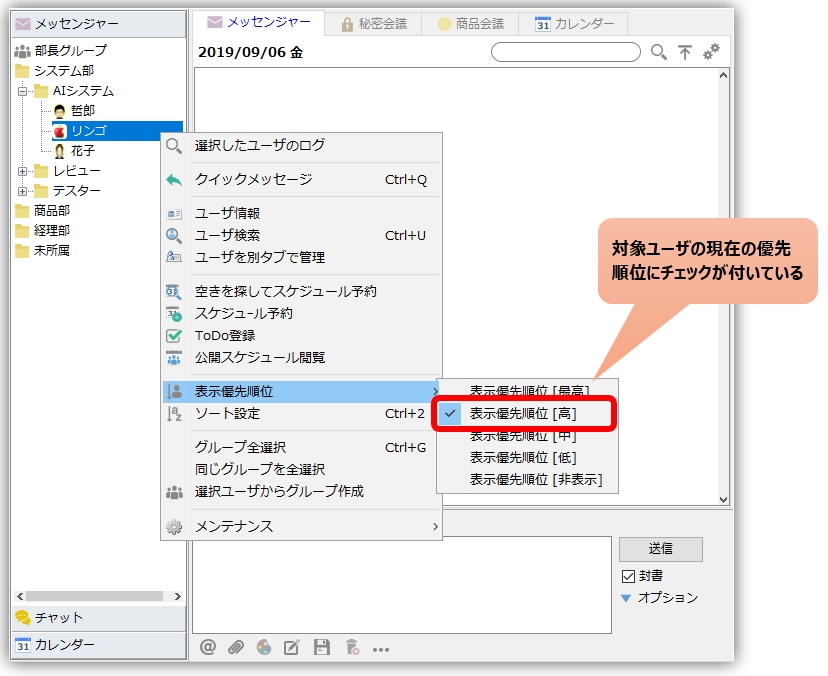
更改使用者的顯示順序
您可以將經常聯絡的使用者顯示在聊天清單頂部。
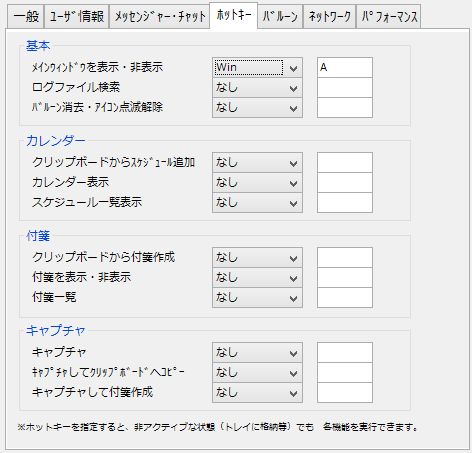
僅使用鍵盤命令即可從任務托盤儲存和檢索任務。
使用快捷鍵,即使應用程式處於非活動狀態(例如最小化或放置在托盤中),您也可以從工作列中檢索該應用程式。
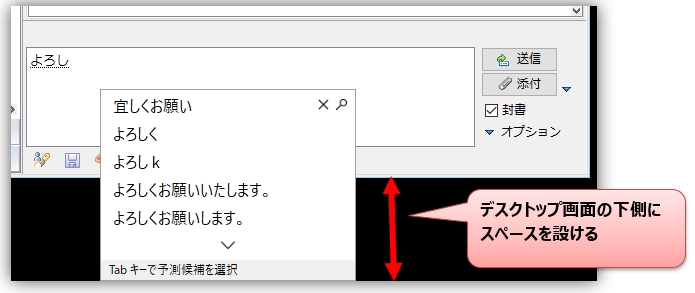
輸入法顯示器的位置固定在底部。
輸入文字時,輸入法編輯器(Microsoft IME / Google IME)彈出視窗通常會出現在遊標位置附近。是否顯示在底部取決於候選人的數量。
如果候選人太多,無法在底部顯示彈出窗口,則會在頂部顯示,而且似乎無法透過其他軟體(包括 Chat&Messenger)控制這一點。
聊天工具的文字輸入區域通常位於螢幕底部附近,在許多工具中,彈出視窗的顯示位置既不是固定在螢幕頂部也不是固定在螢幕底部。
可以透過將聊天和即時通訊螢幕區域擴展到桌面頂部,並在底部留出一些空間來避免這個問題。

開啟、回覆和引用訊息
您可以僅使用鍵盤控制開啟、回覆和引用收到的訊息。
改變氣球的顯示位置
如果你的工作列是雙層的,氣泡通知可能會出現在工作列的頂部。
它們可能會重疊。可以將氣球放置在適當的位置。
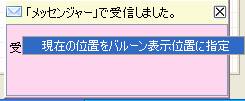
確認 >>
氣泡會顯示寄件者和訊息標題。
引用日誌檔案時,請移至最後一行。
從訊息窗格查看日誌檔案時,您可以跳到最後一行。
您無需再手動滾動到最後一行。
確認 >>
從郵件中快速新增日程安排。
您可以從訊息窗格中的「其他」圖示新增日程安排,也可以從訊息中的任何選定位置新增日程安排。
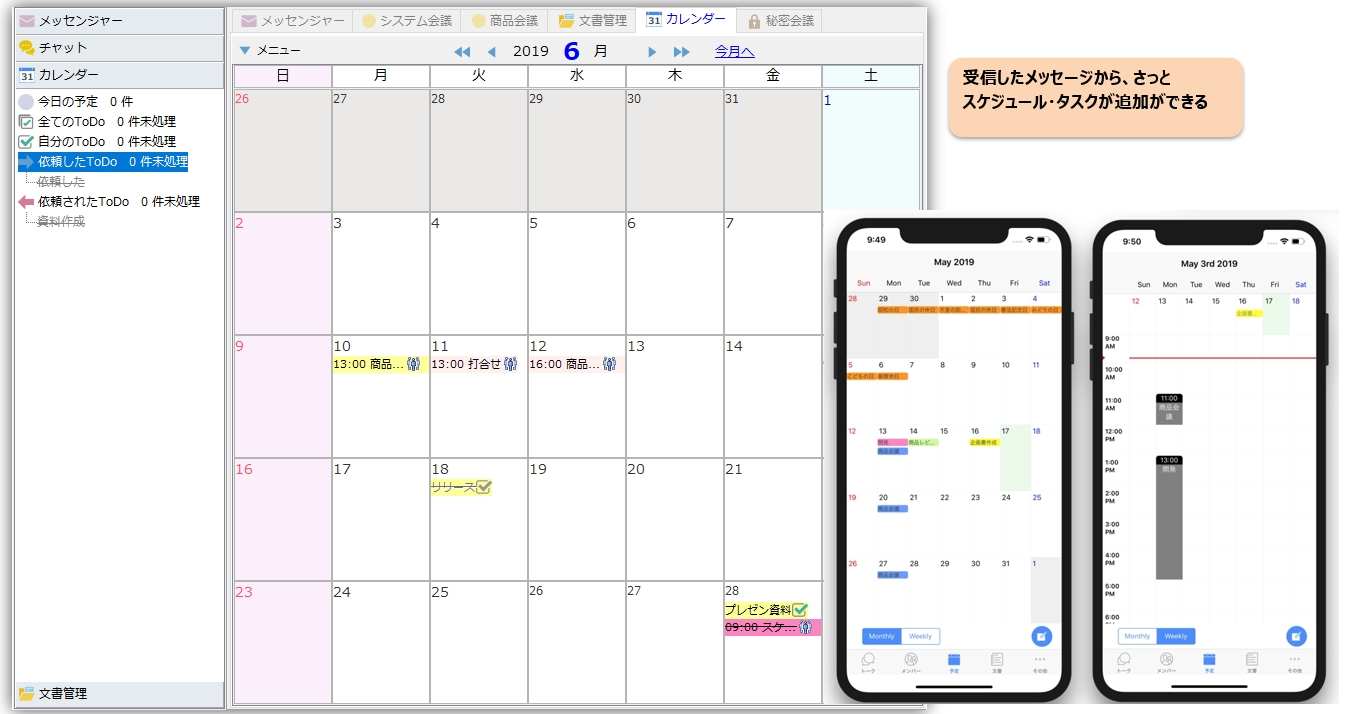
為你的日程表加上標籤。
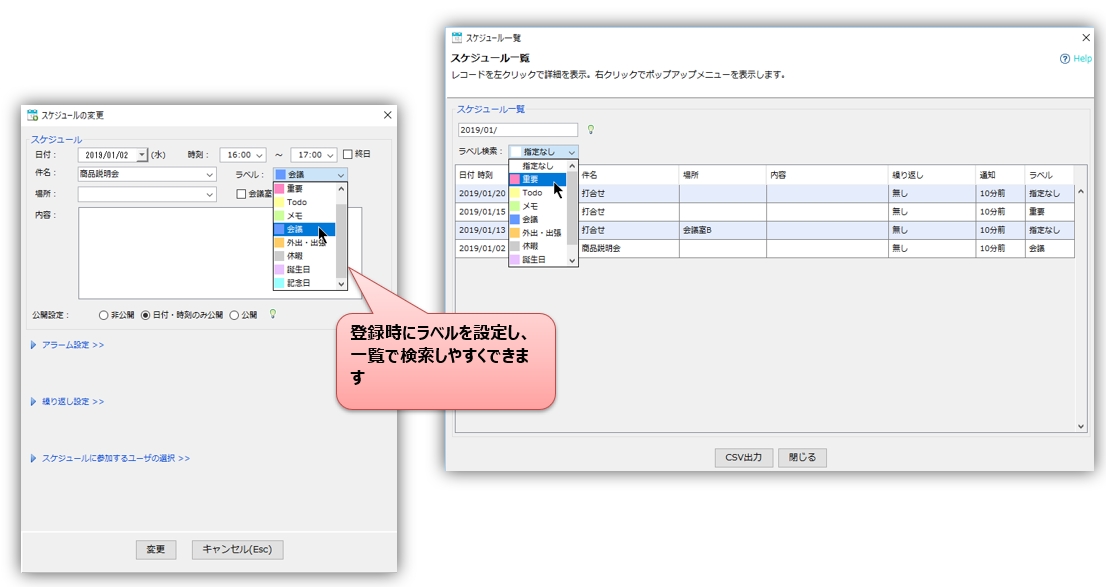
您可以快速新增日程安排並設定「重要」、「備註」和「待辦」等標籤。
您可以為日程表的每個部分設定不同的顏色。您也可以使用日程表清單畫面上的標籤進行高效率搜尋。
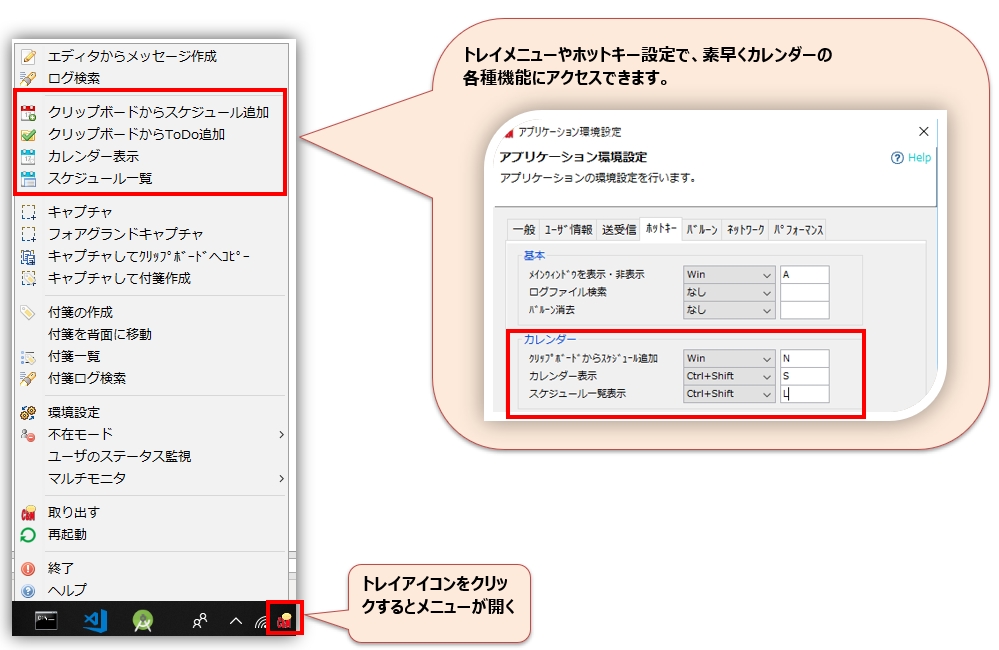
從系統匣選單或快速鍵快速顯示行事曆。
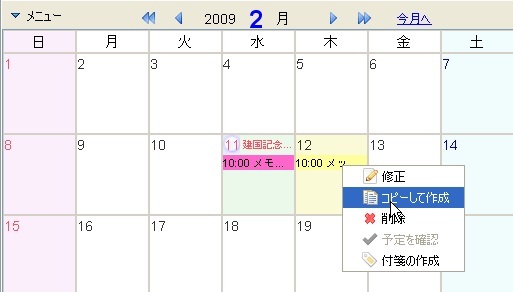
複製現有日程表以建立新日程表
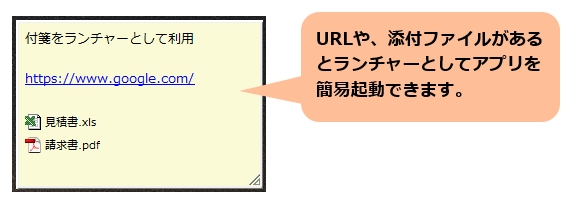
使用便籤作為啟動器
便箋中的網址和檔案路徑將顯示為連結。您還可以註冊常用文件、資料夾和應用程序,以便將其用作便捷啟動器。
從剪貼簿快速建立便籤
為了方便快速建立便箋,請設定快捷鍵。
它具有“從剪貼簿創建便箋”的功能。
確認 >>
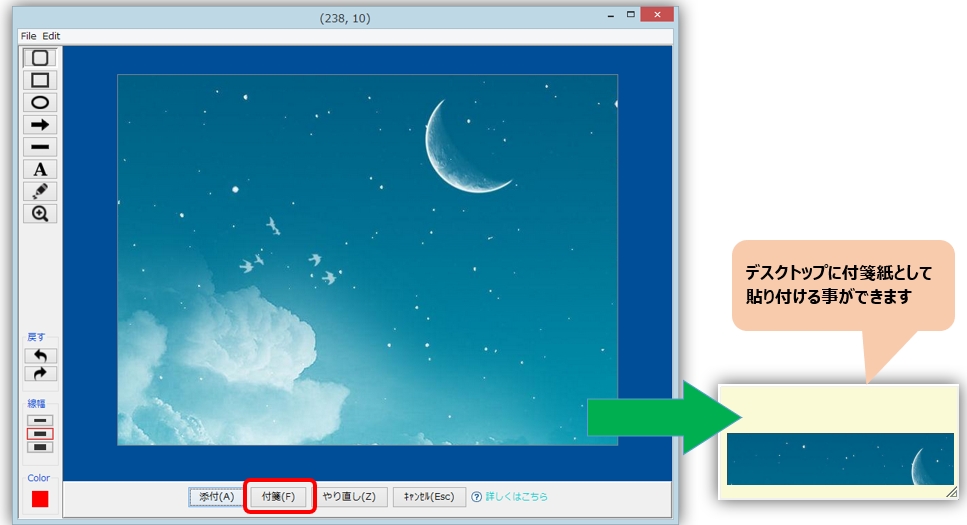
捕獲並創建便簽
您可以將拍攝的影像附加到便籤上。這對於拍攝大文件,或僅拍攝網路圖或設計文件的部分內容非常有用。
瀏覽網頁時,如果把資訊貼在便條紙上,既輕又方便。