Giới thiệu
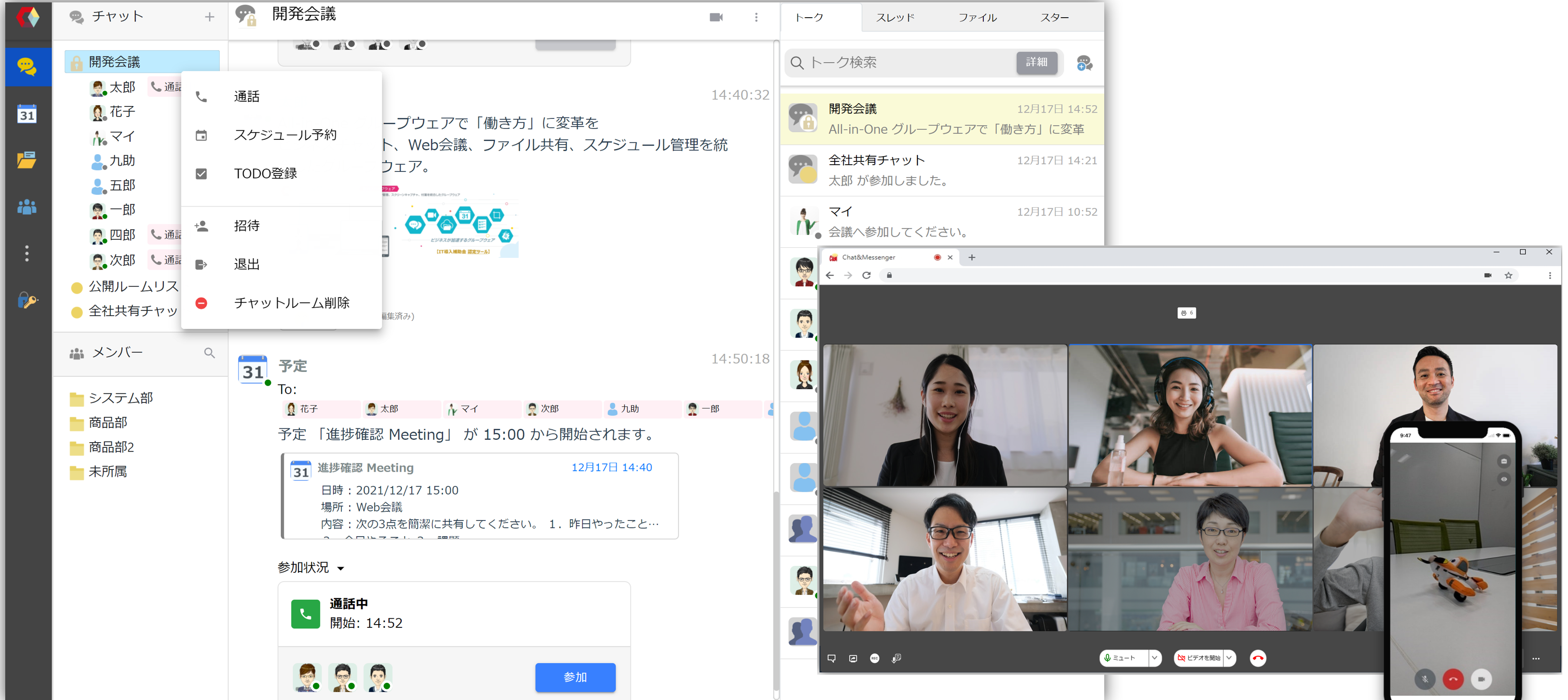
Cả phiên bản dành cho máy tính để bàn và trình duyệt web đều tích hợp liền mạch với hội nghị trực tuyến. Tùy thuộc vào môi trường điện toán đám mây hoặc tại chỗ của bạn, vui lòng sử dụng các phương pháp sau.
- Khi sử dụng điện toán đám mây,Dịch vụ đám mây trò chuyện và nhắn tin Sử dụng
- Dành cho việc sử dụng tại chỗ,Khởi động máy chủ video bằng CAMServer (Enterprise). LÀM
Cách bắt đầu một cuộc họp trực tuyến
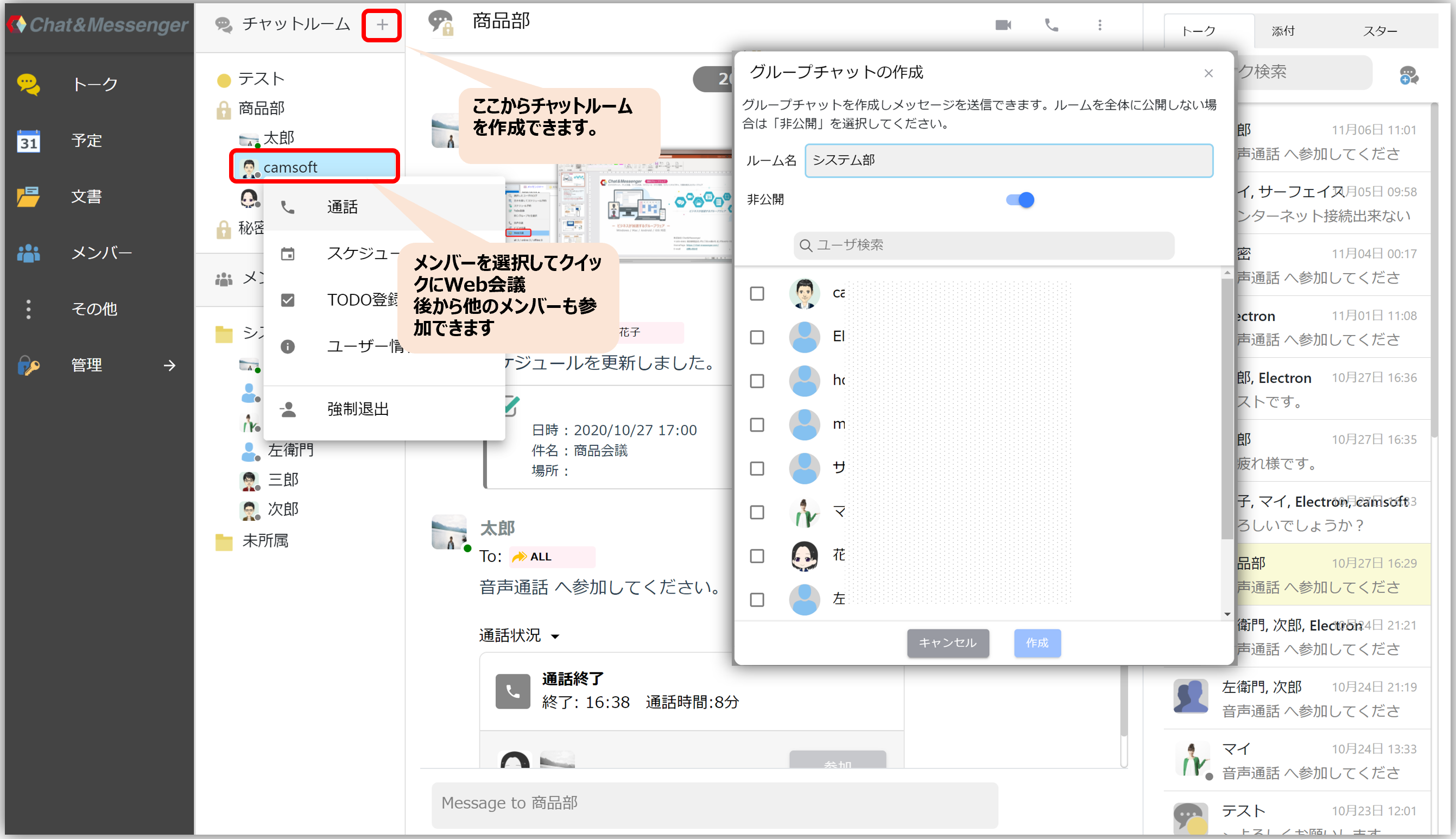
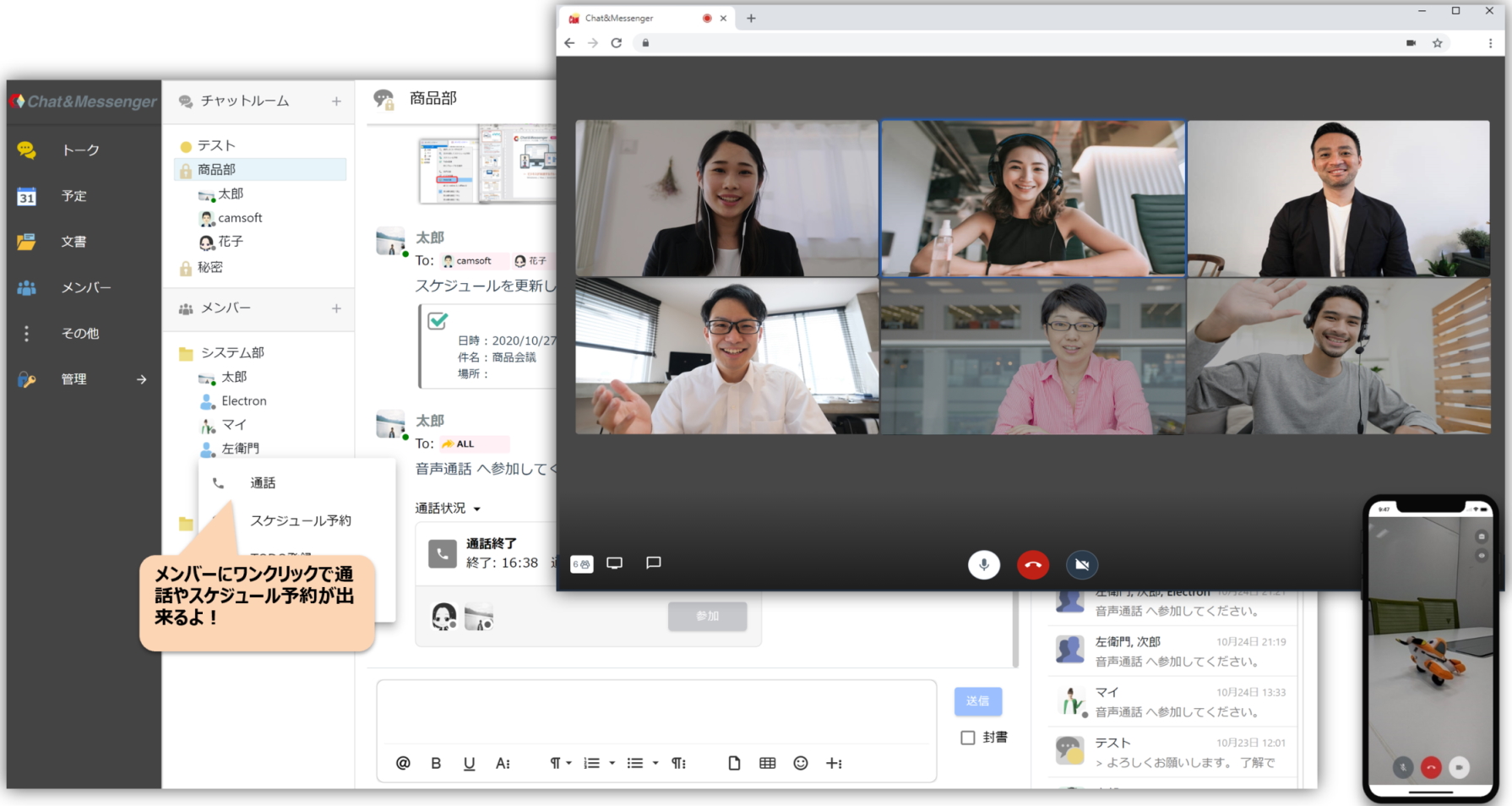
Tạo cuộc trò chuyện cho hội nghị trực tuyến
Việc tạo nhóm nhắn tin hoặc phòng trò chuyện giúp bạn dễ dàng tổ chức hội nghị trực tuyến với nhiều người.
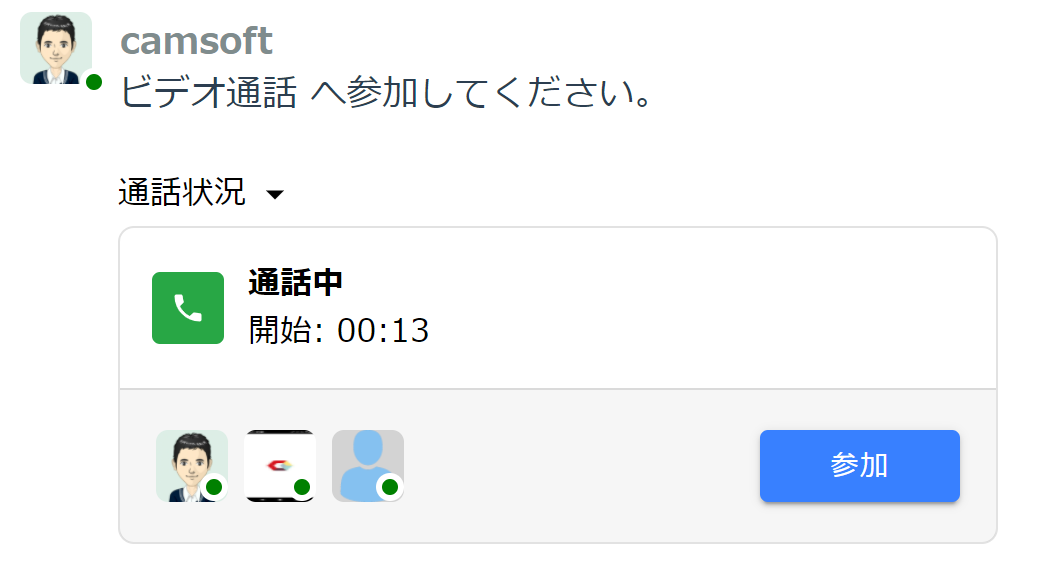
Nếu bạn thực hiện cuộc gọi từ cuộc trò chuyện, trạng thái cuộc gọi sẽ được hiển thị và bạn có thể dễ dàng tham gia cuộc họp sau đó.
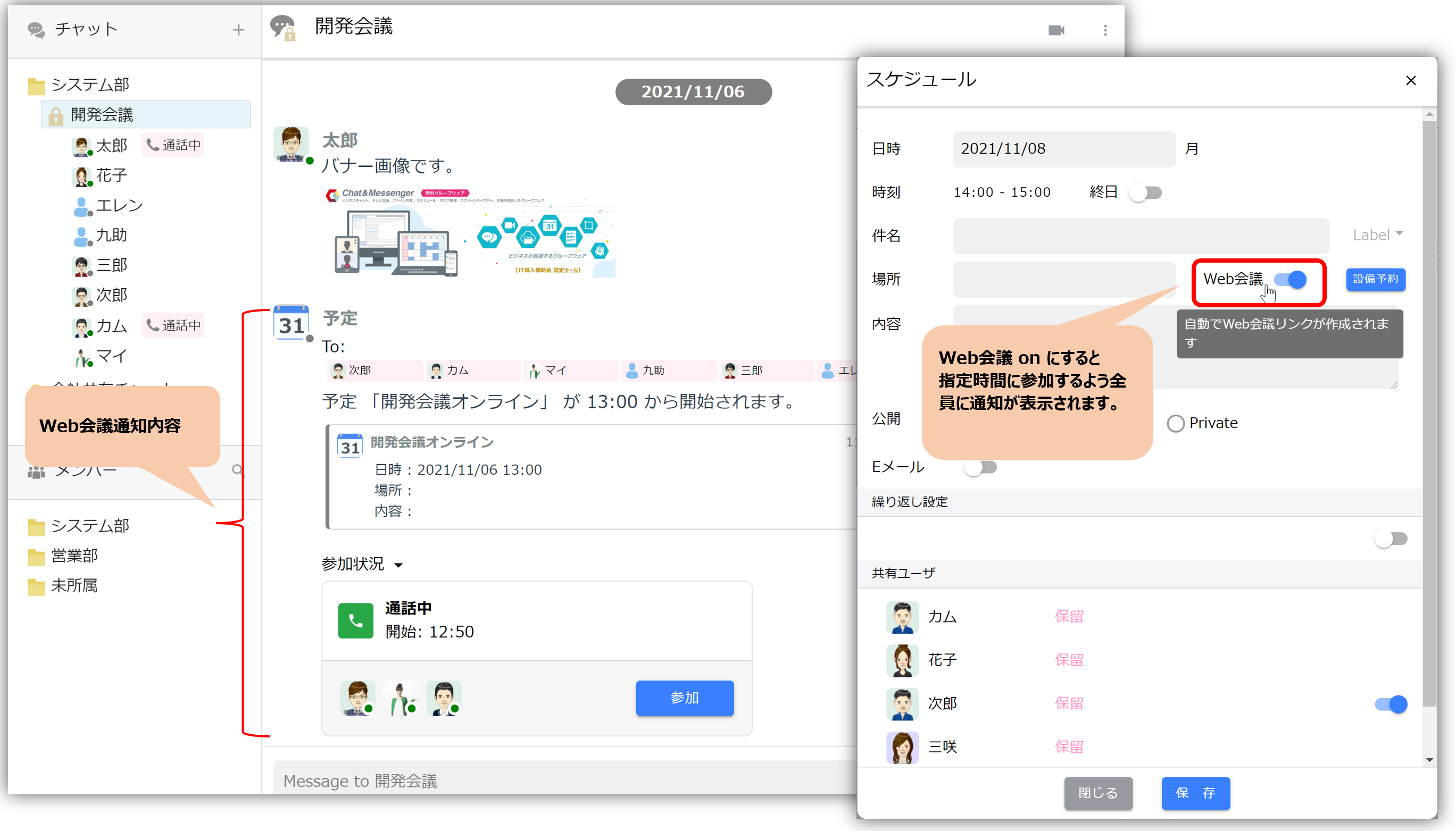
Đăng ký tham gia hội nghị trực tuyến
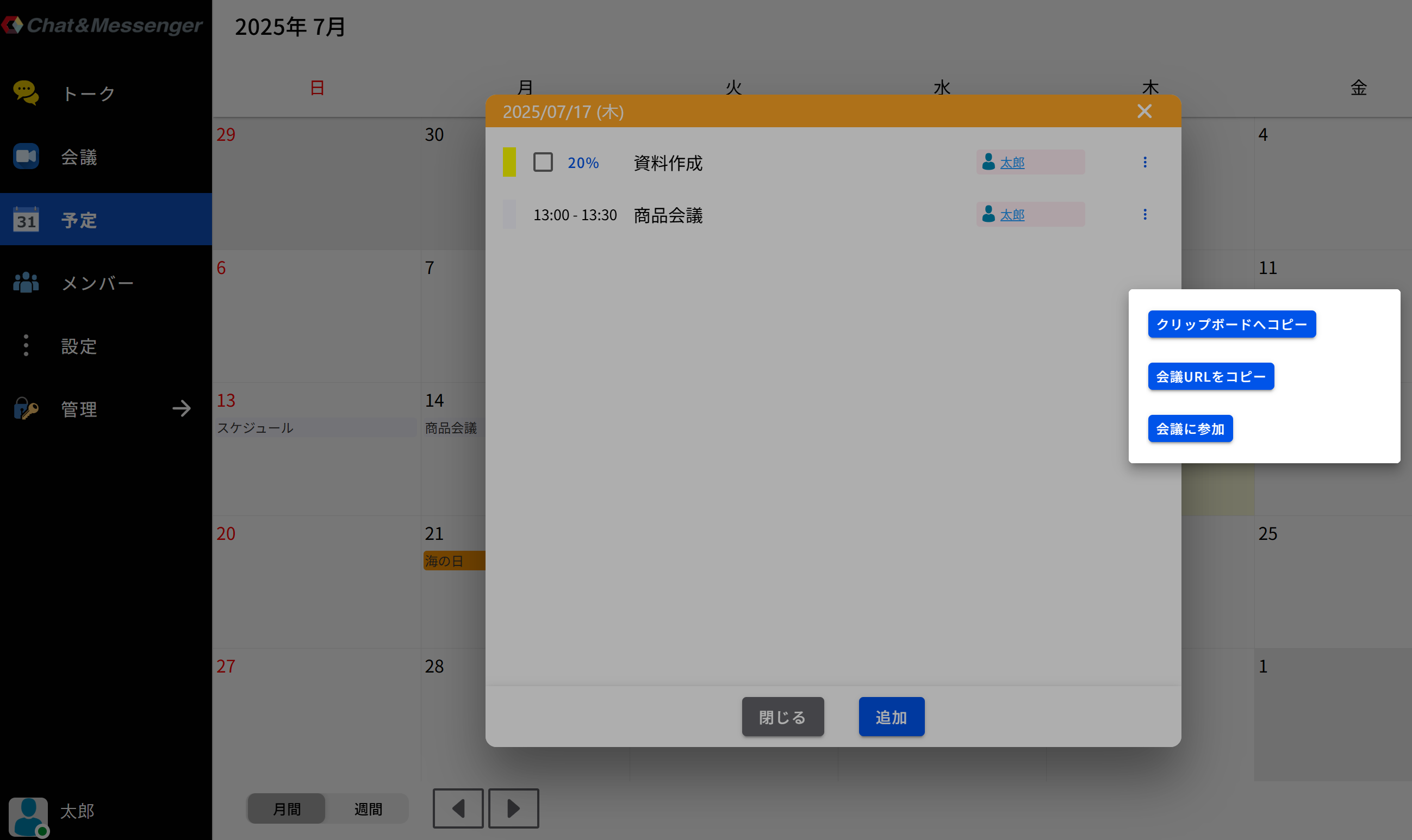
Việc kích hoạt "Hội nghị trực tuyến" khi đăng ký lịch trình sẽ hiển thị thông báo cho các thành viên trước thời gian đã lên lịch, cho phép mọi người tham gia một cách suôn sẻ. Ngoài ra, các lịch trình đã bật Hội nghị trực tuyến có thể được chia sẻ qua một liên kết.
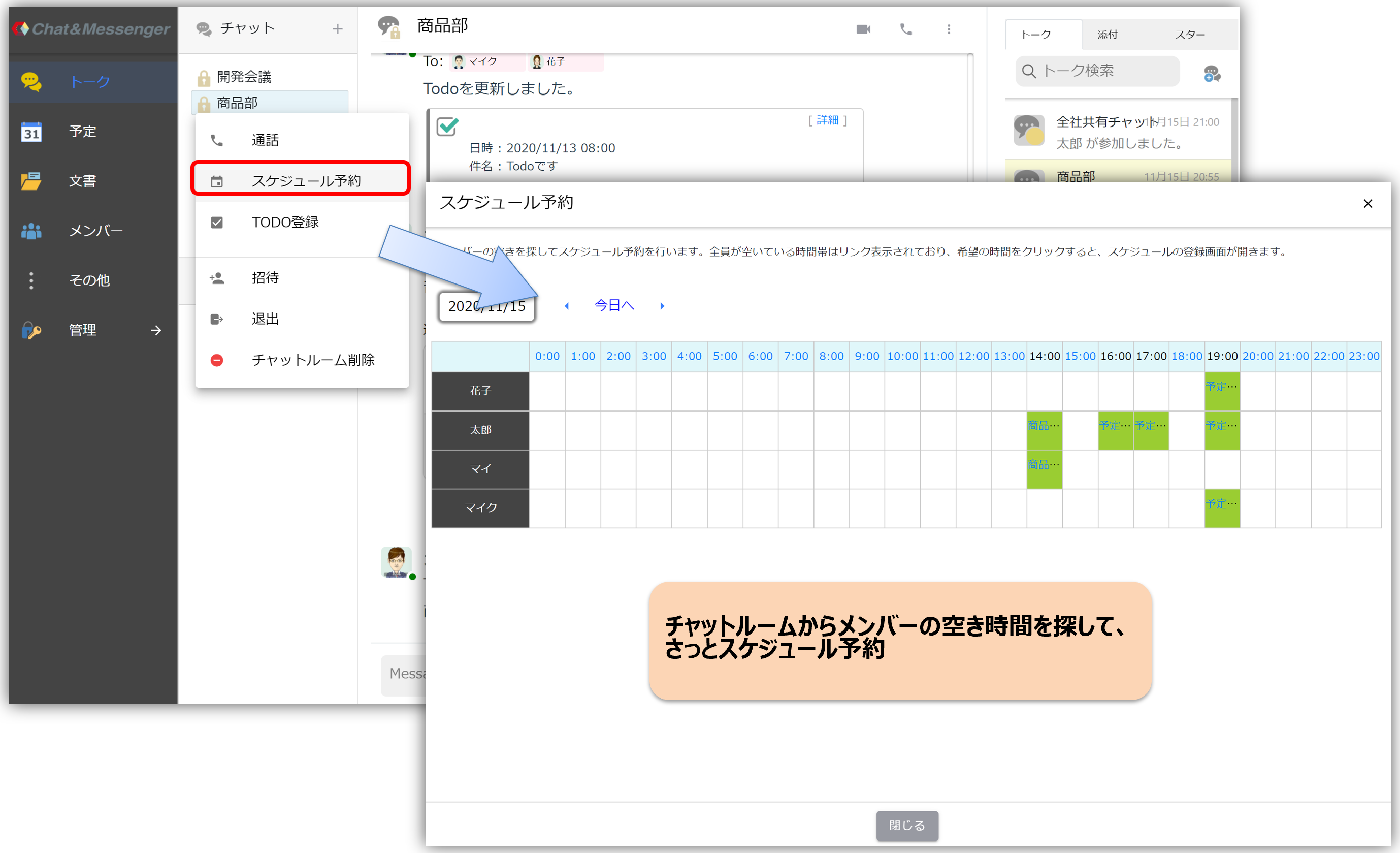
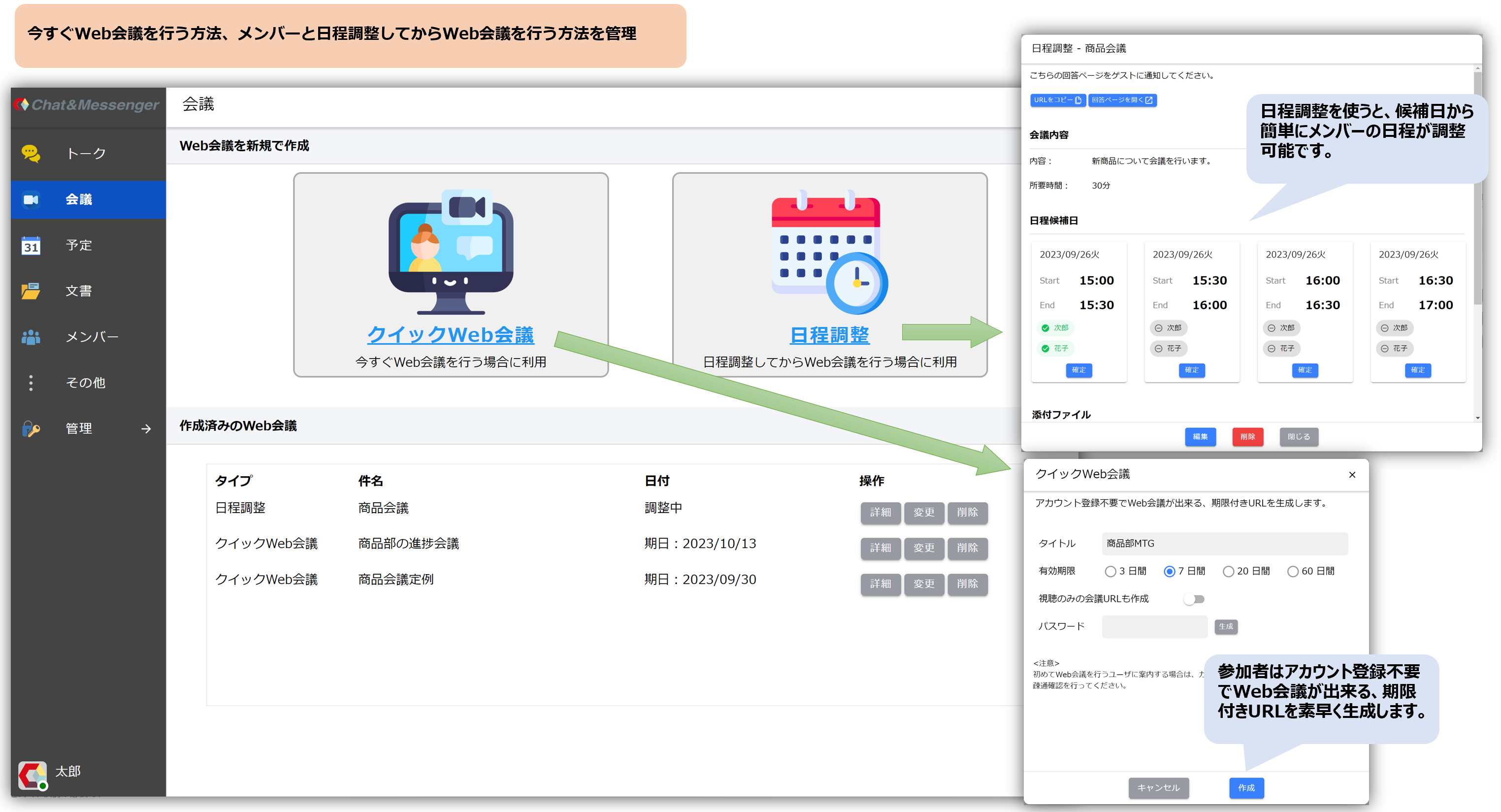
Tính năng hội nghị trực tuyến và lên lịch nhanh chóng
Người dùng tham gia không cần đăng ký tài khoản, điều này làm cho nó trở nên lý tưởng cho các cuộc họp kinh doanh trực tuyến và hội thảo trực tuyến!
Không cần cài đặt ứng dụng nào, kể cả trên điện thoại thông minh; bạn chỉ cần sử dụng trình duyệt là được.
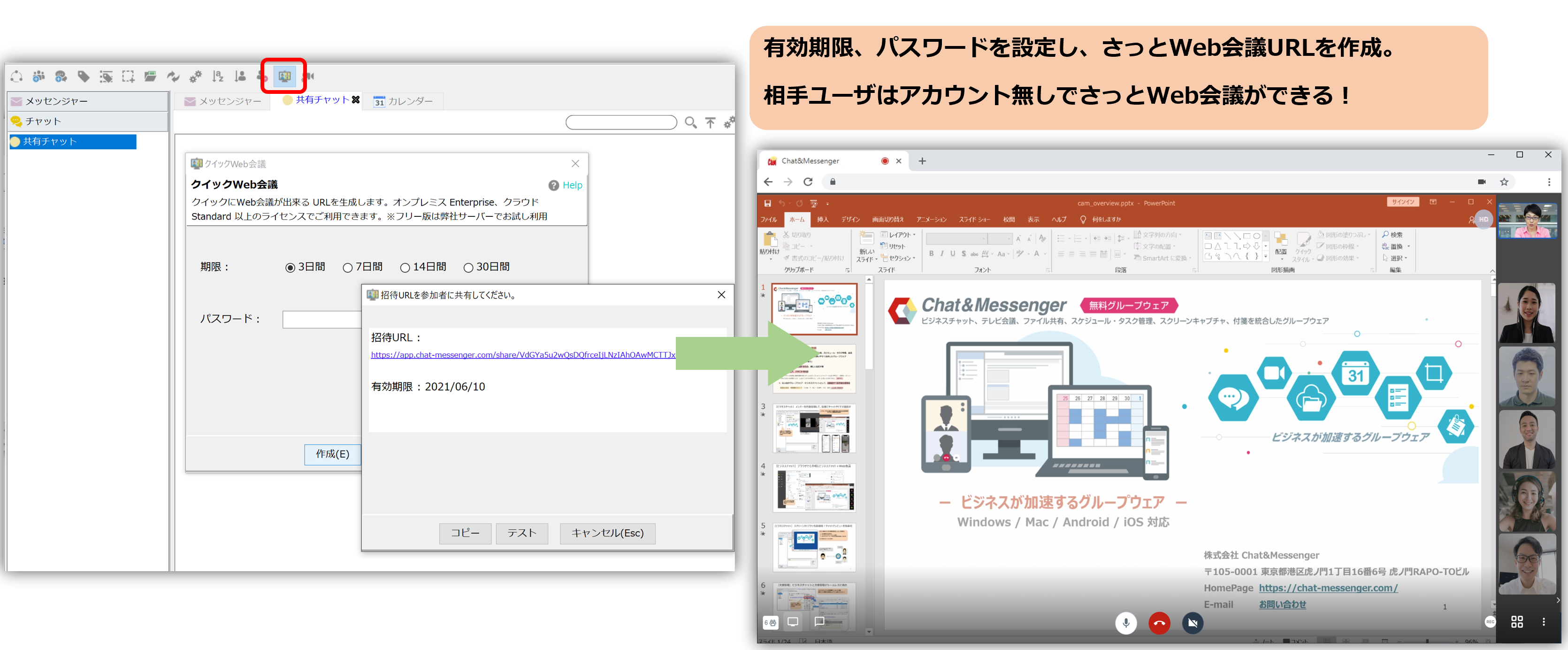
* Nếu CAMServer không được cài đặt, URL cuộc họp sẽ được tạo bằng tên miền app.chat-messenger.com. Nếu CAMServer đang chạy máy chủ video, URL cuộc họp sẽ được tạo bằng tên miền đó.
Kết nối từ ứng dụng dành cho máy tính để bàn.
Phương thức kết nối khác nhau giữa mô hình mạng LAN và mô hình đám mây của CAMServer.
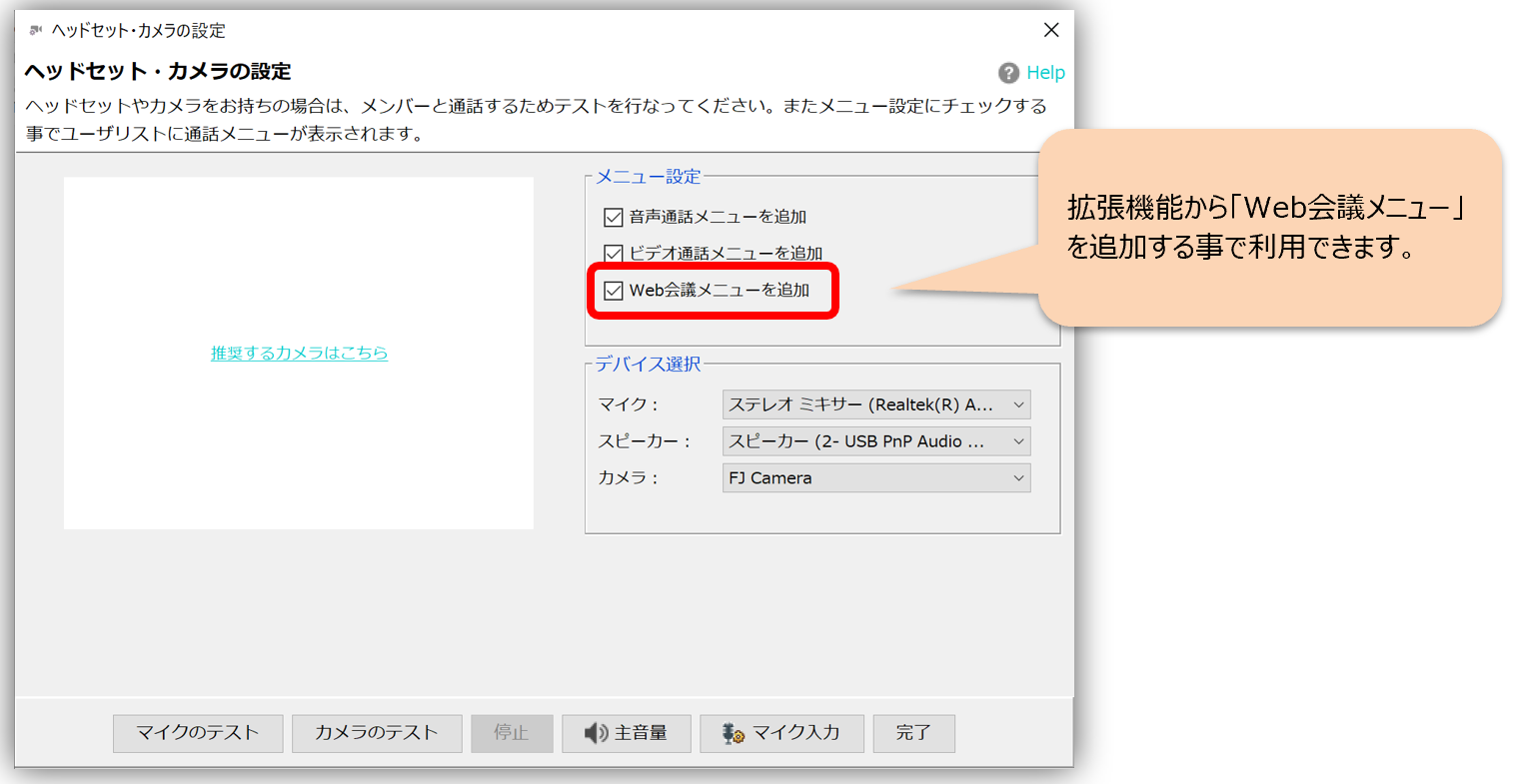
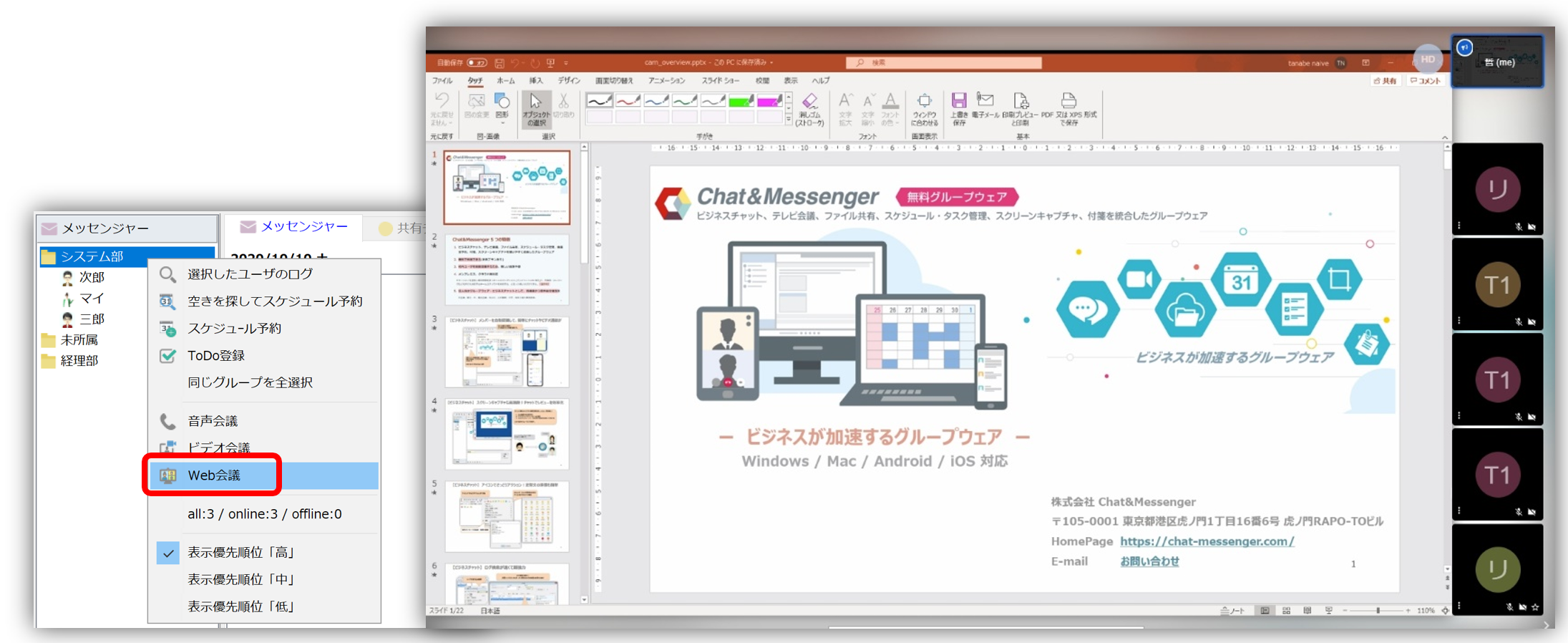
Mô hình mạng LAN
Chọn "Thêm Menu Hội nghị Trực tuyến" từ các tiện ích mở rộng.
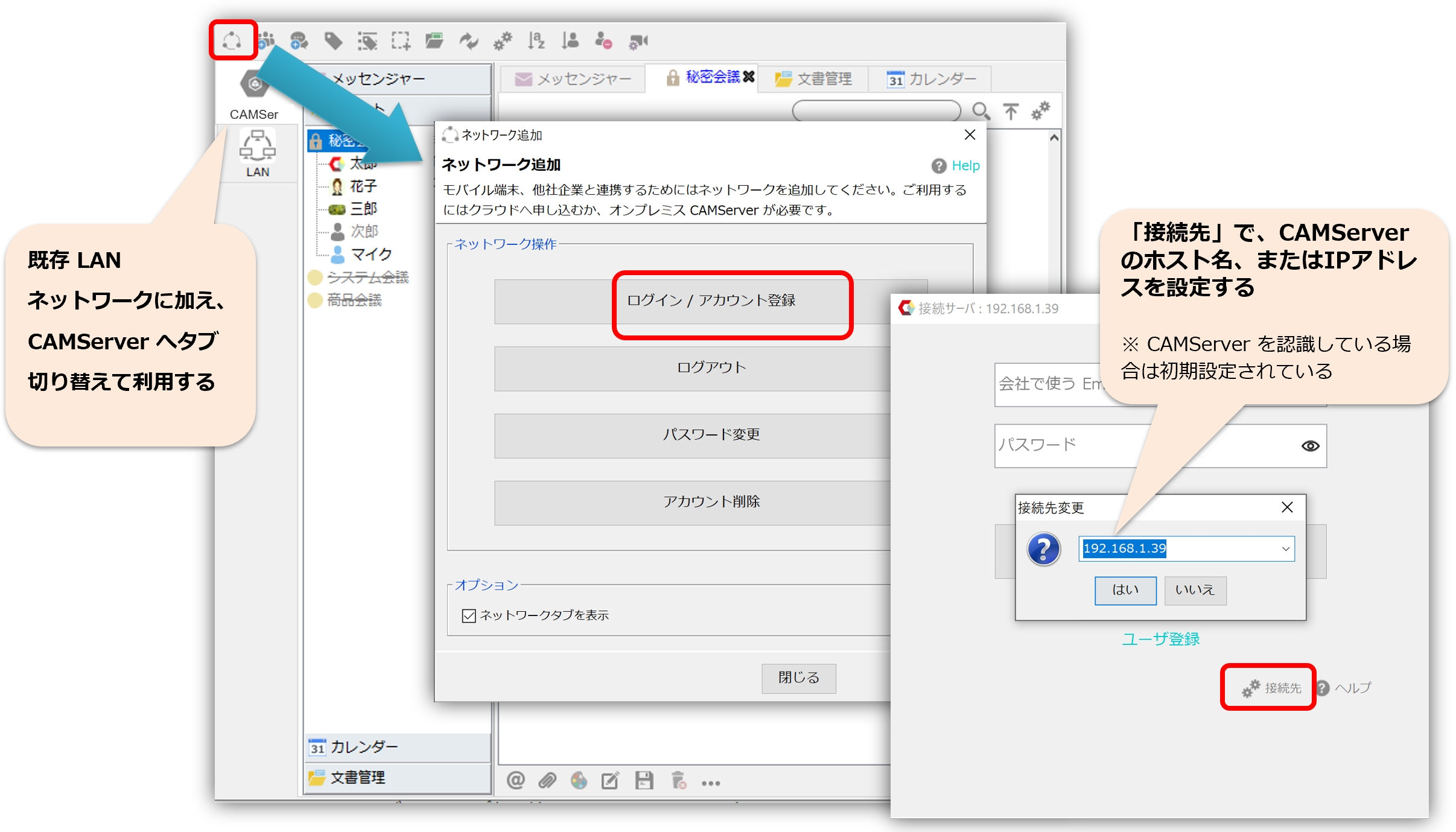
Mô hình đám mây
Bạn cần đăng nhập vào mô hình đám mây CAMServer. Ngoài ra, trong mô hình đám mây, "cuộc gọi thoại" và "cuộc gọi video" được thay thế bằng hội nghị trực tuyến theo tiêu chuẩn.
Chức năng cơ bản
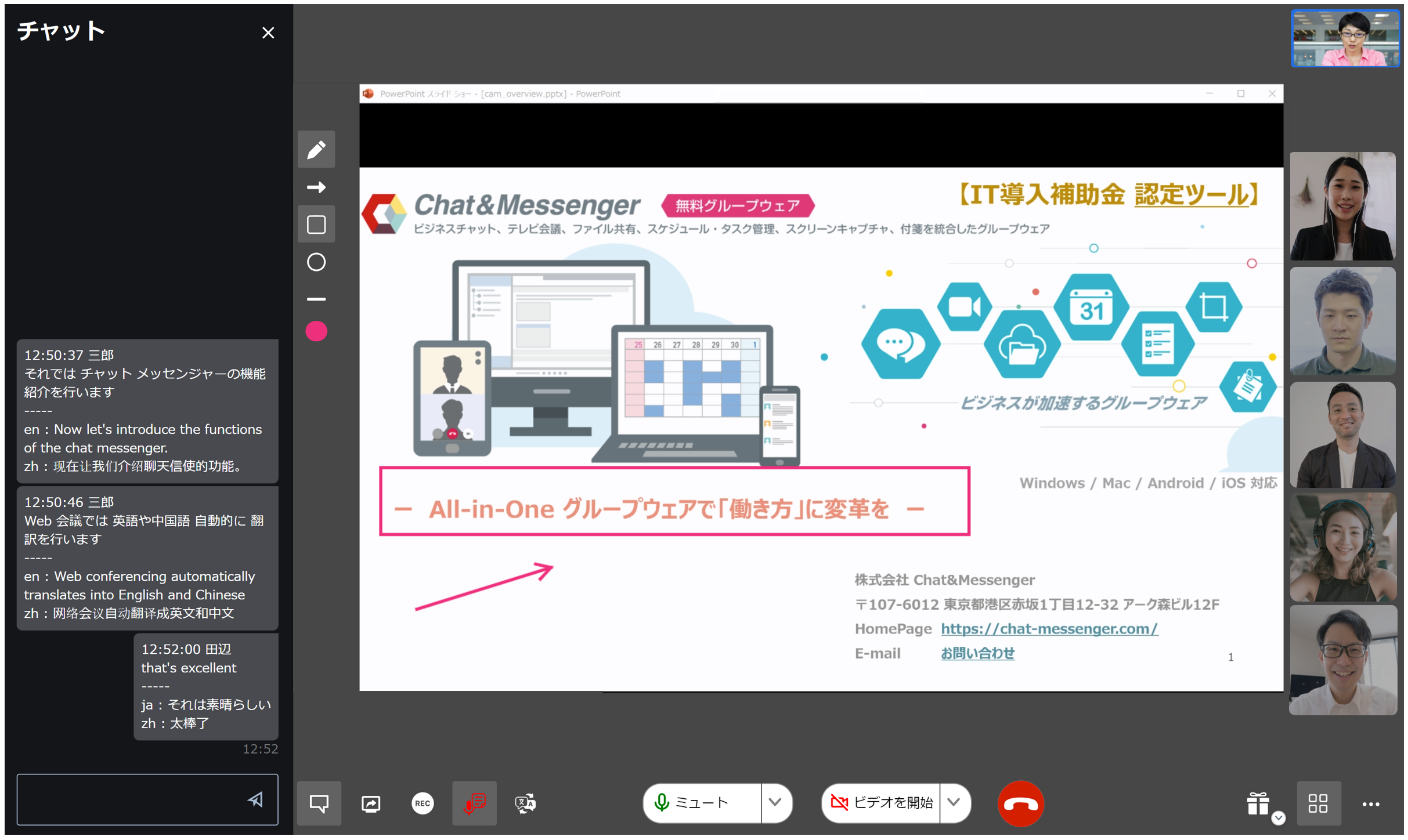
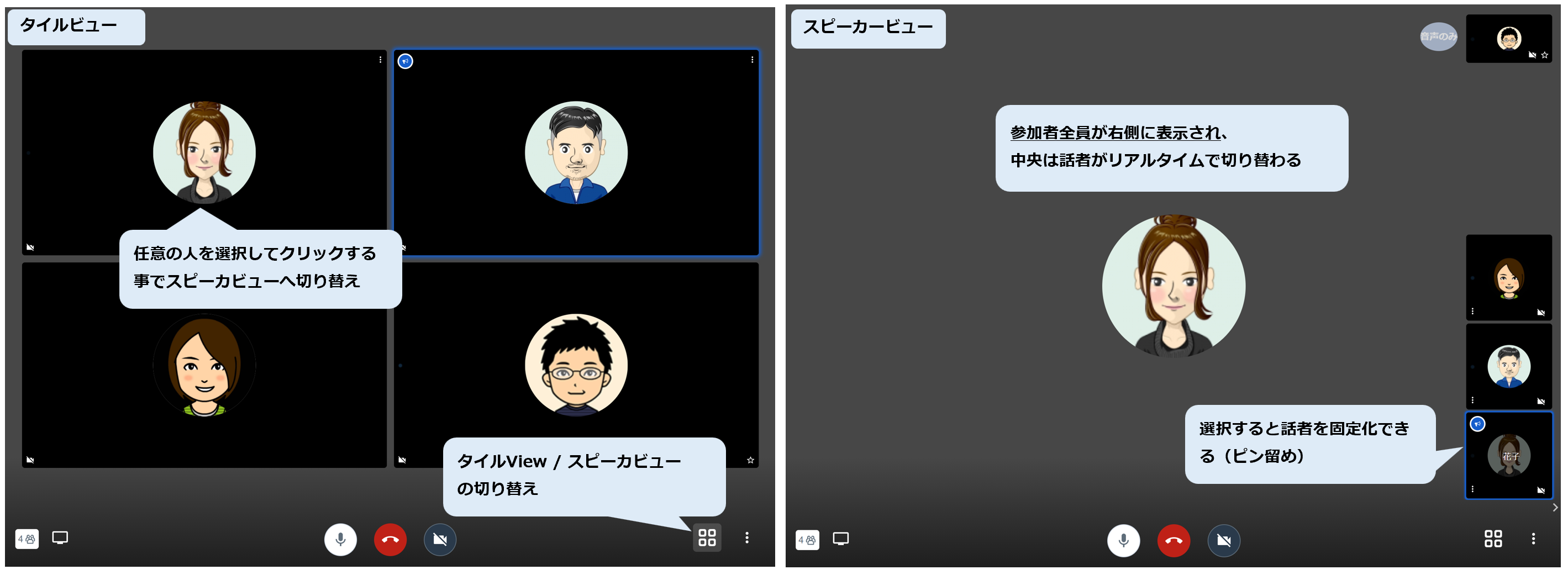
Chuyển đổi giữa chế độ xem dạng ô và chế độ xem dạng loa.
Bạn có thể chuyển đổi giữa chế độ xem dạng ô và chế độ xem người nói để sử dụng hội nghị trực tuyến theo cách phù hợp với nhu cầu của mình. Xem bên dưới để biết các tính năng của mỗi chế độ xem.
Trạng thái cuộc gọi
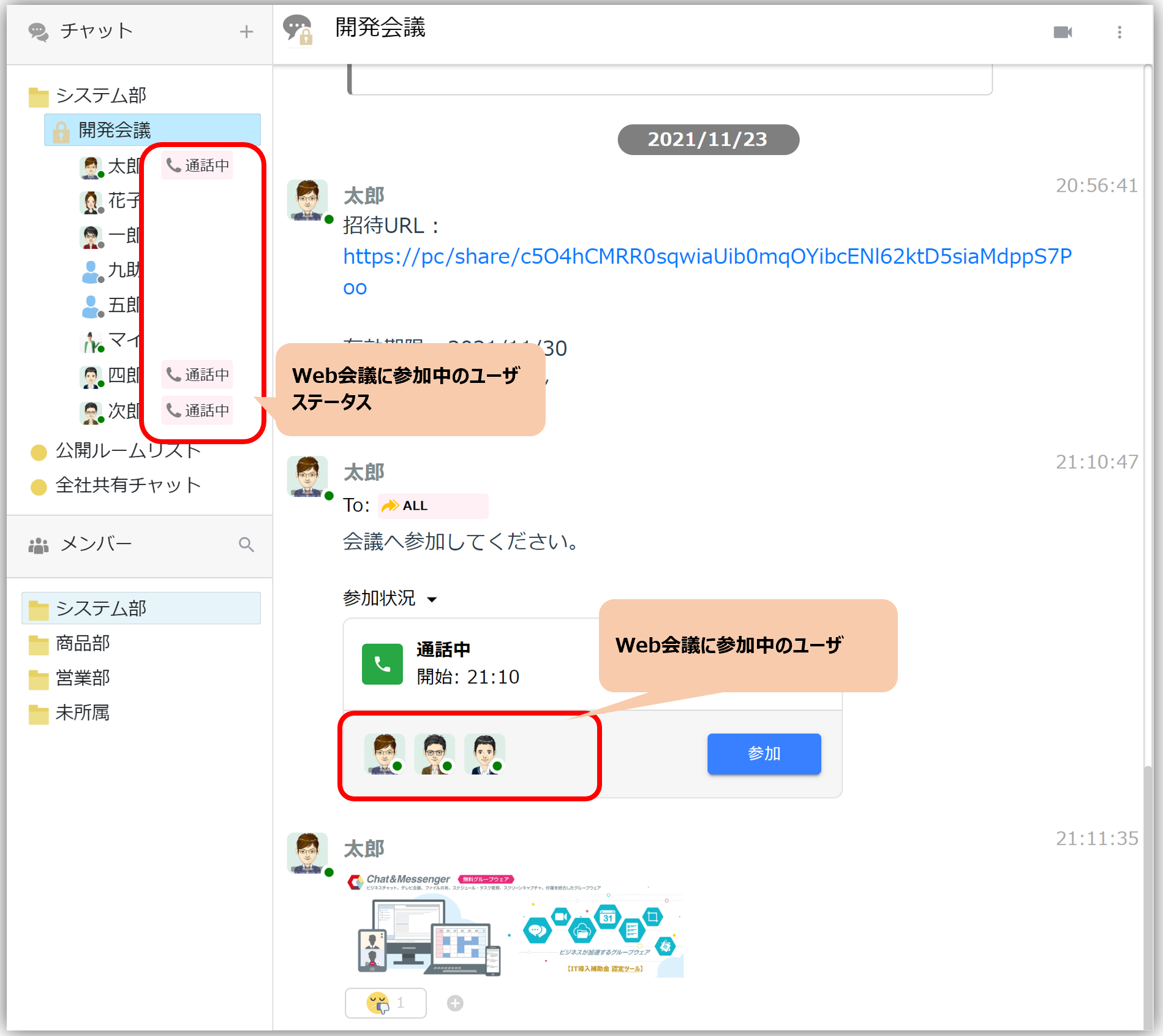
Khi người dùng tham gia hội nghị trực tuyến, danh sách những người dùng hiện đang tham gia hội nghị sẽ được hiển thị và biểu tượng của họ trong cây người dùng sẽ thay đổi để cho biết họ đang tham gia cuộc gọi.
Quyền điều hành
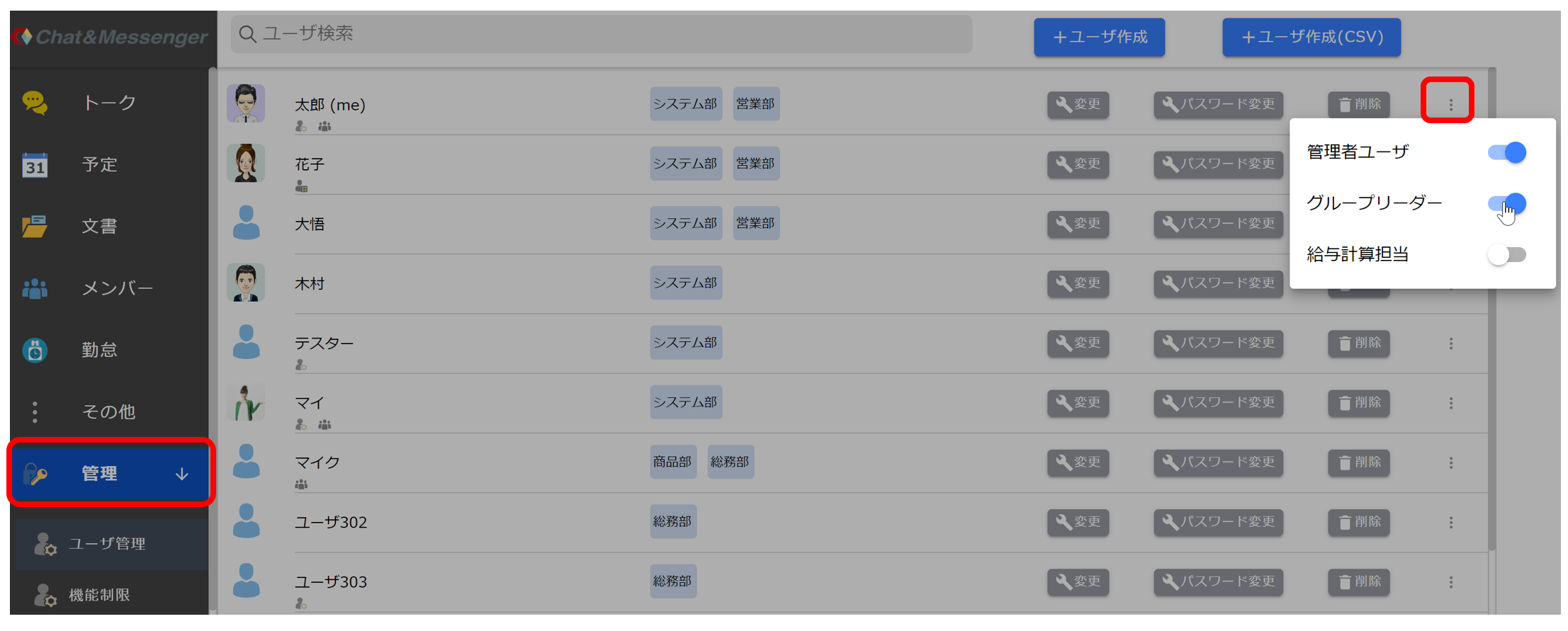
Người khởi xướng hội nghị trực tuyến từ phòng trò chuyện, người tạo hội nghị trực tuyến nhanh, cũng như quản trị viên và người lãnh đạo nhóm luôn được cấp quyền điều hành.
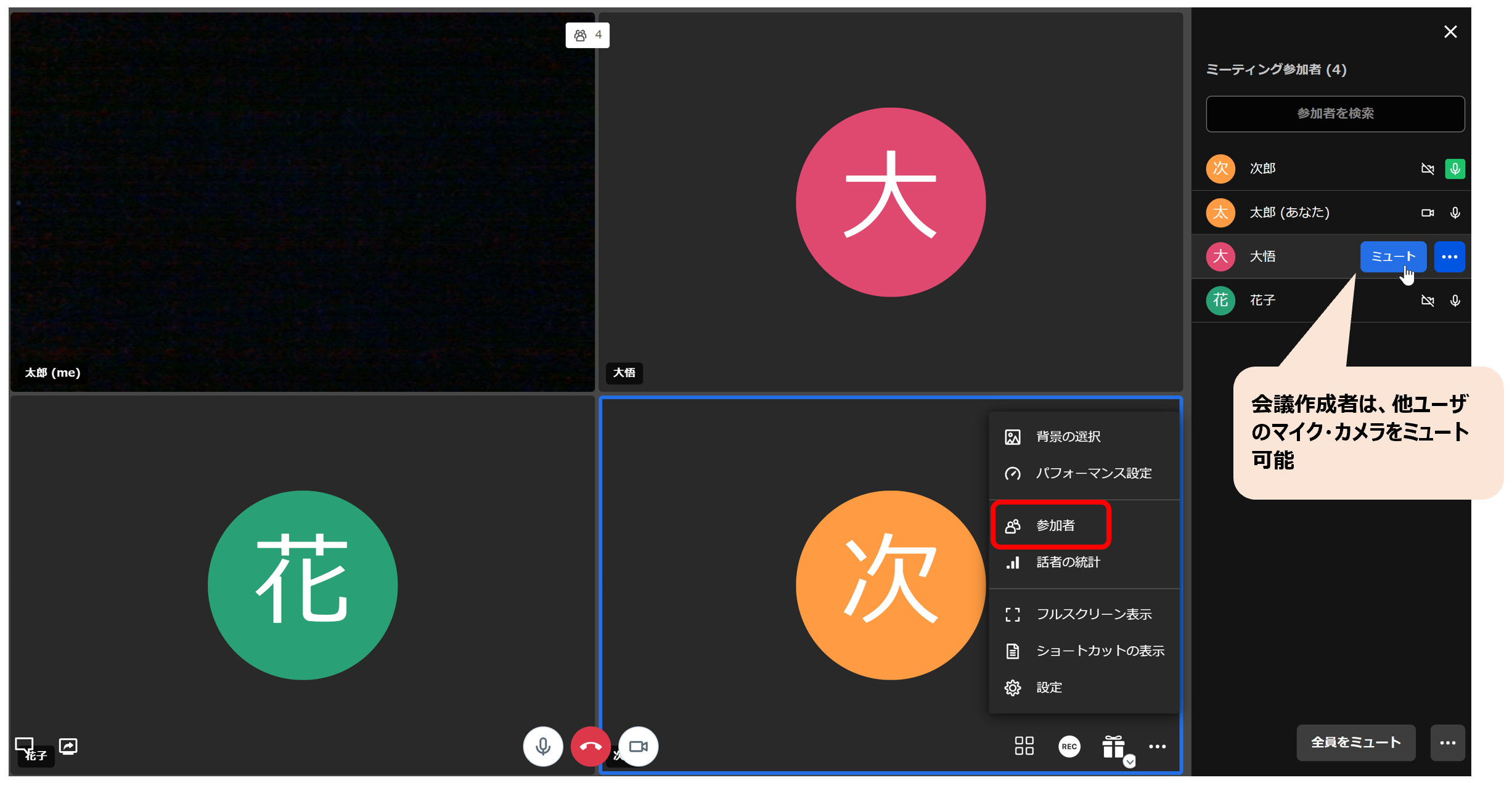
Nếu bạn có quyền quản trị viên, bạn có thể sử dụng các tính năng sau:
- Soạn thảo biên bản cuộc họp trực tuyến
- Bạn có thể tắt tiếng micro và camera của người dùng khác.
Các thiết lập dành cho quản trị viên và trưởng nhóm được cấu hình trên màn hình quản lý người dùng.
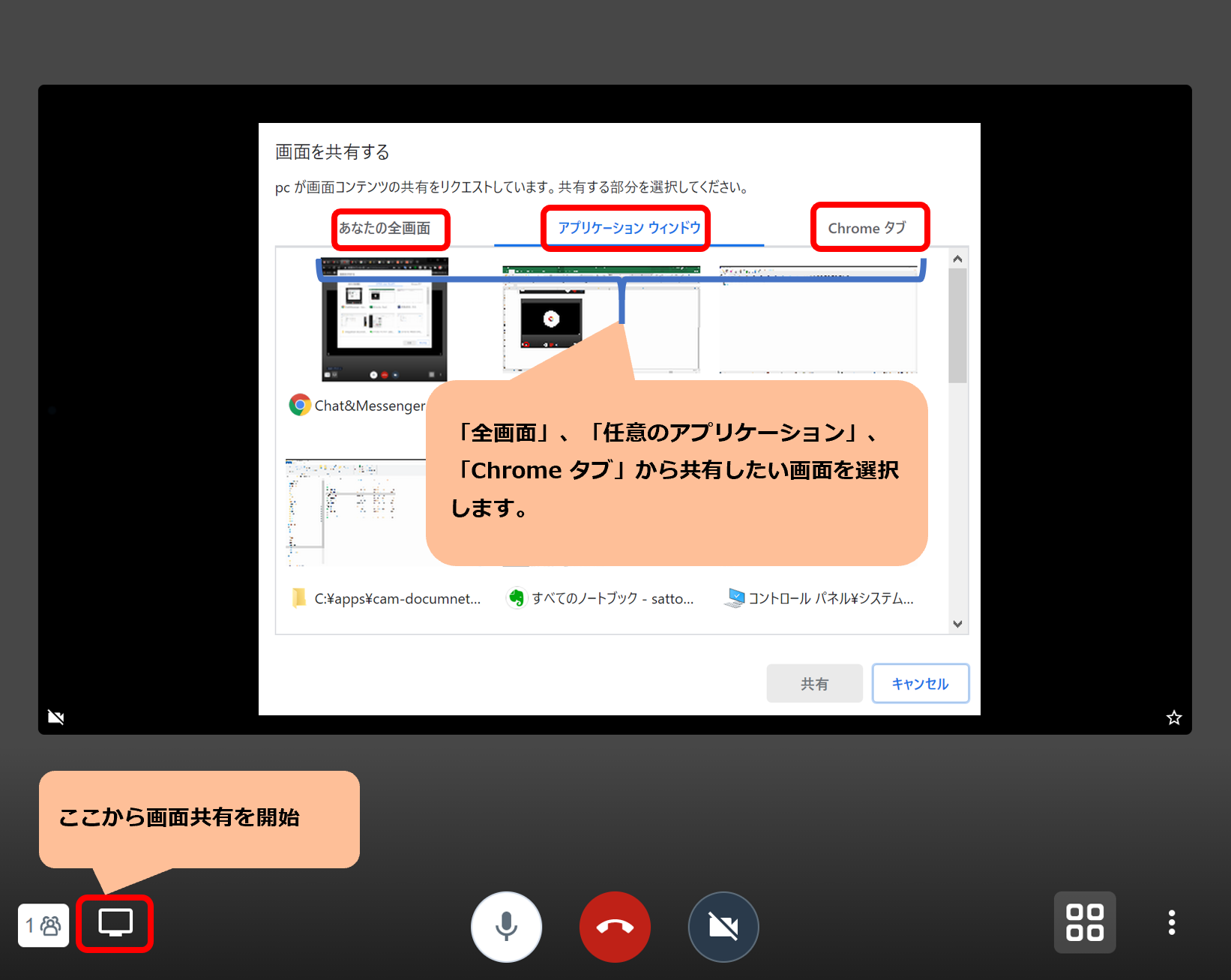
Phương pháp chia sẻ màn hình
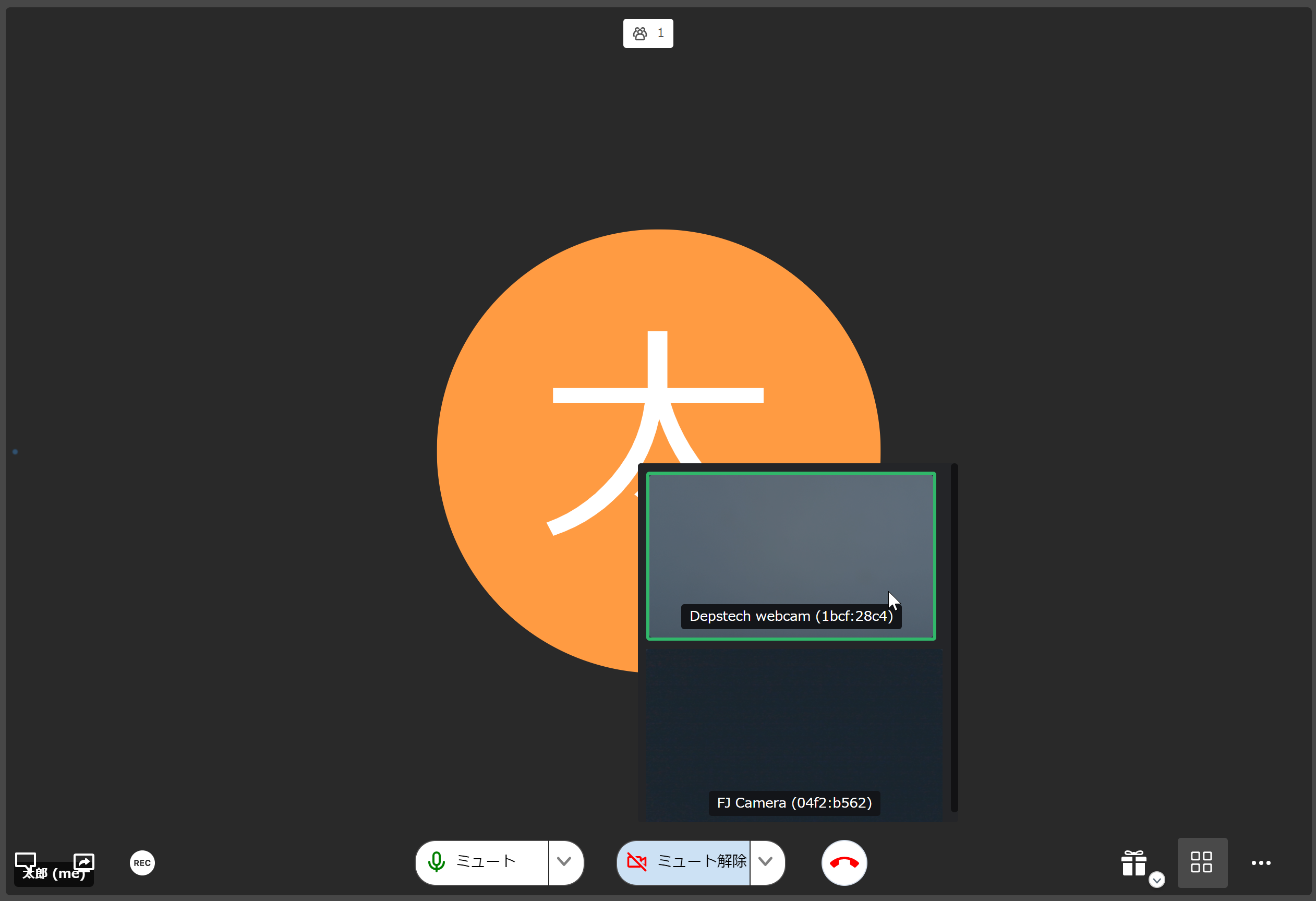
Lựa chọn máy ảnh
Nếu thiết bị của bạn có nhiều camera (sau, trước, v.v.), vui lòng chuyển đổi giữa chúng trong phần cài đặt. Camera đã chọn sẽ được lưu lại, vì vậy các kết nối tiếp theo sẽ được thực hiện bằng camera đã chọn trước đó.
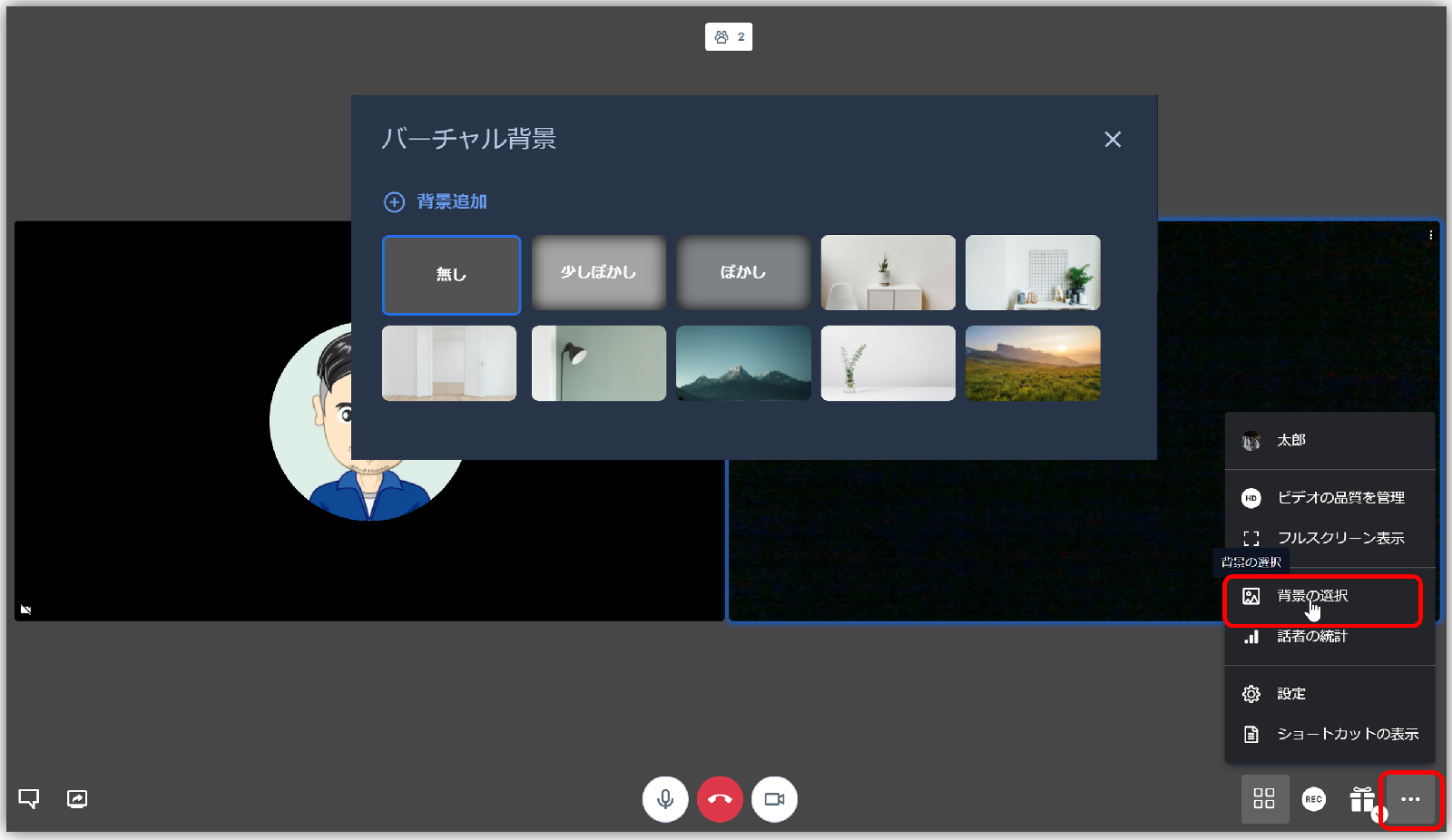
Lựa chọn hình nền
Bằng cách chỉ định hình nền, bạn có thể thay đổi nó thành hình ảnh giả lập phòng ngủ của mình trong các cuộc họp trực tuyến.
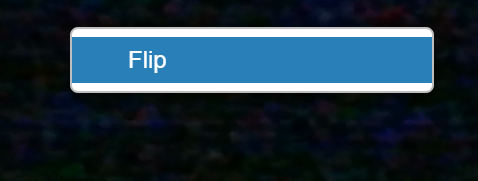
Thao tác lật
Chọn hình ảnh camera trong cuộc họp trực tuyến và nhấp chuột phải để chọn "Lật" sẽ chụp hình ảnh camera theo hướng đối xứng.
Tính năng cao cấp
Các tính năng cao cấp có trong phiên bản trả phí.
Chức năng sơn
Bạn có thể vẽ trực tiếp lên hình ảnh từ camera và tài liệu được chia sẻ trong suốt hội nghị trực tuyến và chia sẻ chúng với người tham gia theo thời gian thực.
- Tính năng này chỉ có sẵn trong các gói trả phí (Cloud Enterprise, On-Premise Ultimate).
- Để sử dụng chức năng vẽ trên ứng dụng di động, vui lòng bật tùy chọn "Sử dụng cuộc gọi dựa trên web trên thiết bị di động" trong mục hạn chế chức năng của bảng quản trị.
Nhận dạng giọng nói và tạo biên bản cuộc họp
Người tạo cuộc họp (người điều hành) có thể thực hiện nhận dạng giọng nói trong suốt hội nghị trực tuyến và tạo biên bản cuộc họp. Họ cũng có thể dịch biên bản sang ngôn ngữ của người tham dự bằng cách nhấp vào nút "Dịch". Tính năng này có thể được sử dụng cho các hội nghị trực tuyến với các nhóm ở nước ngoài, cũng như trong các ngành dịch vụ tiếp xúc trực tiếp với khách hàng như khách sạn, bệnh viện và các văn phòng chính phủ.
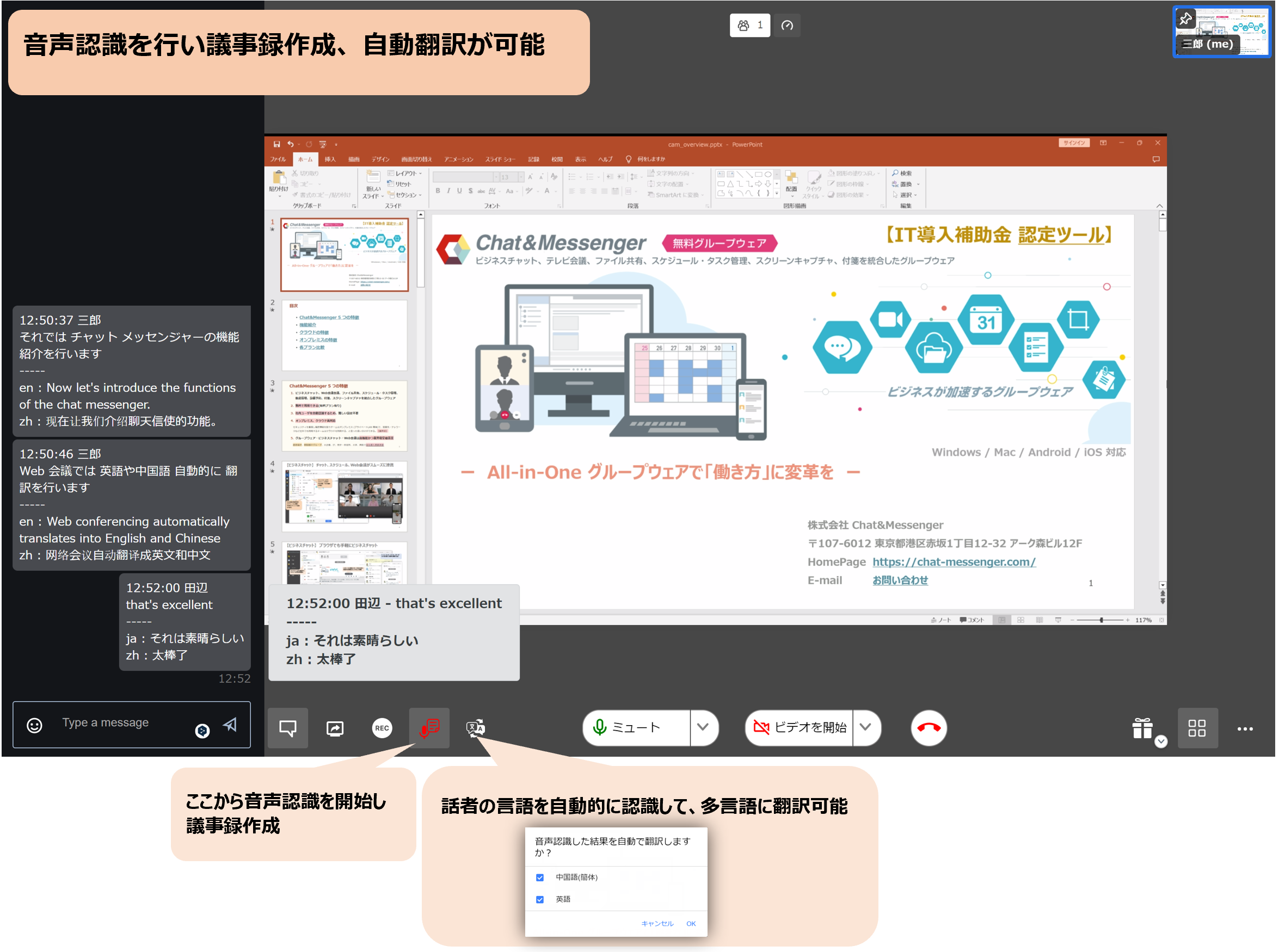
- Tính năng này chỉ có sẵn trong các gói trả phí (Cloud Enterprise, On-Premise Ultimate).
- Nhận dạng giọng nói yêu cầu kết nối internet vì nó thực thi các API từ các nhà cung cấp trình duyệt (Chrome, Edge, Firefox, v.v.).
- Nếu bạn không sử dụng tính năng này, hãy vào màn hình quản trị.Hạn chế chức năngVui lòng tắt tính năng nhận dạng giọng nói.
- Ứng dụng web không hỗ trợ nhận dạng giọng nói.
Phương pháp ghi hình video
Tính năng ghi hình video cho hội nghị trực tuyến có sẵn theo các cách sau, dành cho cả ứng dụng web và phiên bản trình duyệt.
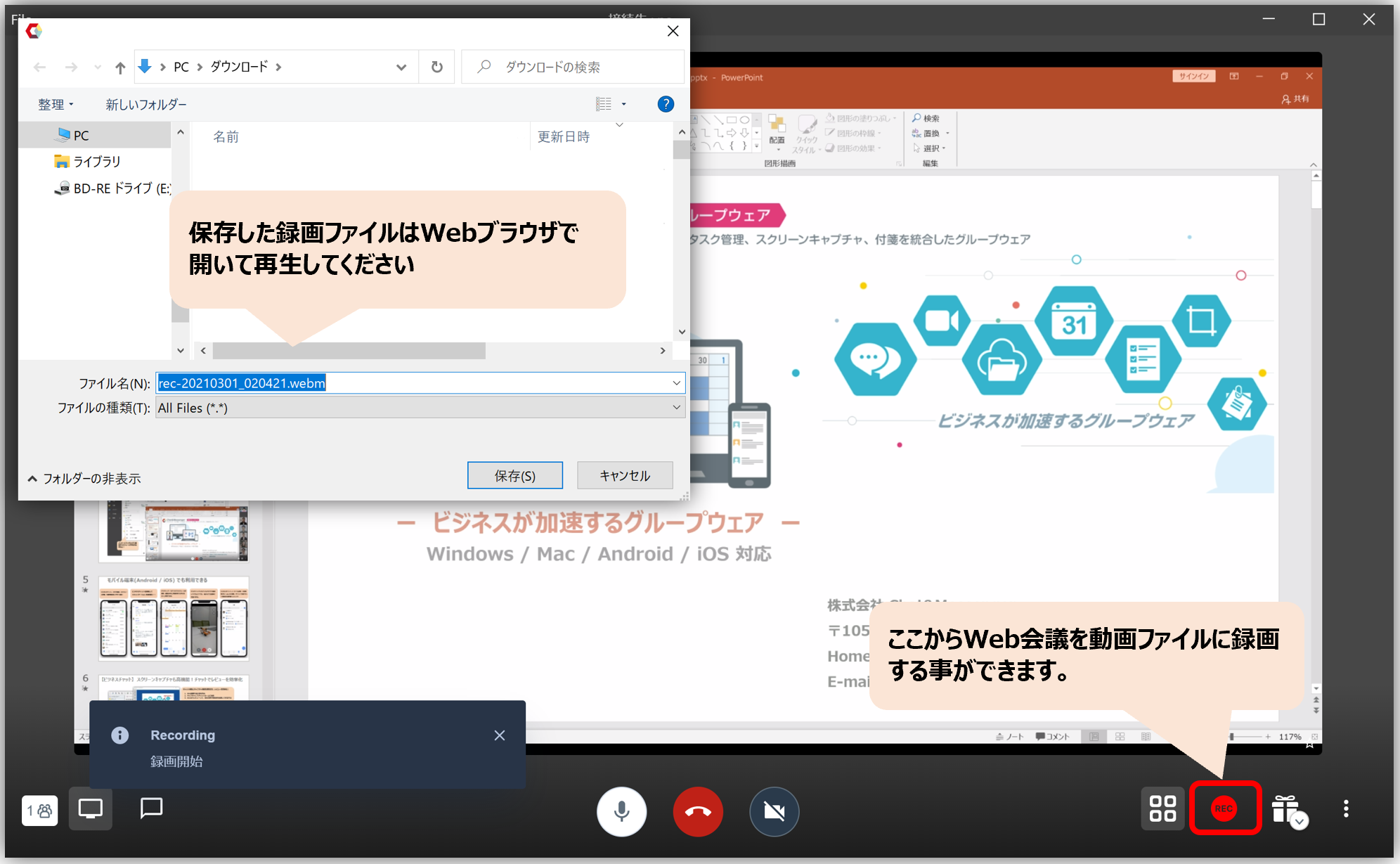
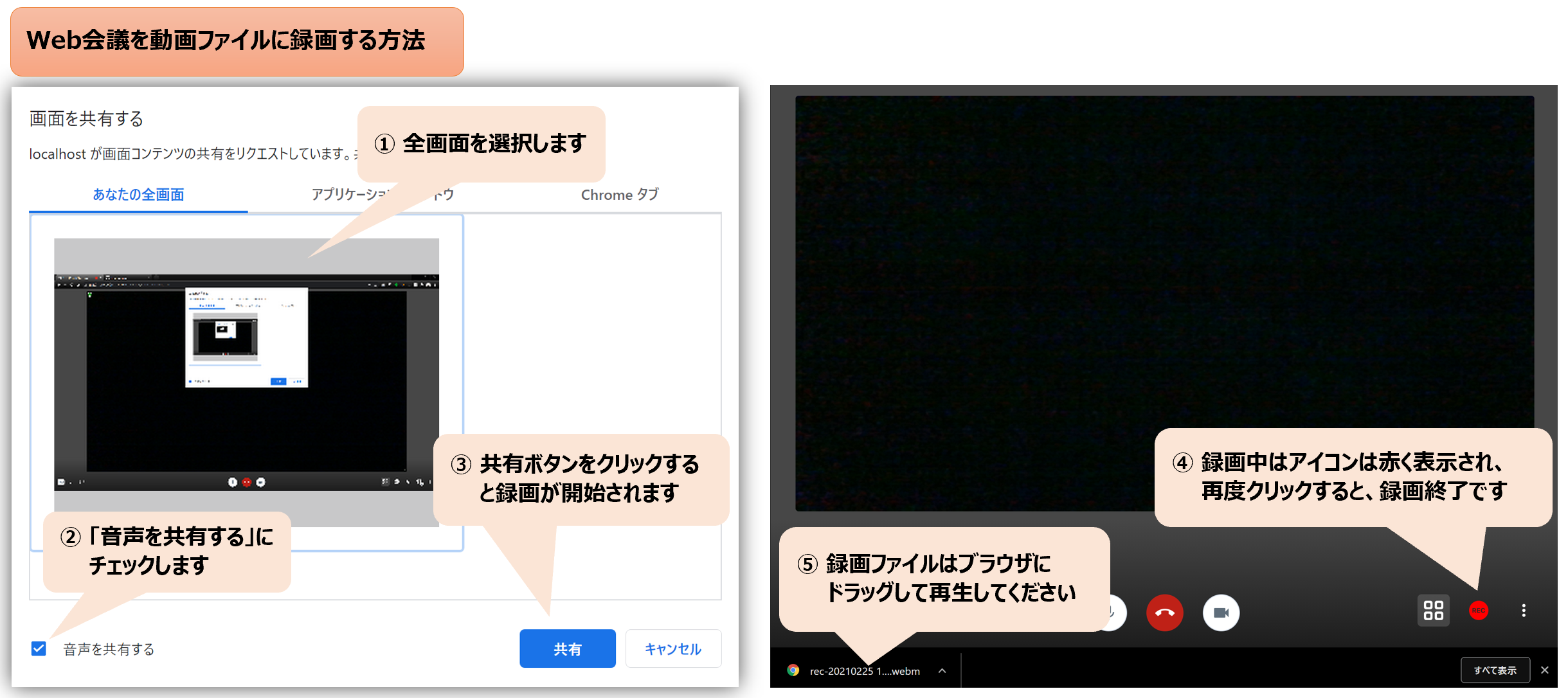
- Phiên bản ứng dụng web Phương pháp này giúp việc quay video dễ dàng hơn và chỉ ghi lại màn hình hội nghị trực tuyến (mà không hiển thị các yếu tố không cần thiết như thanh tác vụ).
- Tệp webm được tạo ra có thể được phát bằng cách mở nó trong trình duyệt (Chrome/Edge). Việc liên kết với phần mở rộng tệp rất tiện lợi.
Điều chỉnh độ phân giải và tốc độ khung hình
Độ phân giải và tốc độ khung hình được tự động điều chỉnh dựa trên băng thông mạng, nhưng người dùng quản trị có thể thiết lập "độ phân giải" và "tốc độ khung hình" tiêu chuẩn cho các cuộc hội nghị trực tuyến. Điều này cho phép giảm độ phân giải xuống mức thấp hơn dựa trên số lượng người tham gia, ngay cả khi có đủ băng thông trên toàn mạng, do đó tiết kiệm băng thông tổng thể.
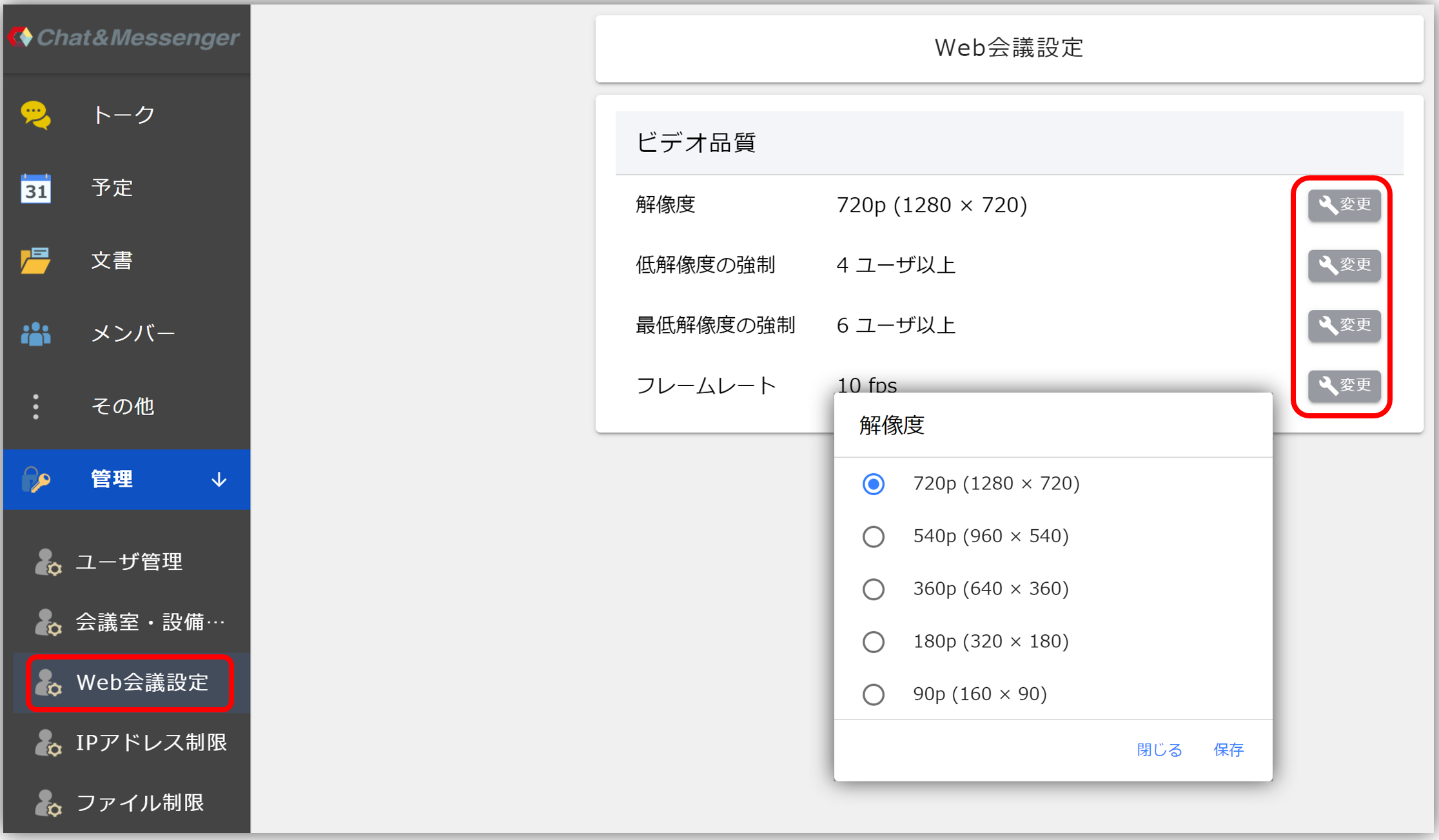
- Độ phân giải... Đây là chất lượng hình ảnh của webcam. Giảm độ phân giải sẽ giảm tải cho hệ thống. Độ phân giải 720p chỉ áp dụng khi sử dụng chế độ "Xem người nói".
- Buộc giảm độ phân giải: Bằng cách buộc giảm độ phân giải khi số lượng người dùng vượt quá một con số nhất định, lưu lượng mạng có thể được giảm bớt. Ví dụ, hai người dùng có thể thưởng thức hình ảnh rõ nét ở chất lượng HD 720p trong khi giảm tải cho nhiều người dùng hơn.
- Tốc độ khung hình... Thông số này cho biết số lượng hình ảnh được truyền mỗi giây. Giảm tốc độ khung hình có thể giảm tải cho hệ thống.
Giải pháp khi nó không hoạt động đúng cách
Nếu bạn gặp khó khăn khi sử dụng hội nghị trực tuyến, vui lòng tham khảo các hướng dẫn sau.