Tổng quan
Nhắn tin trực tiếp là một hình thức nhắn tin riêng tư chủ yếu giữa các cá nhân. Nó cho phép nhắn tin trực tiếp giữa một người hoặc nhiều người.
Trò chuyện nhóm tạo ra một phòng riêng, nơi nhiều người tham gia có thể giao tiếp đồng thời, giúp các thành viên nhóm và các bên liên quan đến dự án chia sẻ thông tin và cộng tác trong các nhiệm vụ.
Sử dụng tin nhắn trực tiếp và trò chuyện nhóm một cách hợp lý có thể giúp tối ưu hóa giao tiếp trong kinh doanh.Việc sử dụng tin nhắn riêng tư cho các cuộc trò chuyện cá nhân và nhóm chat cho việc liên lạc trong nội bộ nhóm hoặc dự án là một thông lệ phổ biến.

Tin nhắn trực tiếp
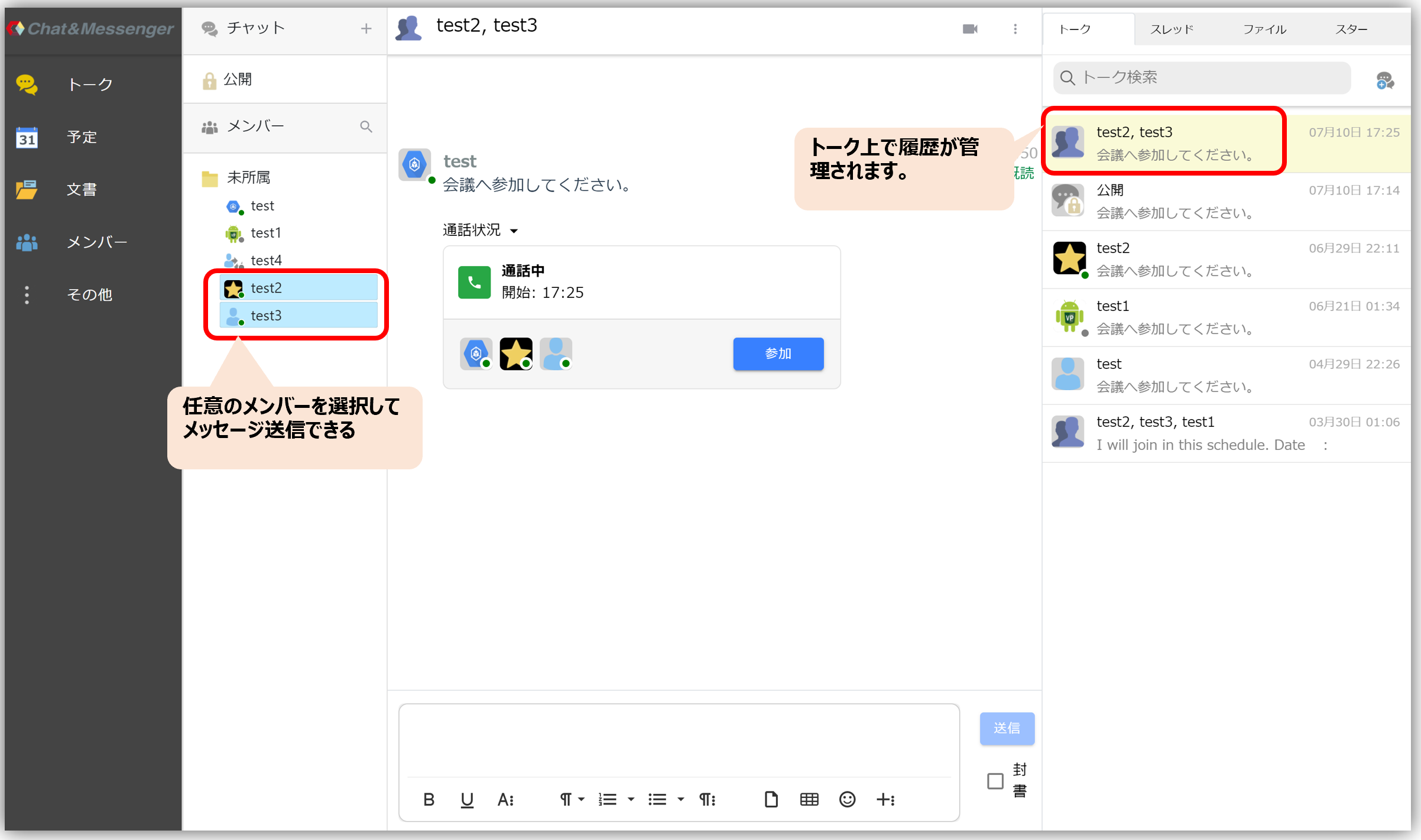
Việc trao đổi tin nhắn giữa một người với một người và giữa nhiều người được gọi là "nhắn tin trực tiếp".
Tính năng nhắn tin trực tiếp cho phép bạn gửi tin nhắn cho bất kỳ thành viên nào mà không cần tạo phòng chat. Ngoài ra, một cuộc trò chuyện sẽ được tạo dựa trên sự kết hợp của các thành viên, và bạn có thể xem lịch sử tin nhắn.
Bạn sẽ luôn nhận được thông báo khi có tin nhắn trực tiếp.
Trò chuyện nhóm
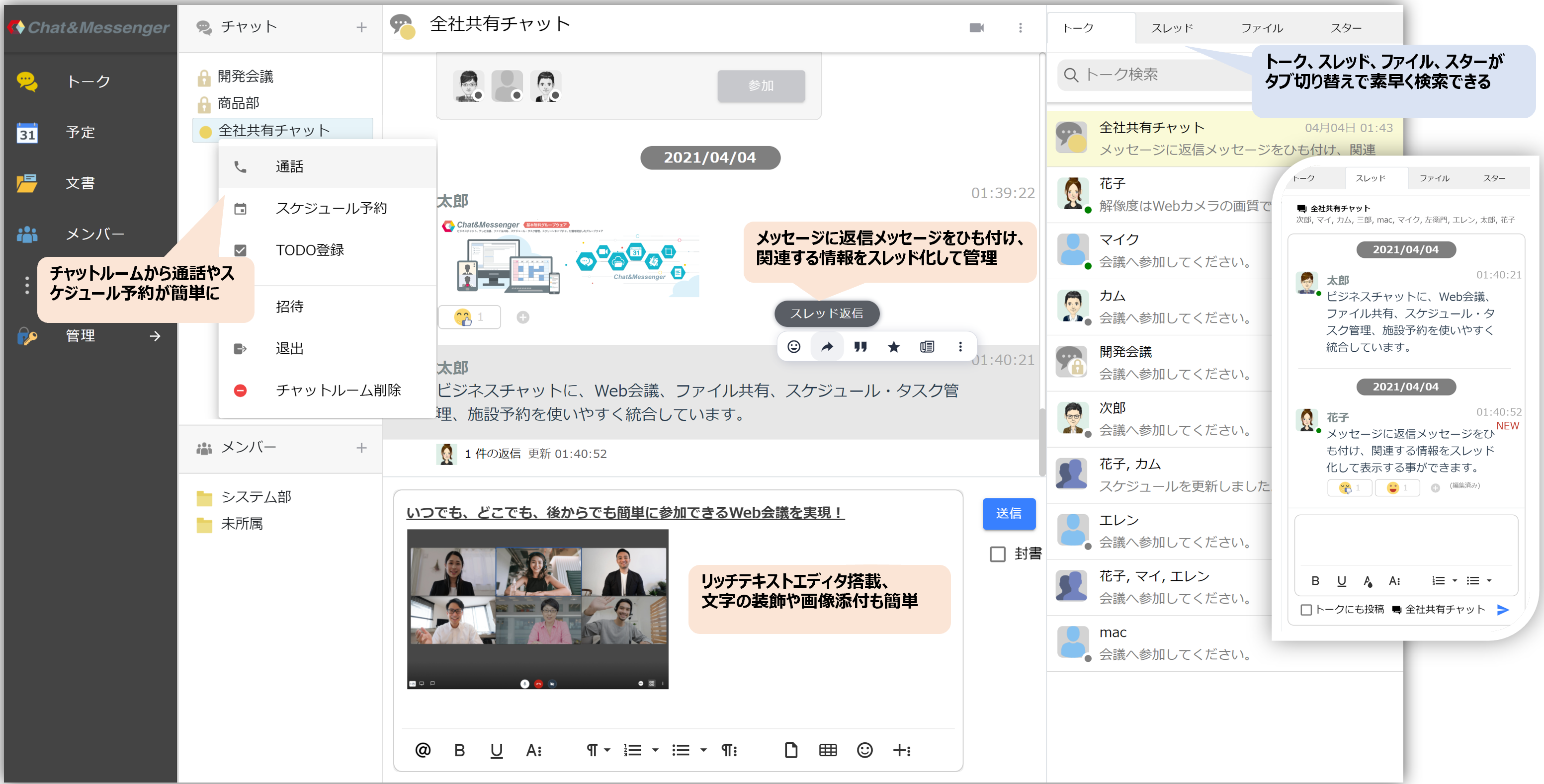
Khi bạn muốn chia sẻ thông tin với nhiều người trong phòng ban hoặc dự án của mình, hoặc khi bạn muốn thu thập ý kiến từ nhiều người hơn, việc sử dụng nhóm trò chuyện để chia sẻ thông tin rất tiện lợi.
Bạn có thể tự do tạo phòng trò chuyện và chia sẻ bất kỳ tên nào bạn thích.
Ngoài ra, thông báo sẽ chỉ hiển thị trong phòng trò chuyện nếu bạn nhận được tin nhắn có nhắc đến người khác (sẽ được giải thích sau).
Tạo phòng trò chuyện
Khi tạo phòng, bạn có thể chọn giới hạn quyền truy cập vào phòng công khai hoặc riêng tư. Hơn nữa, chỉ những người dùng được mời mới nhận được thông báo.
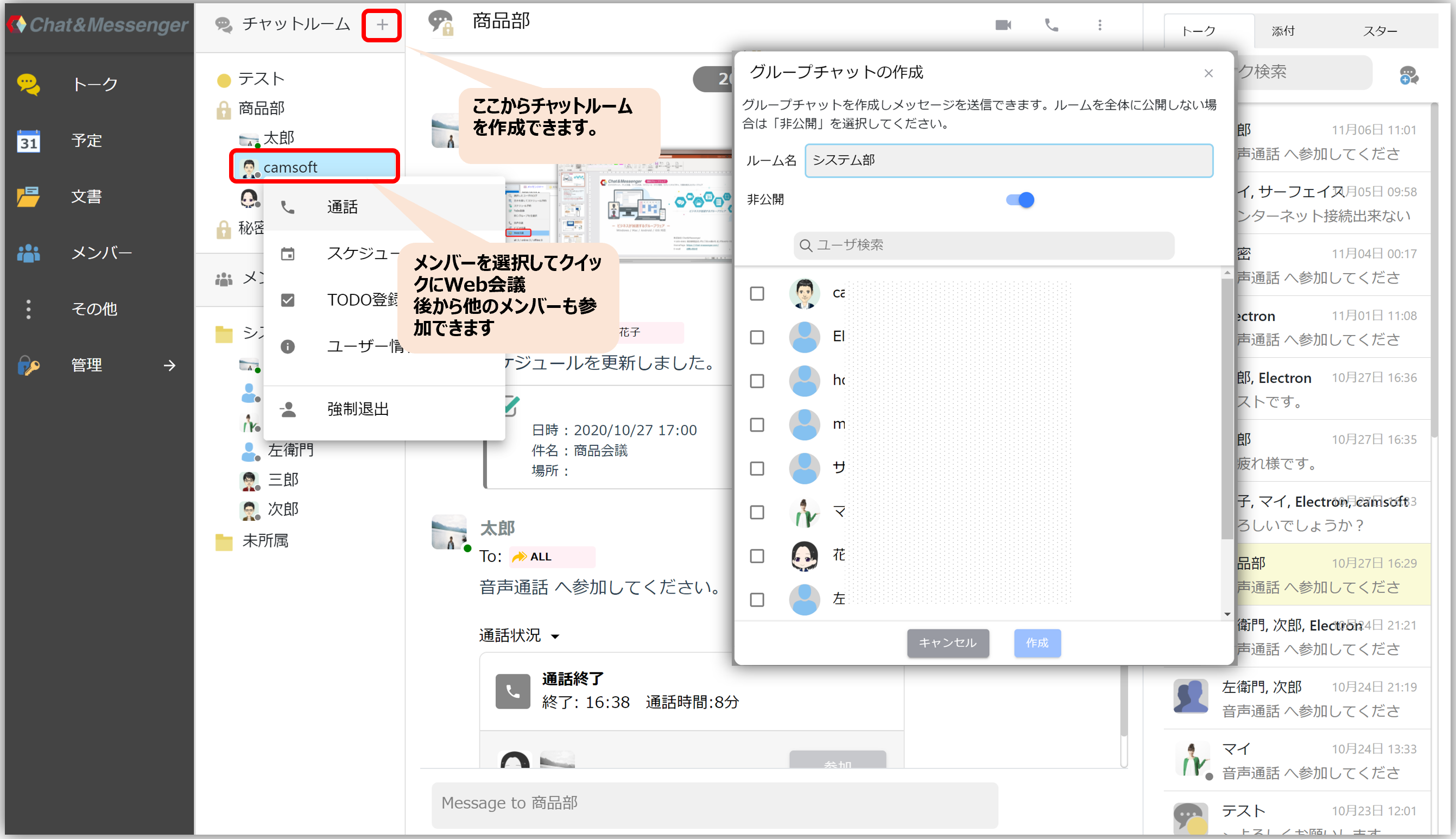
- Phòng công cộng...Thông tin sẽ được hiển thị trong danh sách phòng của mọi người, vì vậy bất cứ ai cũng có thể tham gia tự do.
- Phòng riêng...Bạn có thể mời những người dùng cụ thể, và chỉ những người dùng được mời mới xuất hiện trong danh sách phòng họp.
Mời tham gia phòng trò chuyện
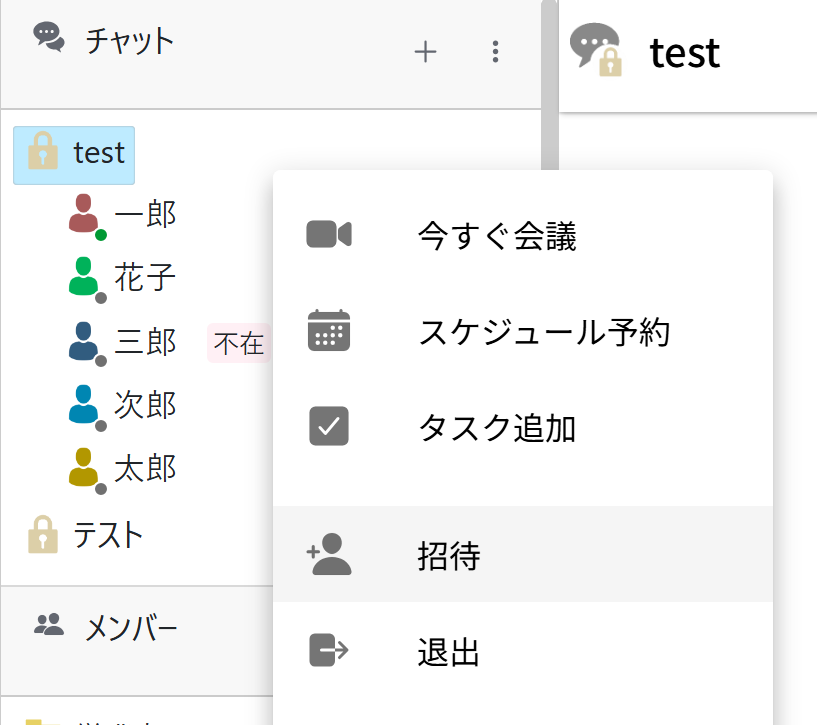
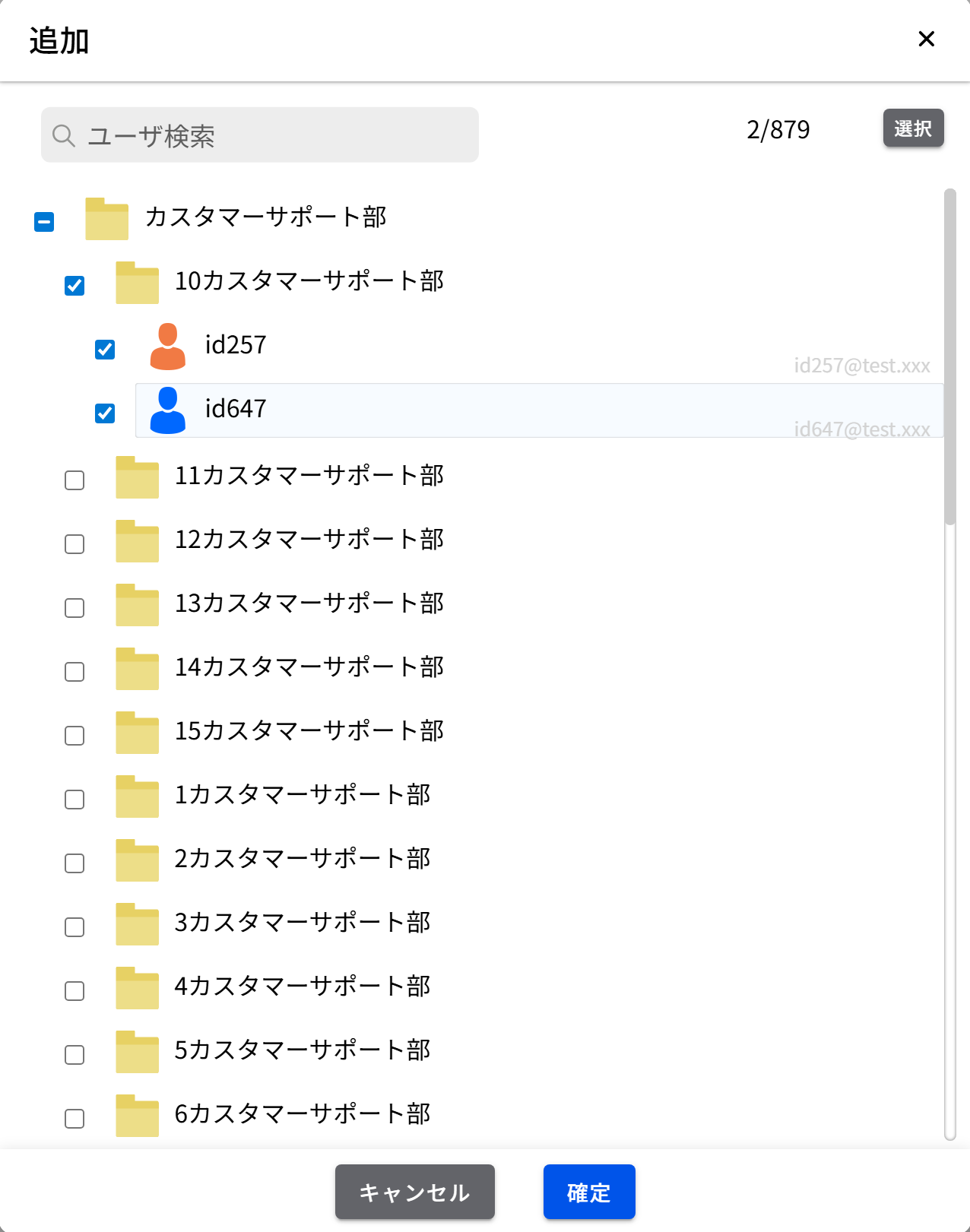
Chức năng này được sử dụng khi bạn muốn mời một người dùng mới vào phòng trò chuyện hiện có. Để mời người dùng, hãy chọn phòng trò chuyện cần mời, nhấp chuột phải, rồi nhấp vào "Mời". Các thành viên có thể được mời sẽ được hiển thị dưới dạng cây được sắp xếp theo nhóm mà họ thuộc về; hãy chọn và thêm họ.
Thoát khỏi phòng trò chuyện
Nếu bạn không còn cần nhận tin nhắn từ phòng trò chuyện đó nữa, vui lòng rời khỏi phòng trò chuyện.
Ẩn phòng trò chuyện
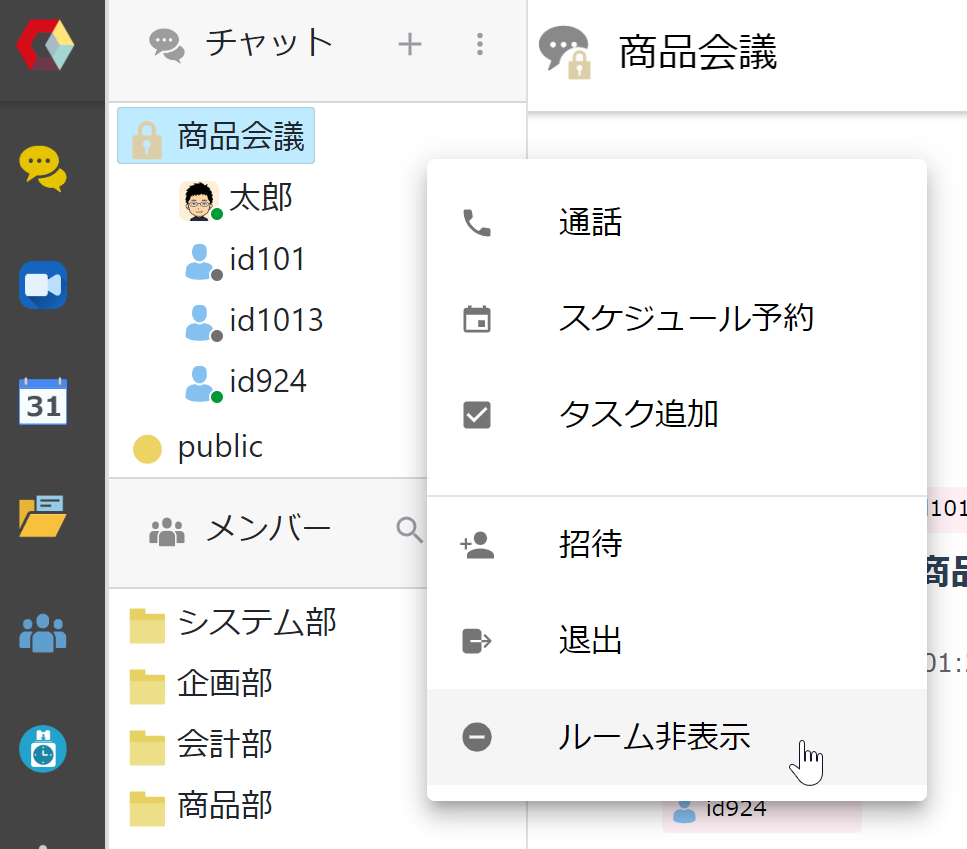
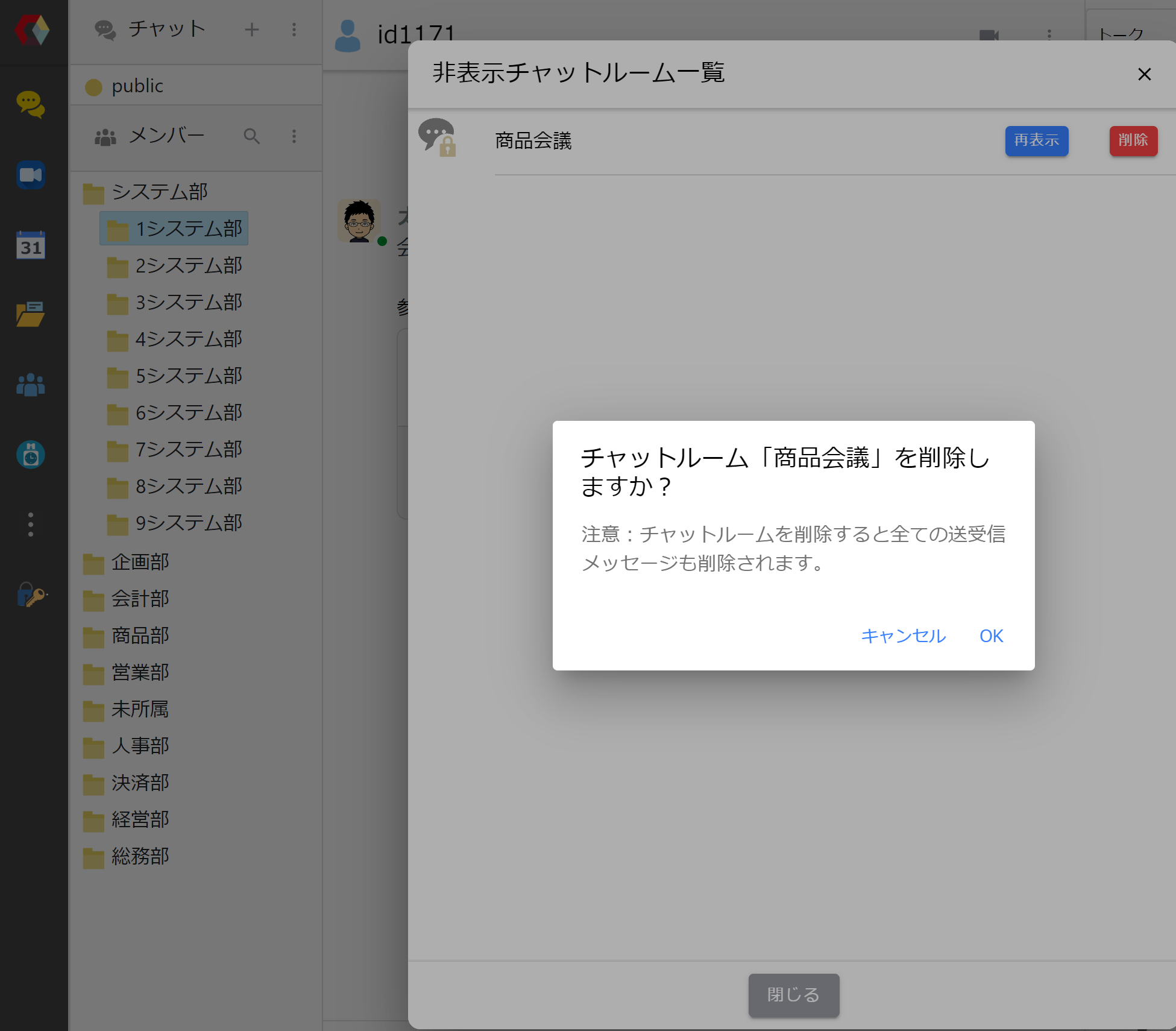
Bạn có thể cải thiện hiệu suất khởi động bằng cách ẩn các phòng trò chuyện mà bạn không sử dụng. Các phòng trò chuyện bị ẩn có thể được xem từ ba dấu chấm trong cửa sổ trò chuyện, và bạn có thể "hiển thị" hoặc "xóa" chúng.
Hơn nữa, do những hạn chế về chức năng của bảng quản trị, bạn có thể tự động ẩn các phòng trò chuyện không có tin nhắn nào được gửi hoặc nhận bằng cách thiết lập một số ngày nhất định.
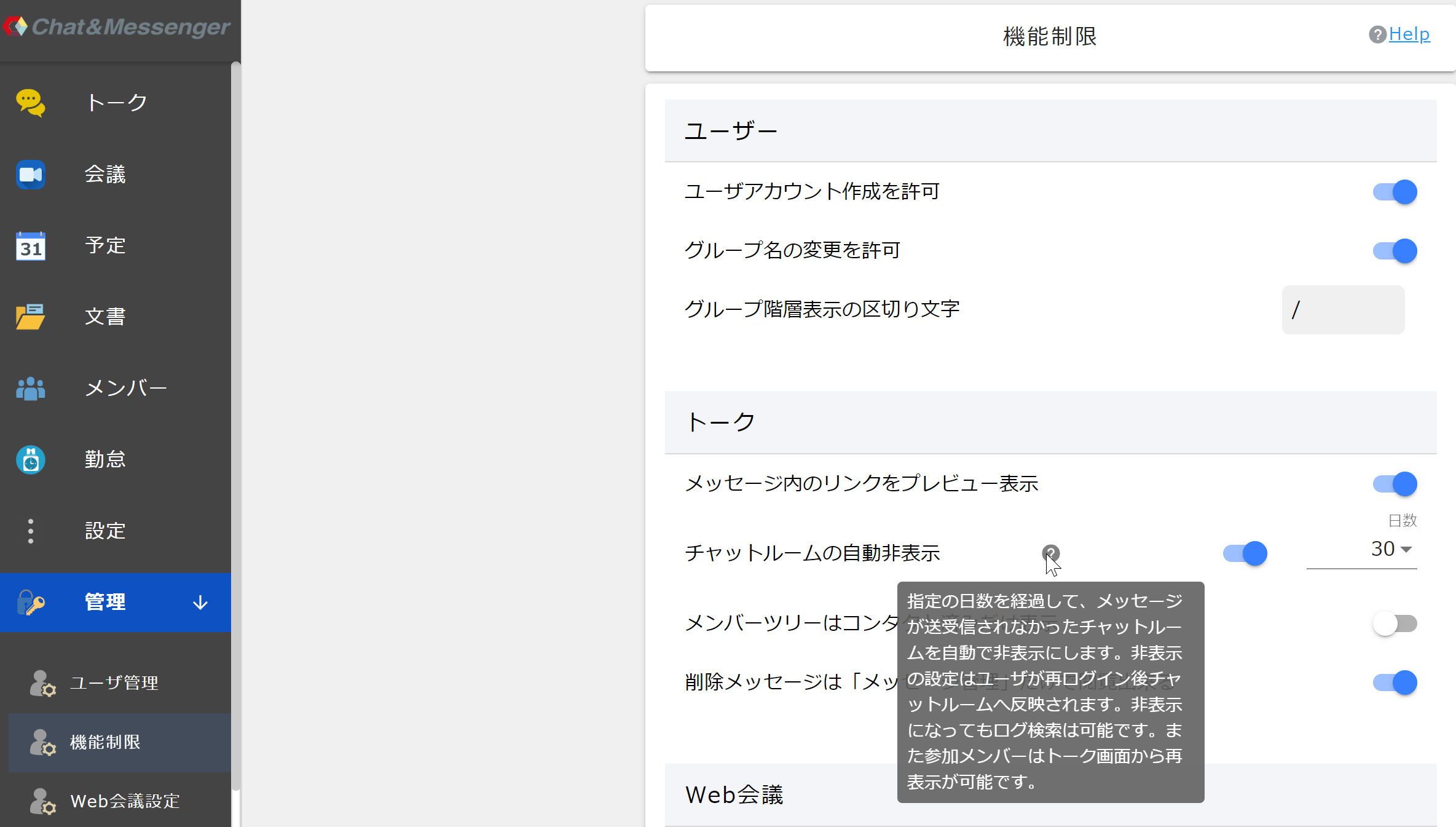
- Việc tìm kiếm nhật ký vẫn có thể thực hiện được ngay cả khi nhật ký bị ẩn.
Việc xóa phòng trò chuyện cũng sẽ xóa tất cả tin nhắn đã gửi và nhận.
Cưỡng chế loại bỏ
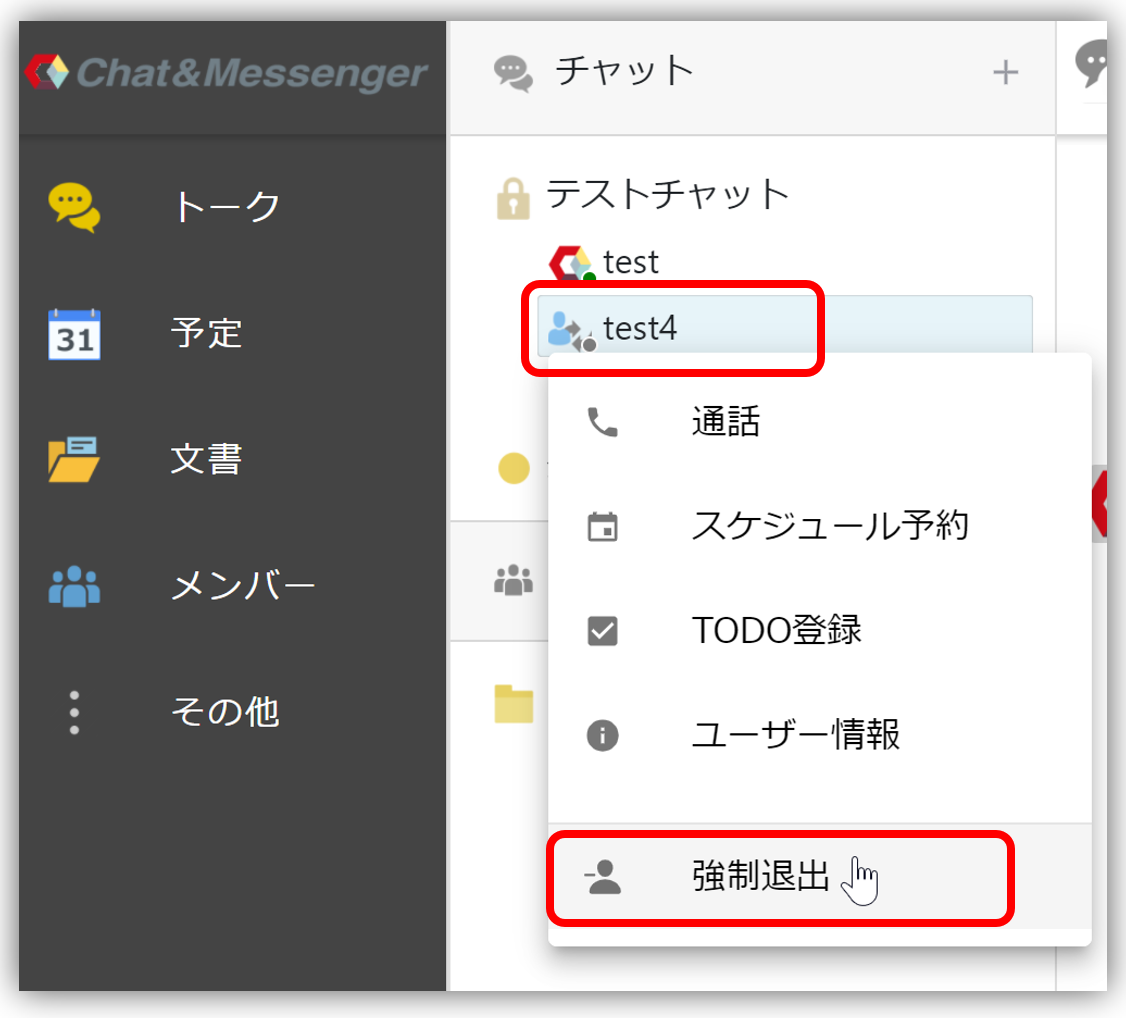
Bạn có thể buộc loại bỏ bất kỳ người dùng nào khỏi phòng trò chuyện.
Chọn bất kỳ người dùng nào trong phòng trò chuyện, nhấp chuột phải để hiển thị menu bật lên, rồi chọn "Thoát".
Chức năng nhắc đến trong nhóm trò chuyện và thông báo
Việc sử dụng chức năng nhắc tên trong cuộc trò chuyện cho phép bạn chia sẻ thông tin với tất cả mọi người trong phòng, đồng thời làm nổi bật thông tin đó cho những người dùng cụ thể. Chỉ những người dùng được nhắc tên mới nhận được thông báo.
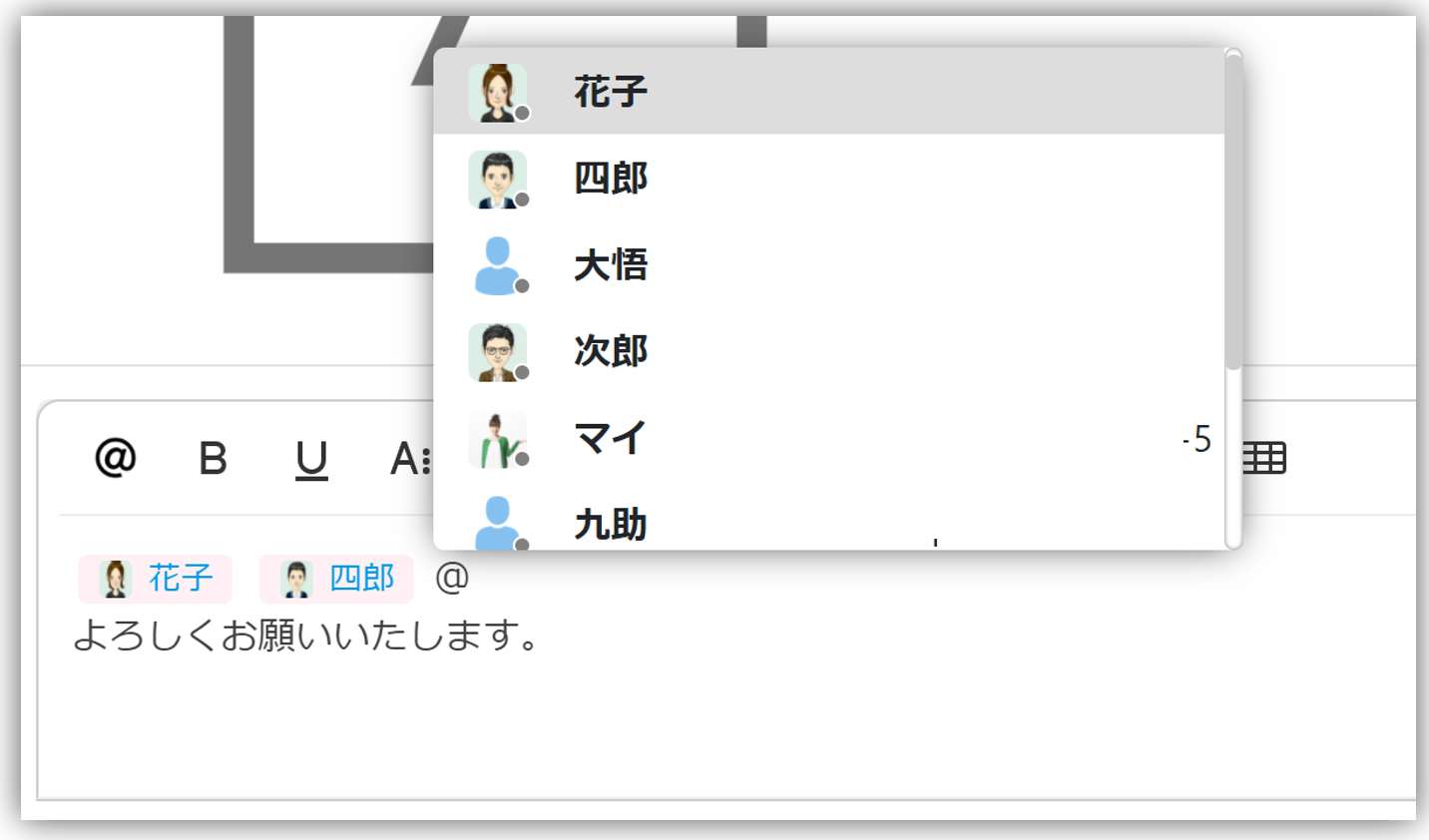
- Việc chọn "TẤT CẢ" trong phần nhắc đến sẽ hiển thị thông báo cho tất cả mọi người.
- Nếu bạn chỉnh sửa tin nhắn và chỉ định người được nhắc đến, chỉ người đã thêm lời nhắc đó mới nhận được thông báo bật lên.
- Bạn có thể nhanh chóng chỉ định các lượt đề cập bằng cách chỉ cần gõ "@" vào trường nhập văn bản.
Đổi tên phòng trò chuyện
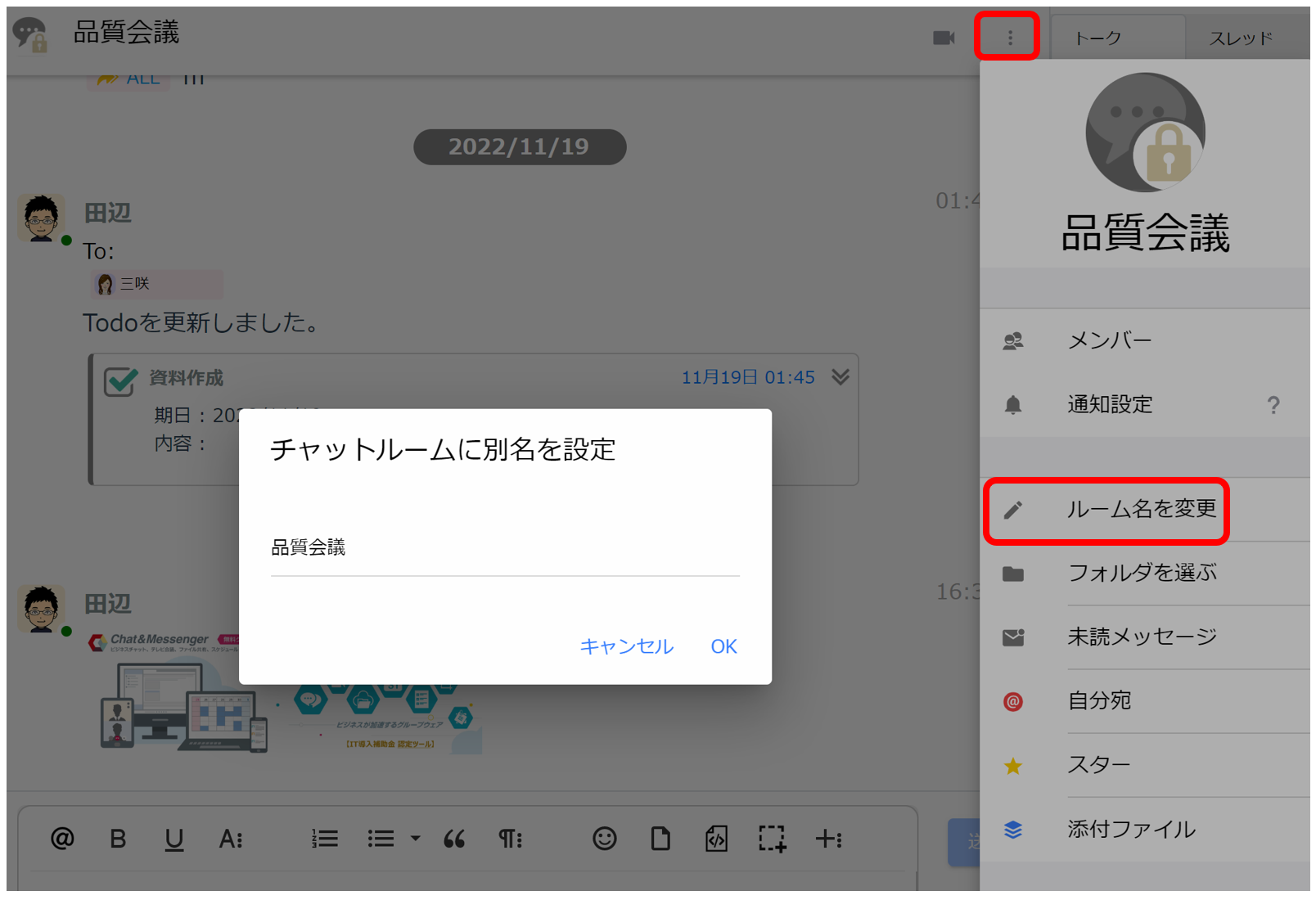
Đối với các cuộc trò chuyện nhóm, bạn có thể thay đổi tên phòng trò chuyện sau.
Hiển thị chuỗi tin nhắn
Bạn có thể liên kết các câu trả lời với một tin nhắn và hiển thị thông tin liên quan theo dạng chuỗi tin nhắn.
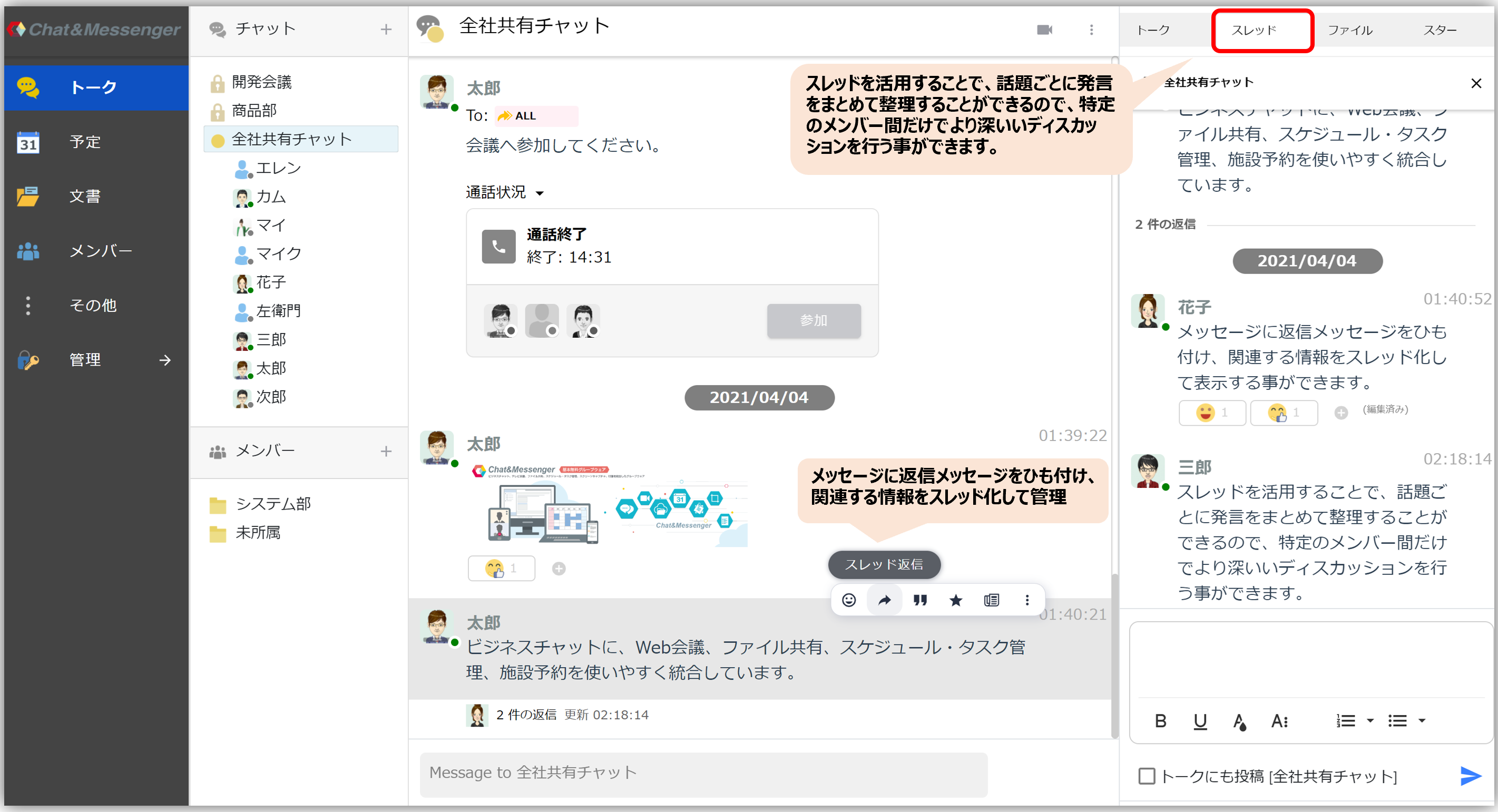
Vì tin nhắn trò chuyện được hiển thị theo thứ tự thời gian, nên đôi khi nhiều chủ đề có thể bị lẫn lộn trong cùng một phòng trò chuyện.
Hơn nữa, các kênh thông tin có thể bị lấp đầy bởi những chủ đề không mấy liên quan đến bạn hoặc đã đi lạc đề, khiến bạn bỏ lỡ những thông điệp quan trọng.
Bằng cách sử dụng các luồng thảo luận, bạn có thể sắp xếp và nhóm các bình luận theo chủ đề, cho phép các thành viên thảo luận sâu hơn về từng vấn đề cụ thể.
Hàm phản ứng
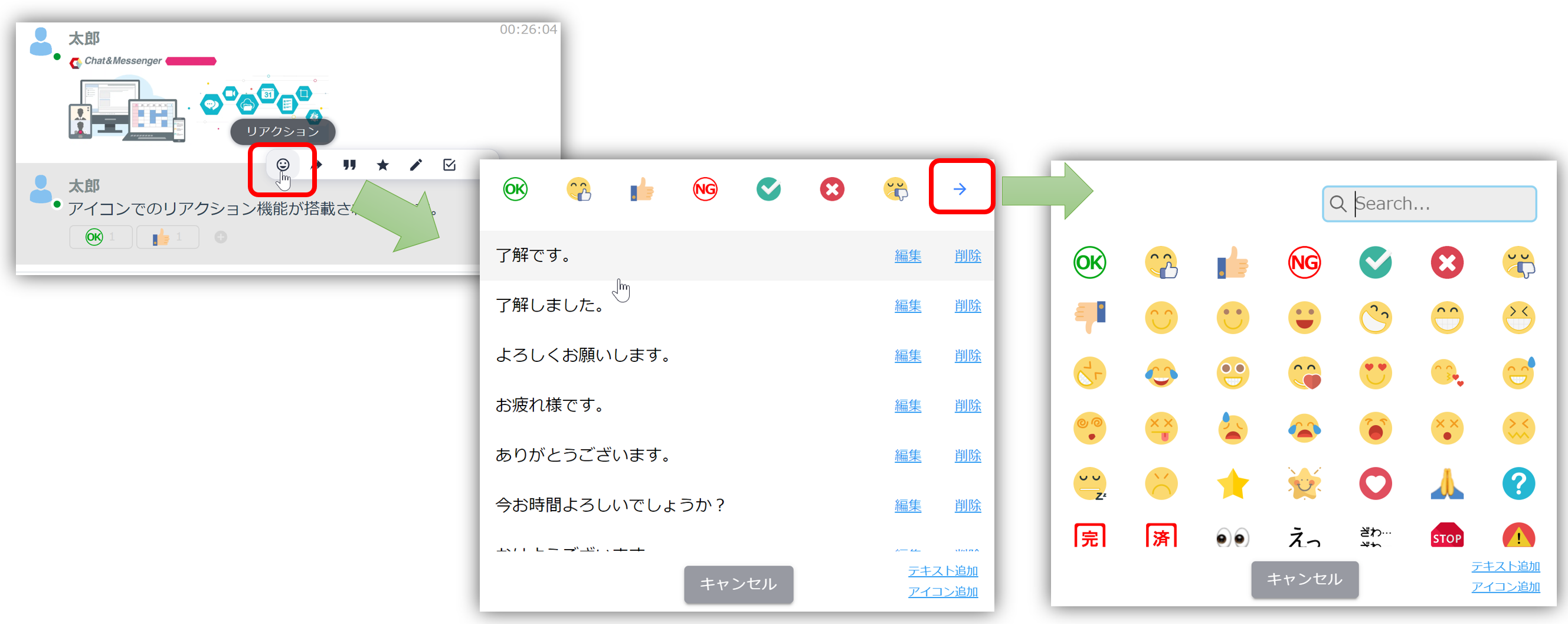
Bằng cách di chuột qua tin nhắn và nhấp vào "Phản ứng" từ menu bật lên, bạn có thể bày tỏ cảm xúc với tin nhắn bằng một biểu tượng.
Mặc dù một số biểu tượng được cung cấp dưới dạng cài đặt sẵn, bạn có thể thêm các biểu tượng có thể chia sẻ với mọi người bằng cách thêm biểu tượng của riêng mình.
Chỉnh sửa/Xóa tin nhắn
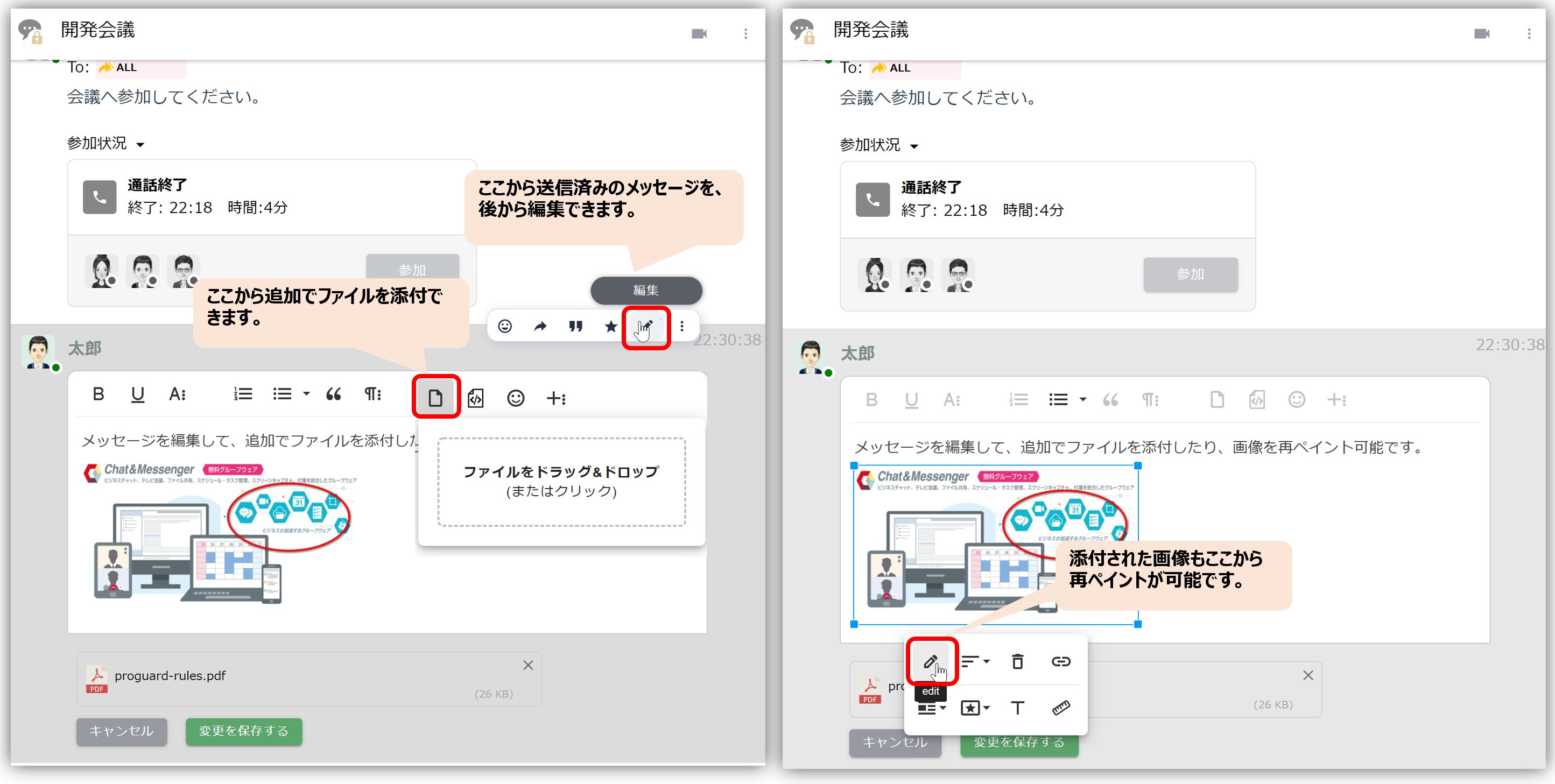
Khi chỉnh sửa tin nhắn, bạn có thể thêm tệp, thay đổi màu sắc hình ảnh và nhiều thao tác khác.
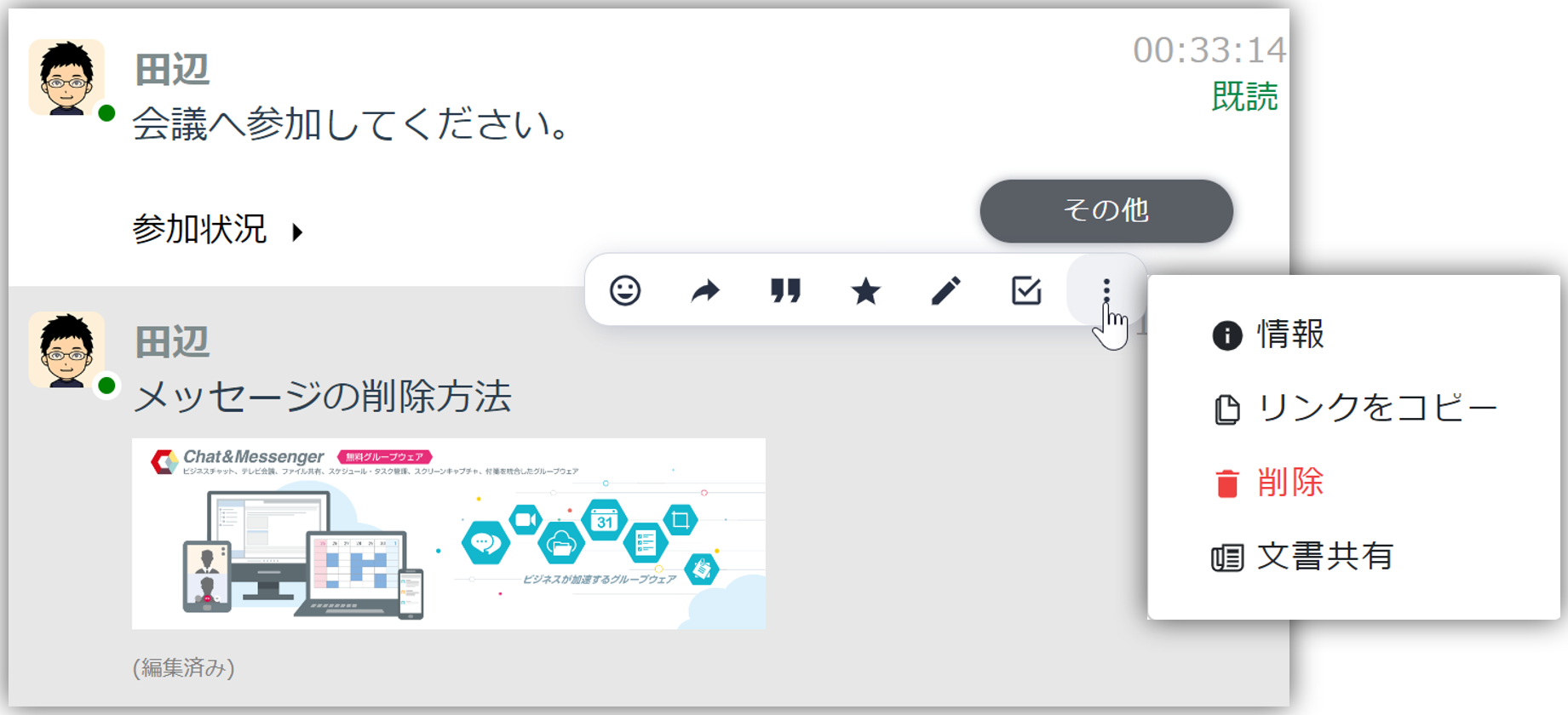
Để xóa tin nhắn, hãy vào menu Khác → Xóa.
Tệp đính kèm
Tệp đính kèm
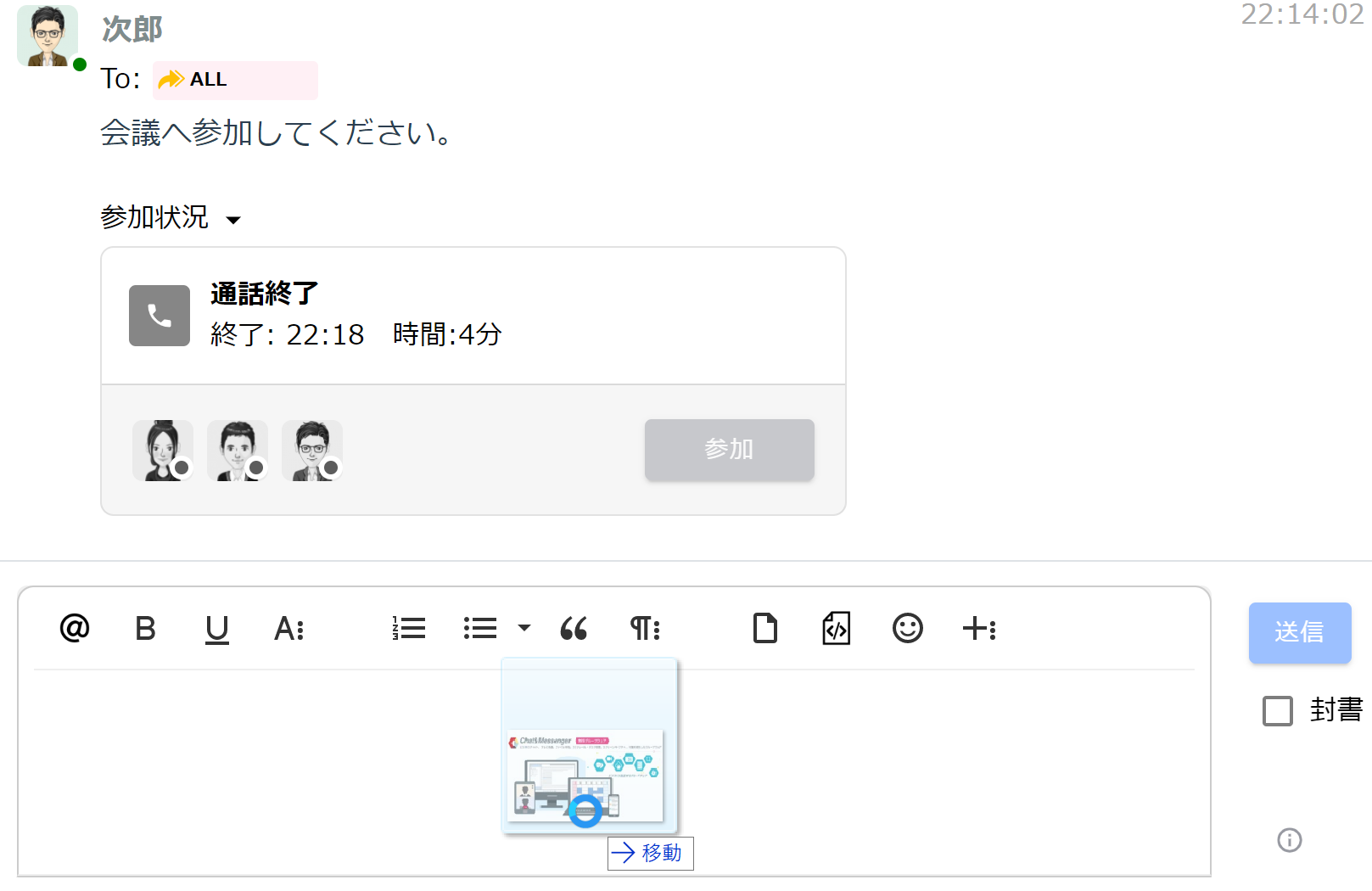
Bạn có thể đính kèm tệp vào tin nhắn bằng cách kéo và thả chúng vào ô nhập liệu.
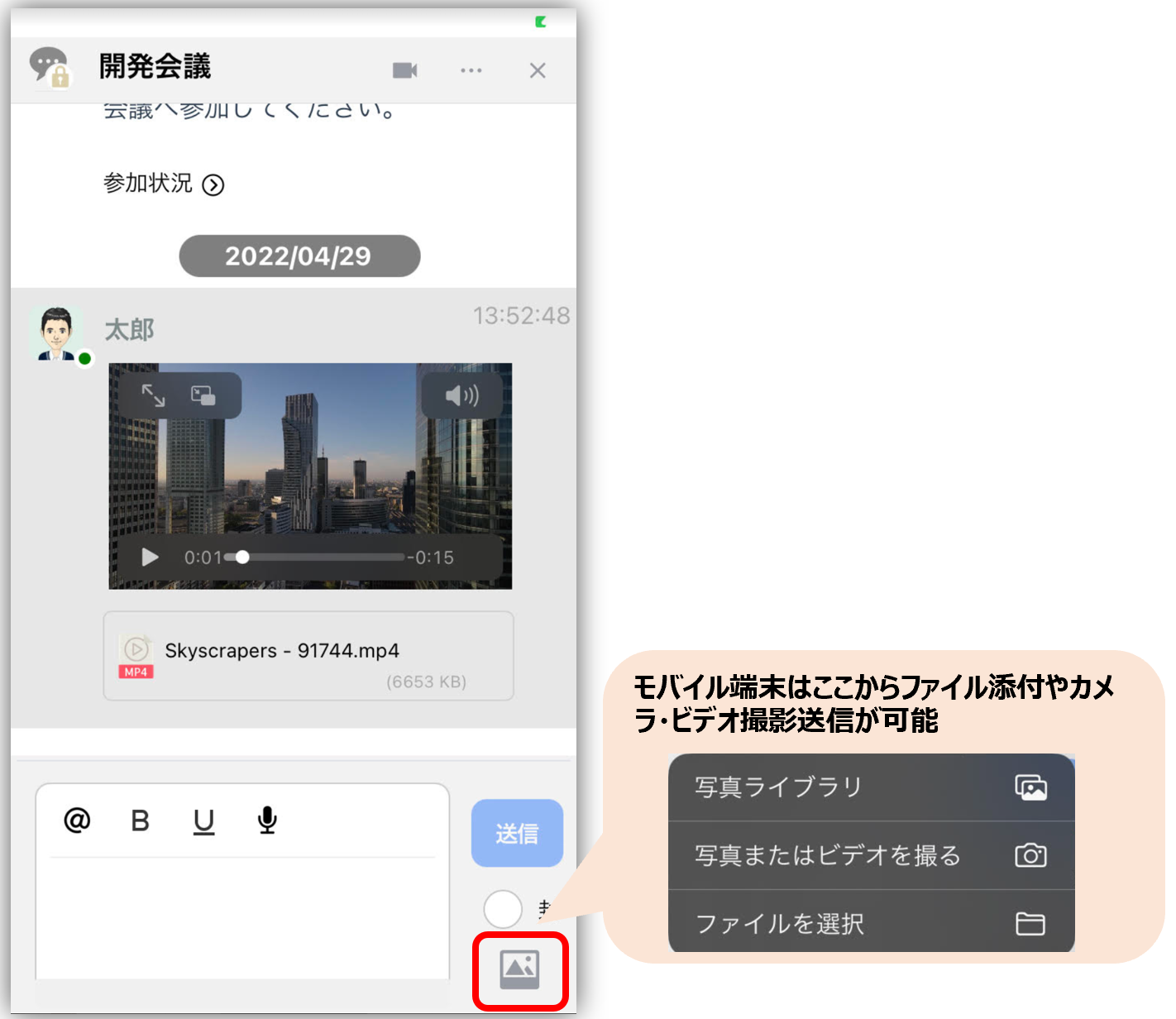
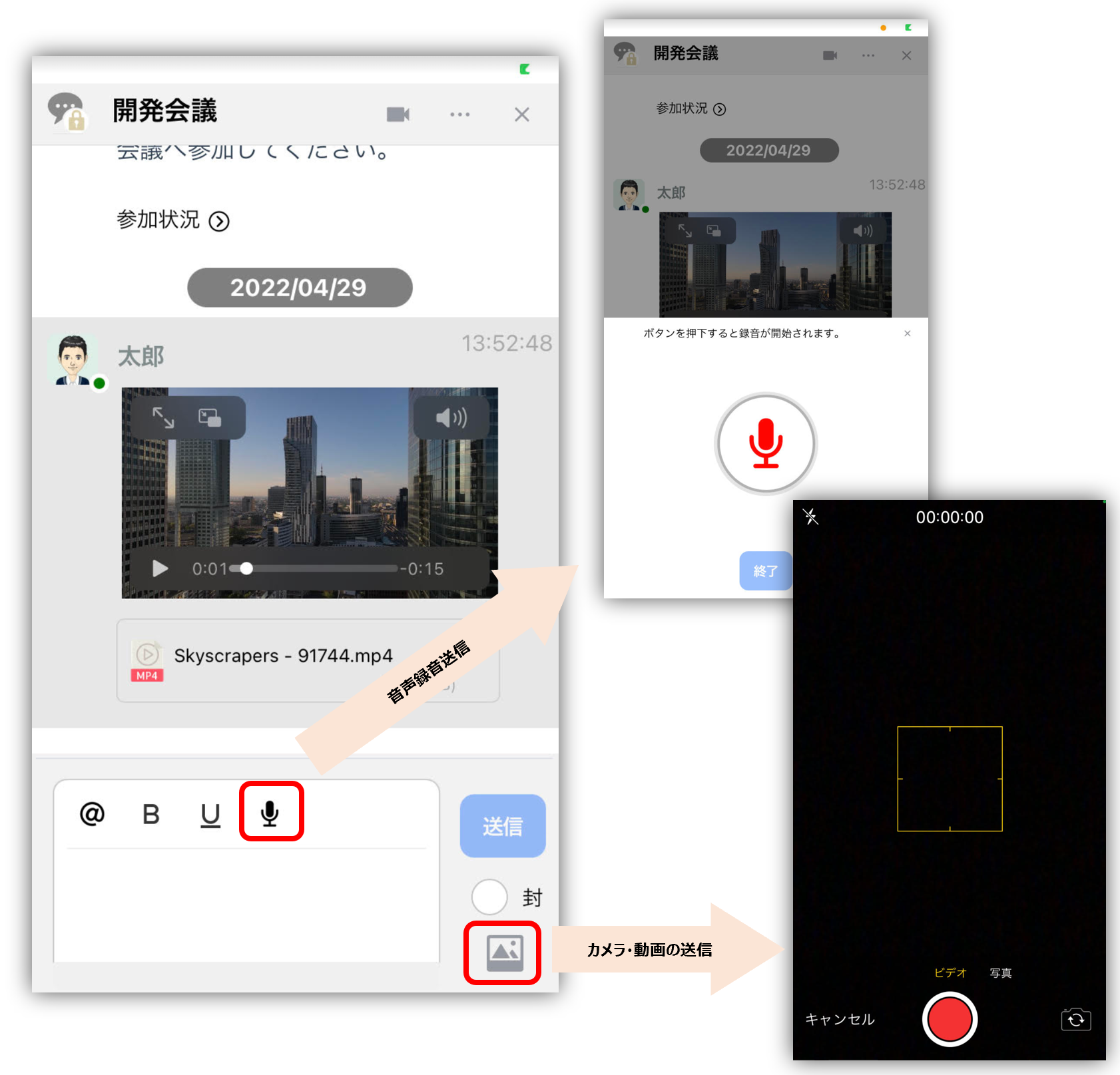
Trên điện thoại thông minh, bạn có thể đính kèm tệp, ảnh chụp và video như sau:
Hãy vẽ bức tranh và đính kèm vào.
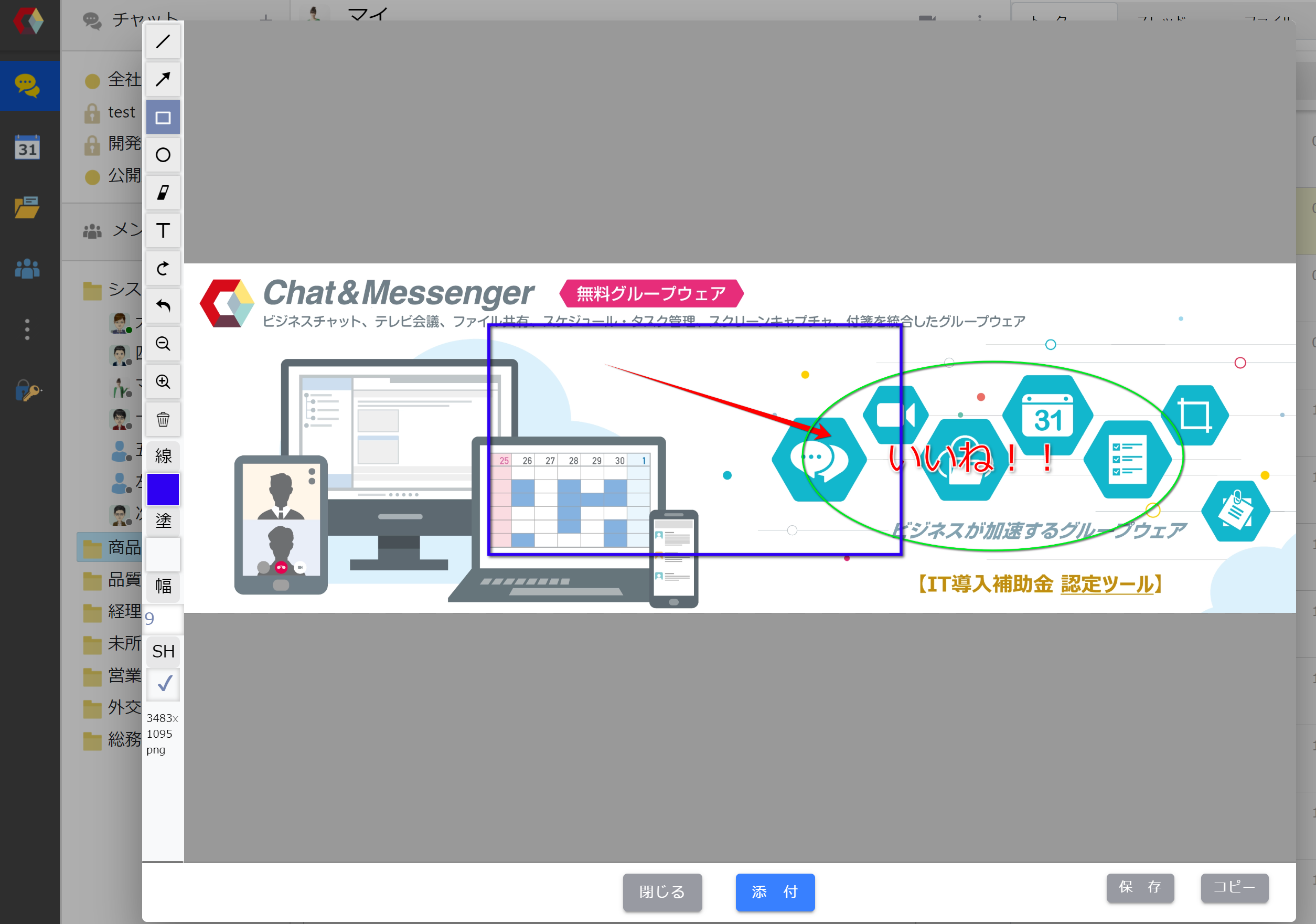
Bạn có thể nhanh chóng thêm chú thích trước khi đính kèm hình ảnh và sau đó gửi chúng.
Xem trước nhanh các tài liệu Office
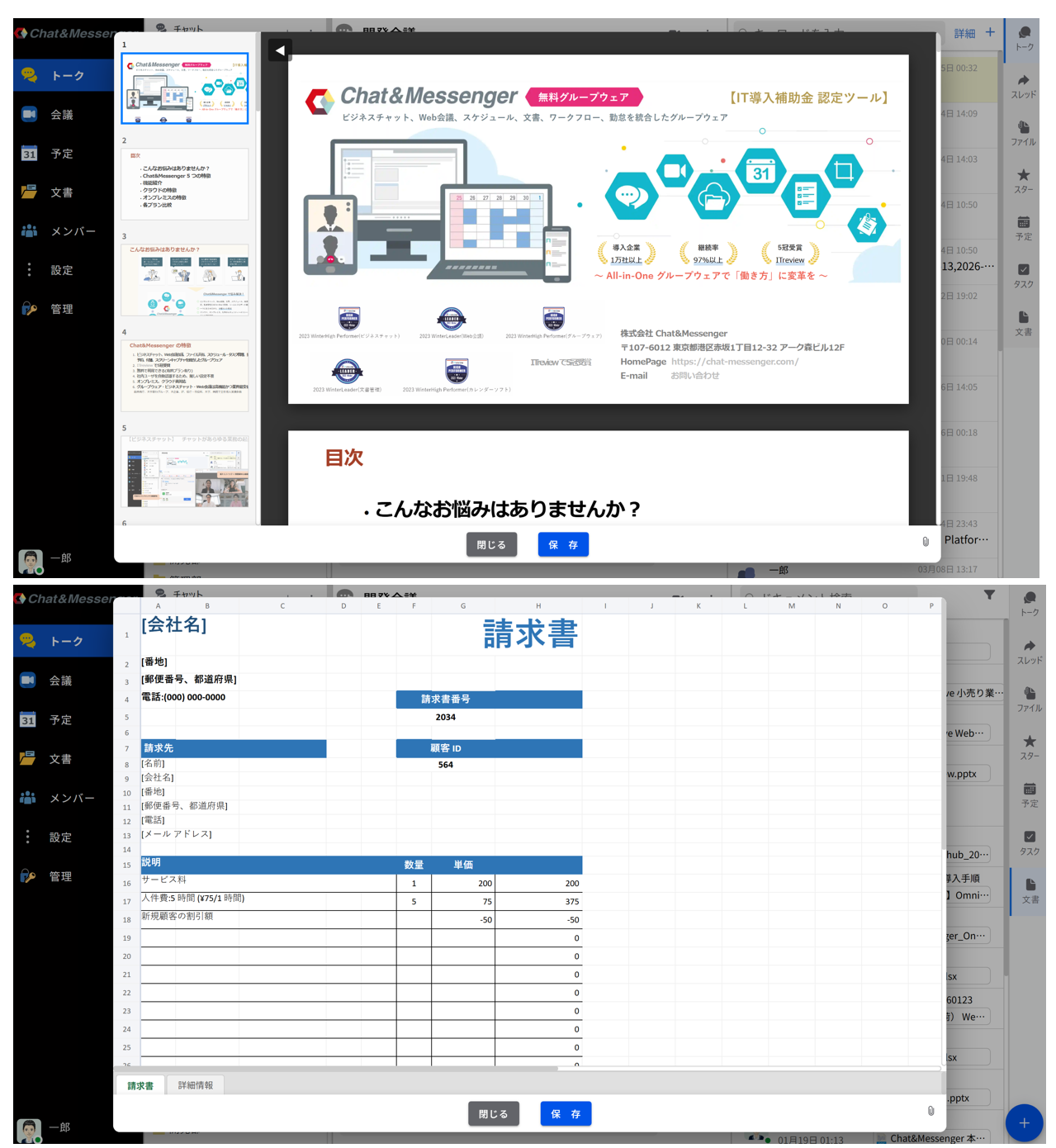
PDF/Excel/PowerPoint/Word
tài liệu Xem trước nhanh mà không cần cài đặt Office.Vâng, điều đó hoàn toàn có thể.
Liên kết tin nhắn
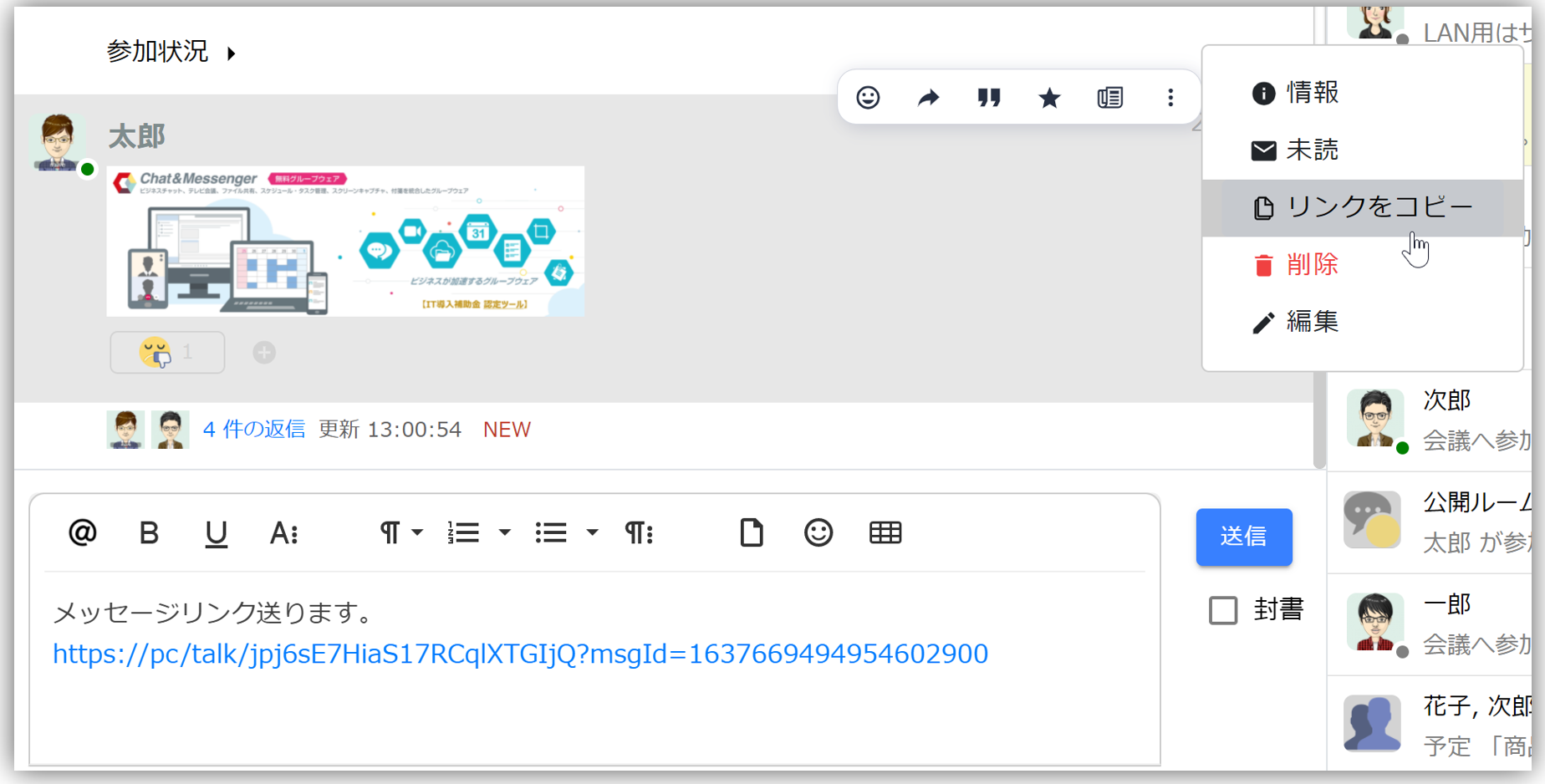
Bằng cách tạo liên kết tin nhắn và gửi nó trong cuộc trò chuyện, bạn có thể chia sẻ các cuộc hội thoại trước đó thông qua liên kết và gửi cho người khác.
Nếu người nhận liên kết có quyền xem tin nhắn trong liên kết, họ có thể xem tin nhắn đó trong một cửa sổ riêng biệt.
Bấm để nói chuyện
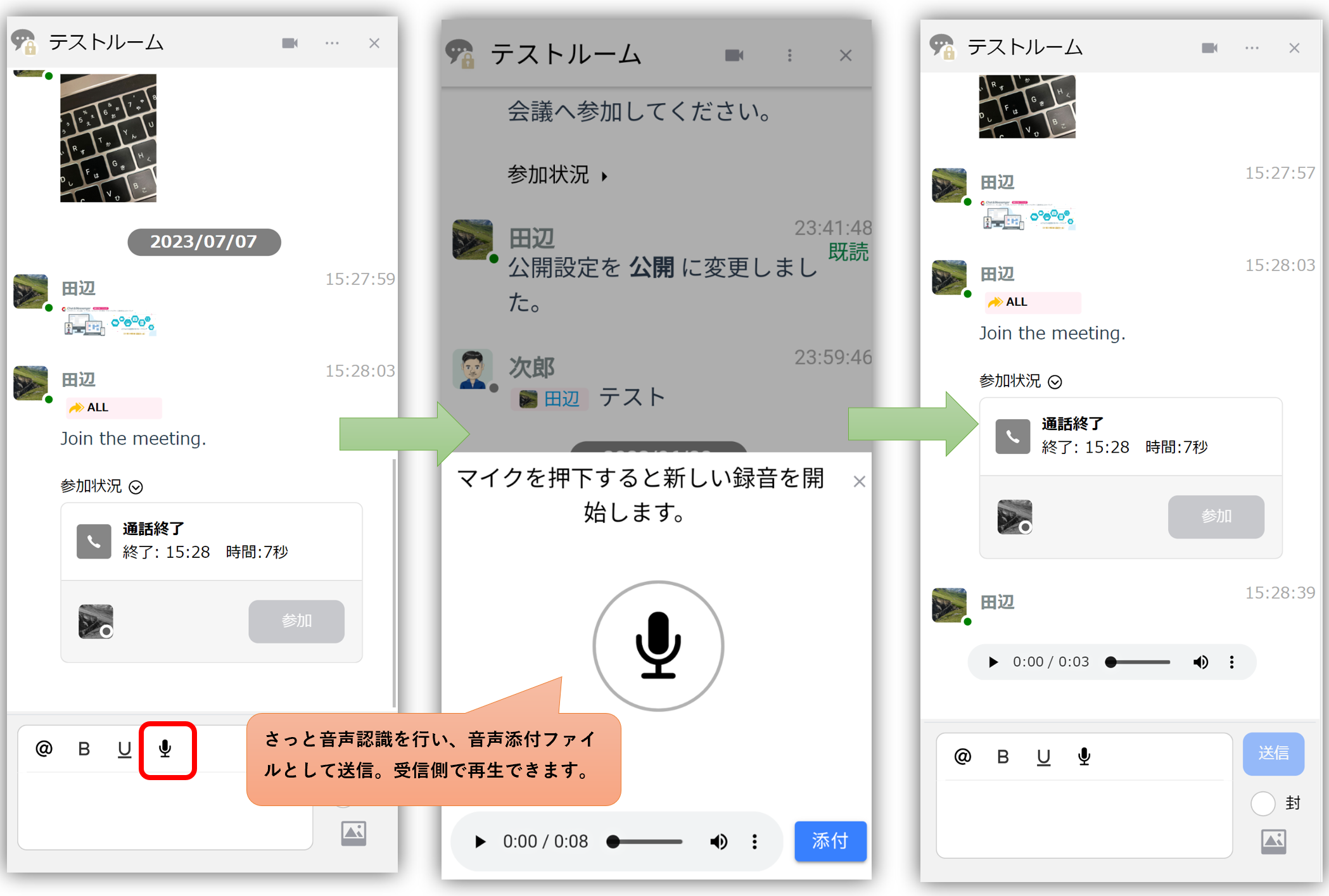
Nó thực hiện nhận dạng giọng nói, nhanh chóng gửi bản ghi âm dưới dạng tệp đính kèm và cho phép người nhận phát lại.
Tin nhắn chưa đọc, đã đọc và tin nhắn đã niêm phong
Điều này giải thích các trạng thái "Mới", "Đã đọc" và "Thư đã niêm phong" bên dưới dấu thời gian của tin nhắn.
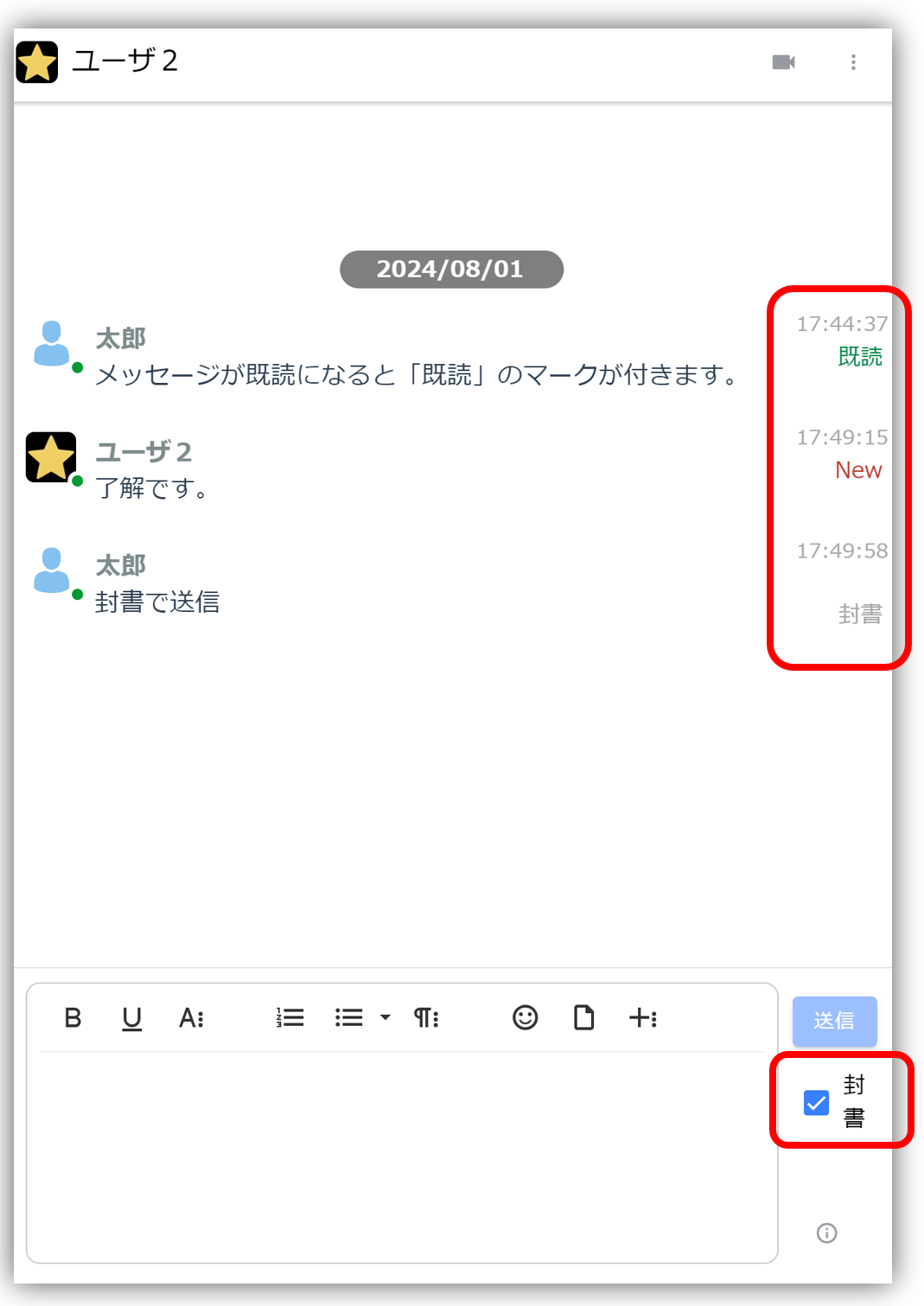
Đọc
Tin nhắn sẽ được đánh dấu là "đã đọc" sau khi người nhận đã xem. Các điều kiện để tin nhắn được đánh dấu là "đã đọc" khi có nhiều người nhận như sau:
- Tin nhắn trực tiếp... Tất cả người nhận đều có thể xem được.
- Nhóm chat... Mọi người nhắc đến nhóm đều có thể xem được.
Mới
Khi bạn xem tin nhắn, những tin nhắn chưa đọc sẽ có dấu "Mới". Nhấp vào tin nhắn hoặc đợi vài giây sẽ làm dấu này biến mất, và người gửi sẽ nhận được thông báo rằng tin nhắn đã được đọc.
thư niêm phong
Khi gửi, việc chọn tùy chọn "Gửi dưới dạng thư" cho phép bạn gửi tin nhắn kèm xác nhận đã đọc. Người nhận sẽ không thấy tin nhắn được đánh dấu "Đã đọc" trừ khi họ chủ động mở nó ra.
Tìm kiếm trên Talk
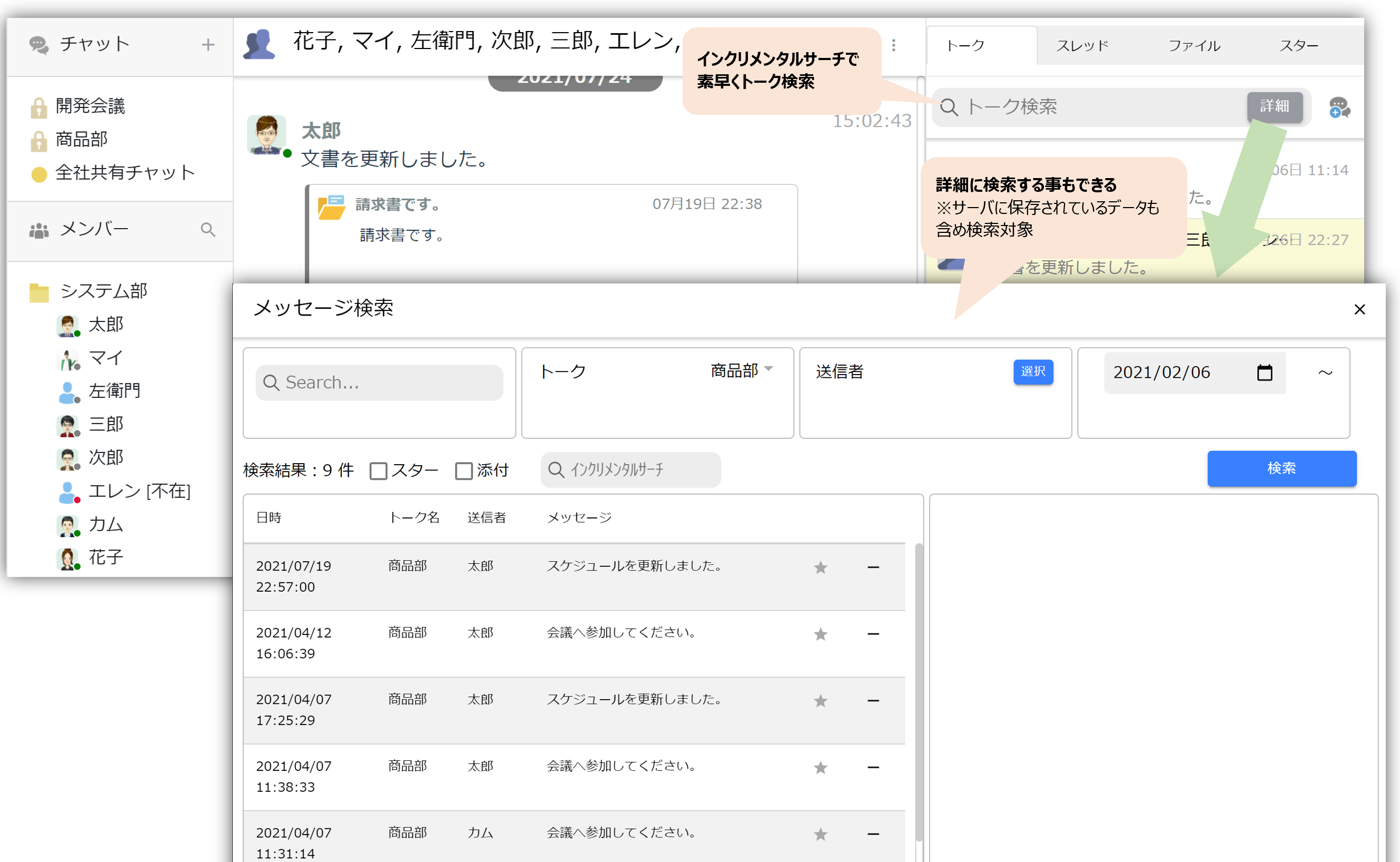
Khi thực hiện tìm kiếm trong cuộc trò chuyện, bạn có thể nhanh chóng tìm thấy tin nhắn mình cần bằng cách sử dụng tính năng tìm kiếm tăng dần.
Hơn nữa, bằng cách thực hiện tìm kiếm chi tiết, bạn có thể bao gồm dữ liệu từ tất cả các khoảng thời gian được lưu trữ trên máy chủ trong tìm kiếm của mình.
Thông báo tin nhắn
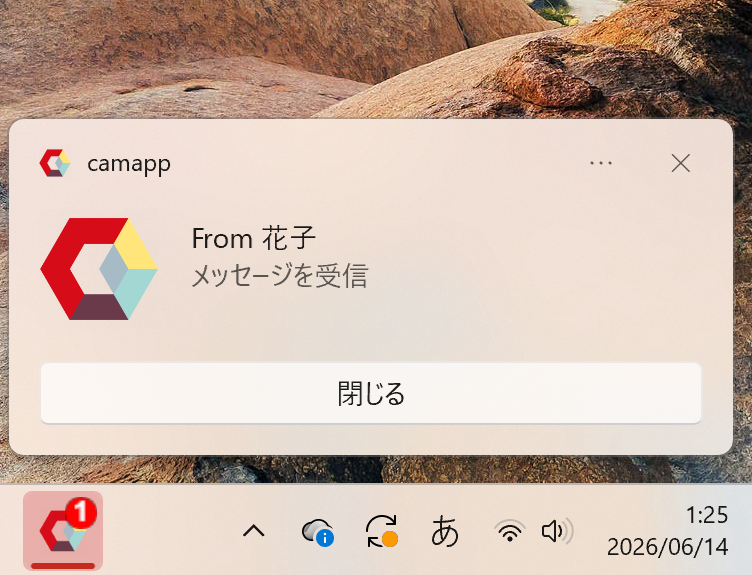
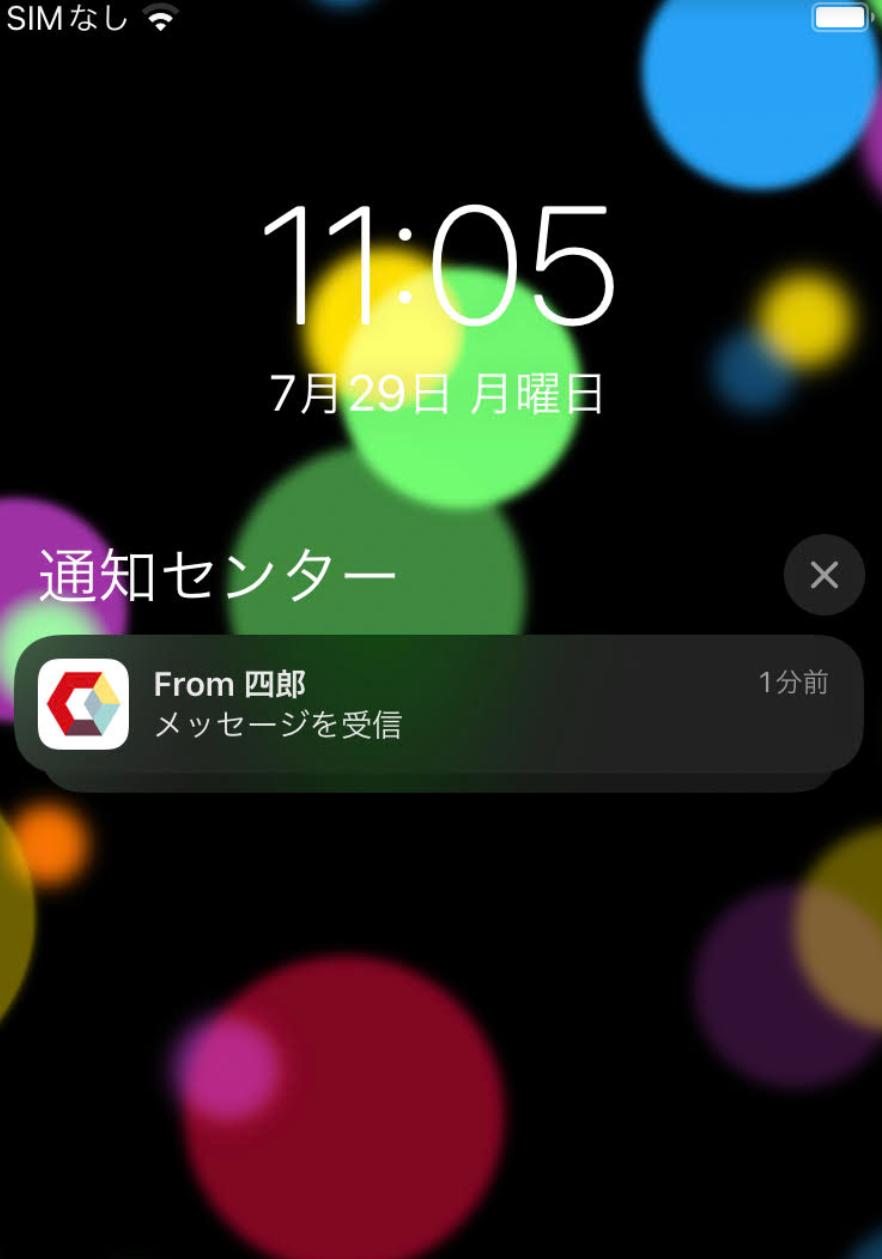
Nếu bạn nhận được tin nhắn trực tiếp hoặc được nhắc đến trong cuộc trò chuyện nhóm, bạn sẽ nhận được thông báo ngay lập tức.
Dành cho máy tính cá nhân
Dành cho điện thoại thông minh
Cách kiểm tra xem bạn có nhận được thông báo hay không
Nếu bạn không nhận được thông báo, vui lòng kiểm tra những điều sau:
1. Kiểm tra quyền thông báo
Khi đăng nhập lần đầu, bạn sẽ được hỏi có muốn bật thông báo hay không.
Dành cho máy tính cá nhân
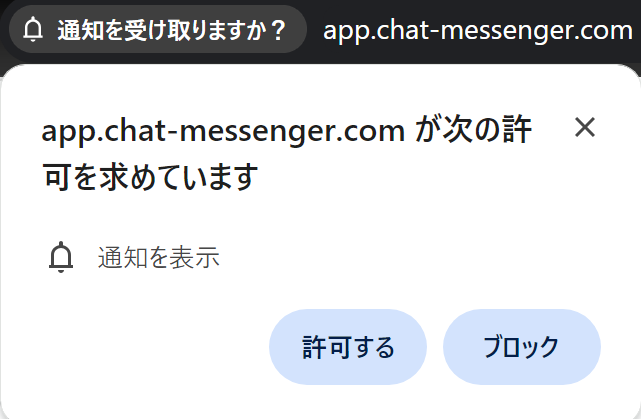
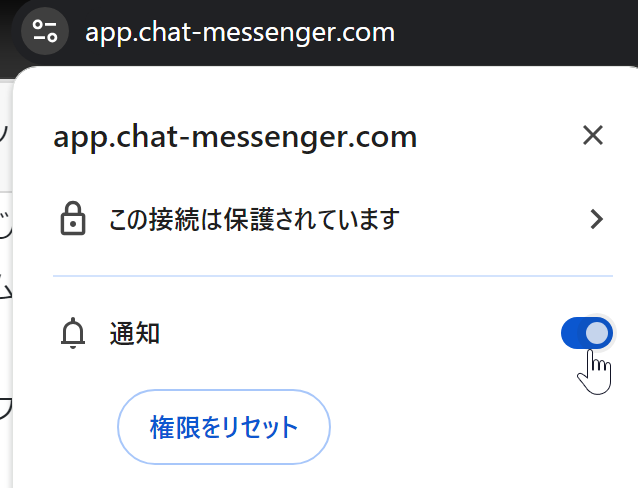
Nếu bạn đã chặn nó, vui lòng nhấp vào thanh địa chỉ và bật "Thông báo".
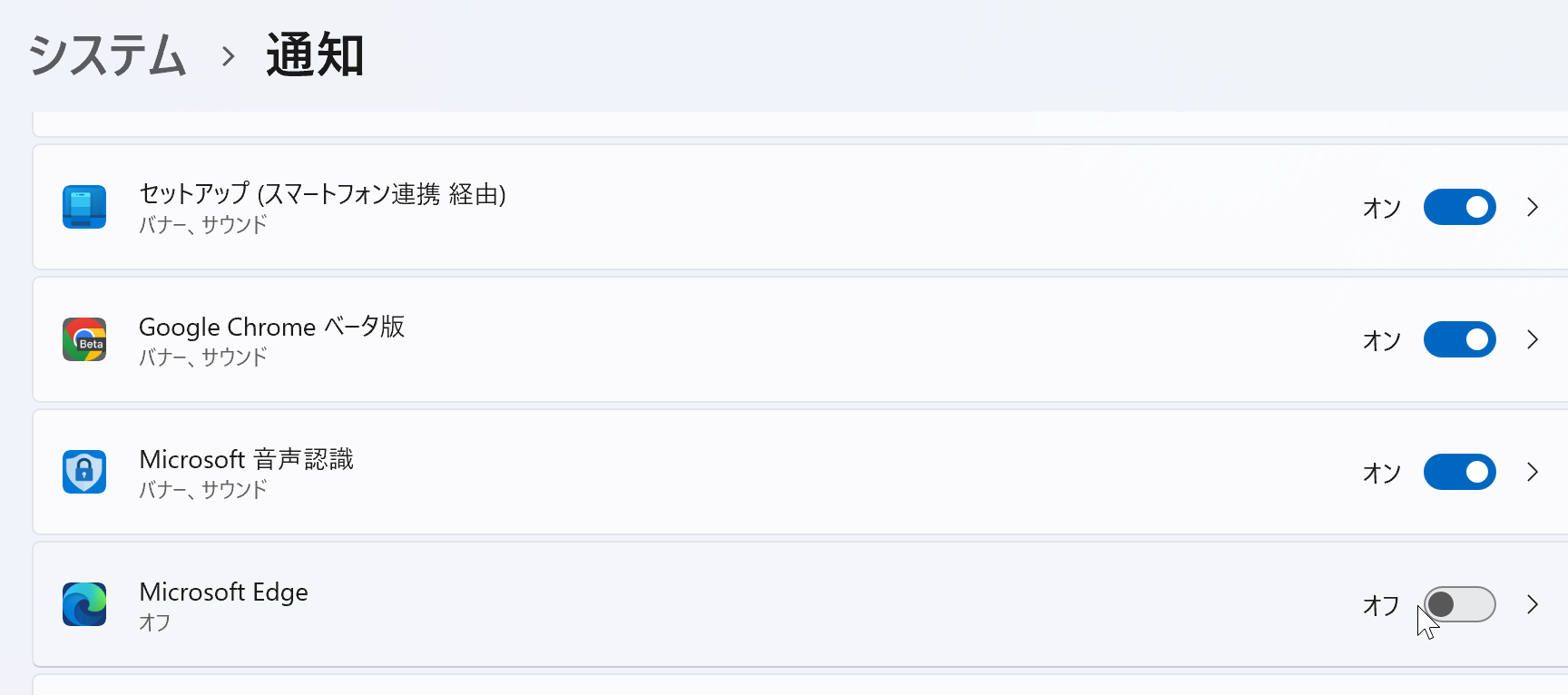
Ngoài ra, hãy kiểm tra cài đặt thông báo của Windows cho Chrome, Edge hoặc Camapp.
Dành cho điện thoại thông minh
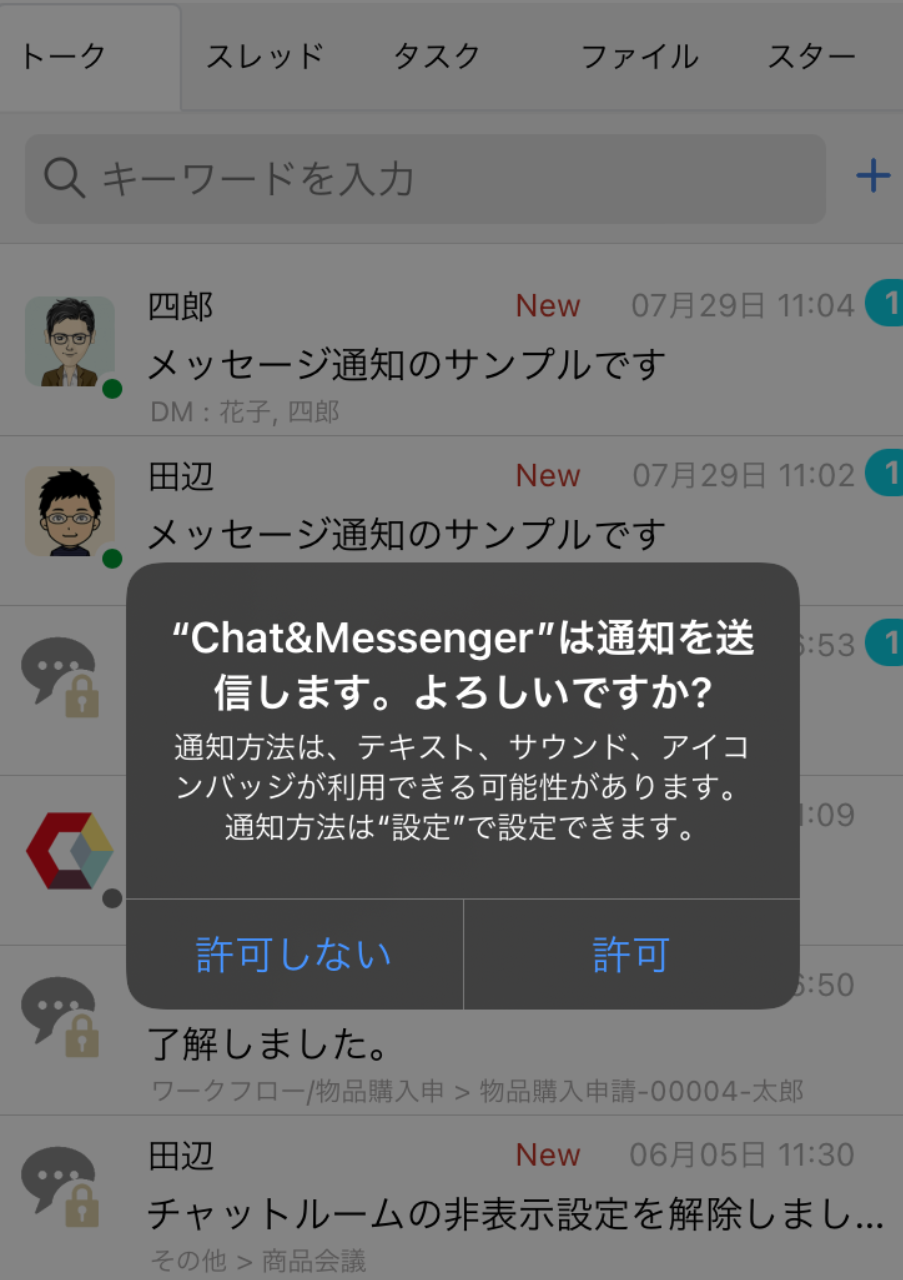
Nếu bạn đã chặn người dùng, vui lòng xóa và cài đặt lại ứng dụng rồi kiểm tra lại.
2. Tường lửa của công ty không cho phép nhận thông báo từ máy chủ thông báo.
Các tính năng thông báo tiêu chuẩn của trình duyệt và tính năng thông báo đẩy trên Android/iOS gửi thông báo từ trình duyệt hoặc nhà cung cấp hệ điều hành. Do đó, trong môi trường không có kết nối internet, bạn cần cho phép thông báo từ các máy chủ sau thông qua tường lửa hoặc các phương tiện tương tự.
- Nếu bạn đang sử dụng Edge... notify.windows.com
- Nếu bạn đang sử dụng Chrome/Android... fcm.googleapis.com
- Nếu bạn đang sử dụng iOS... api.push.apple.com
3. Nếu bạn không thể kết nối internet trong môi trường tại chỗ của mình
Vui lòng kiểm tra những điều sau đây.
Cài đặt ưu tiên hiển thị
Bạn có thể thiết lập thứ tự hiển thị người dùng trong phòng trò chuyện và nhóm.
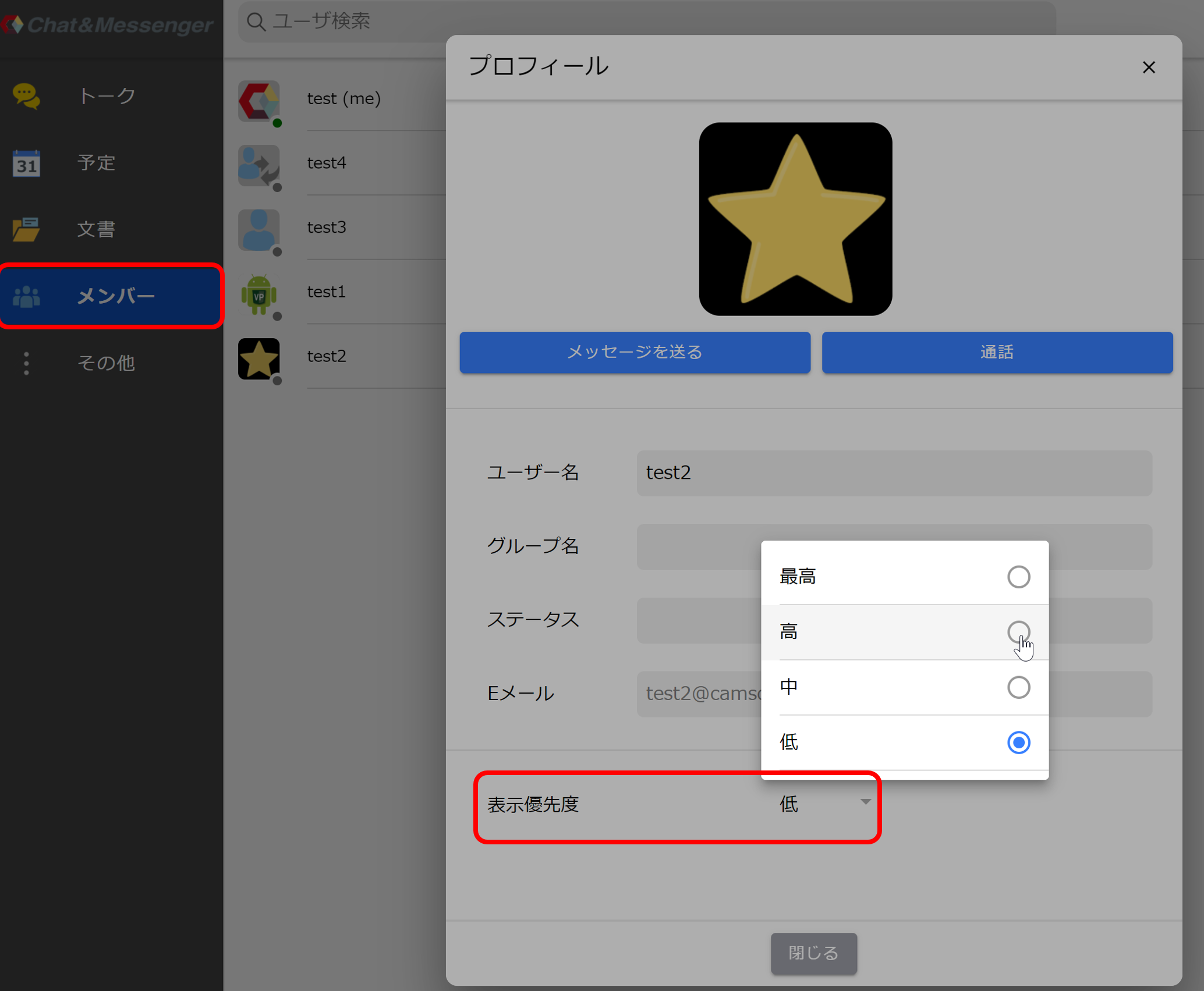
Việc thiết lập mức độ ưu tiên hiển thị cao hơn cho những người dùng mà bạn thường xuyên trao đổi tin nhắn sẽ giúp họ xuất hiện ở vị trí cao hơn trong các phòng trò chuyện và danh sách khác nhau, giúp bạn dễ dàng tìm thấy họ hơn.
Mức độ ưu tiên mặc định cho người dùng là "Thấp". Những người dùng đã gửi (hoặc đề cập đến) tin nhắn sẽ tự động được nâng lên mức "Trung bình".
Phím tắt
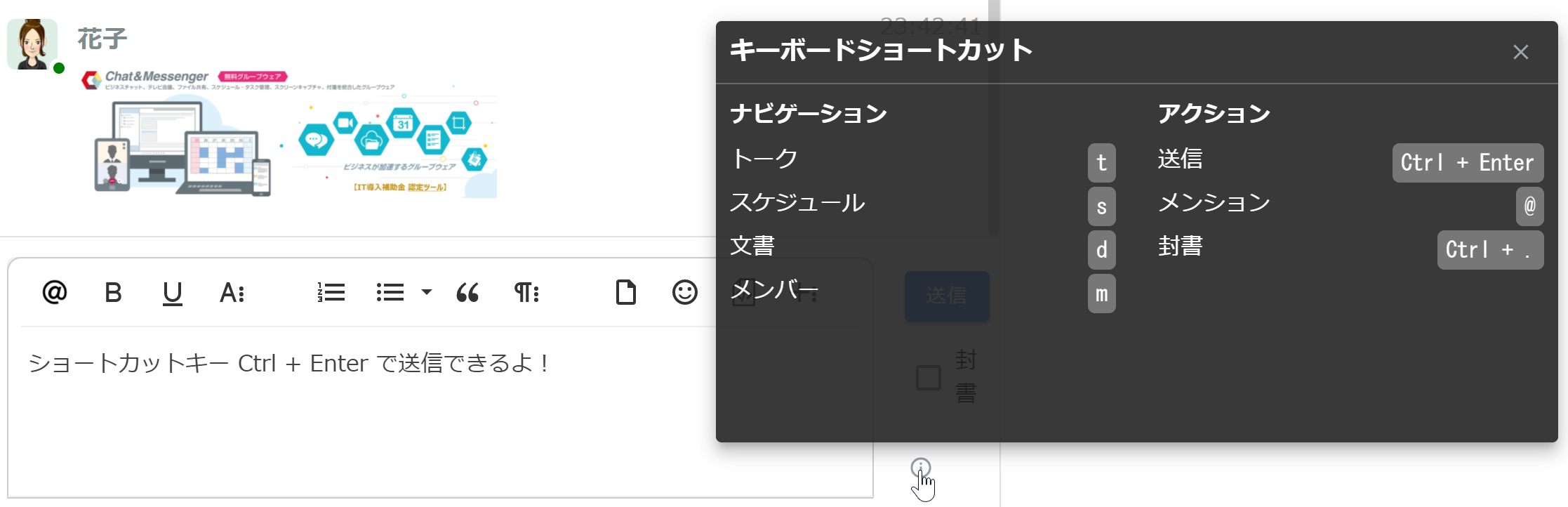
Bạn có thể gửi thư và tin nhắn chỉ bằng các phím tắt trên bàn phím.