अवलोकन
डायरेक्ट मैसेजिंग एक प्रकार का निजी संदेश है जो मुख्य रूप से व्यक्तियों के बीच होता है। यह एक व्यक्ति से दूसरे व्यक्ति या एक से अनेक लोगों को संदेश भेजने की सुविधा देता है।
ग्रुप चैट एक समर्पित कमरा बनाता है जहां कई प्रतिभागी एक साथ संवाद कर सकते हैं, जिससे टीम के सदस्यों और परियोजना हितधारकों को जानकारी साझा करने और कार्यों पर सहयोग करने में मदद मिलती है।
डायरेक्ट मैसेज और ग्रुप चैट का उचित उपयोग करने से व्यावसायिक संचार को सुव्यवस्थित किया जा सकता है।निजी बातचीत के लिए डायरेक्ट मैसेज और टीमों या परियोजनाओं के भीतर संचार के लिए ग्रुप चैट का उपयोग करना आम बात है।

सीधा संदेश
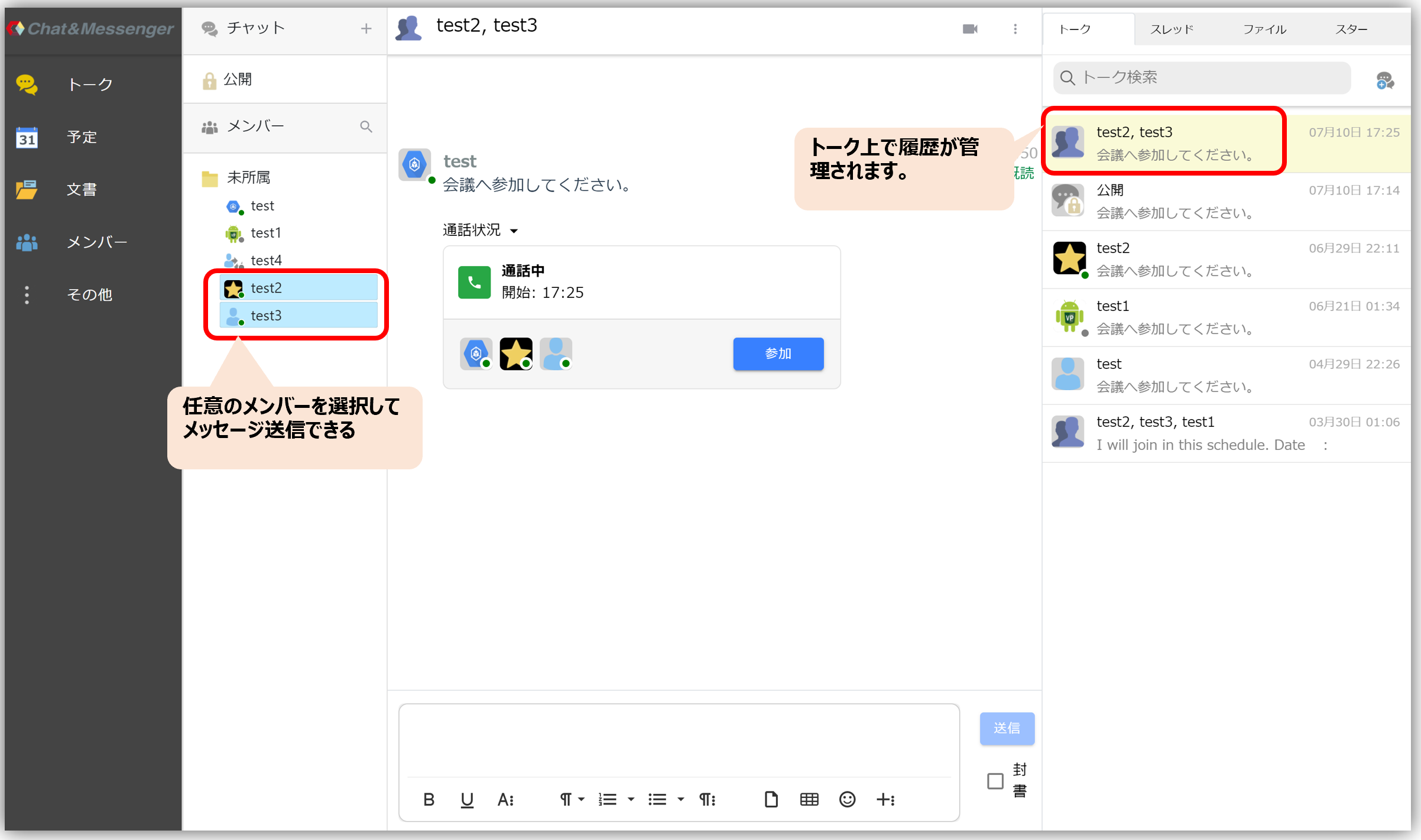
एक व्यक्ति और कई लोगों के बीच संदेशों के आदान-प्रदान को "प्रत्यक्ष संदेश" कहा जाता है।
डायरेक्ट मैसेजिंग की मदद से आप बिना रूम बनाए किसी भी सदस्य को संदेश भेज सकते हैं। इसके अलावा, सदस्यों के संयोजन के आधार पर एक चैट बनाई जाती है, और संदेशों का इतिहास देखा जा सकता है।
डायरेक्ट मैसेज के जरिए मैसेज आने पर आपको हमेशा नोटिफिकेशन मिलेगा।
समूह बातचीत
जब आप अपने विभाग या परियोजना में कई लोगों के साथ जानकारी साझा करना चाहते हैं, या जब आप व्यापक दर्शकों से राय एकत्र करना चाहते हैं, तो समूह चैट का उपयोग जानकारी साझा करने का एक सुविधाजनक तरीका है।
आप अपनी इच्छानुसार कोई भी नाम देकर चैट रूम बना सकते हैं।
इसके अलावा, चैट रूम में सूचनाएं तभी प्रदर्शित होंगी जब आपको किसी मेंशन का उपयोग करके संदेश प्राप्त होगा (जिसकी व्याख्या बाद में की जाएगी)।
एक चैट रूम बनाएं
रूम बनाते समय, आप सार्वजनिक या निजी रूम तक पहुंच को प्रतिबंधित करने का विकल्प चुन सकते हैं। इसके अलावा, केवल आमंत्रित उपयोगकर्ताओं को ही सूचना दी जाएगी।
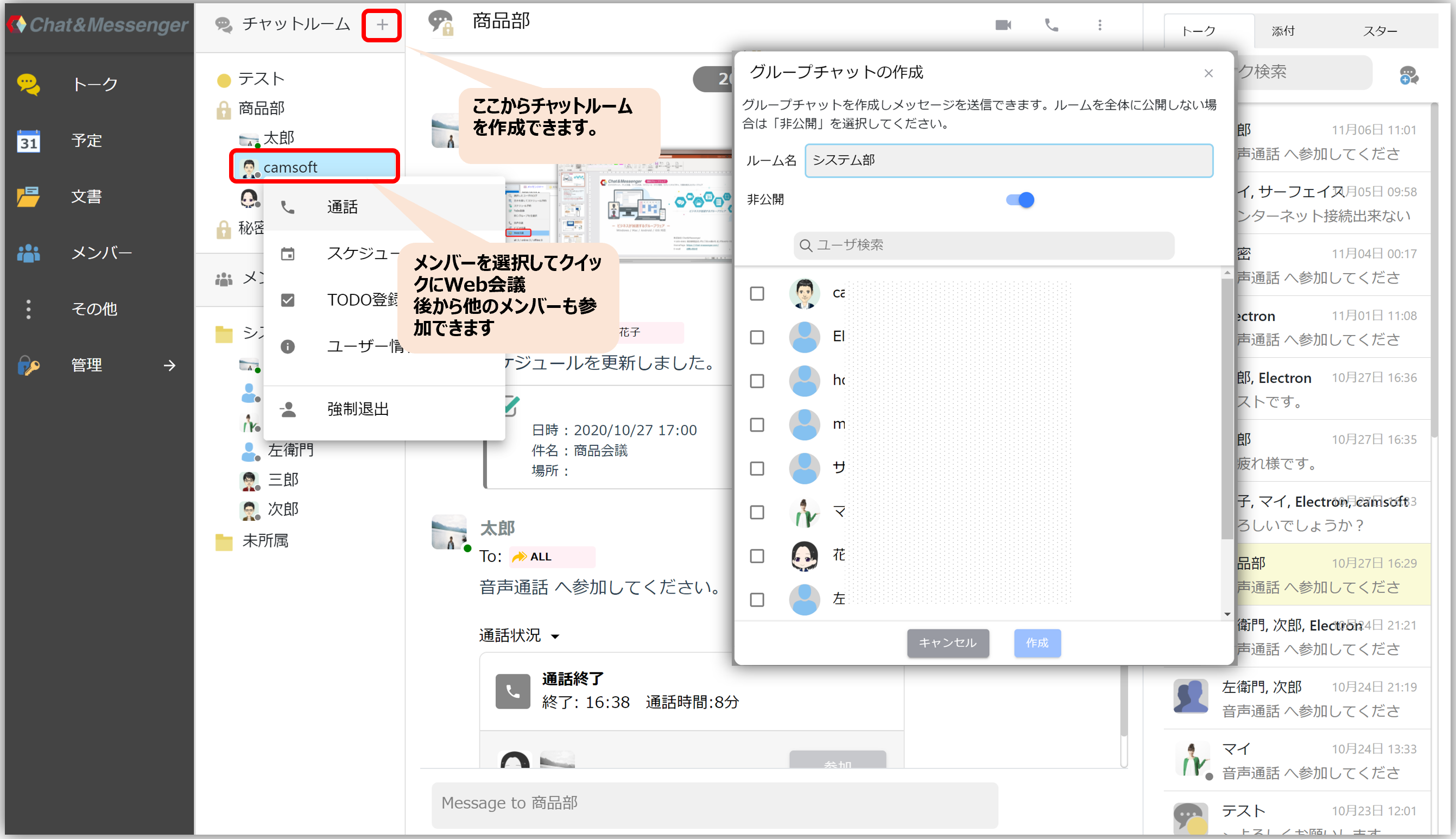
- सार्वजनिक कक्ष...यह सभी की रूम लिस्ट में प्रदर्शित होगा, इसलिए कोई भी स्वतंत्र रूप से इसमें शामिल हो सकता है।
- निजी कमरा...आप विशिष्ट उपयोगकर्ताओं को आमंत्रित कर सकते हैं, और केवल आमंत्रित उपयोगकर्ता ही कमरे की सूची में दिखाई देंगे।
चैट रूम में आमंत्रित करें
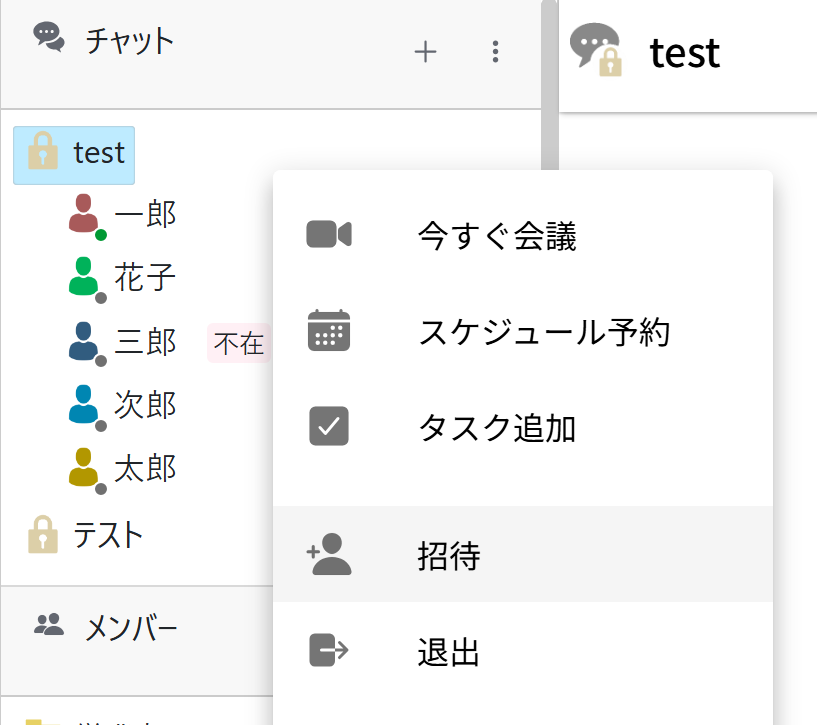
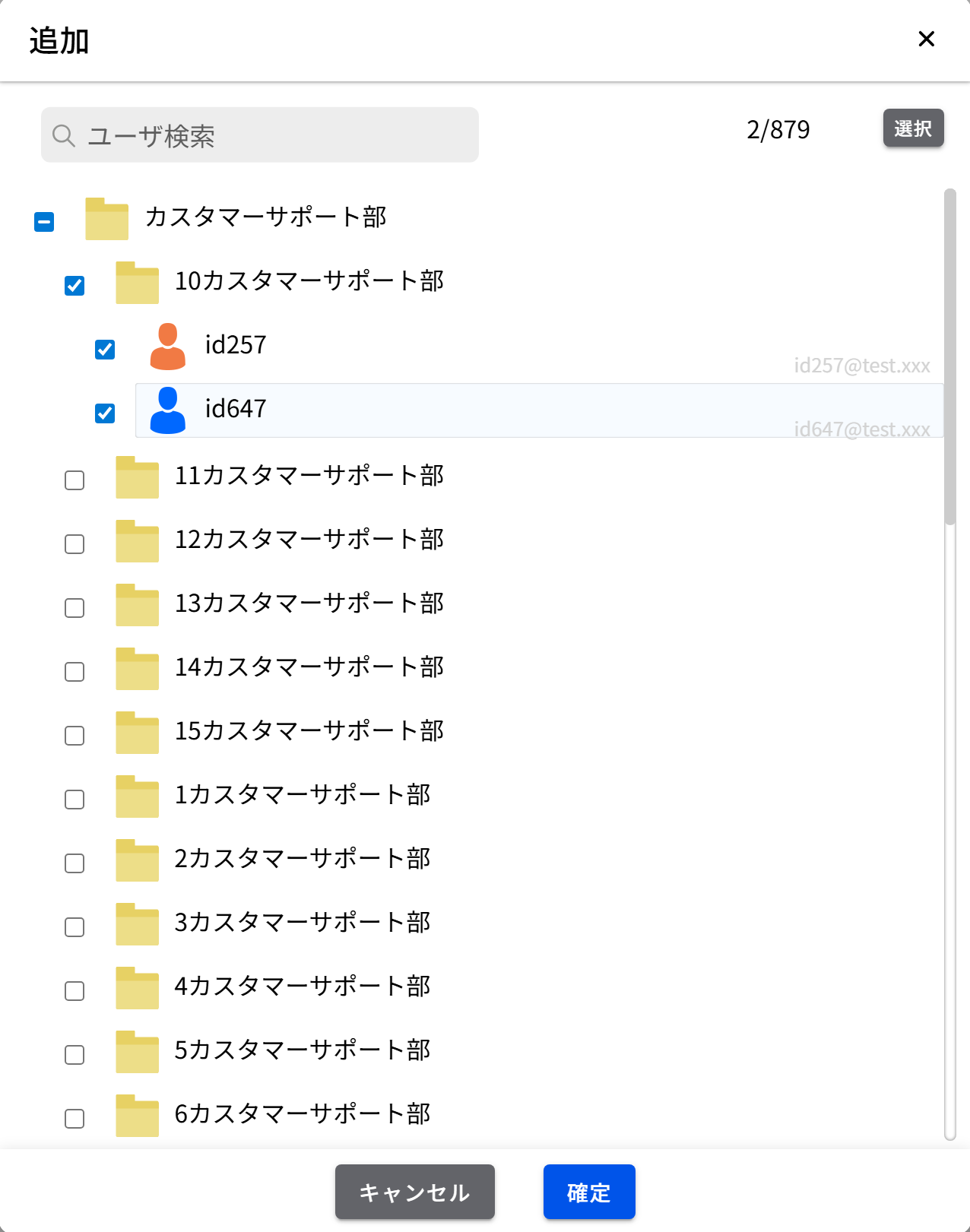
इसका उपयोग तब किया जाता है जब आप किसी मौजूदा चैट रूम में किसी नए उपयोगकर्ता को आमंत्रित करना चाहते हैं। उपयोगकर्ता को आमंत्रित करने के लिए, लक्षित चैट रूम का चयन करें, उस पर राइट-क्लिक करें और फिर "आमंत्रित करें" पर क्लिक करें। आमंत्रित किए जा सकने वाले सदस्य उनके समूह संबद्धता के अनुसार ट्री संरचना में प्रदर्शित होंगे; उन्हें चुनें और जोड़ें।
चैट रूम से बाहर निकलें
यदि आपको अब उस चैट रूम से संदेश प्राप्त करने की आवश्यकता नहीं है, तो कृपया चैट रूम छोड़ दें।
चैट रूम छुपाएँ
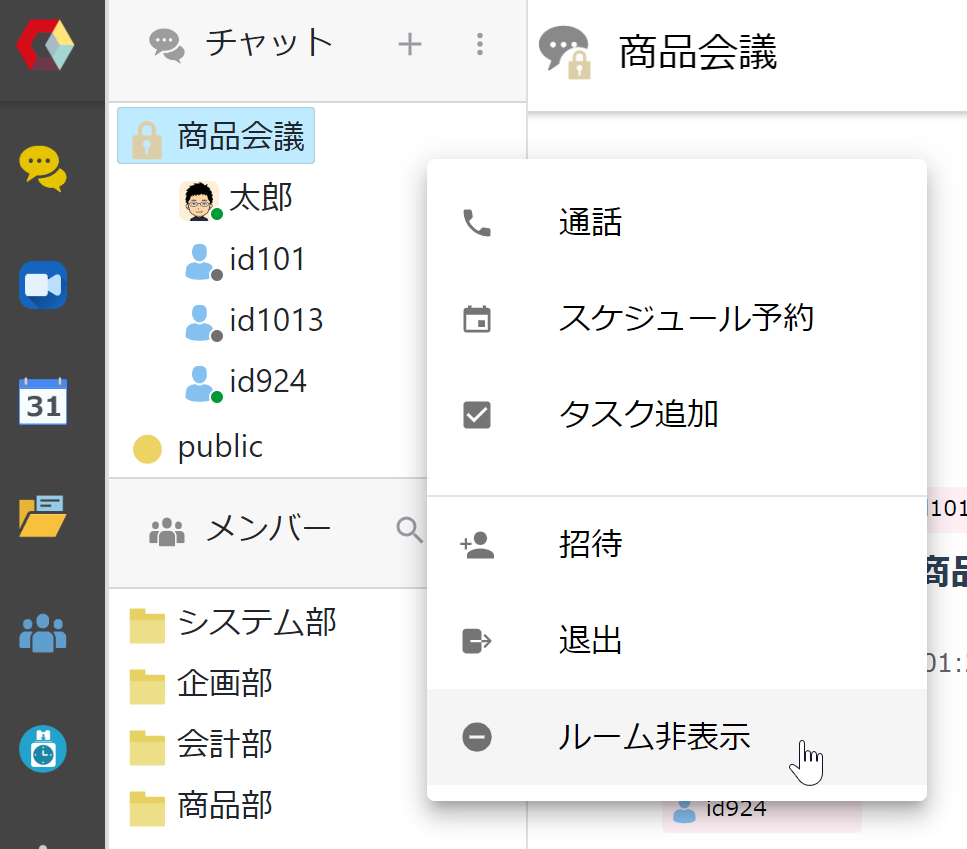
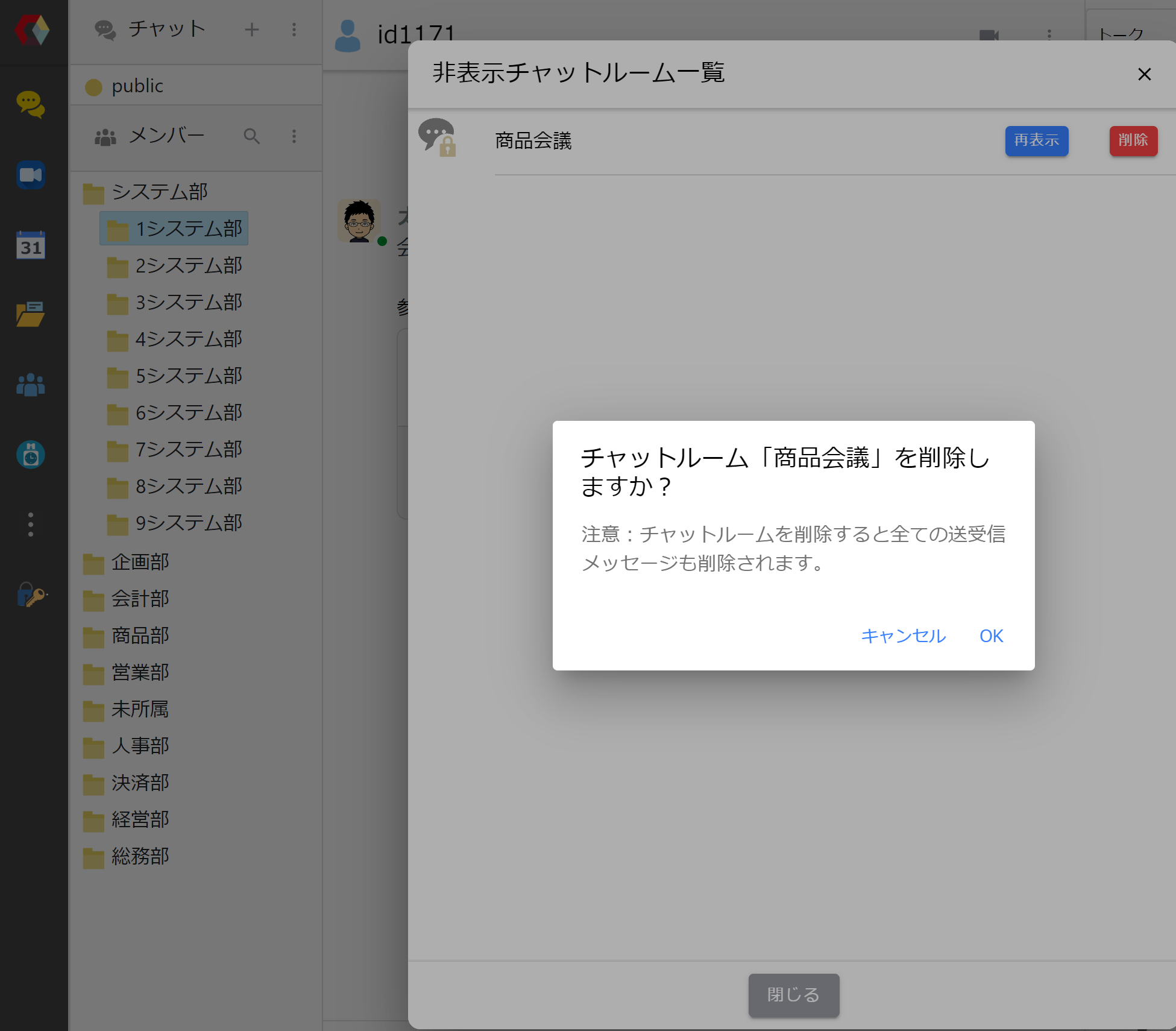
आप उपयोग में न आने वाले चैट रूम को छिपाकर स्टार्टअप परफॉर्मेंस को बेहतर बना सकते हैं। छिपे हुए चैट रूम को चैट विंडो में मौजूद तीन बिंदुओं से देखा जा सकता है, और आप उन्हें "दिखा" या "हटा" सकते हैं।
इसके अलावा, प्रशासनिक पैनल की कार्यक्षमता में सीमाओं के कारण, कुछ दिनों की निश्चित संख्या निर्धारित करके उन चैट रूम को स्वचालित रूप से छिपाना संभव है जिनमें कोई संदेश भेजा या प्राप्त नहीं हुआ है।
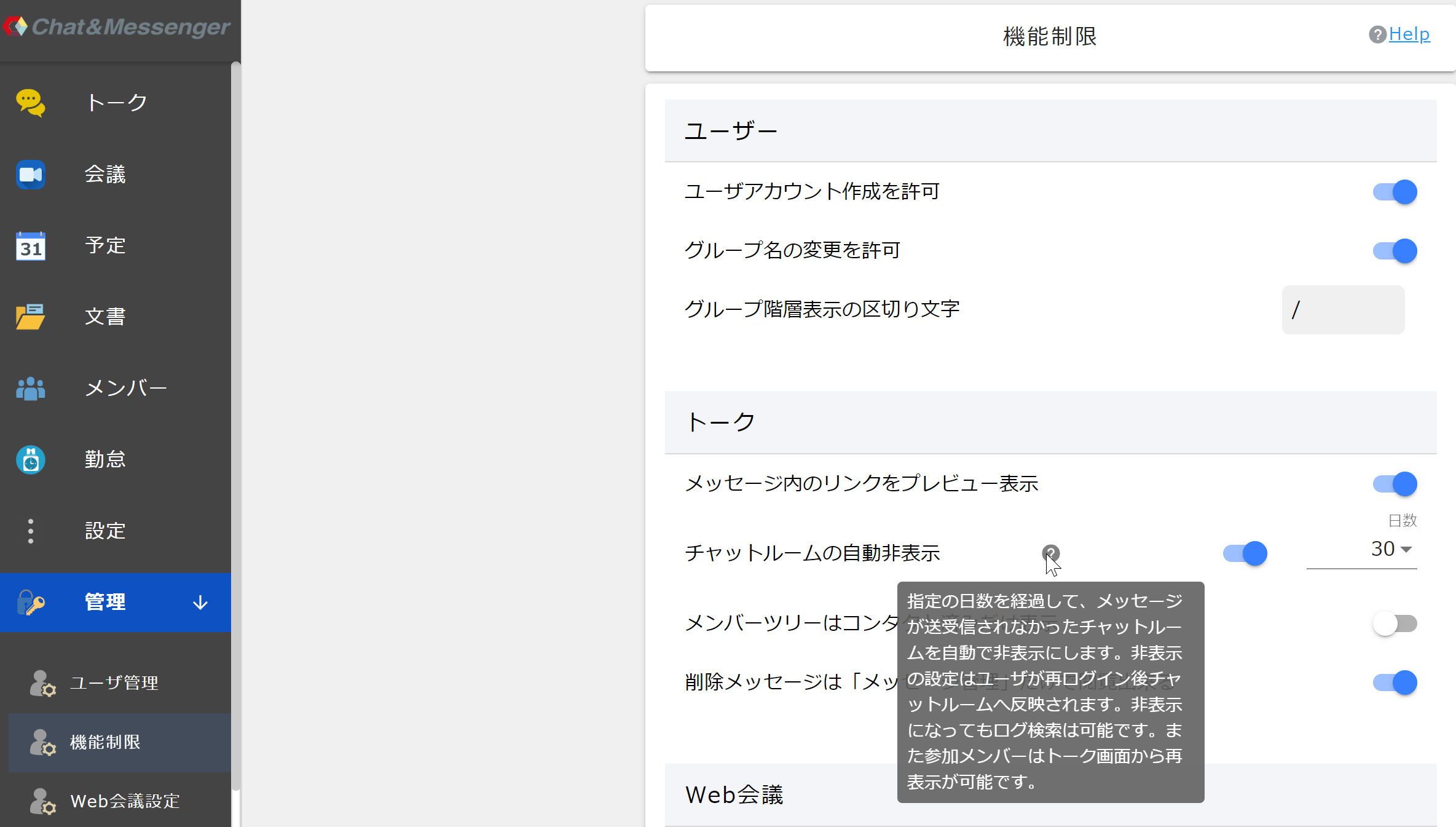
लॉग छिपा होने पर भी लॉग सर्च करना संभव है।
चैट रूम को डिलीट करने से उसमें भेजे और प्राप्त किए गए सभी मैसेज भी डिलीट हो जाएंगे।
जबरदस्ती हटाना
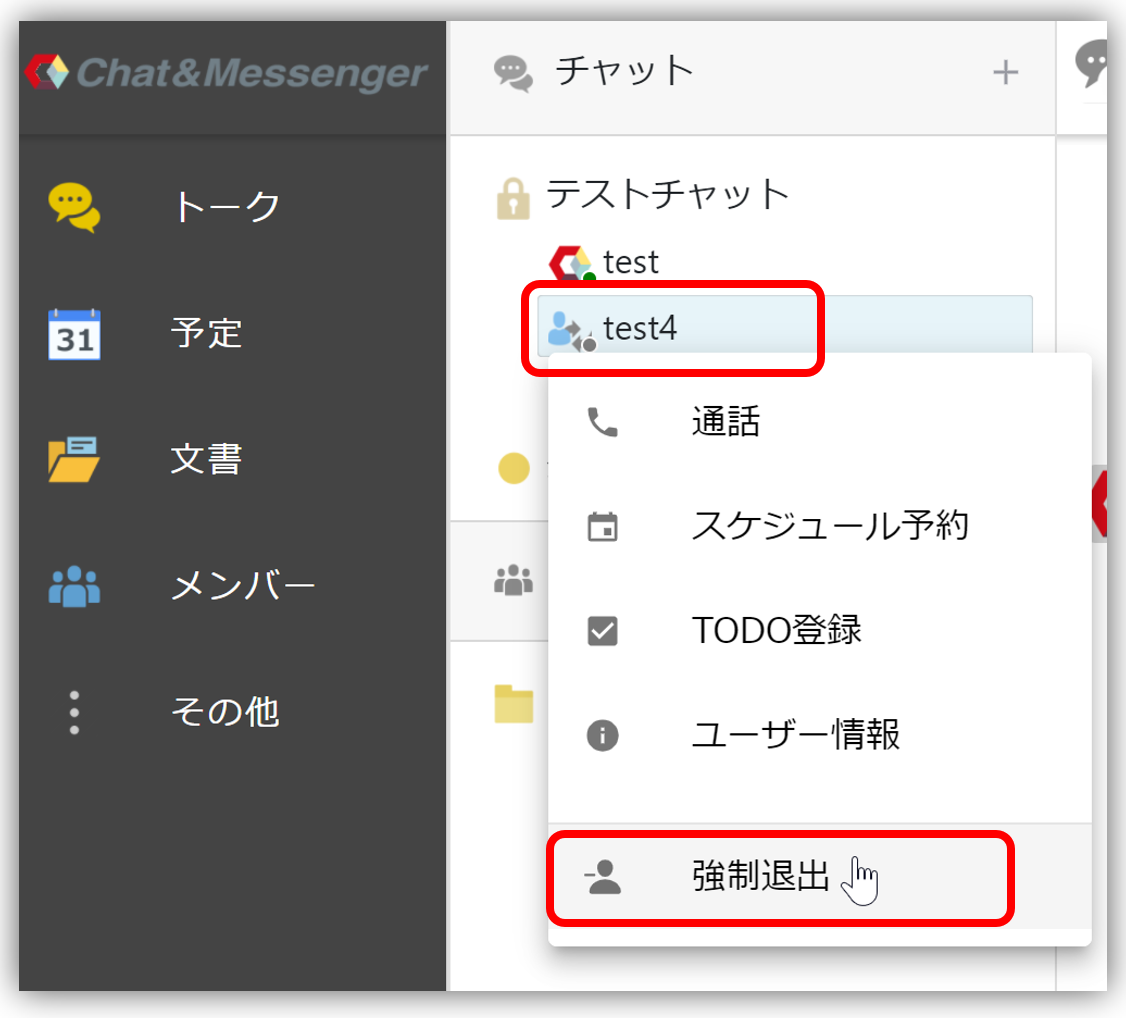
आप किसी भी उपयोगकर्ता को चैट रूम से जबरन हटा सकते हैं।
चैट रूम में किसी भी उपयोगकर्ता का चयन करें, पॉप-अप मेनू प्रदर्शित करने के लिए उस पर राइट-क्लिक करें और फिर "बाहर निकलें" चुनें।
ग्रुप चैट मेंशन फ़ंक्शन और नोटिफिकेशन
चैट में मेंशन फ़ंक्शन का उपयोग करके आप कमरे में मौजूद सभी लोगों के साथ जानकारी साझा कर सकते हैं और साथ ही विशिष्ट उपयोगकर्ताओं के लिए उसे हाइलाइट भी कर सकते हैं। केवल मेंशन किए गए उपयोगकर्ताओं को ही सूचना प्राप्त होगी।
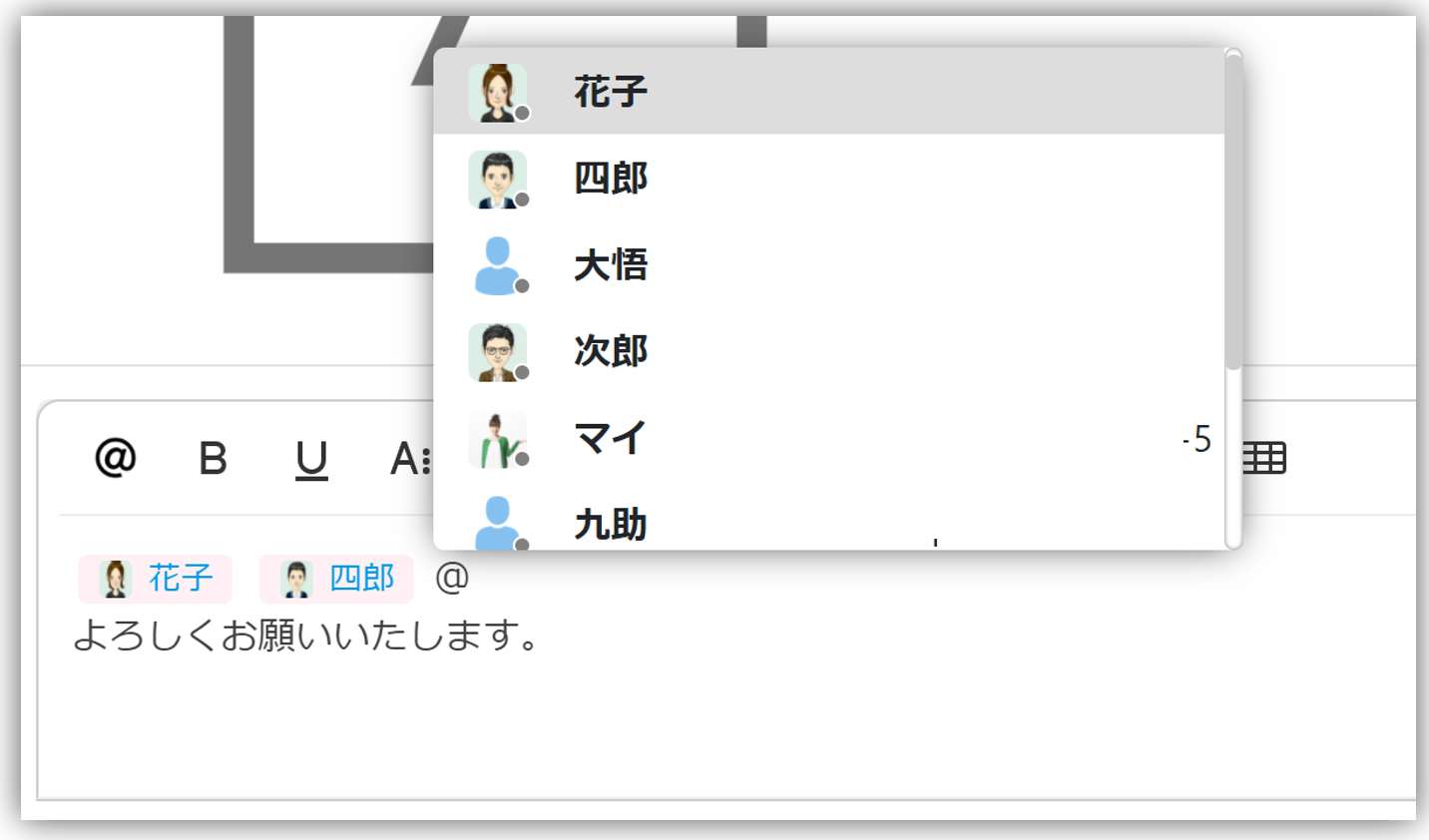
- किसी भी उल्लेख में "ALL" निर्दिष्ट करने से सूचना सभी को प्रदर्शित होगी।
- यदि आप संदेश को संशोधित करते हैं और उल्लेख निर्दिष्ट करते हैं, तो केवल वही व्यक्ति जिसने उल्लेख जोड़ा है, उसे एक पॉप-अप सूचना प्राप्त होगी।
- आप इनपुट टेक्स्ट फ़ील्ड में बस "@" टाइप करके जल्दी से उल्लेख निर्दिष्ट कर सकते हैं।
चैट रूम का नाम बदलें
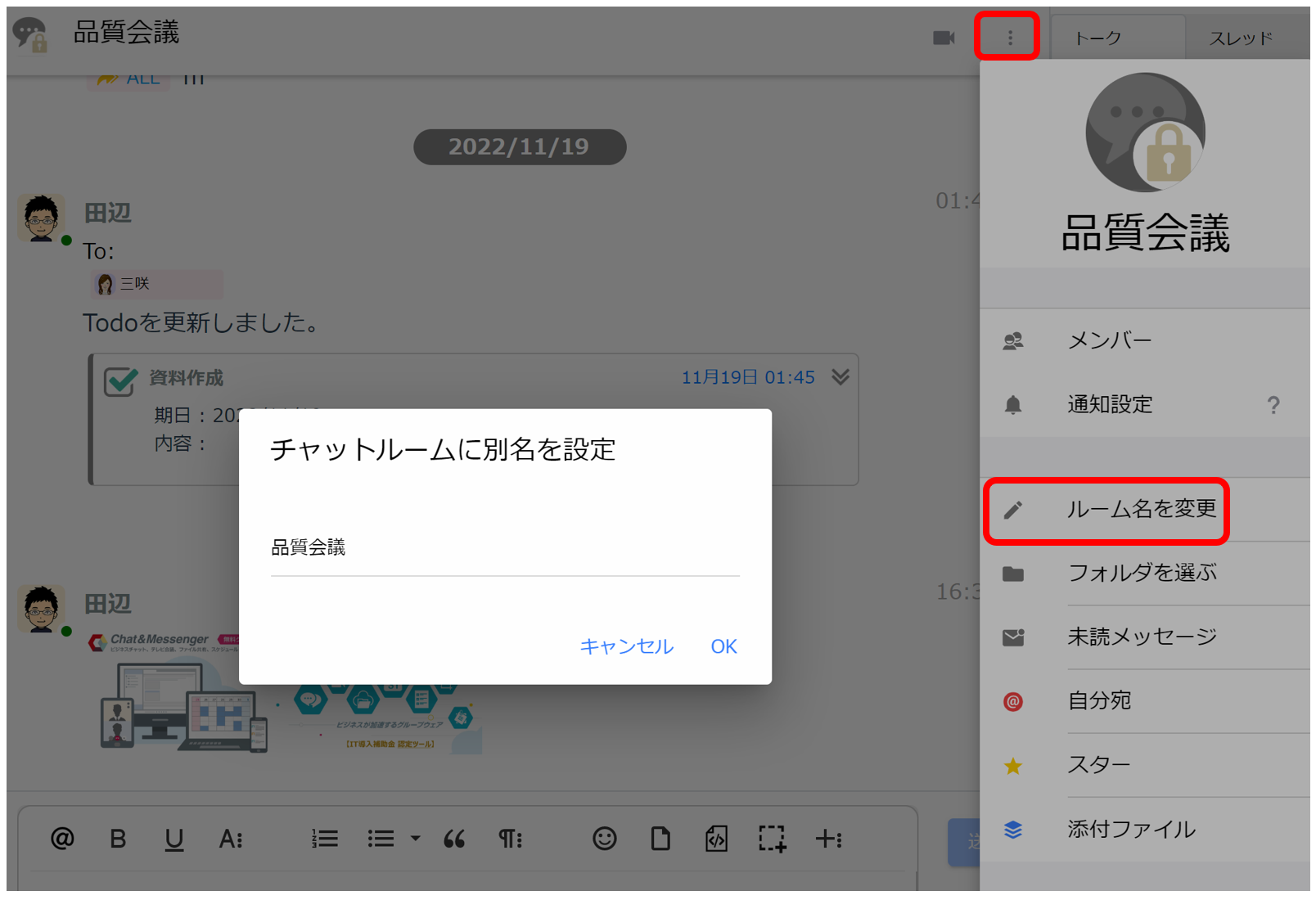
ग्रुप चैट के लिए, आप चैट रूम का नाम बाद में बदल सकते हैं।
संदेश थ्रेड प्रदर्शन
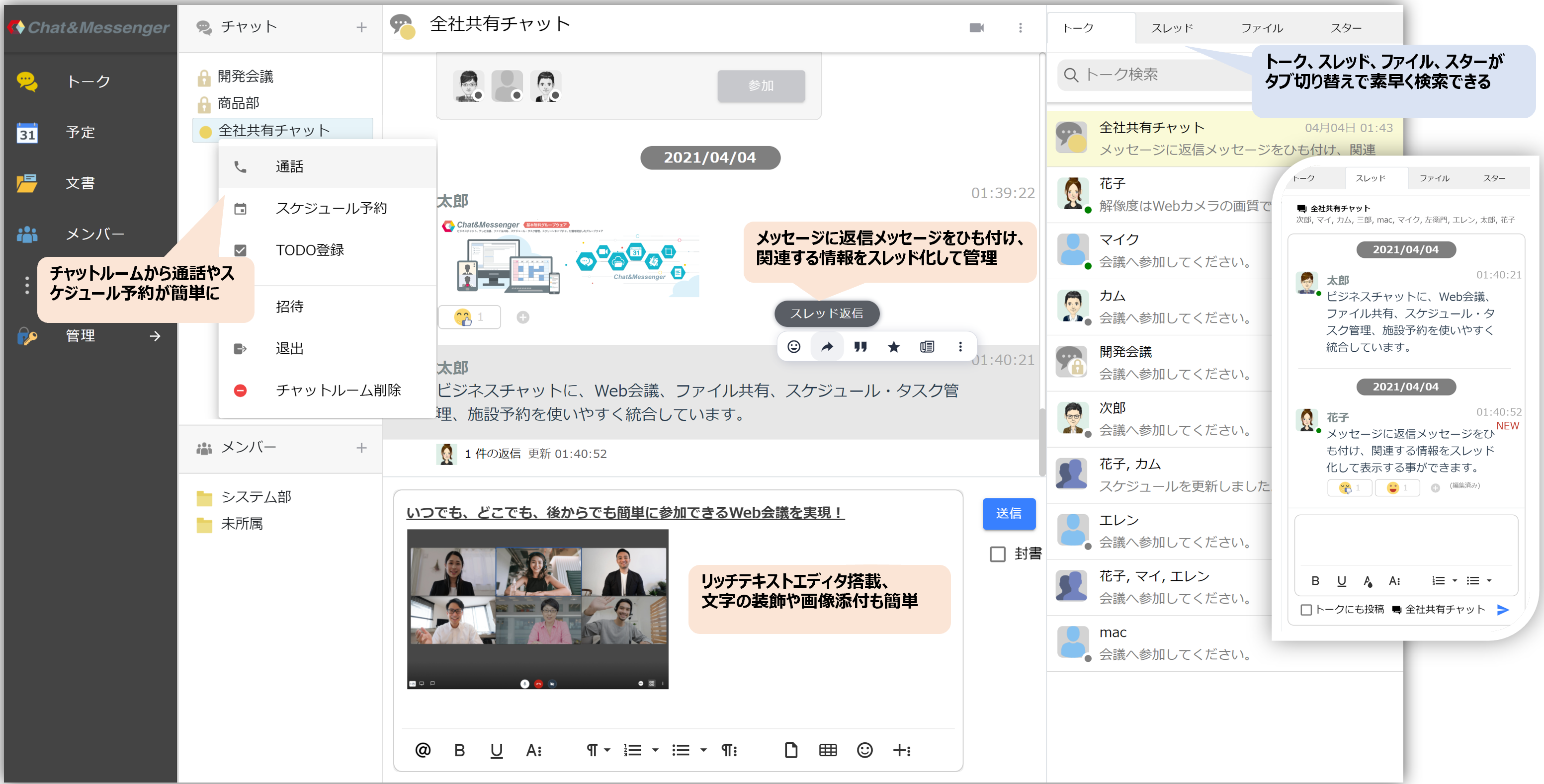
आप किसी संदेश के उत्तरों को लिंक कर सकते हैं और संबंधित जानकारी को थ्रेडेड प्रारूप में प्रदर्शित कर सकते हैं।
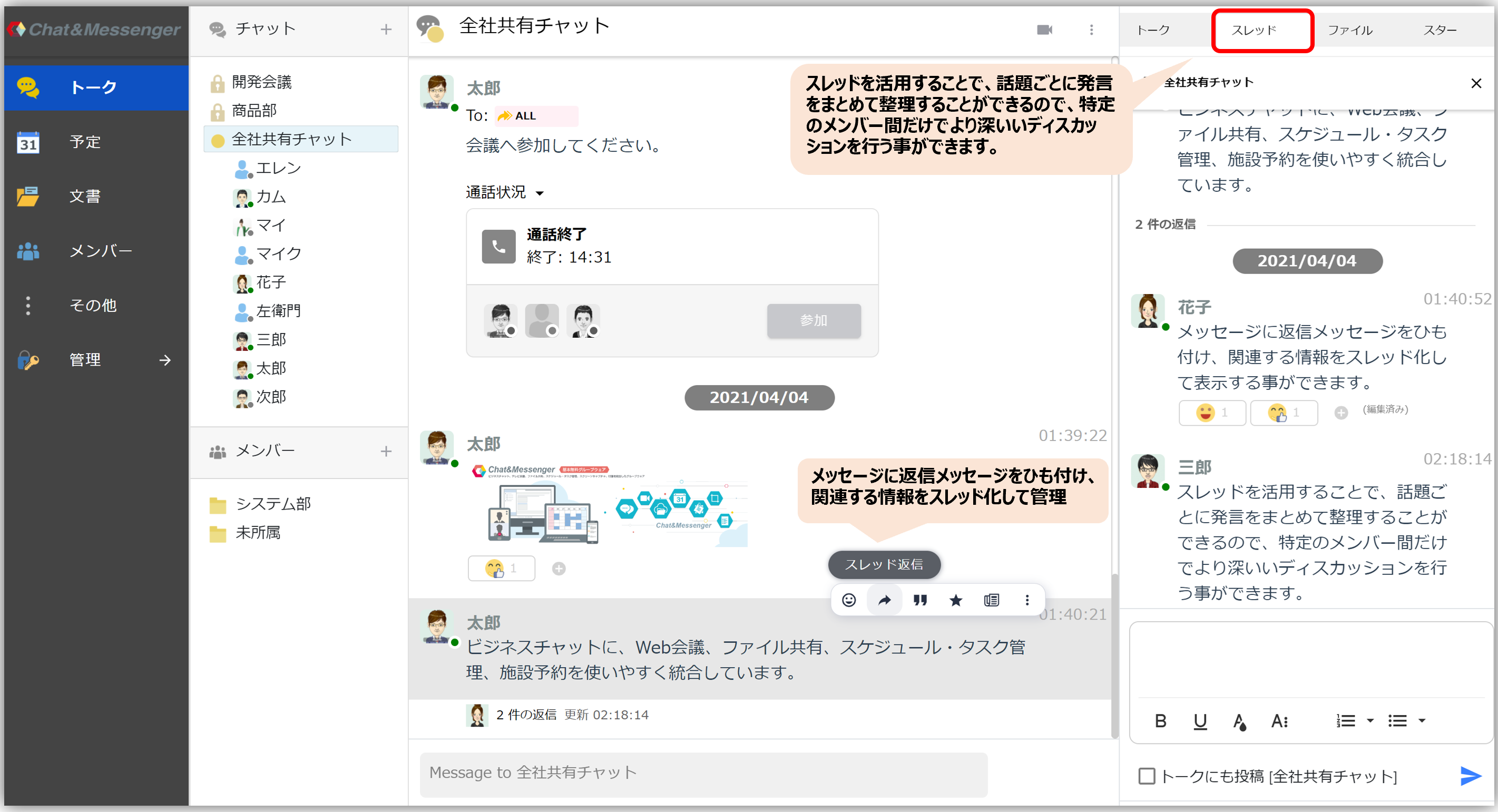
क्योंकि चैट संदेश कालानुक्रमिक रूप से प्रदर्शित होते हैं, इसलिए कभी-कभी एक ही कमरे में कई विषय आपस में मिल जाते हैं।
इसके अलावा, चैनल ऐसे विषयों से भर सकते हैं जो आपके लिए बहुत प्रासंगिक नहीं हैं या जो विषय से भटक गए हैं, जिससे आप महत्वपूर्ण संदेशों को समझने से चूक सकते हैं।
थ्रेड्स का उपयोग करके, आप टिप्पणियों को विषय के अनुसार व्यवस्थित और समूहित कर सकते हैं, जिससे विशिष्ट सदस्यों के बीच गहन चर्चा संभव हो पाती है।
प्रतिक्रिया फ़ंक्शन
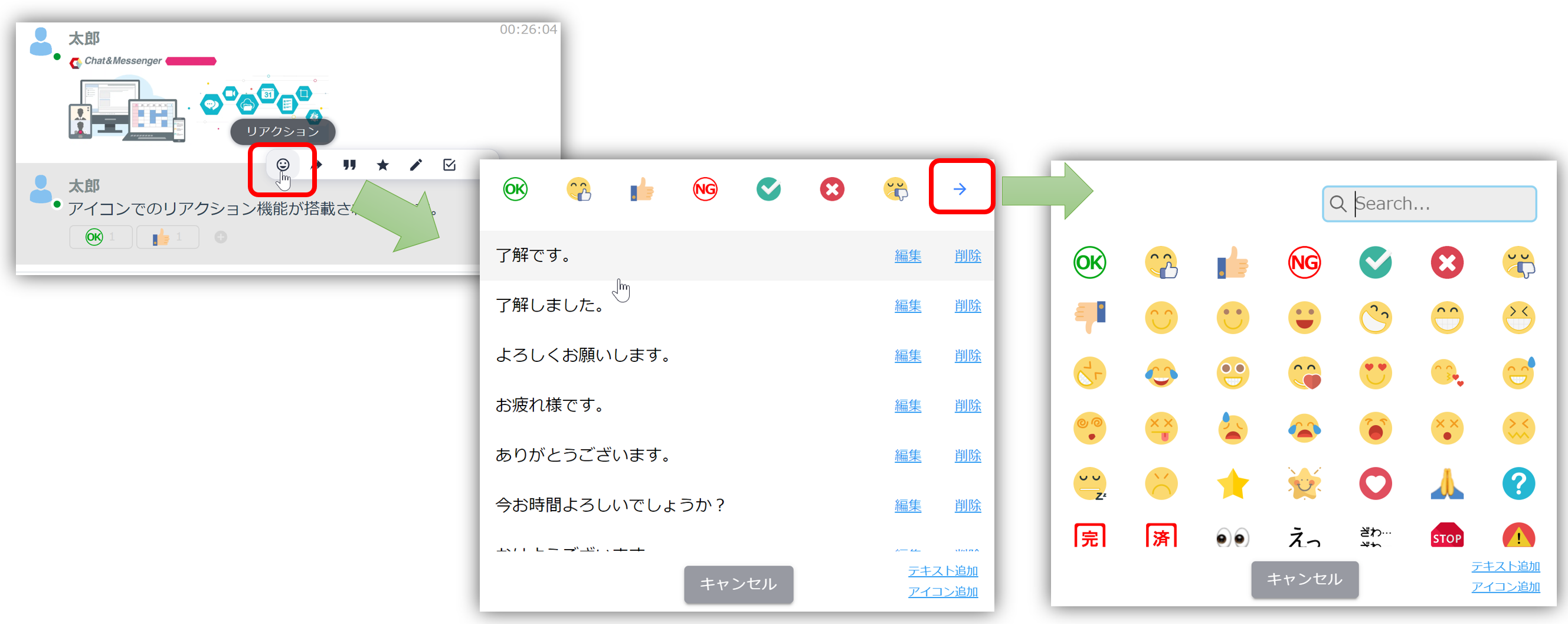
किसी संदेश पर माउस ले जाकर और पॉप-अप मेनू से "प्रतिक्रिया" पर क्लिक करके, आप एक आइकन के साथ संदेश पर प्रतिक्रिया दे सकते हैं।
कुछ आइकन पहले से ही उपलब्ध कराए गए हैं, लेकिन आप अपने खुद के आइकन जोड़कर ऐसे आइकन भी जोड़ सकते हैं जिन्हें सभी के साथ साझा किया जा सकता है।
संदेश संपादित करें/हटाएं
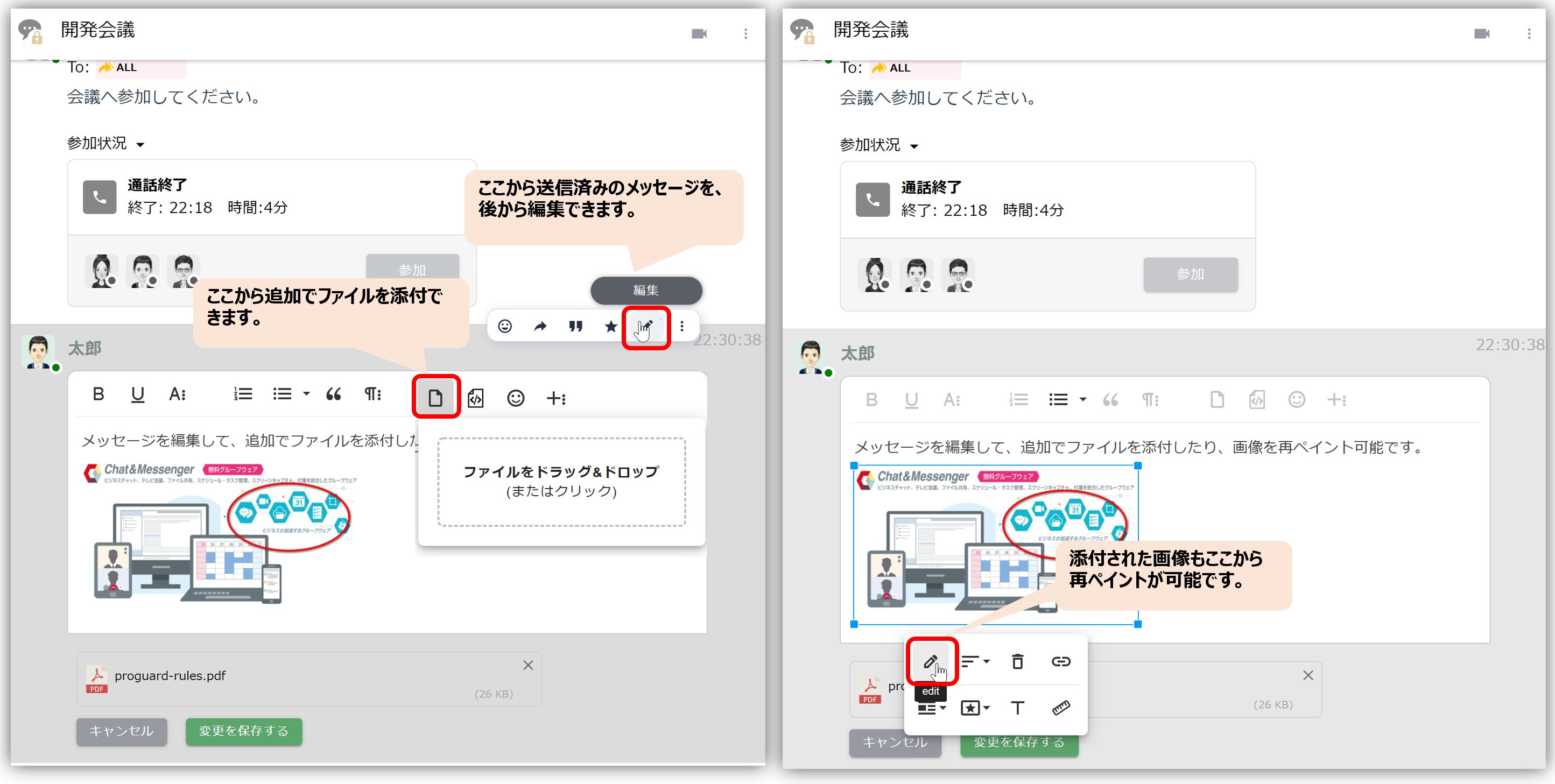
संदेश संपादित करते समय, आप फ़ाइलें जोड़ सकते हैं, छवियों का रंग बदल सकते हैं, और बहुत कुछ कर सकते हैं।
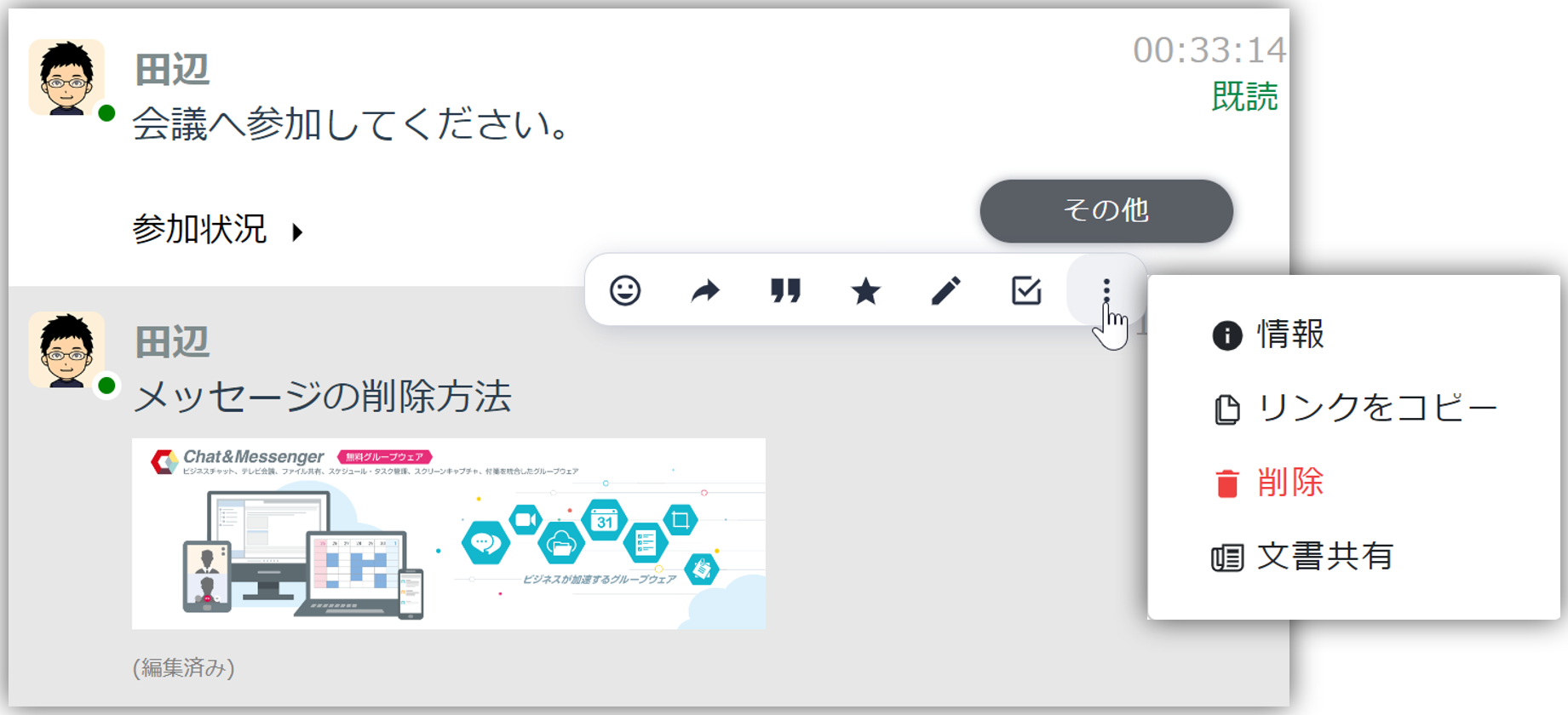
किसी संदेश को हटाने के लिए, अन्य मेनू → हटाएं पर जाएं।
संलग्न फ़ाइल
संलग्न फ़ाइल
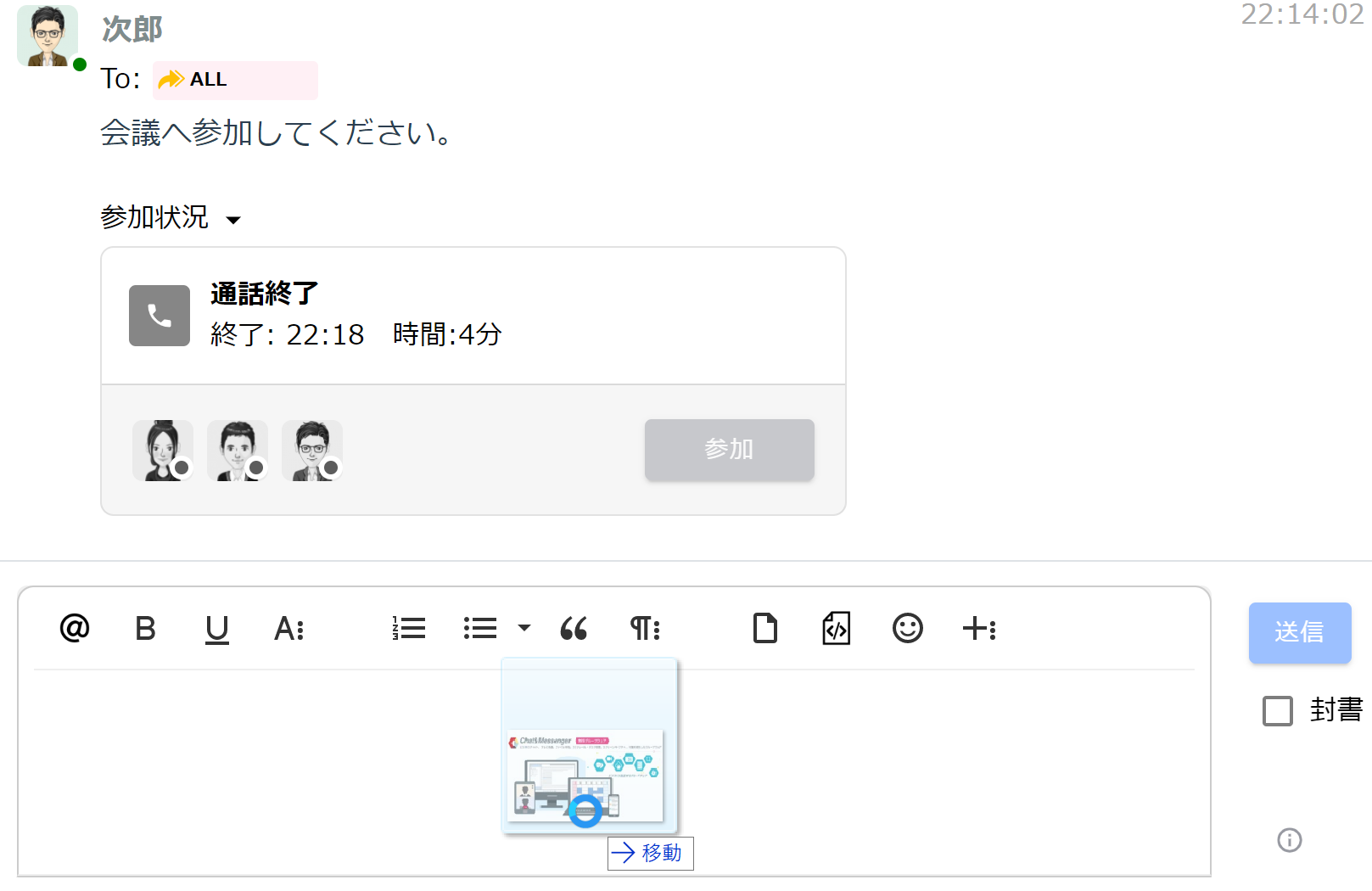
आप फ़ाइलों को इनपुट फ़ील्ड में ड्रैग और ड्रॉप करके अपने संदेश में अटैच कर सकते हैं।
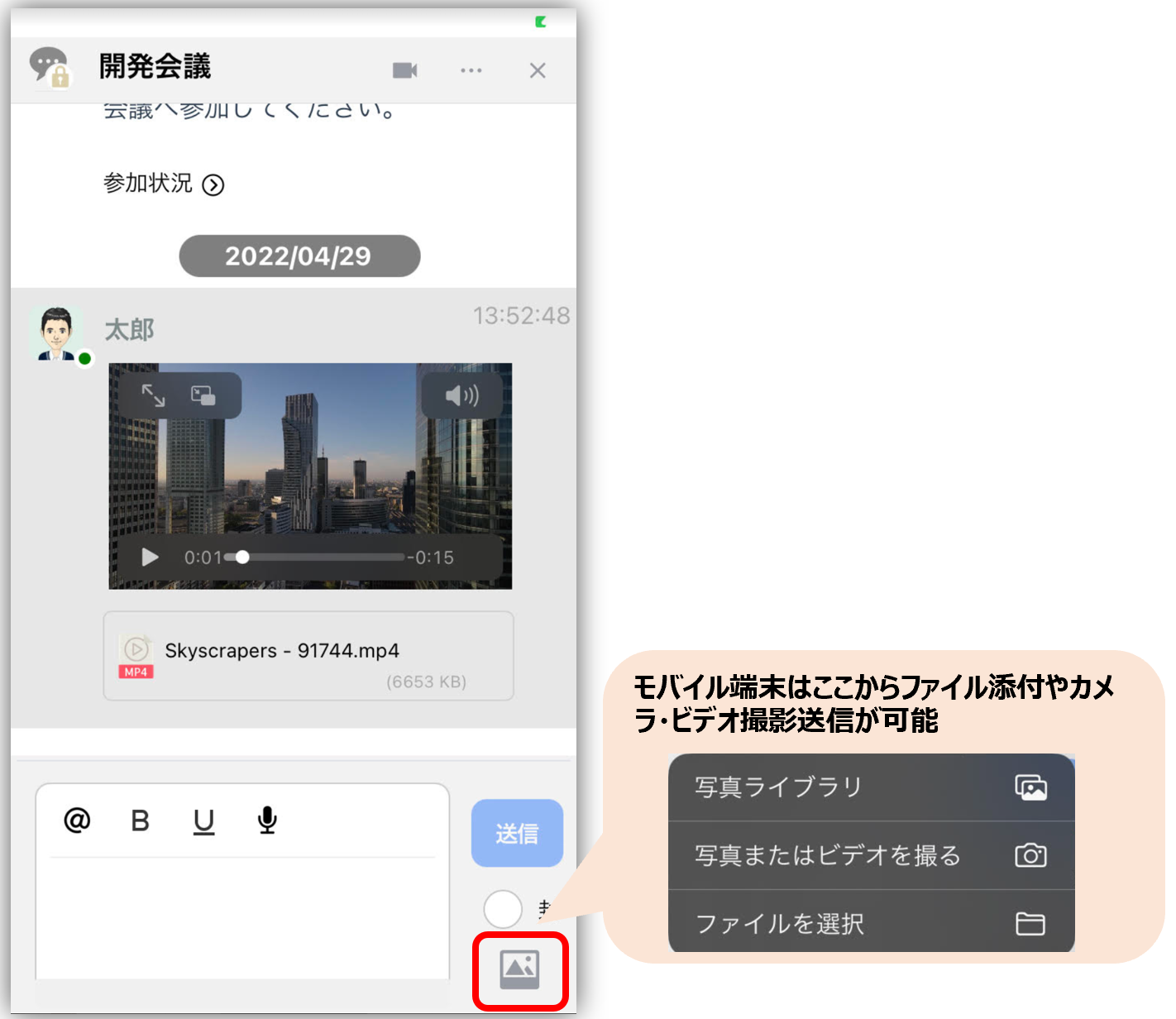
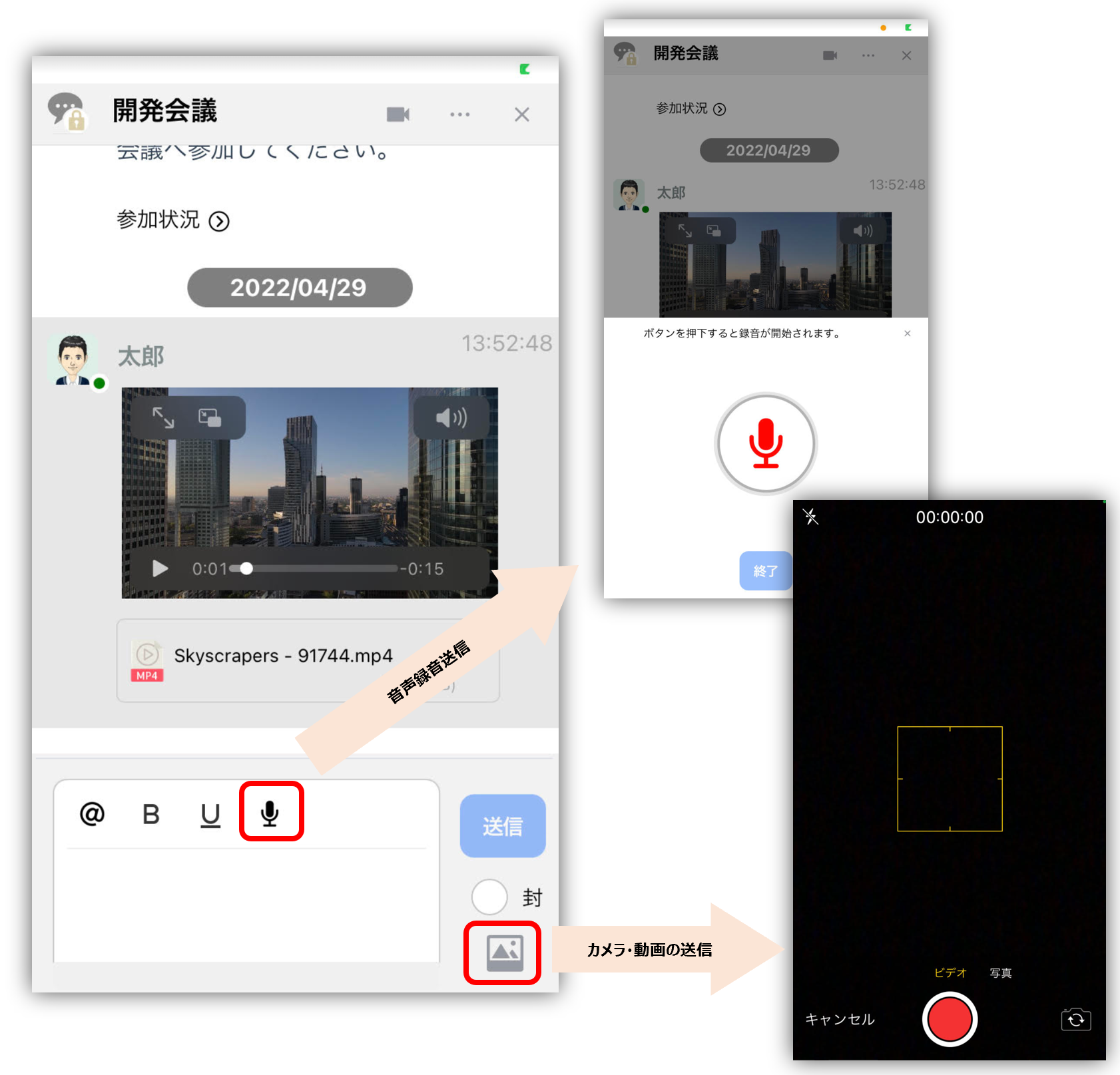
स्मार्टफ़ोन पर, आप फ़ाइलें, कैमरा इमेज और वीडियो निम्न प्रकार से अटैच कर सकते हैं:
चित्र को रंगकर संलग्न करें।
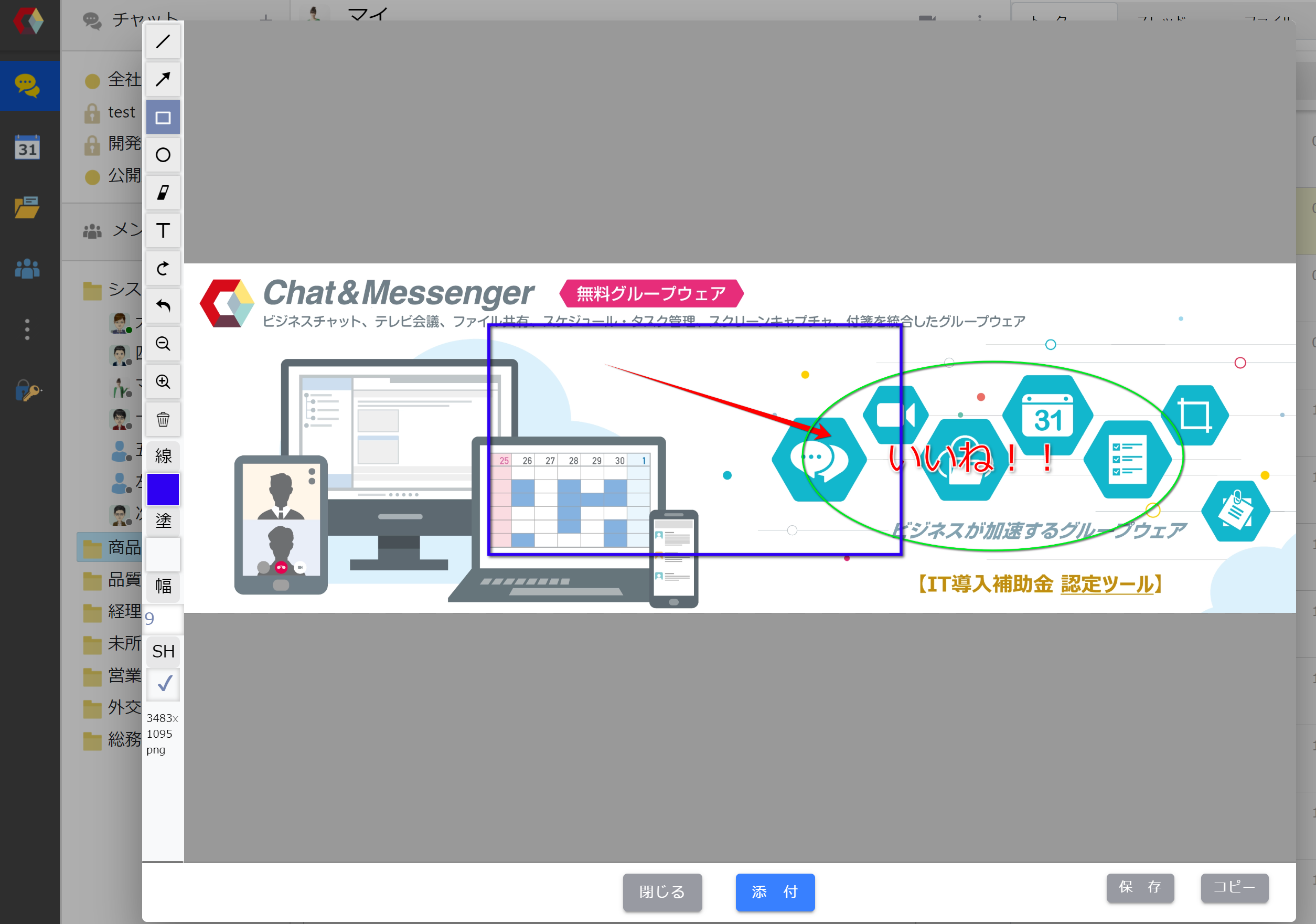
आप इमेज अटैच करने से पहले जल्दी से एनोटेशन जोड़ सकते हैं और फिर उन्हें भेज सकते हैं।
ऑफिस दस्तावेज़ों का त्वरित पूर्वावलोकन
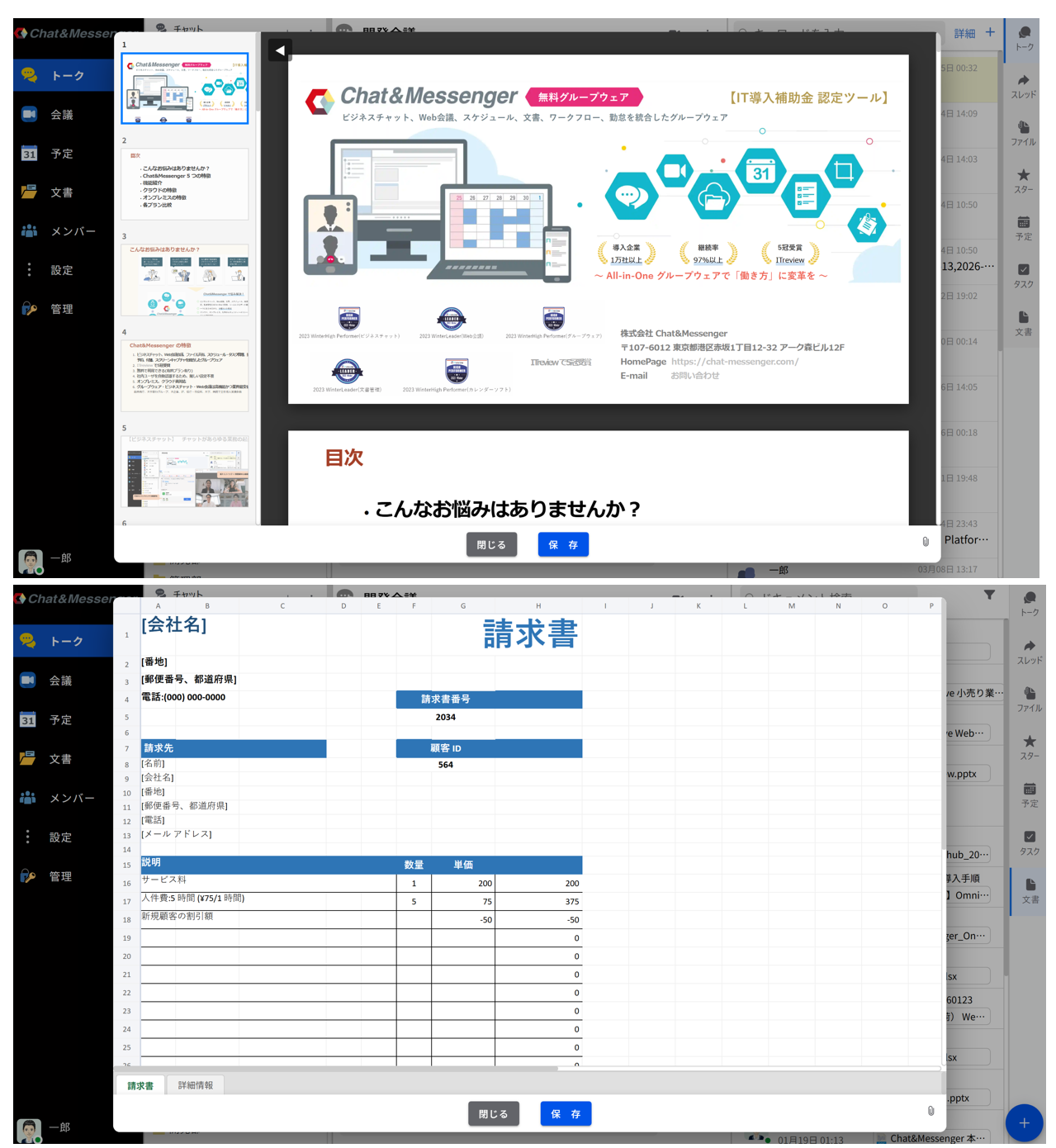
पीडीएफ/एक्सेल/पावरपॉइंट/वर्ड
फ़ाइल ऑफिस इंस्टॉलेशन के बिना त्वरित पूर्वावलोकनजी हां संभव है।
संदेश लिंक
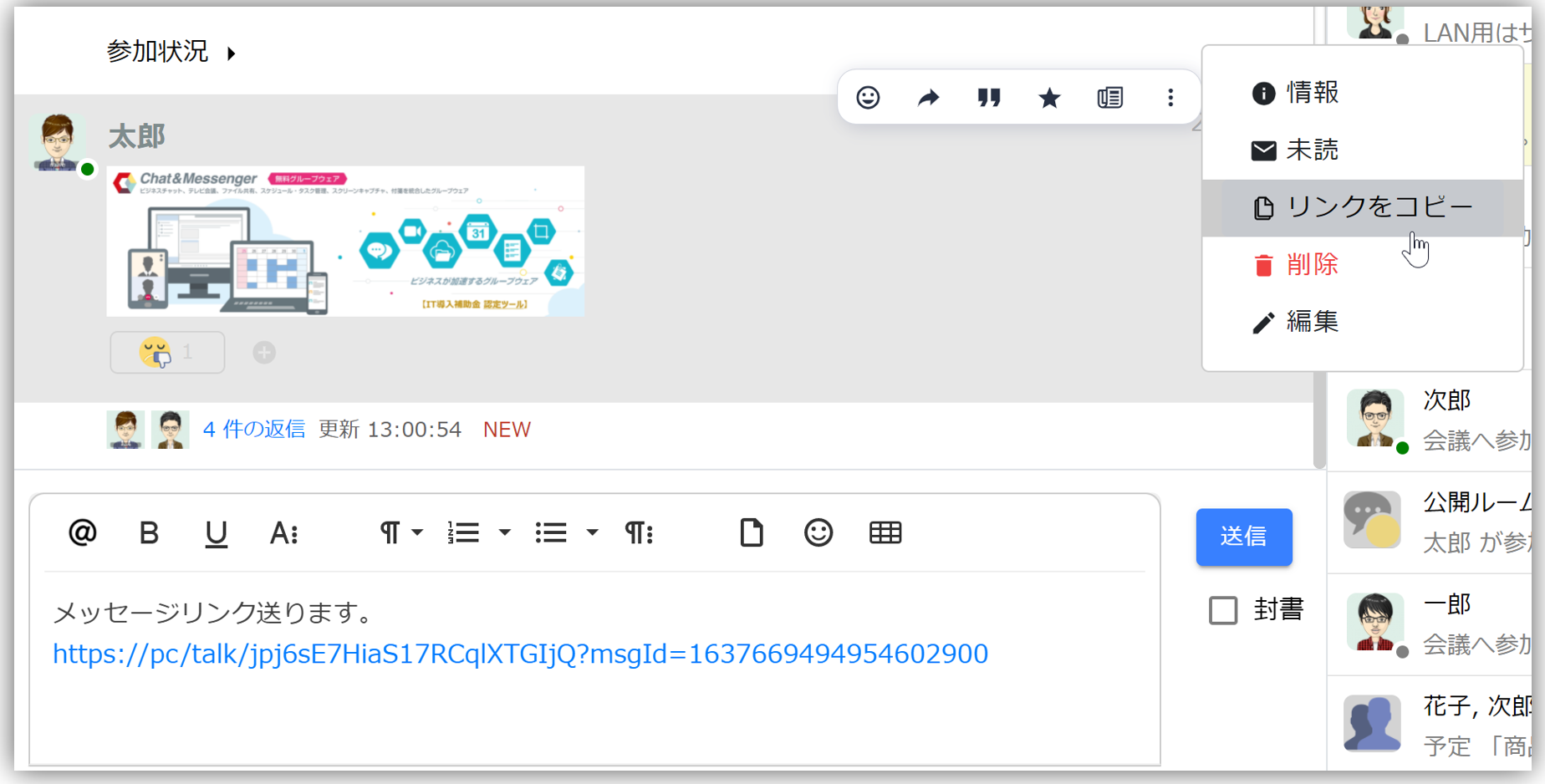
चैट में एक मैसेज लिंक बनाकर और उसे भेजकर, आप पिछली बातचीत को लिंक के माध्यम से साझा कर सकते हैं और उसे दूसरे व्यक्ति को भेज सकते हैं।
यदि लिंक प्राप्त करने वाले व्यक्ति के पास लिंक के भीतर संदेश देखने की अनुमति है, तो वे संदेश को एक अलग विंडो में देख सकते हैं।
बात करने के लिए दबाएँ
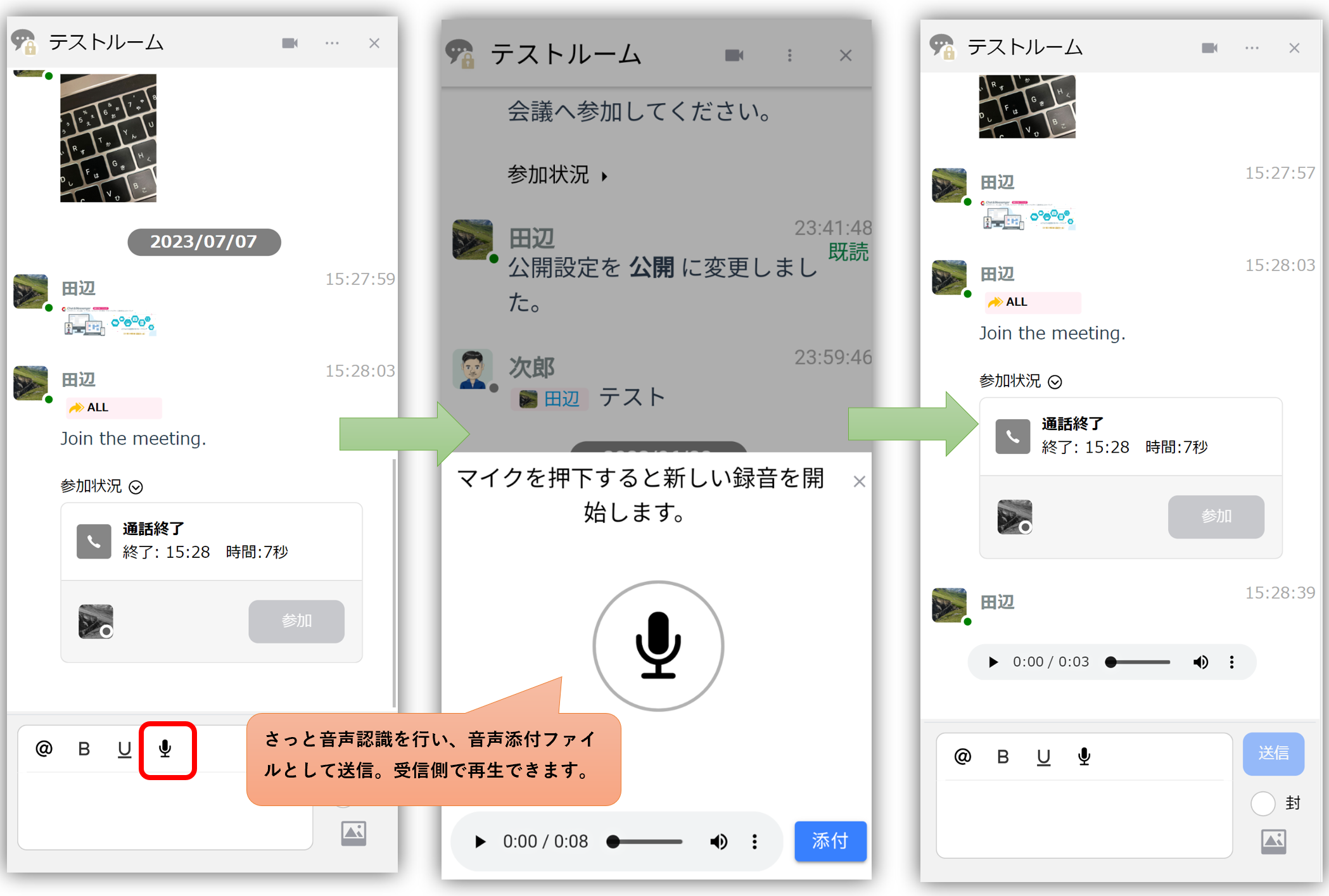
यह आवाज को पहचानता है, इसे तुरंत अटैचमेंट के रूप में भेजता है, और प्राप्तकर्ता को इसे वापस सुनने की अनुमति देता है।
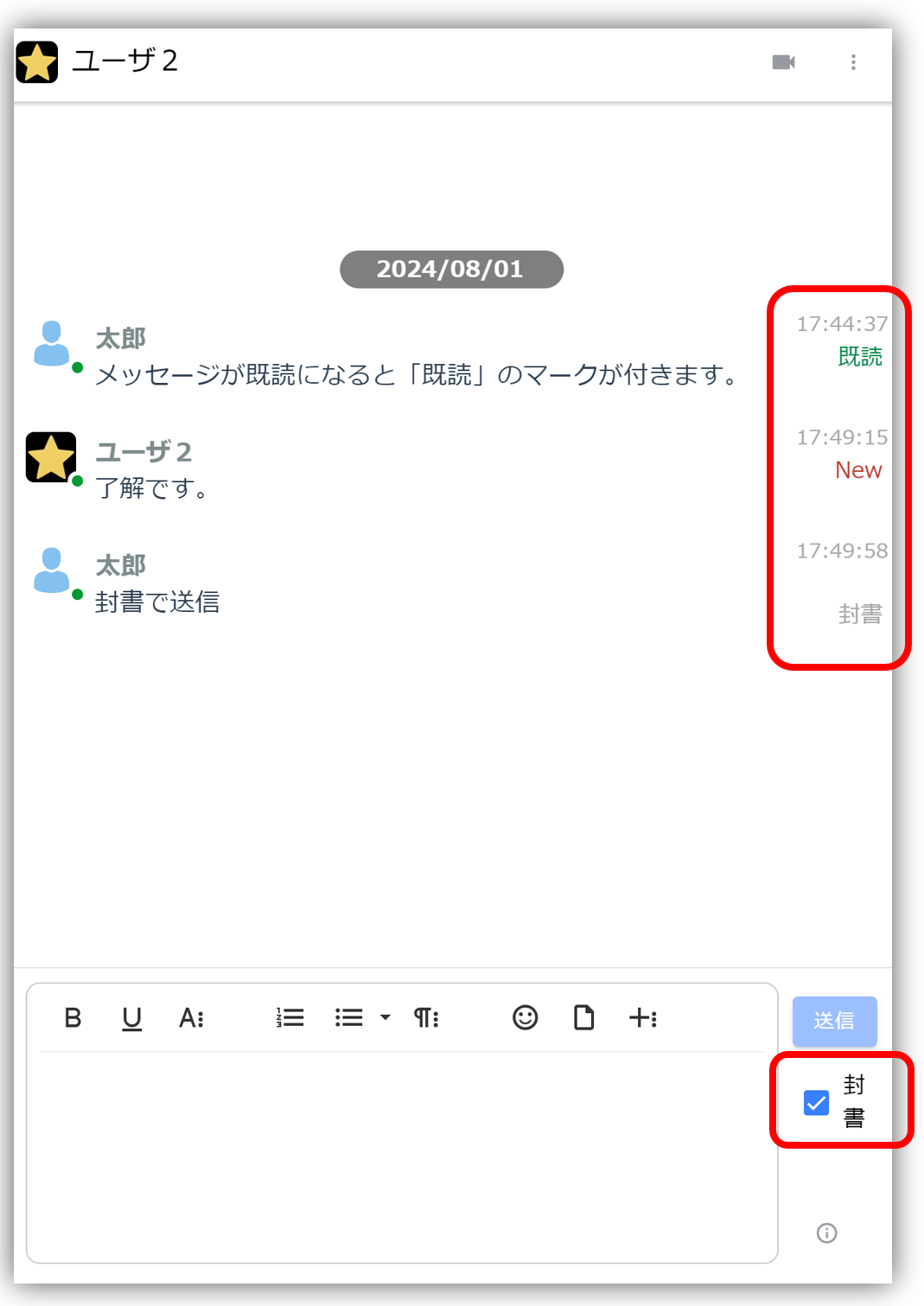
अपठित, पढ़े गए और सीलबंद संदेश
इससे संदेश के टाइमस्टैम्प के नीचे मौजूद "नया," "पढ़ा गया," और "सीलबंद पत्र" जैसी स्थितियों की व्याख्या होती है।
पढ़ना
किसी संदेश को प्राप्तकर्ता द्वारा देखे जाने पर "पढ़ा हुआ" के रूप में चिह्नित किया जाएगा। एक से अधिक प्राप्तकर्ताओं के मामले में किसी संदेश को "पढ़ा हुआ" के रूप में चिह्नित करने की शर्तें इस प्रकार हैं:
- सीधा संदेश... सभी प्राप्तकर्ताओं द्वारा देखा जा सकता है
- ग्रुप चैट... इसमें उनका ज़िक्र करने वाले सभी लोग इसे देख सकते हैं।
नया
जब आप कोई चैट देखते हैं, तो अपठित संदेशों पर "नया" का निशान दिखाई देगा। संदेश पर क्लिक करने या कुछ सेकंड प्रतीक्षा करने से यह निशान गायब हो जाएगा और संदेश भेजने वाले को सूचित कर दिया जाएगा कि संदेश पढ़ लिया गया है।
सीलबंद पत्र
संदेश भेजते समय, "पत्र के रूप में भेजें" विकल्प को चुनकर आप संदेश को पठन रसीद के साथ भेज सकते हैं। प्राप्तकर्ता को संदेश तब तक "पढ़ा हुआ" नहीं दिखेगा जब तक वे इसे स्वयं खोलकर स्वयं न देखें।
बातचीत खोजें
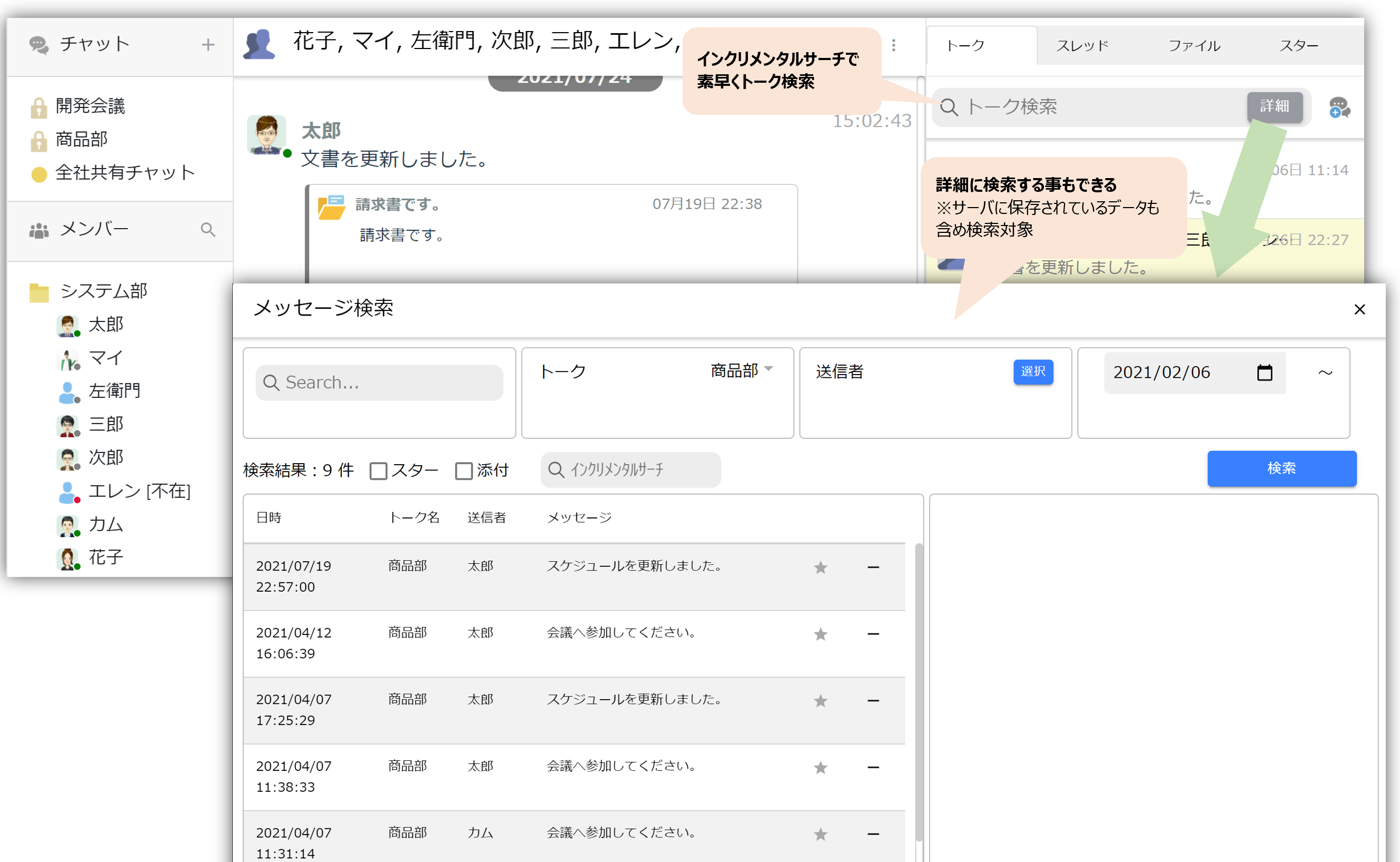
जब आप चैट में खोज करते हैं, तो आप इंक्रीमेंटल सर्च का उपयोग करके अपने इच्छित संदेश को तुरंत ढूंढ सकते हैं।
इसके अलावा, विस्तृत खोज करके, आप सर्वर पर संग्रहीत सभी अवधियों के डेटा को अपनी खोज में शामिल कर सकते हैं।
संदेश सूचनाएं
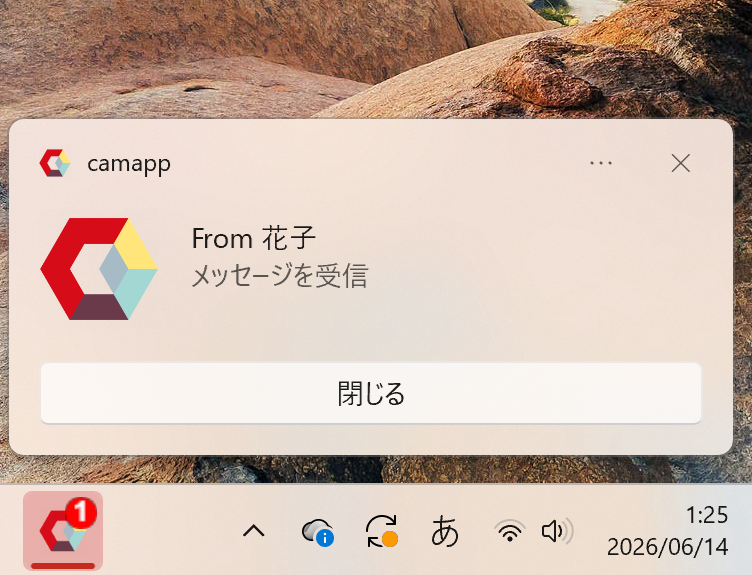
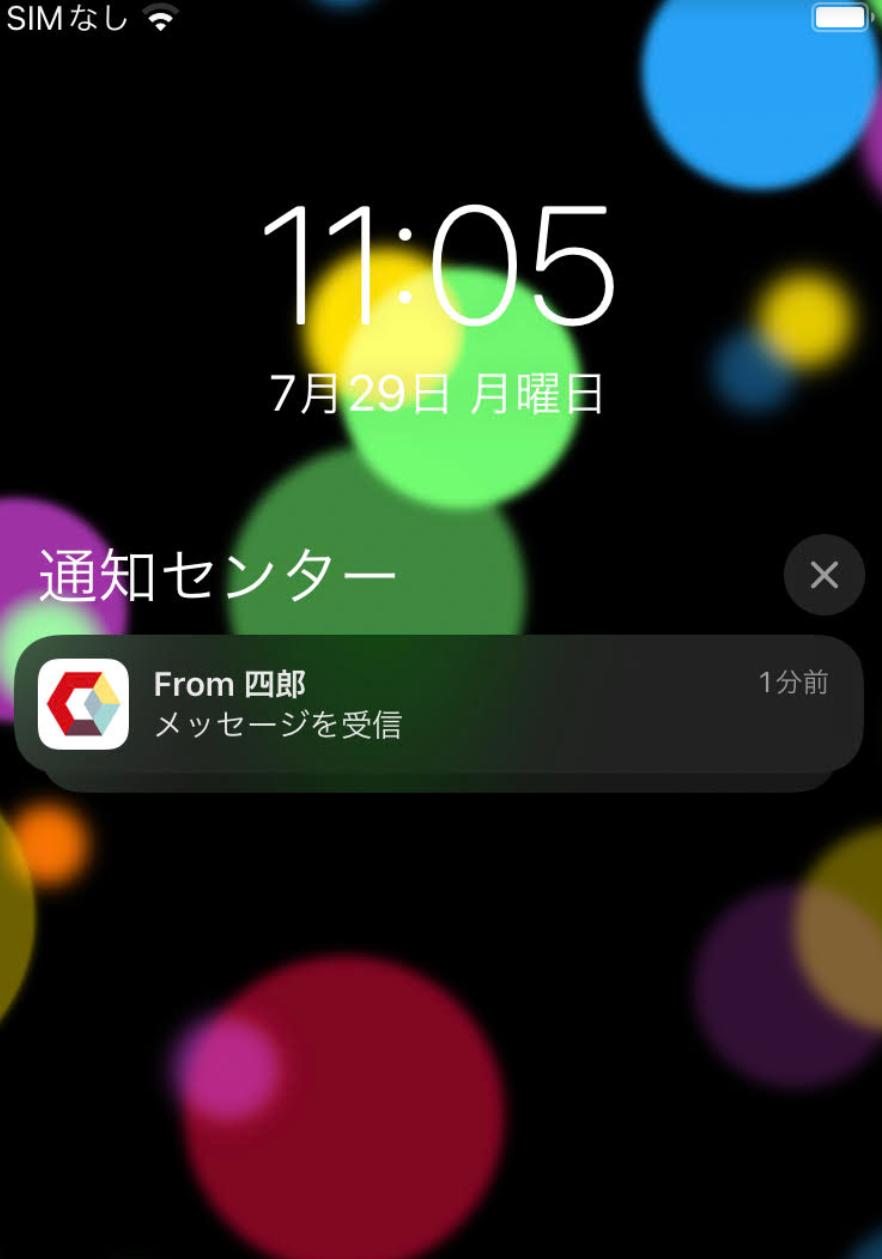
यदि आपको कोई डायरेक्ट मैसेज मिलता है या किसी ग्रुप चैट में आपका जिक्र होता है, तो आपको तुरंत सूचना मिल जाएगी।
पीसी के लिए
स्मार्टफ़ोन के लिए
अगर आपको नोटिफिकेशन नहीं मिला है तो कैसे चेक करें
यदि आपको कोई सूचना प्राप्त नहीं होती है, तो कृपया निम्नलिखित की जाँच करें:
1. अधिसूचना अनुमतियों की जाँच करें
जब आप पहली बार लॉग इन करेंगे, तो आपसे पूछा जाएगा कि क्या आप नोटिफिकेशन चालू करना चाहते हैं।
पीसी के लिए
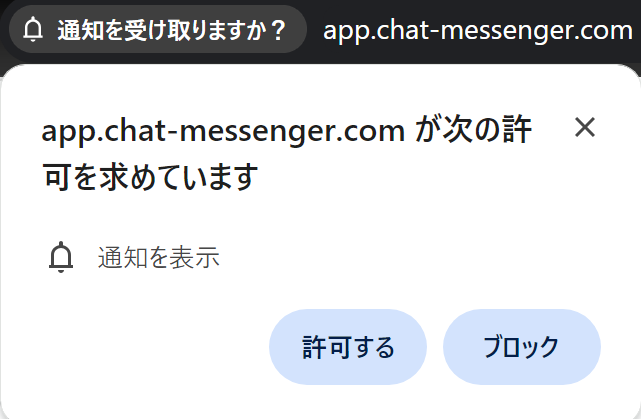
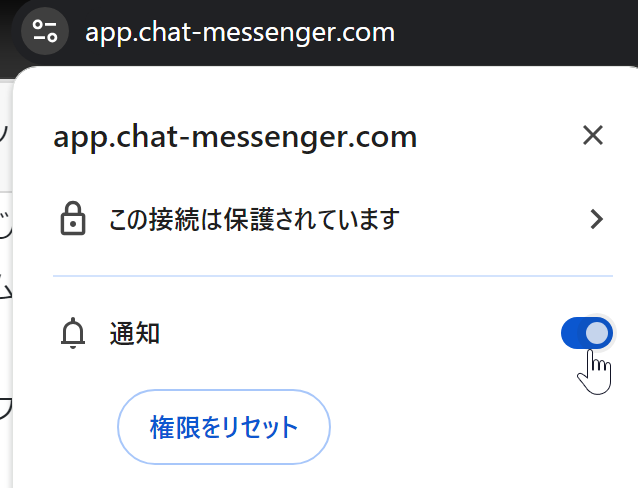
यदि आपने इसे ब्लॉक कर दिया है, तो कृपया एड्रेस बार पर क्लिक करें और "नोटिफिकेशन्स" को चालू करें।
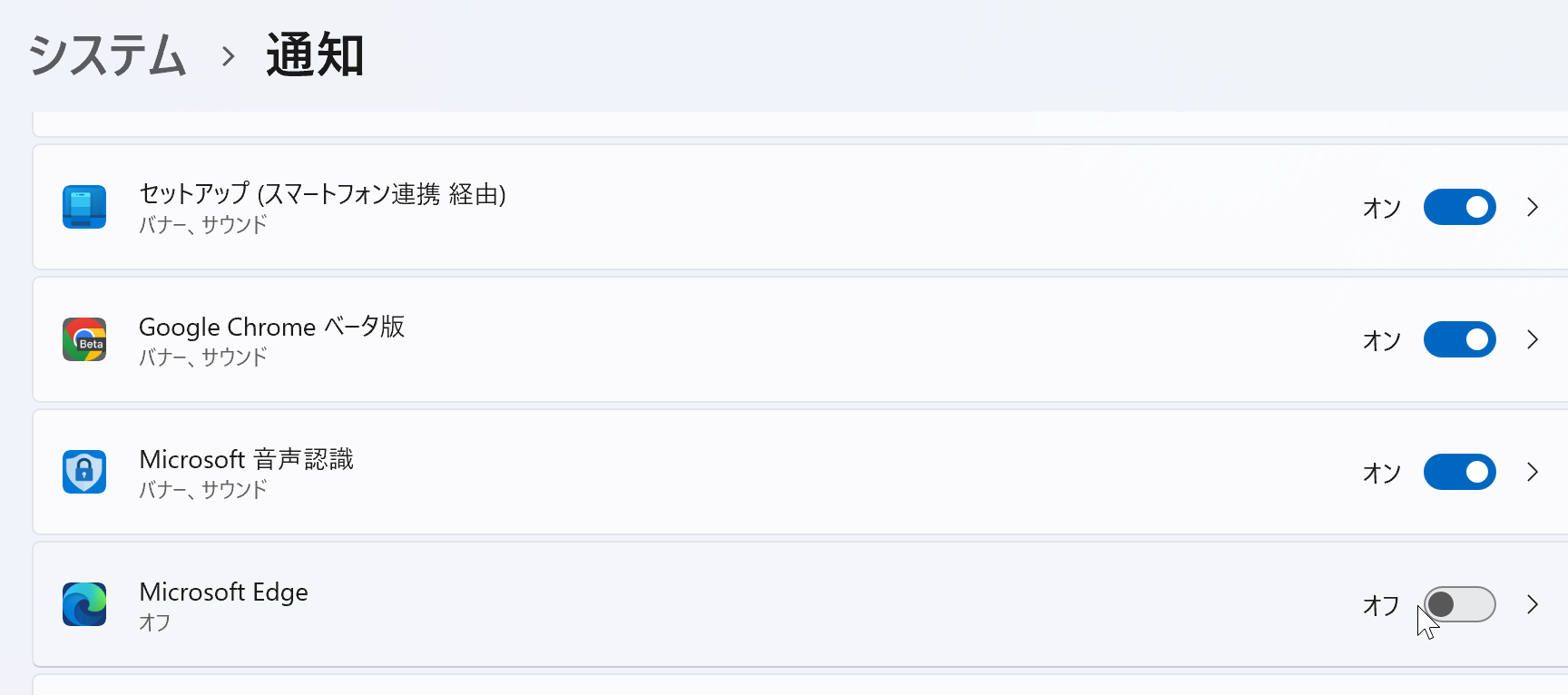
साथ ही, Chrome, Edge या camapp के लिए अपनी Windows नोटिफिकेशन सेटिंग भी जांच लें।
स्मार्टफ़ोन के लिए
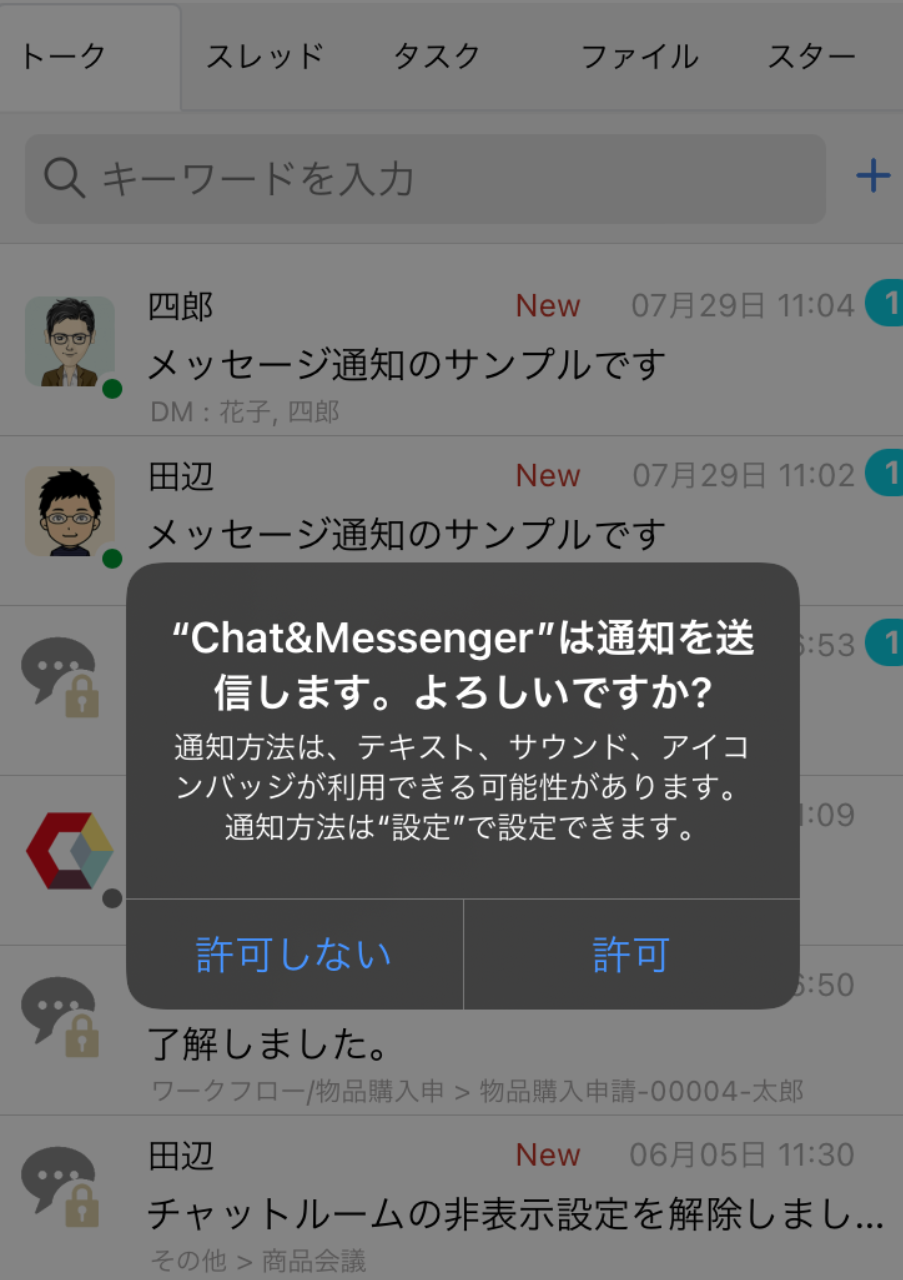
यदि आपने उपयोगकर्ता को ब्लॉक कर दिया है, तो कृपया ऐप को डिलीट करके दोबारा इंस्टॉल करें और फिर से जांच करें।
2. कंपनी का फ़ायरवॉल नोटिफिकेशन सर्वर से नोटिफिकेशन प्राप्त करने की अनुमति नहीं देता है।
स्टैंडर्ड ब्राउज़र नोटिफिकेशन फ़ीचर और एंड्रॉइड/आईओएस पुश नोटिफिकेशन फ़ीचर ब्राउज़र या ऑपरेटिंग सिस्टम प्रोवाइडर से नोटिफिकेशन भेजते हैं। इसलिए, इंटरनेट कनेक्शन के बिना वातावरण में, आपको फ़ायरवॉल या इसी तरह के किसी माध्यम से निम्नलिखित सर्वरों से नोटिफिकेशन की अनुमति देनी होगी।
- यदि आप एज का उपयोग कर रहे हैं... notify.windows.com
- यदि आप Chrome/Android का उपयोग कर रहे हैं... fcm.googleapis.com
- यदि आप iOS का उपयोग कर रहे हैं... api.push.apple.com
3. यदि आप अपने ऑन-प्रिमाइसेस वातावरण में इंटरनेट से कनेक्ट नहीं कर पा रहे हैं
कृपया निम्नलिखित की जाँच करें।
प्राथमिकता सेटिंग प्रदर्शित करें
आप चैट रूम और ग्रुप में दिखाए जाने वाले उपयोगकर्ताओं का डिस्प्ले ऑर्डर सेट कर सकते हैं।
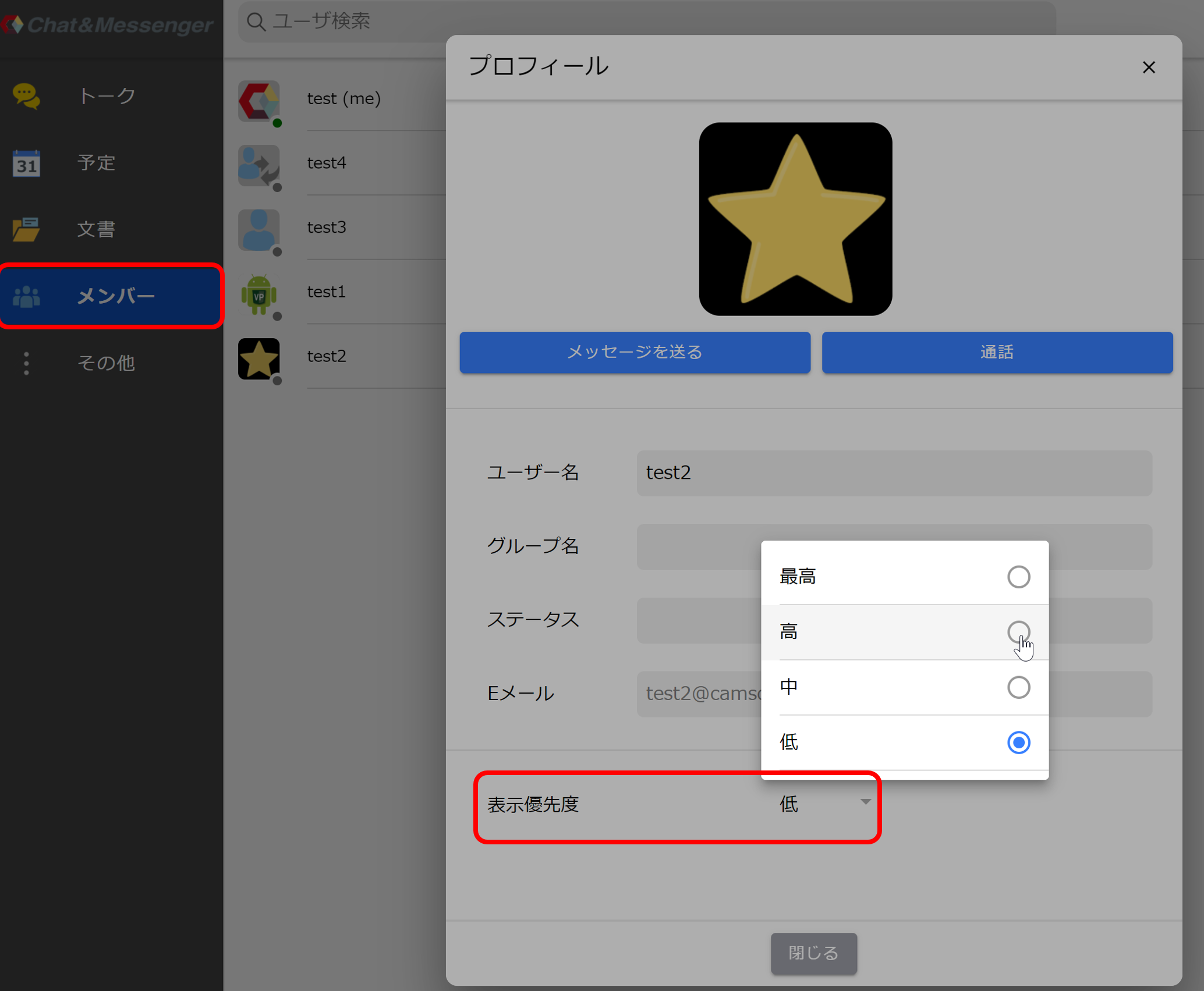
जिन उपयोगकर्ताओं के साथ आप अक्सर संदेशों का आदान-प्रदान करते हैं, उनके लिए उच्च प्रदर्शन प्राथमिकता निर्धारित करने से वे चैट रूम और विभिन्न सूचियों में ऊपर दिखाई देंगे, जिससे उन्हें ढूंढना आसान हो जाएगा।
उपयोगकर्ताओं के लिए डिफ़ॉल्ट सेटिंग "कम" है। जिन उपयोगकर्ताओं ने संदेश भेजा है (या उसका उल्लेख किया है) उन्हें स्वचालित रूप से "मध्यम" स्तर पर पदोन्नत कर दिया जाएगा।
शॉर्टकट कुंजियाँ
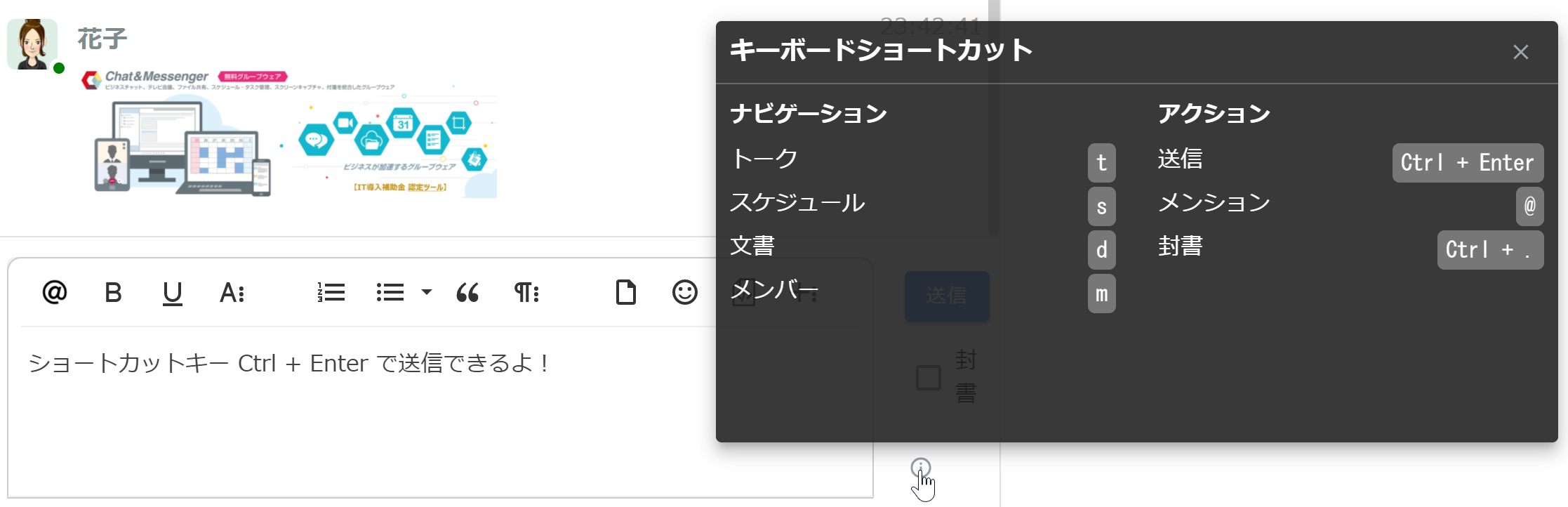
आप केवल कीबोर्ड शॉर्टकट का उपयोग करके पत्र और संदेश भेज सकते हैं।