概述
私信是一种主要用于个人之间的私密信息传递方式。它支持一对一或一对多的信息传递。
群聊创建了一个专门的聊天室,多个参与者可以同时进行交流,帮助团队成员和项目利益相关者共享信息并协作完成任务。
合理运用私信和群聊可以简化商务沟通。通常的做法是使用私信进行私人对话,而使用群聊进行团队或项目内部沟通。

私信
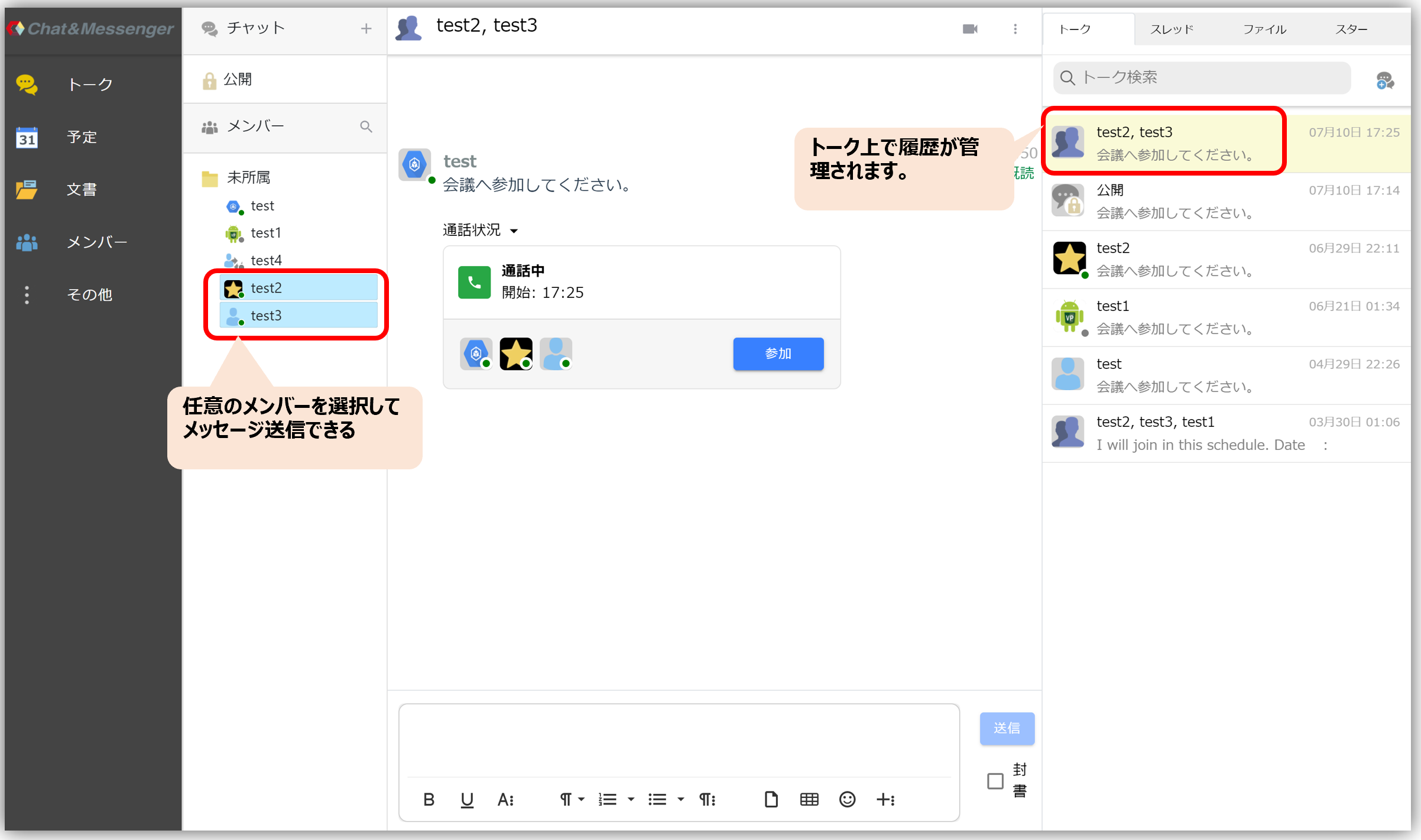
一对一和一对多之间的信息交流称为“即时通讯”。
私信功能允许您无需创建聊天室即可向任何成员发送消息。此外,系统会根据成员组合自动创建聊天群组,并且您可以查看消息历史记录。
当您收到私信消息时,您总会收到通知。
群聊
当你想与部门或项目中的多个人分享信息,或者想从更广泛的人群中获得意见时,使用群聊来分享信息非常方便。
您可以自由创建聊天室,并随意命名。
此外,只有当您收到使用提及(稍后解释)的消息时,通知才会显示在聊天室中。
创建聊天室
创建房间时,您可以选择限制对公共房间或私人房间的访问权限。此外,只有受邀用户才会收到通知。
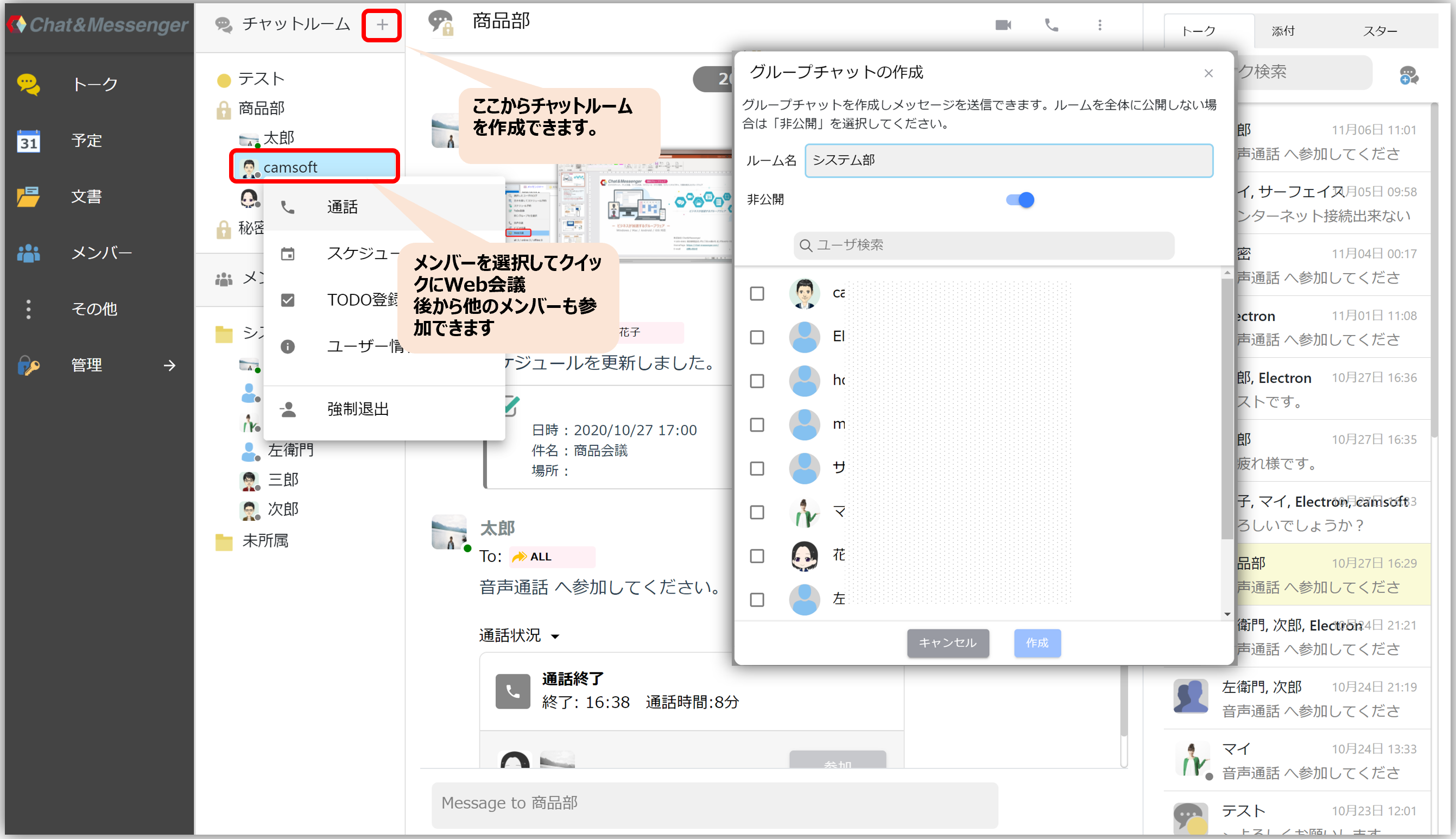
- 公共休息室……它会显示在每个人的房间列表中,所以任何人都可以自由加入。
- 私人房间您可以邀请特定用户,只有受邀用户才会出现在房间列表中。
邀请加入聊天室
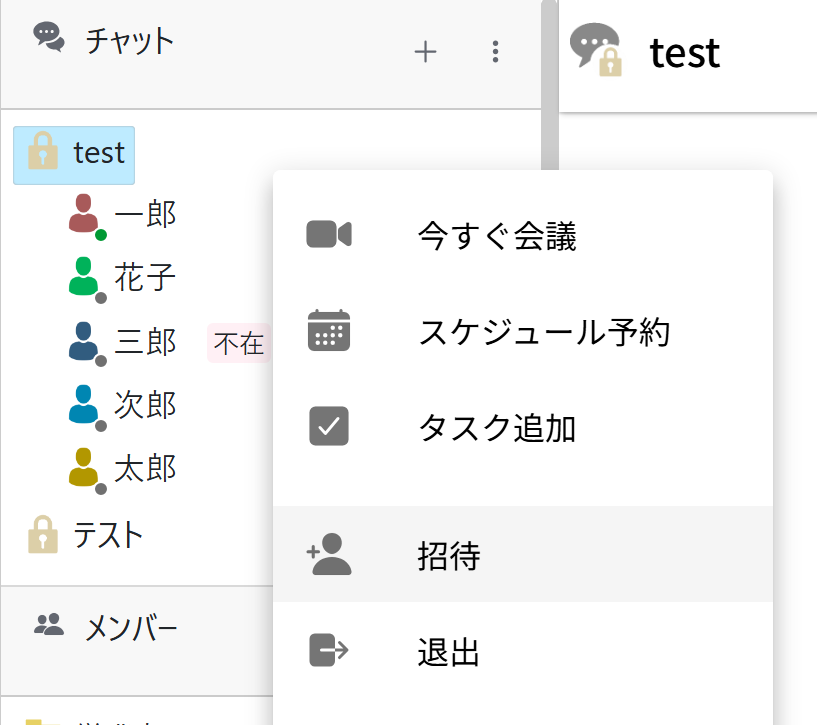
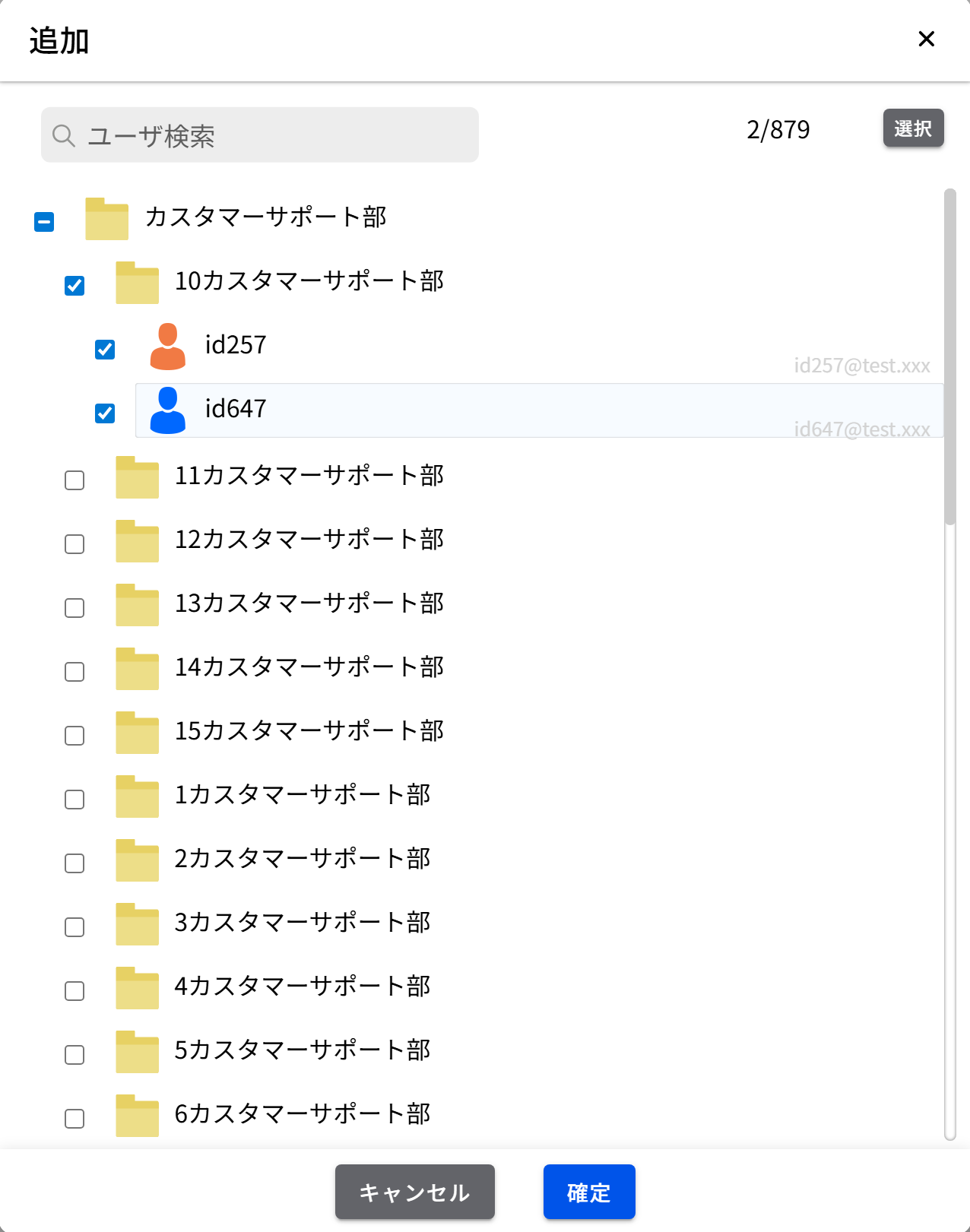
当您想邀请新用户加入现有聊天室时,可以使用此功能。要邀请用户,请选择目标聊天室,右键单击,然后单击“邀请”。可邀请的成员将以树状结构显示,并按其所属群组进行排序;选择并添加他们即可。
退出聊天室
如果您不再需要接收来自该聊天室的消息,请离开该聊天室。
隐藏聊天室
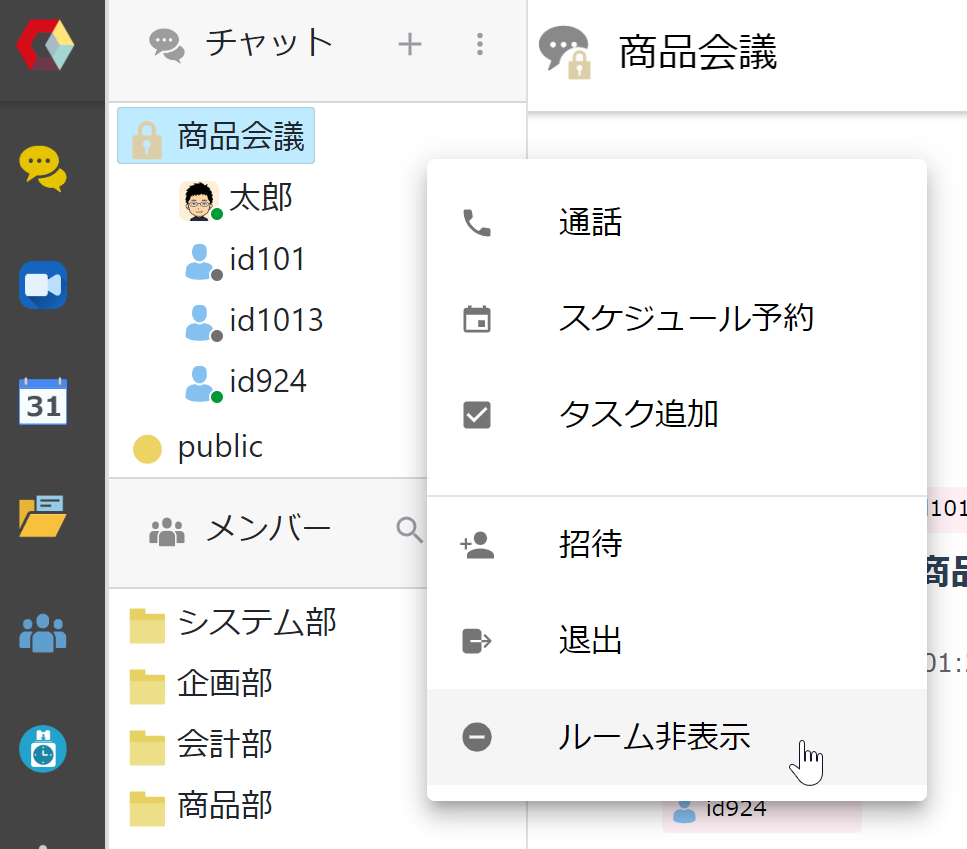
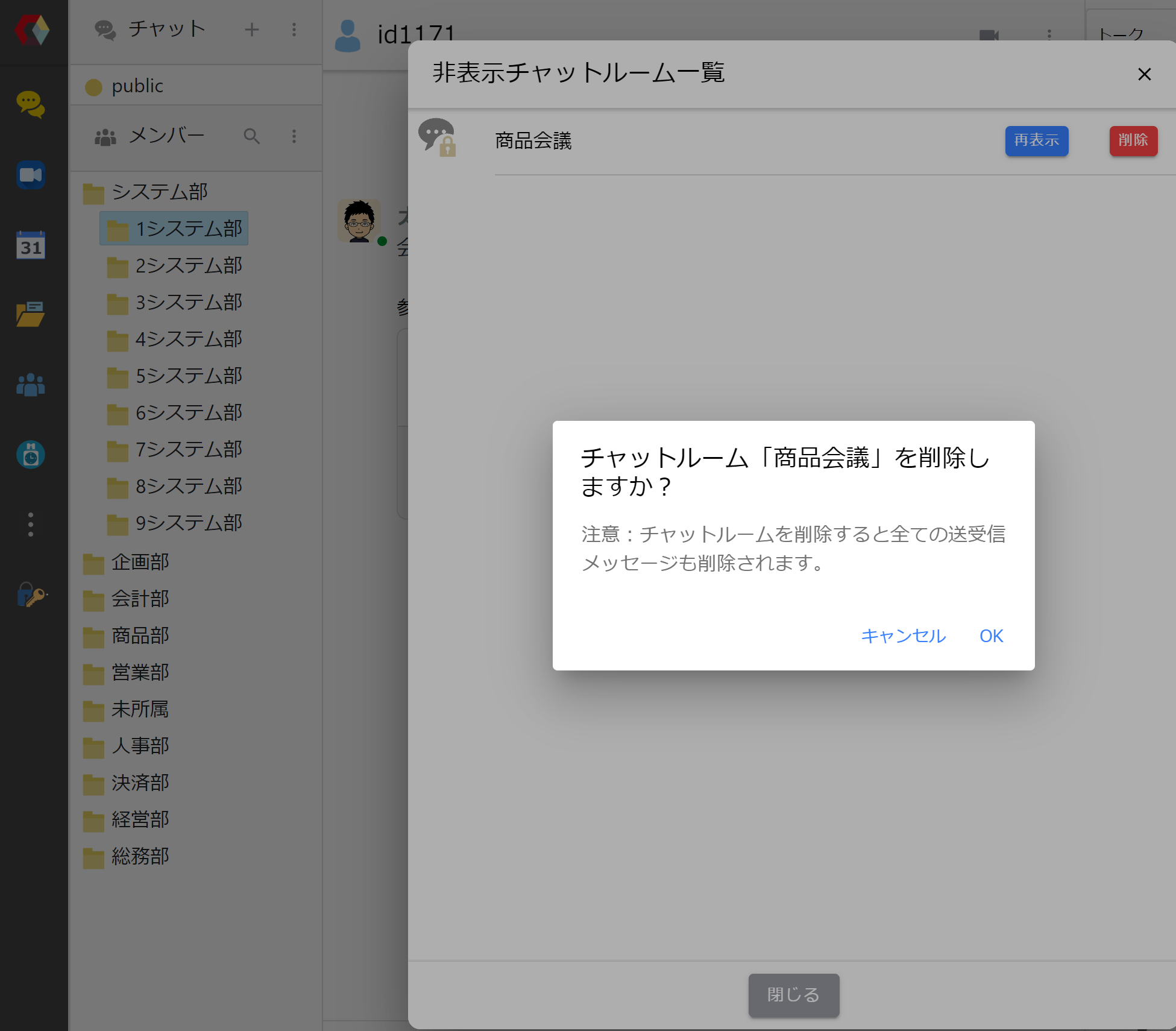
您可以通过隐藏不使用的聊天室来提高启动性能。隐藏的聊天室可以通过聊天窗口中的三个点查看,您可以选择“显示”或“删除”它们。
此外,由于管理面板功能的限制,可以通过设置一定的天数来自动隐藏没有发送或接收任何消息的聊天室。
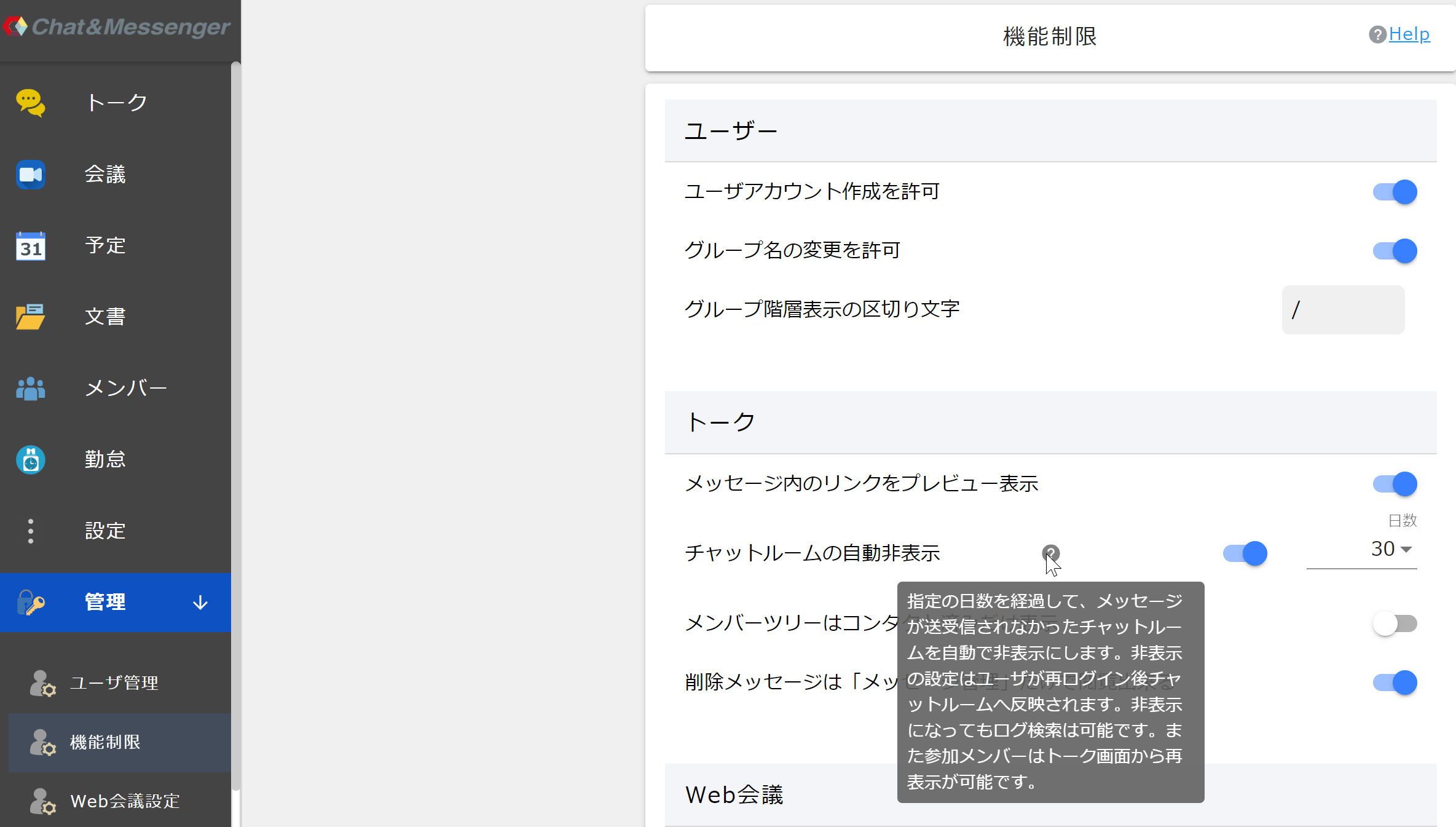
即使日志被隐藏,仍然可以进行日志搜索。
删除聊天室也会删除所有已发送和已接收的消息。
强行移除
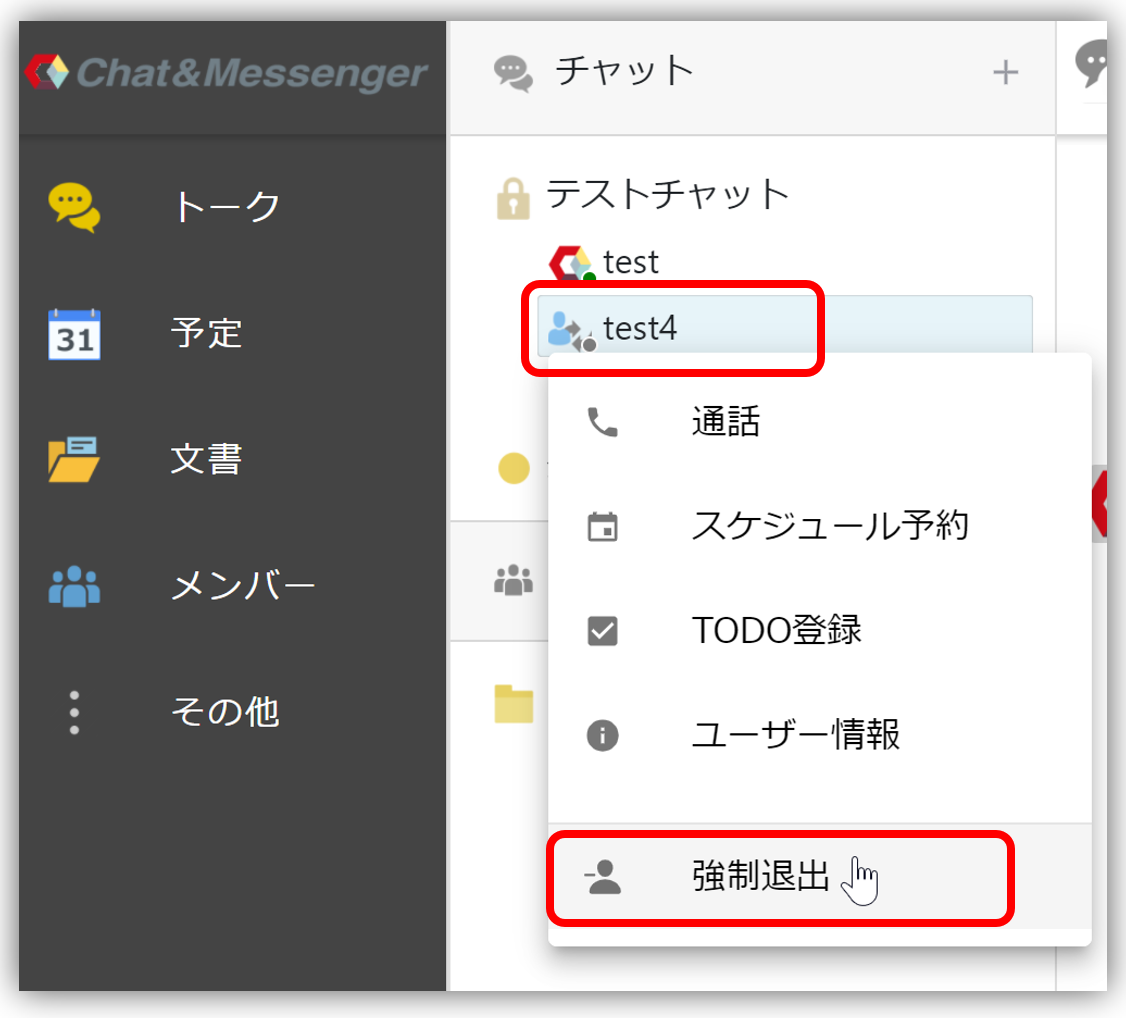
您可以强制将任何用户从聊天室中移除。
在聊天室中选择任意用户,右键单击以显示弹出菜单,然后选择“退出”。
群聊提及功能和通知
在聊天中使用提及功能,您可以与房间内的所有人分享信息,同时也可以突出显示给特定用户。只有被提及的用户才会收到通知。
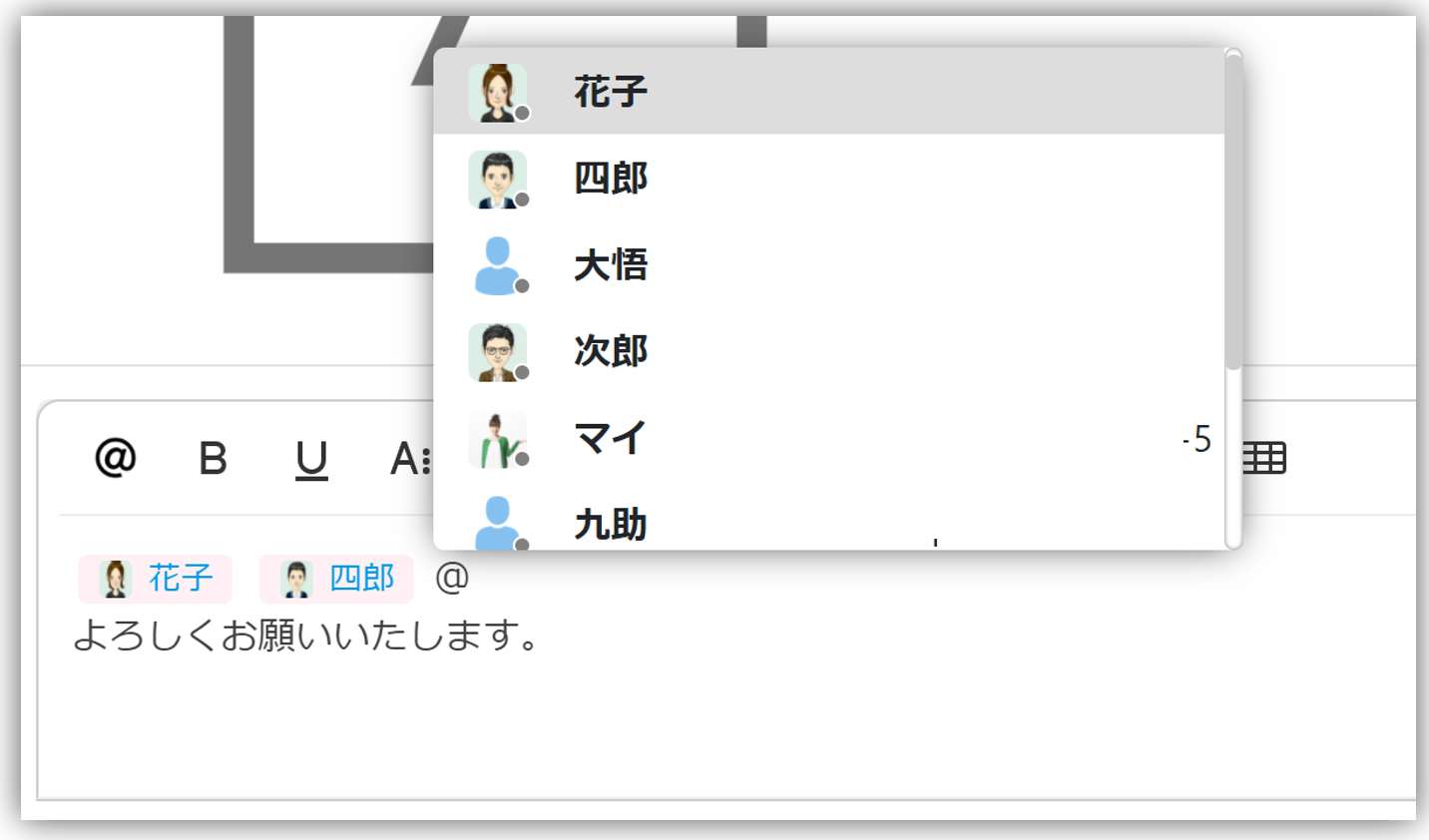
- 在提及中指定“全部”会将通知显示给所有人。
- 如果您修改消息并指定提及对象,则只有添加提及的人才会收到弹出通知。
- 您只需在输入文本字段中输入“@”即可快速指定提及对象。
重命名聊天室
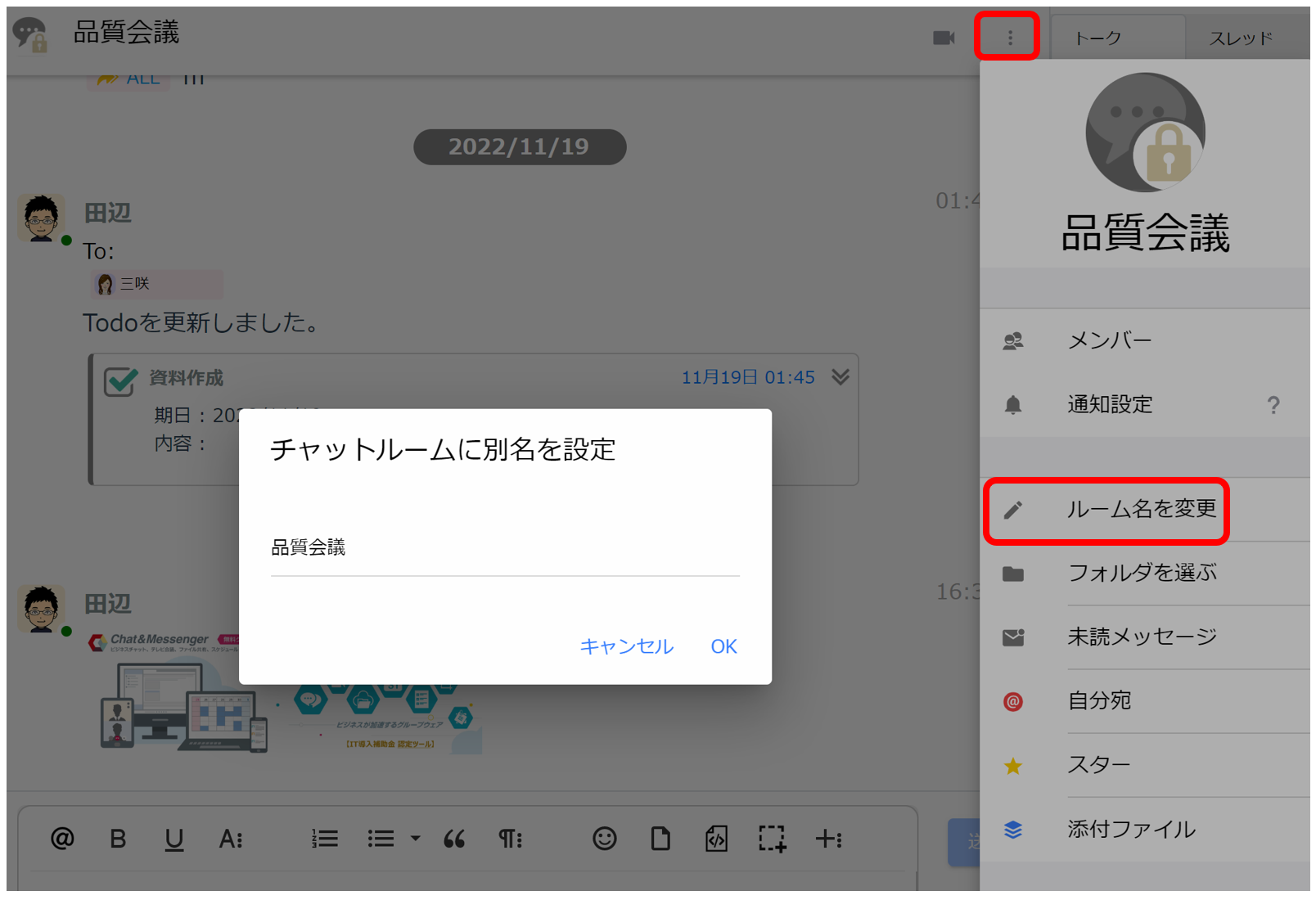
对于群聊,您可以稍后更改聊天室名称。
消息线程显示
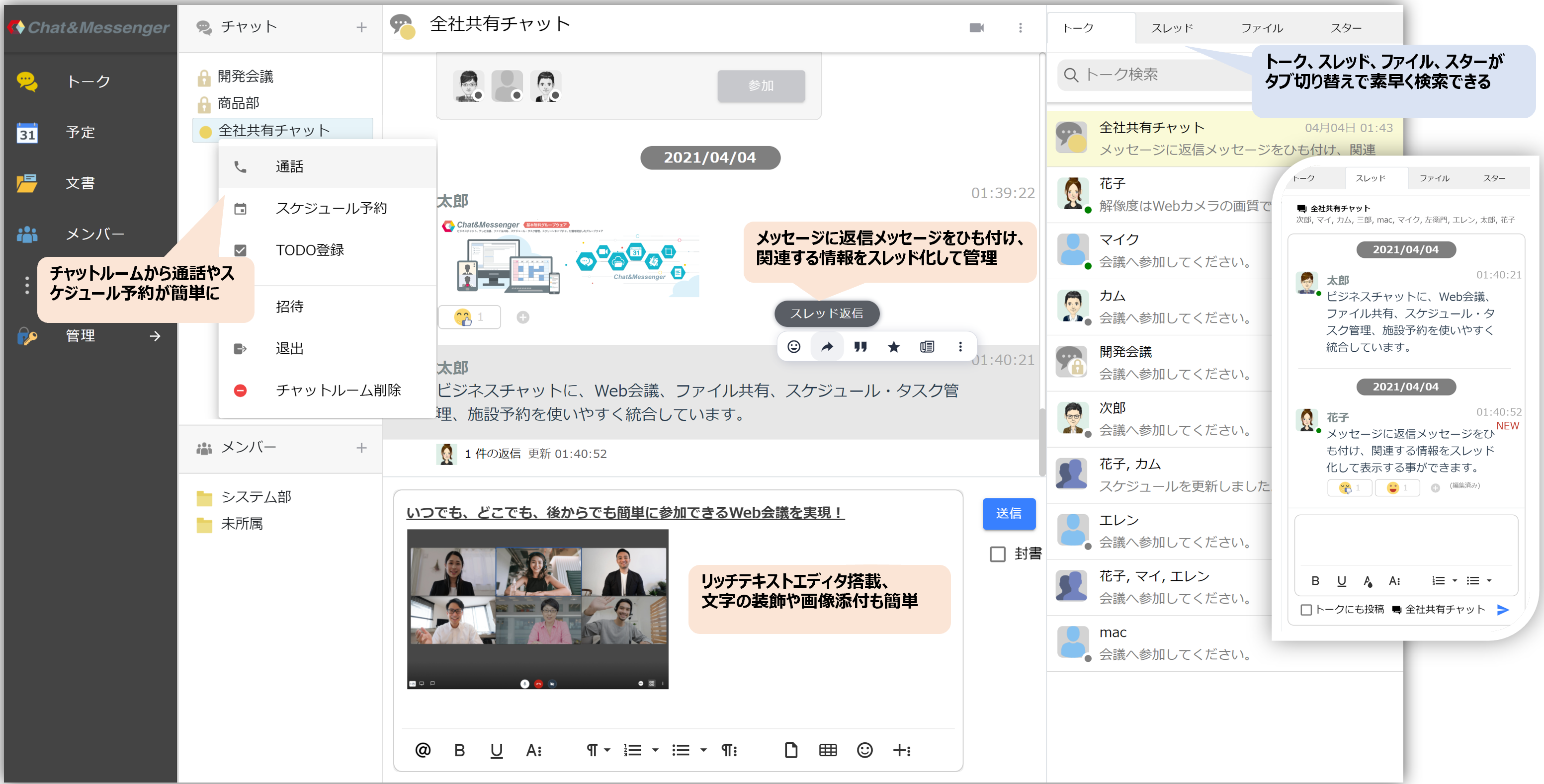
您可以将回复链接到消息中,并以线程格式显示相关信息。
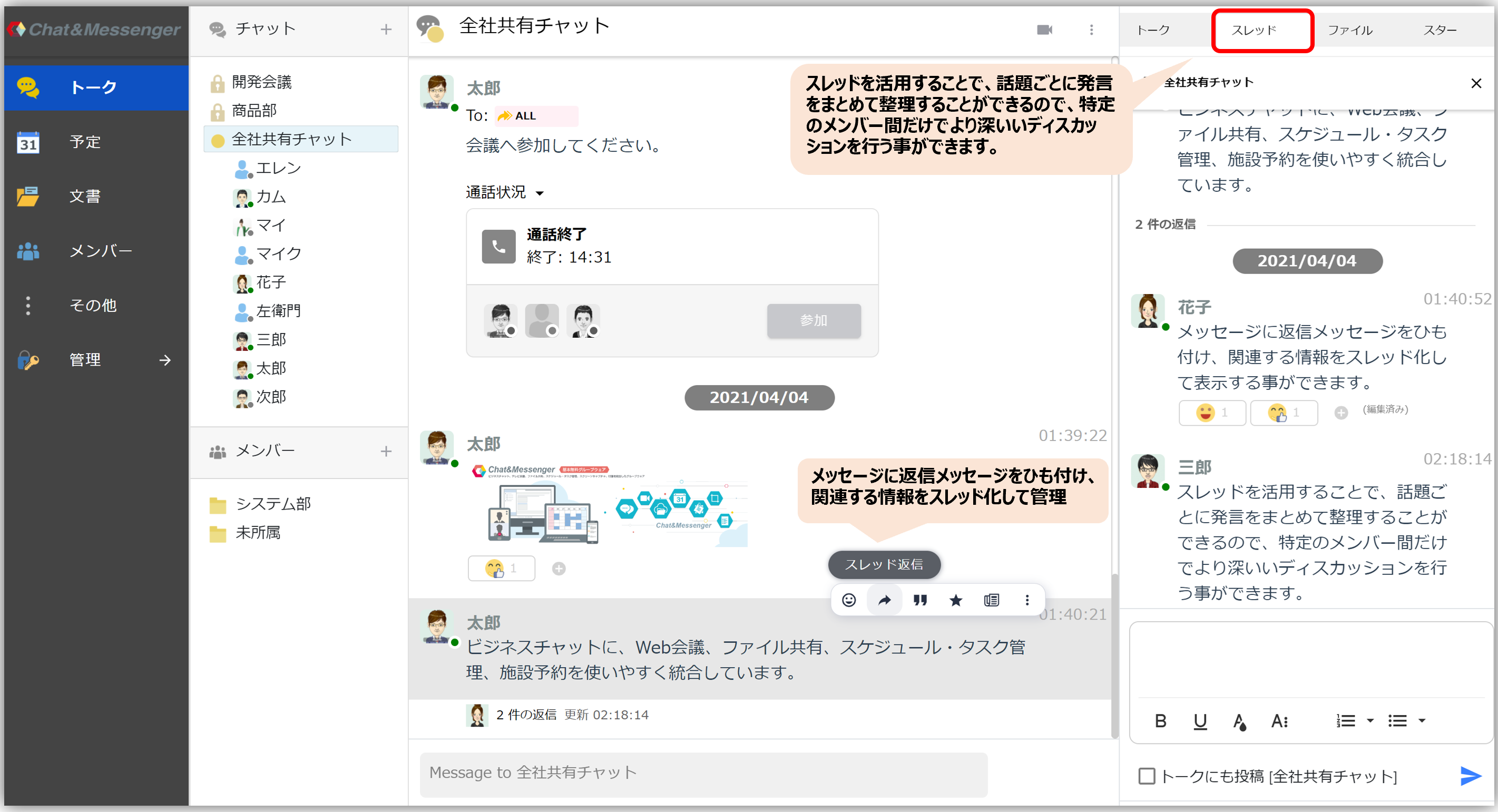
由于聊天信息是按时间顺序显示的,因此在同一个聊天室中,多个主题有时会混淆在一起。
此外,频道里可能会充斥着与你关系不大或跑题的话题,导致你错过重要信息。
通过使用主题帖,您可以按主题组织和分组评论,从而允许特定成员之间进行更深入的讨论。
反应函数
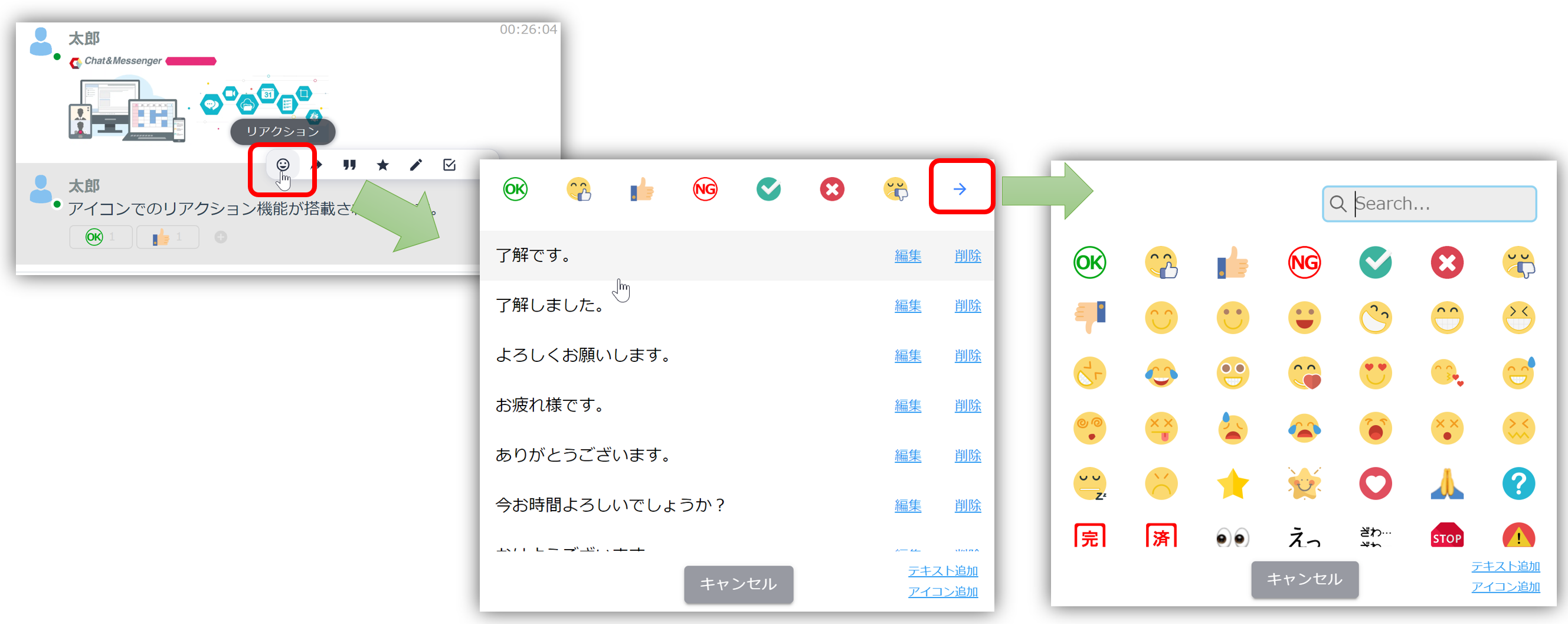
将鼠标悬停在消息上,然后点击弹出菜单中的“反应”,即可使用图标对消息做出反应。
虽然有些图标是预设的,但你也可以添加自己的图标,与所有人共享。
编辑/删除邮件
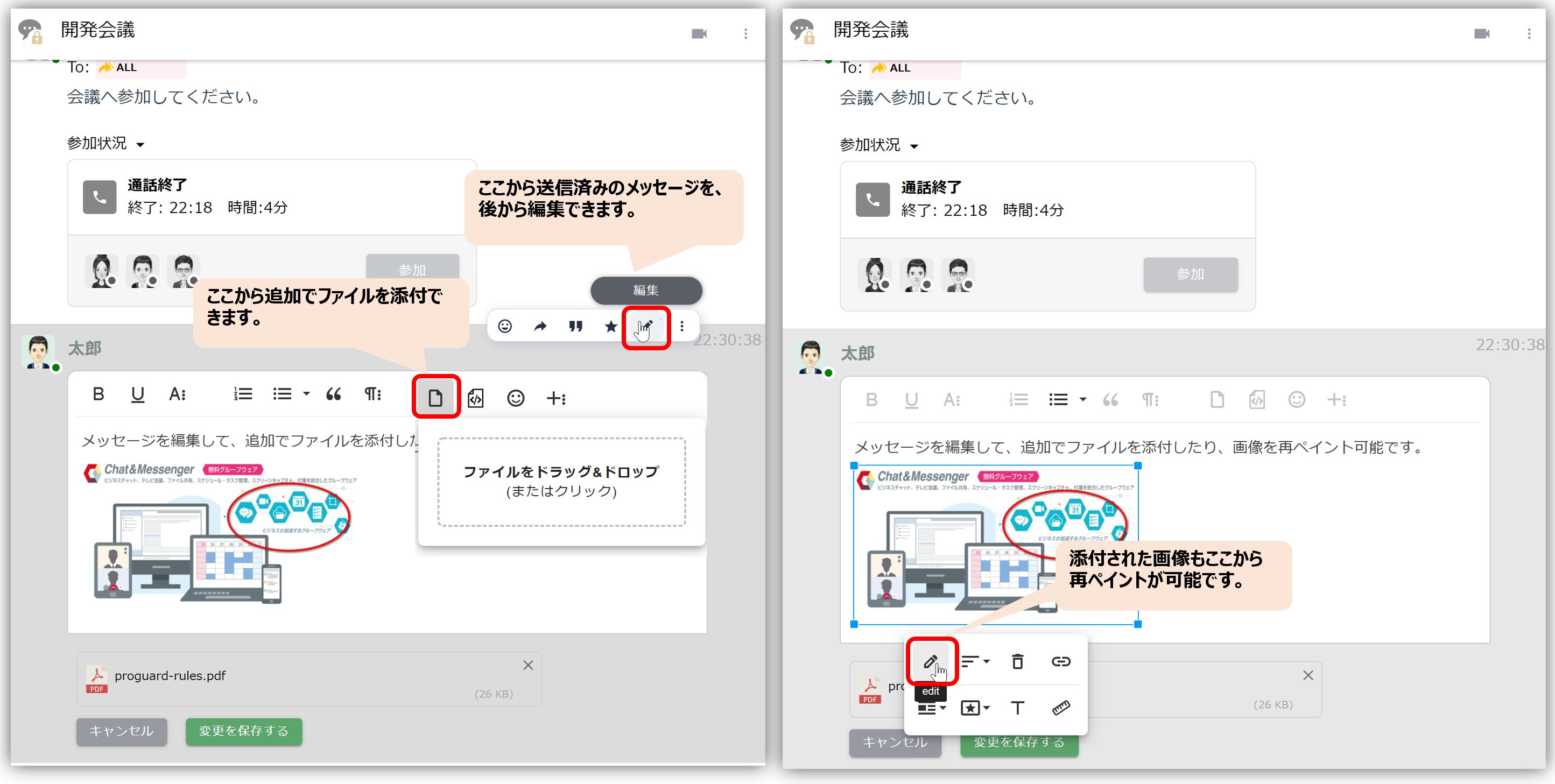
编辑邮件时,您可以添加文件、重绘图像等等。
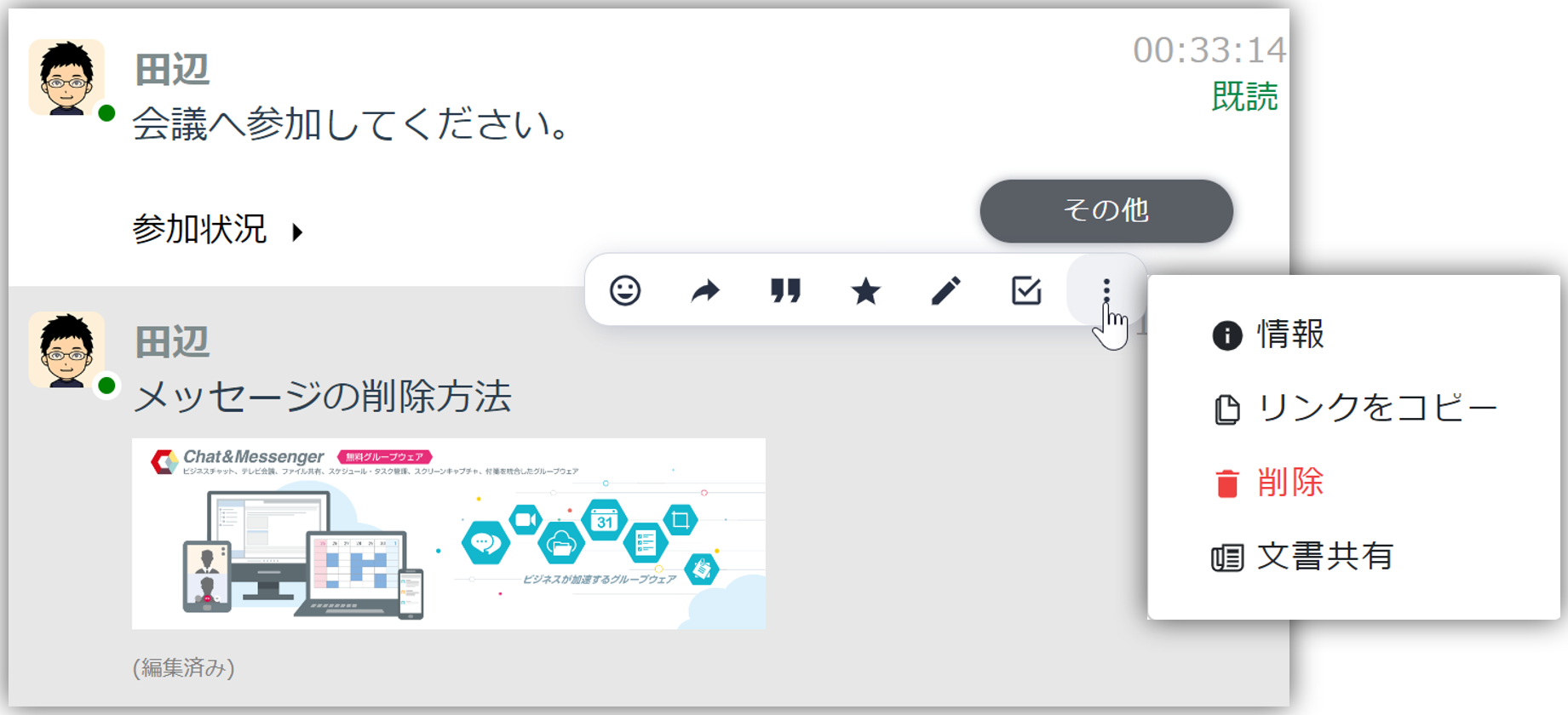
要删除消息,请转到“其他”菜单 → “删除”。
附件
附件
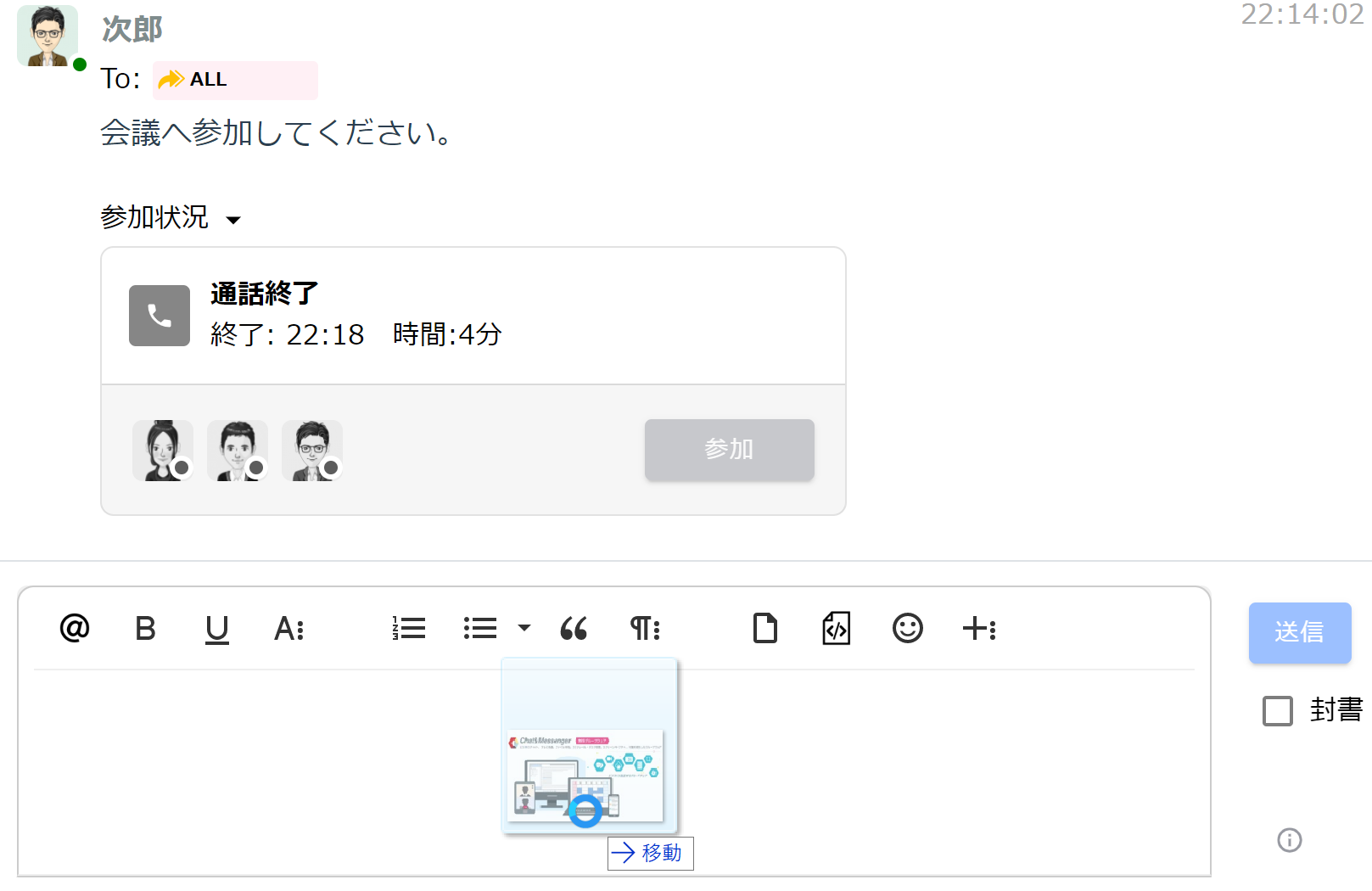
您可以通过拖放操作将文件附加到邮件中。
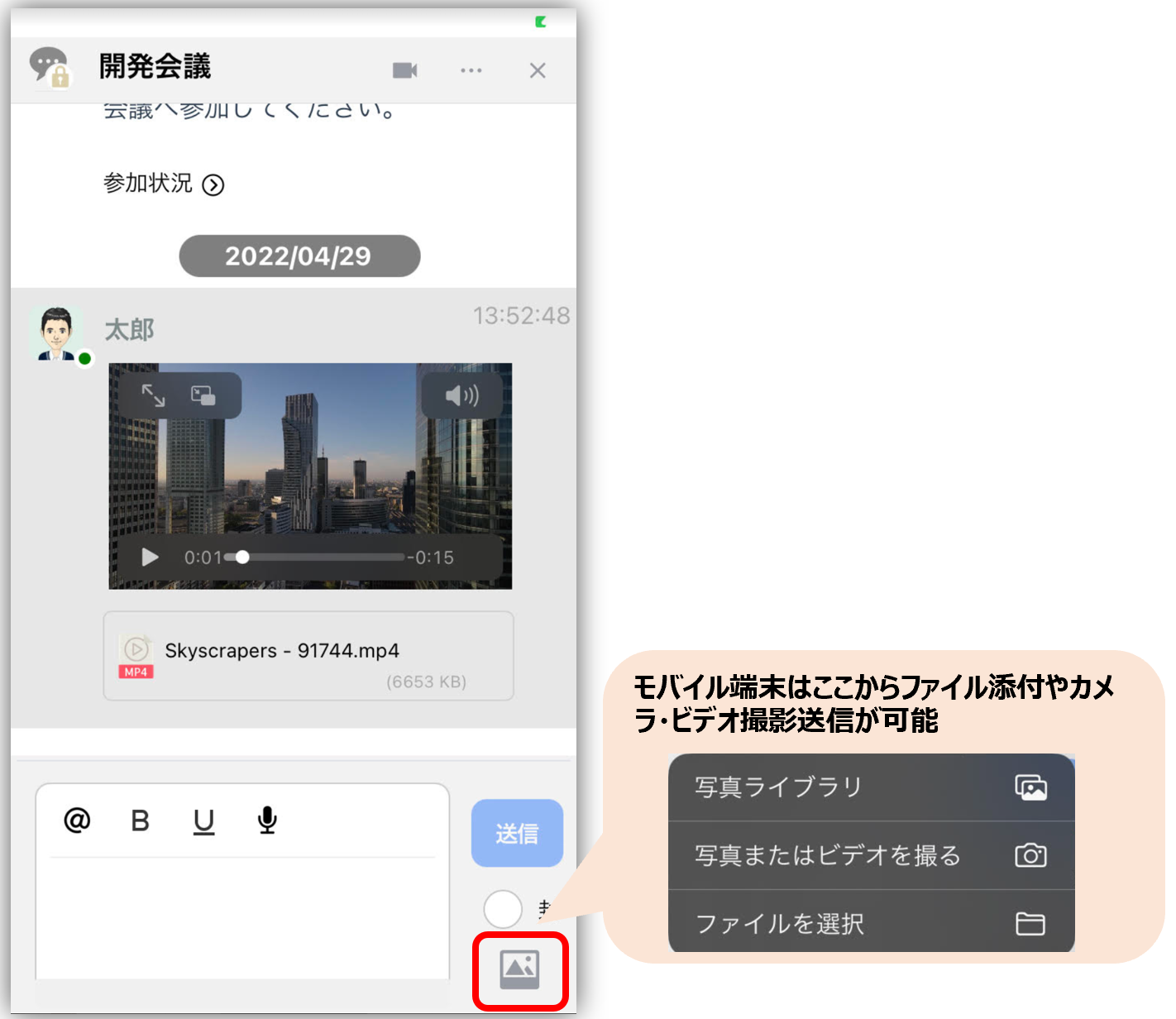
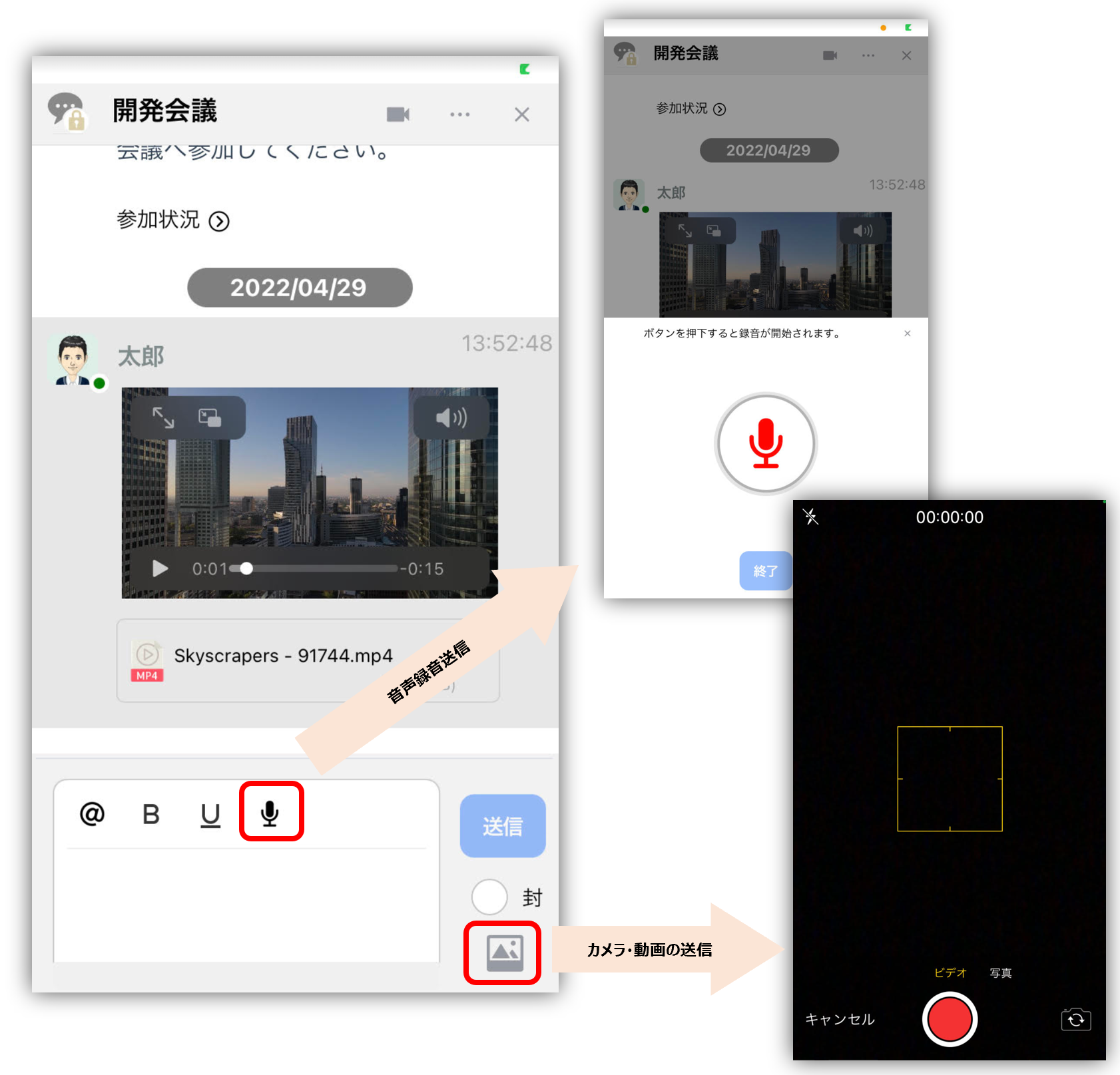
在智能手机上,您可以按如下方式附加文件、相机图像和视频:
将图像绘制出来并粘贴上去。
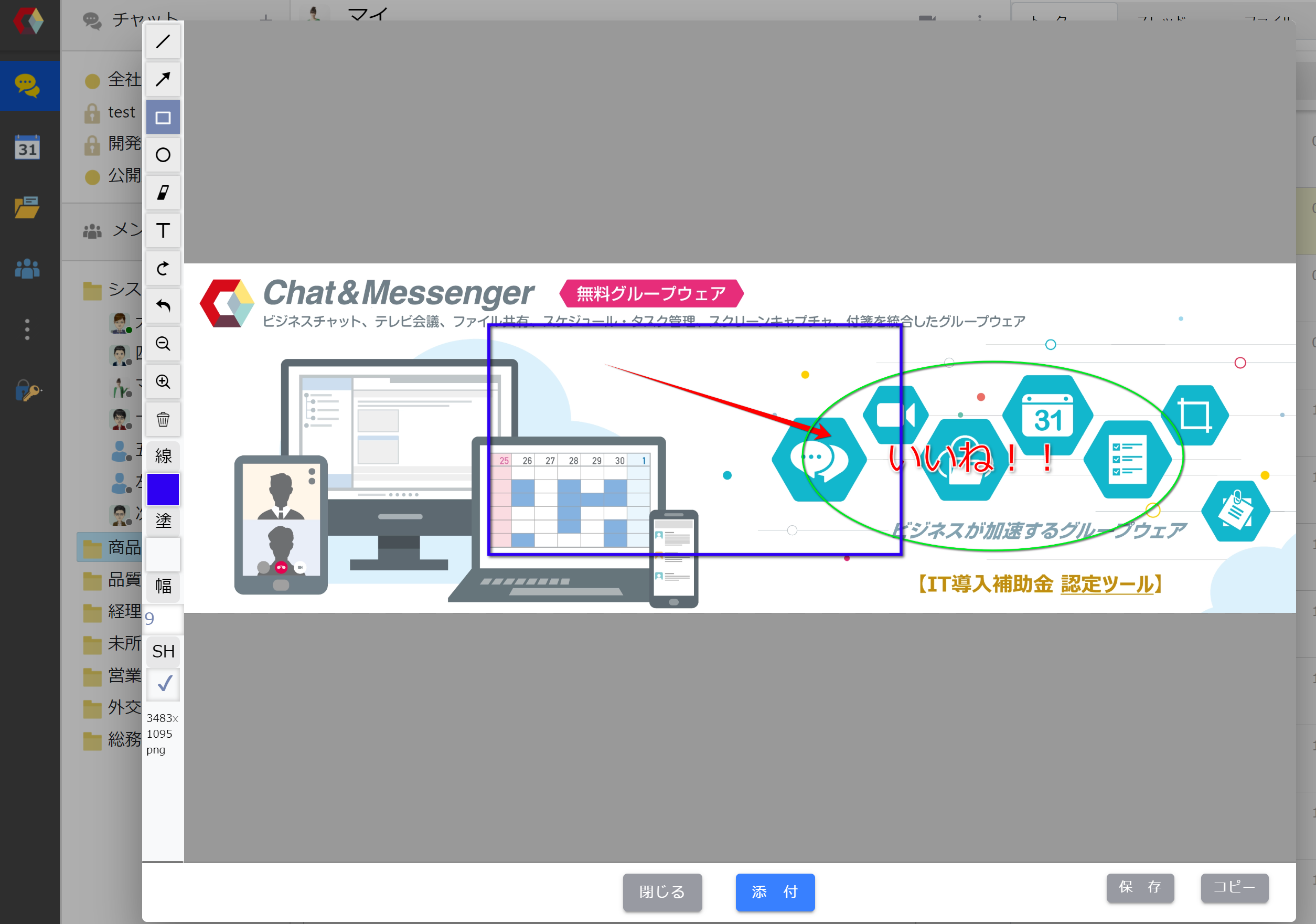
您可以在附加图片之前快速添加注释,然后再发送。
快速预览 Office 文档
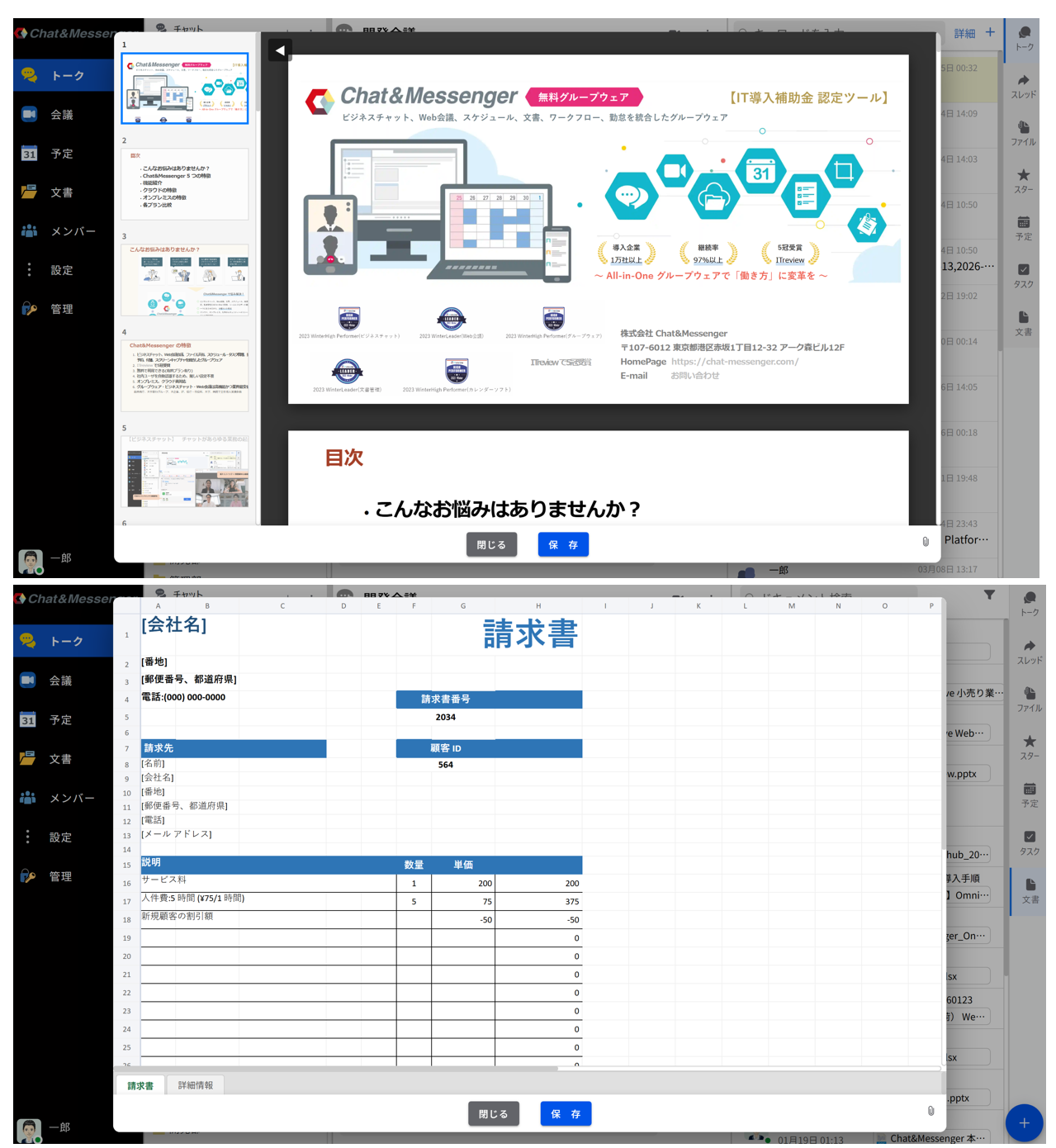
PDF/Excel/PowerPoint/Word
文件 无需安装 Office 即可快速预览是的,有可能。
消息链接
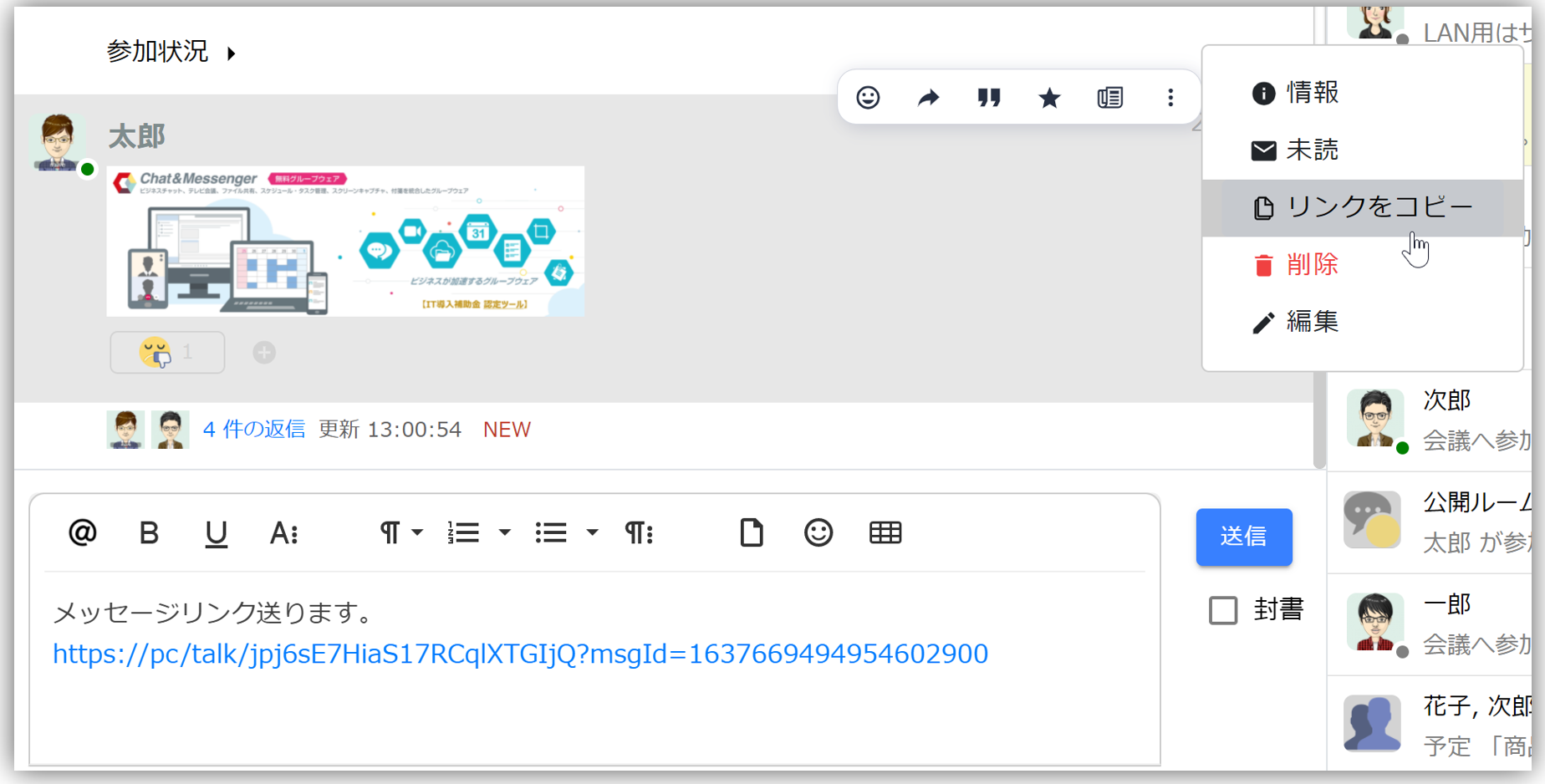
通过创建消息链接并将其发送到聊天中,您可以分享过去的对话并通过链接将其发送给对方。
如果链接接收者有权查看链接内的消息,则可以在单独的窗口中查看该消息。
按键通话
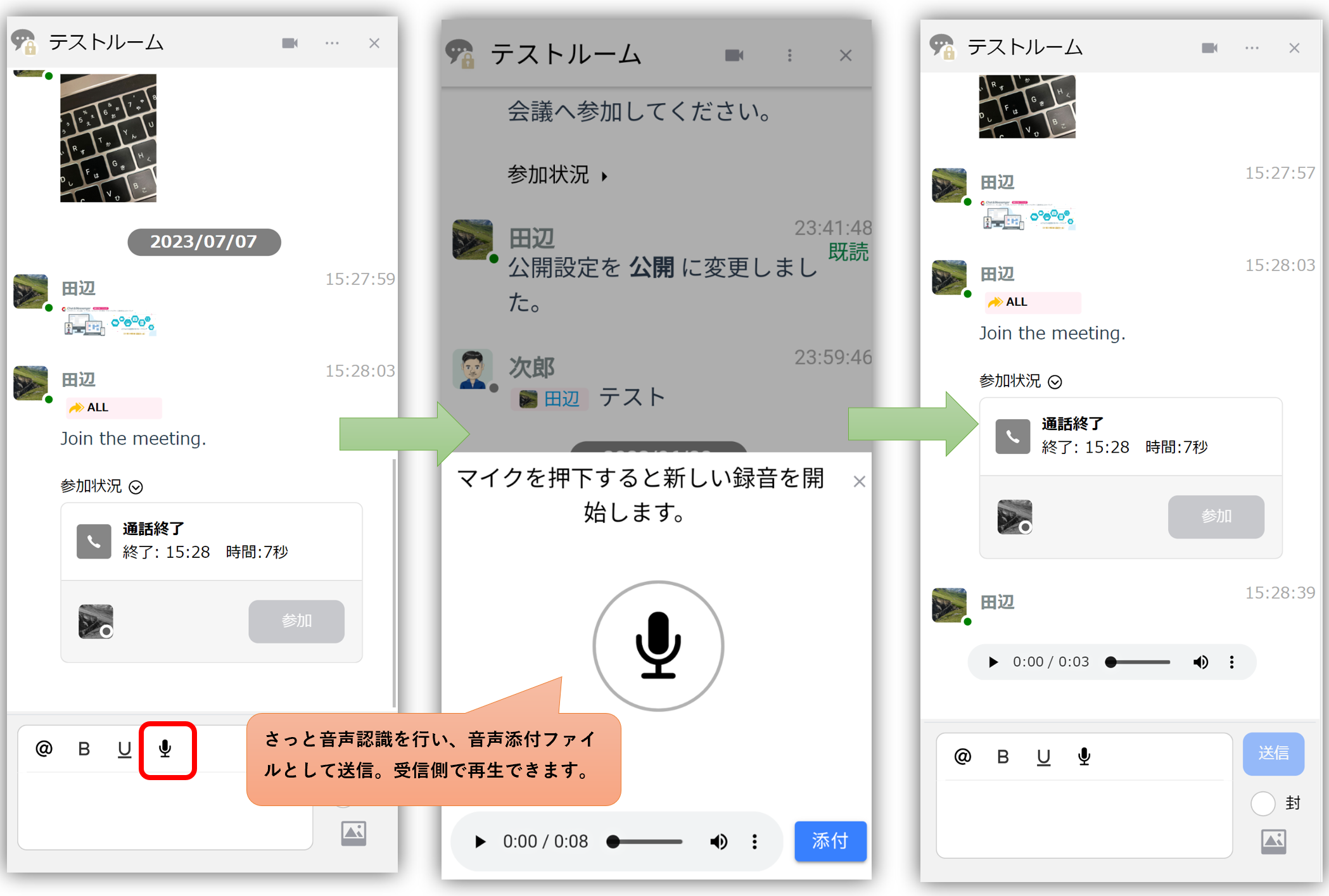
它可以进行语音识别,快速将其作为附件发送,并允许接收者播放。
未读、已读和密封的消息
这解释了邮件时间戳下方的“新建”、“已读”和“密封信件”状态。
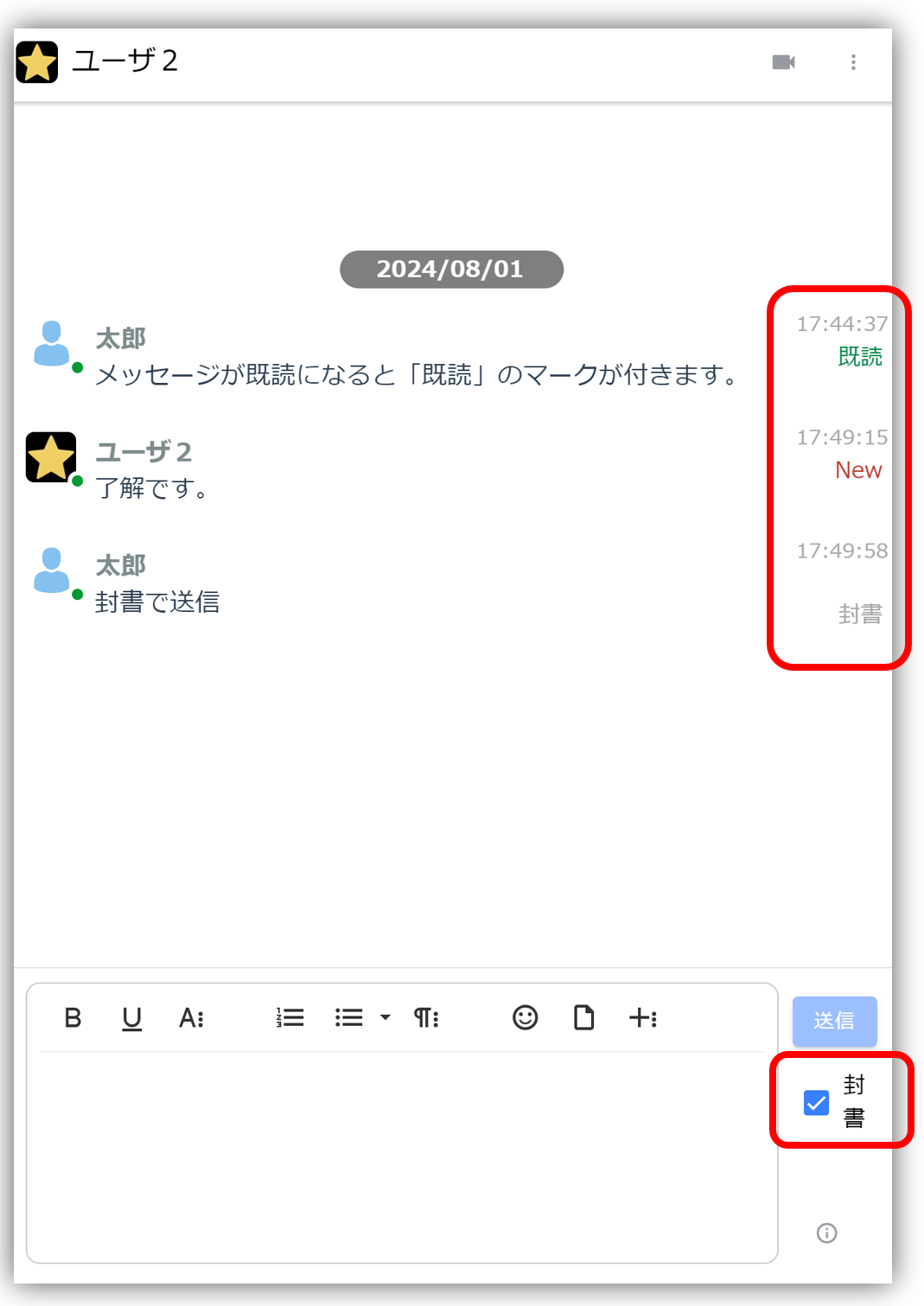
读
当收件人查看已发送的邮件时,该邮件将被标记为“已读”。当邮件有多个收件人时,邮件被标记为“已读”的条件如下:
- 私信……所有收件人均可查看。
- 群聊……所有提及他们的人都可以看到。
新的
查看聊天记录时,未读消息会显示“新”标记。点击消息或稍等片刻,标记就会消失,发件人会收到消息已读的通知。
密封信件
发送邮件时,勾选“以信件形式发送”选项,即可发送带有已读回执的邮件。收件人只有在主动打开邮件后才会看到“已读”状态。
对话搜索
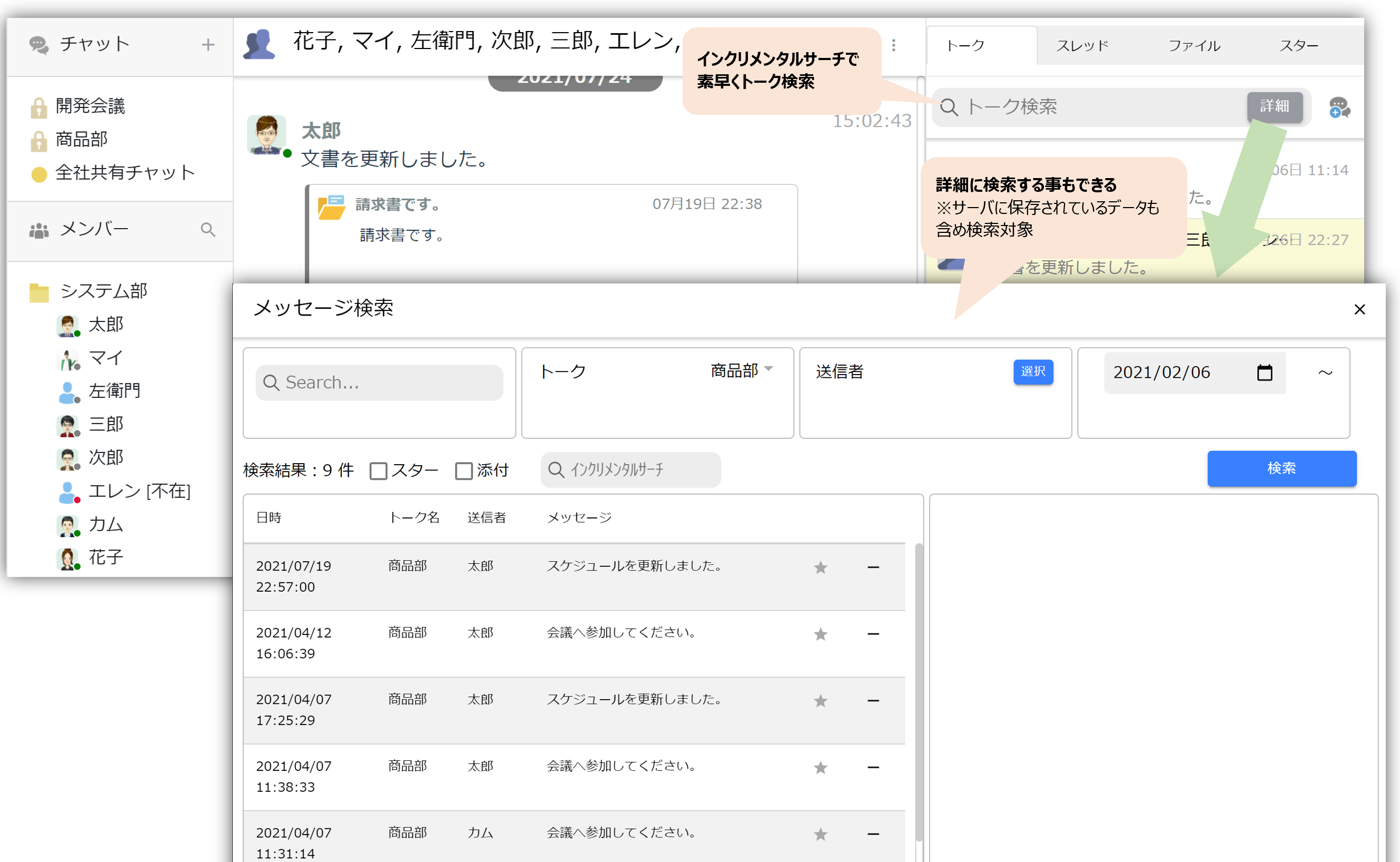
进行聊天记录搜索时,可以使用增量搜索快速找到您要查找的消息。
此外,通过执行详细搜索,您可以将服务器上存储的所有时间段的数据都包含在搜索范围内。
消息通知
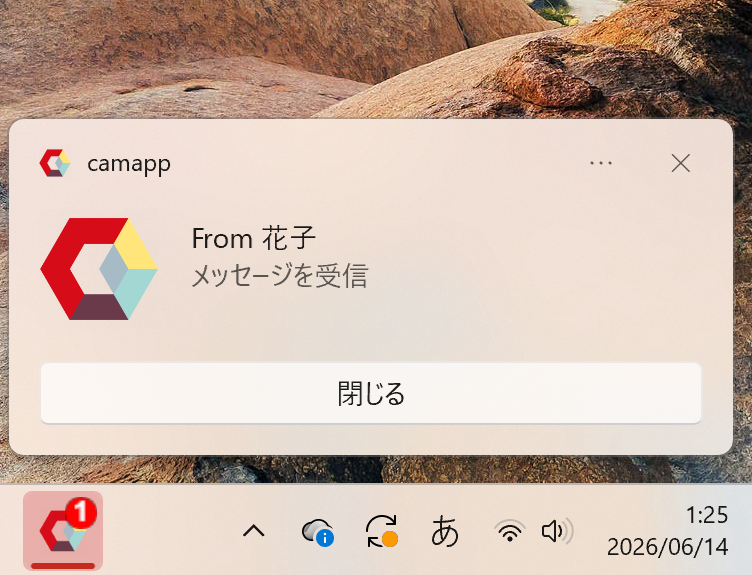
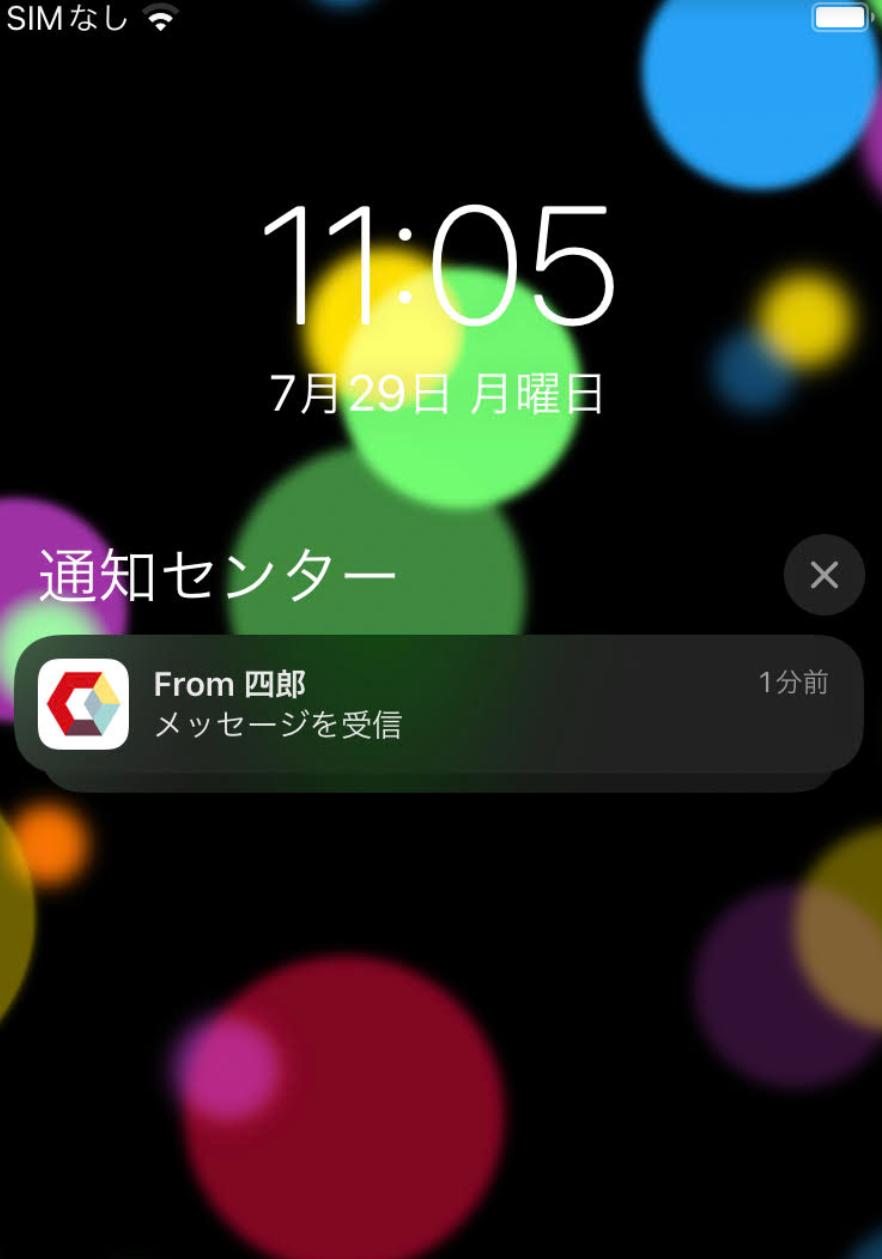
如果您收到私信或在群聊中被提及,您将收到实时通知。
适用于PC
适用于智能手机
如何查看是否收到通知
如果您没有收到通知,请检查以下内容:
1. 检查通知权限
首次登录时,系统会询问您是否要启用通知功能。
适用于PC
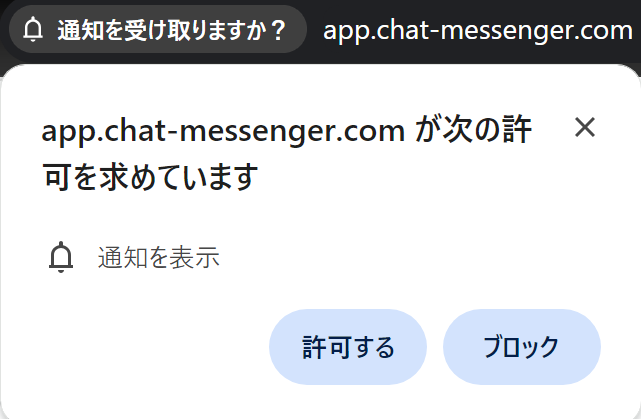
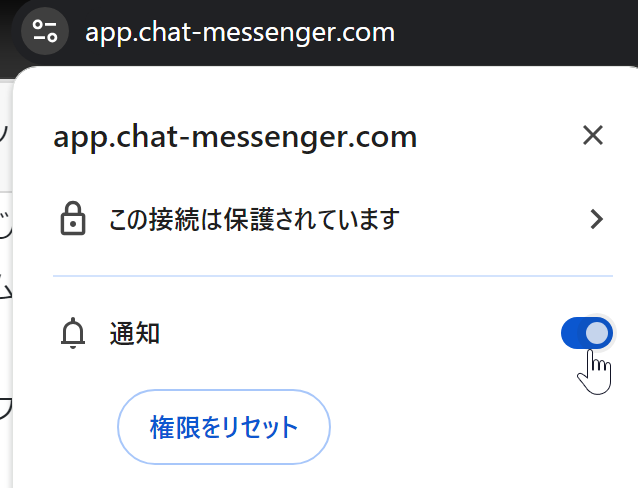
如果您已屏蔽该应用,请点击地址栏并启用“通知”。
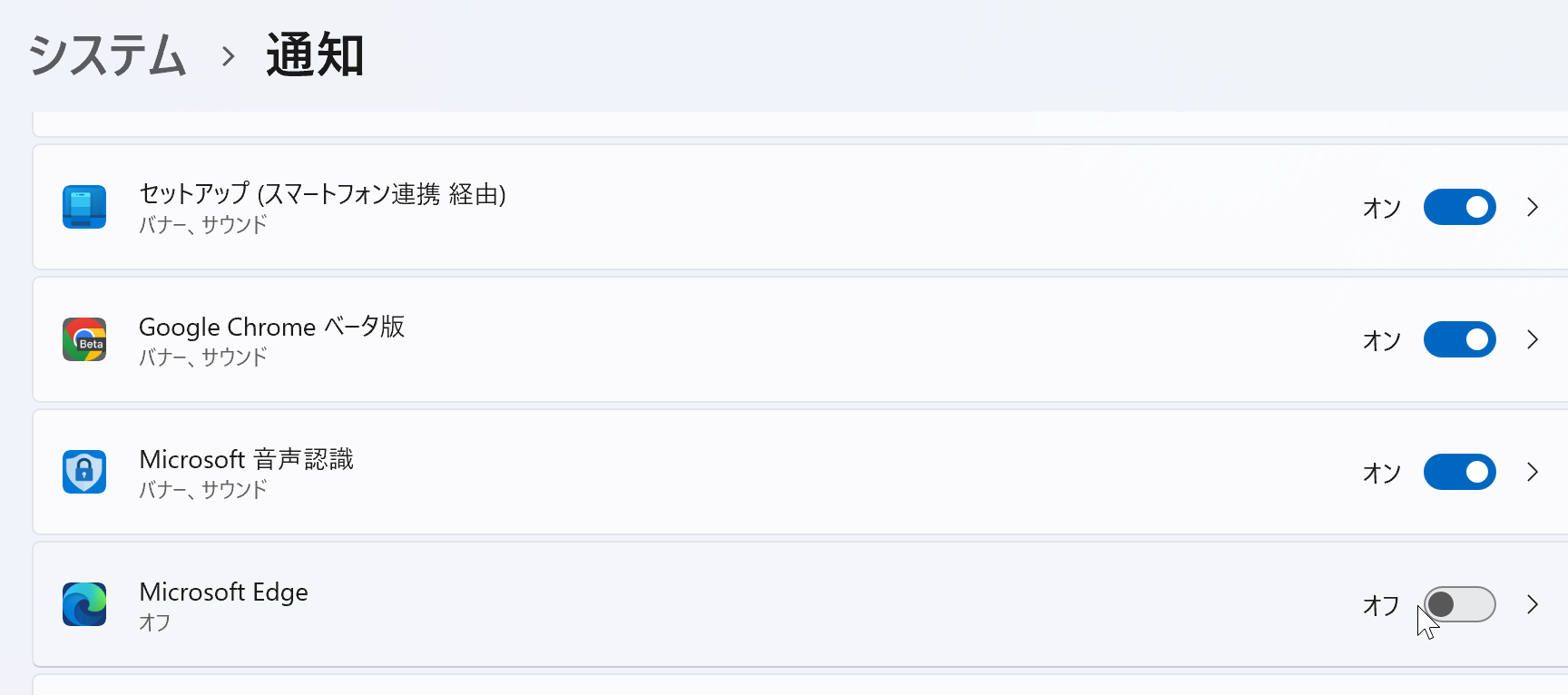
另外,请检查您的 Windows 通知设置中 Chrome、Edge 或 camapp 的设置。
适用于智能手机
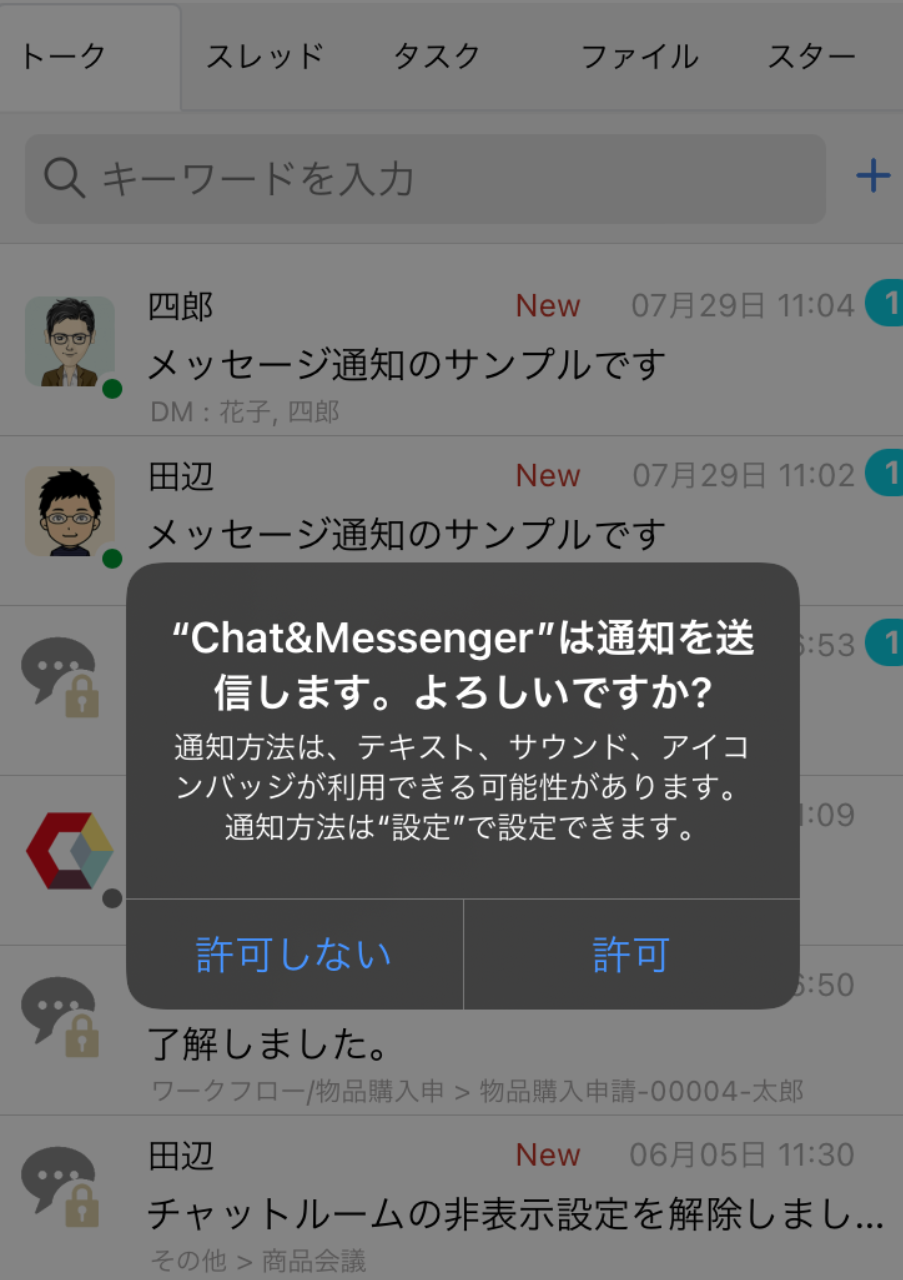
如果您已屏蔽该用户,请删除并重新安装该应用,然后再次检查。
2. 公司防火墙不允许接收来自通知服务器的通知。
标准浏览器通知功能和 Android/iOS 推送通知功能会发送来自浏览器或操作系统提供商的通知。因此,在没有互联网连接的环境中,您需要通过防火墙或类似方式允许来自以下服务器的通知。
- 如果您使用的是 Edge 浏览器……请发送邮件至 notify.windows.com
- 如果您使用的是 Chrome/Android 浏览器……fcm.googleapis.com
- 如果您使用的是 iOS 系统……api.push.apple.com
3. 如果您无法在本地环境中连接到互联网
请核对以下内容。

显示优先级设置
您可以设置聊天室和群组中用户的显示顺序。
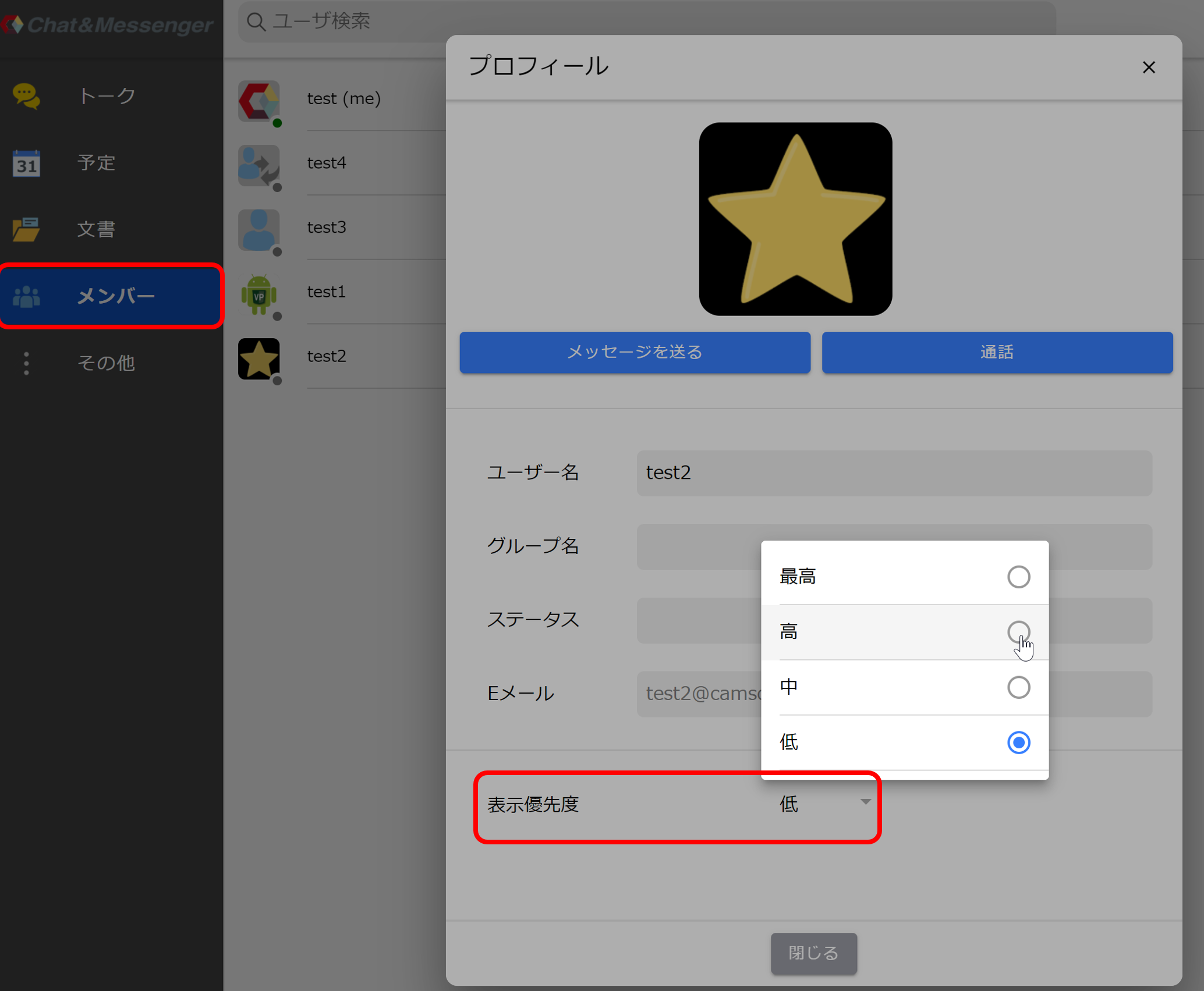
将经常与您交换消息的用户的显示优先级设置为更高,可以让他们在聊天室和各种列表中显示得更靠前,从而更容易被找到。
用户的默认设置是“低”。发送过(或提及过)消息的用户将自动提升至“中”。
快捷键
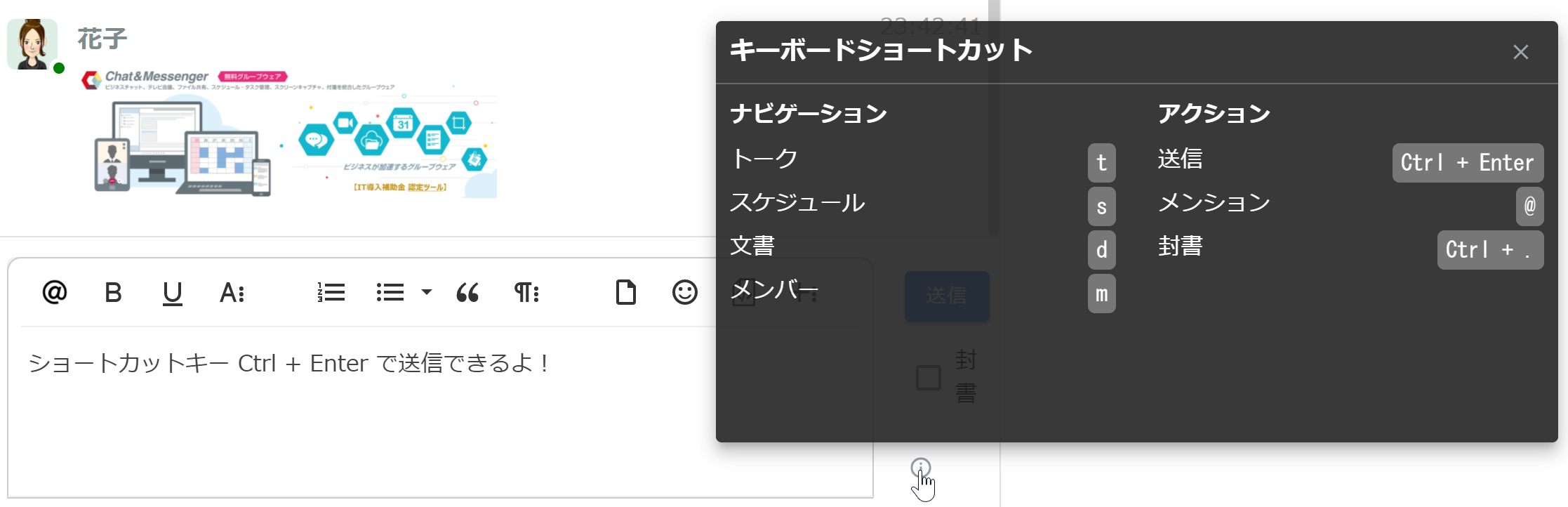
您仅使用键盘快捷键即可发送信件和消息。