概述
即時通訊是一種主要用於個人間的私密通訊方式。它支援一對一或一對多的通訊。
群組聊天創建了一個專門的聊天室,多個參與者可以同時進行交流,幫助團隊成員和專案利害關係人分享資訊並協作完成任務。
合理運用私訊和群組聊天可以簡化商務溝通。通常的做法是使用私訊進行私人對話,而使用群組聊天進行團隊或專案內部溝通。

私訊
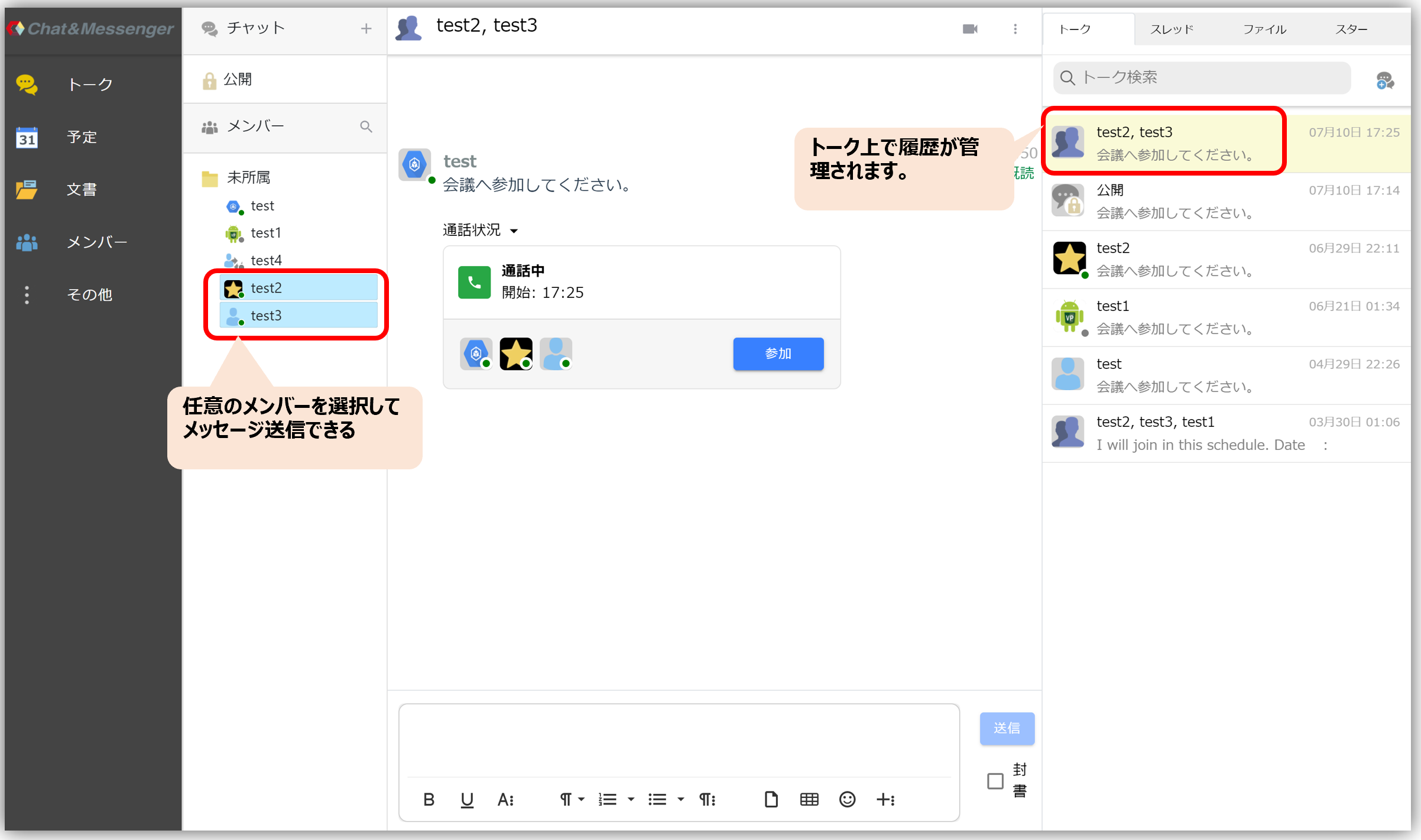
一對一和一對多之間的資訊交流稱為「即時通訊」。
私訊功能可讓您無需建立聊天室即可向任何會員發送訊息。此外,系統會根據成員組合自動建立聊天群組,並且您可以查看訊息記錄。
當您收到私訊訊息時,您總是會收到通知。
群聊
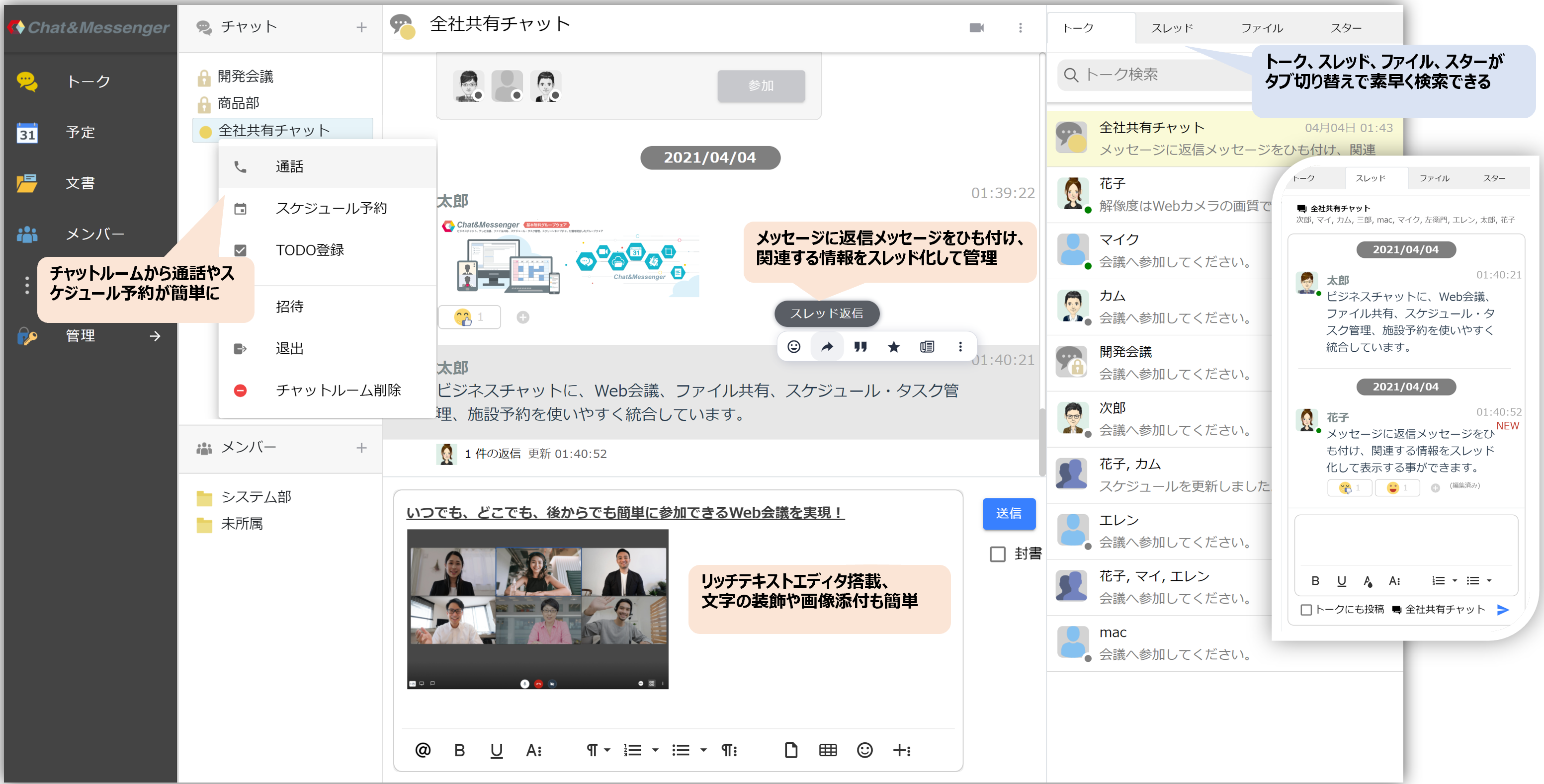
當你想與部門或專案中的多個人分享訊息,或想從更廣泛的人群中獲得意見時,使用群組聊天來分享資訊非常方便。
您可以自由創建聊天室,並隨意命名。
在聊天室中,只有當您收到使用提及(稍後解釋)的訊息時,才會顯示通知。
創建聊天室
建立房間時,您可以選擇限制對公共房間或私人房間的存取權限。此外,只有受邀用戶才會收到通知。
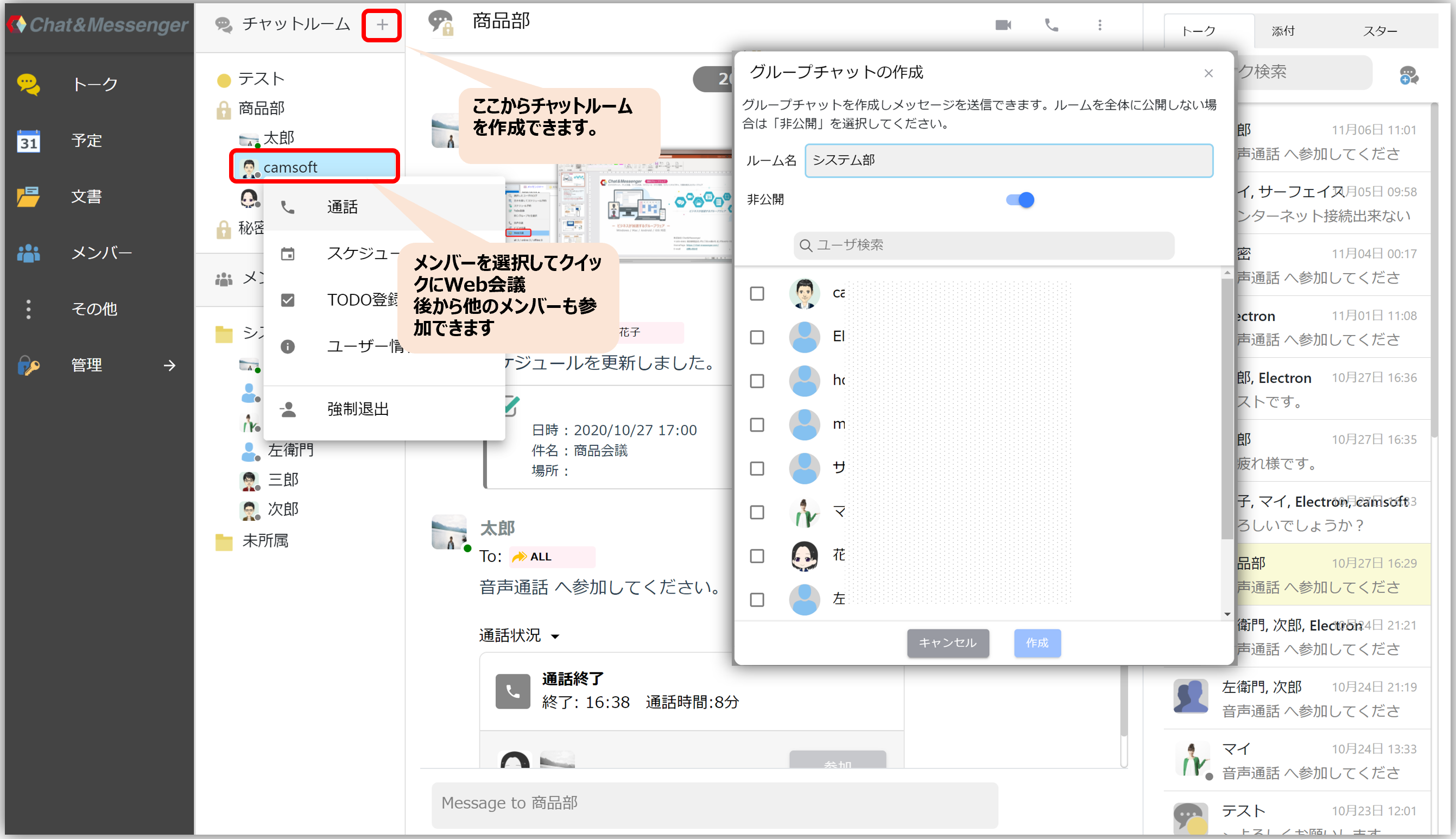
- 公共休息室……它會顯示在每個人的房間清單中,所以任何人都可以自由加入。
- 私人房間您可以邀請特定用戶,只有受邀用戶才會出現在房間清單中。
邀請加入聊天室
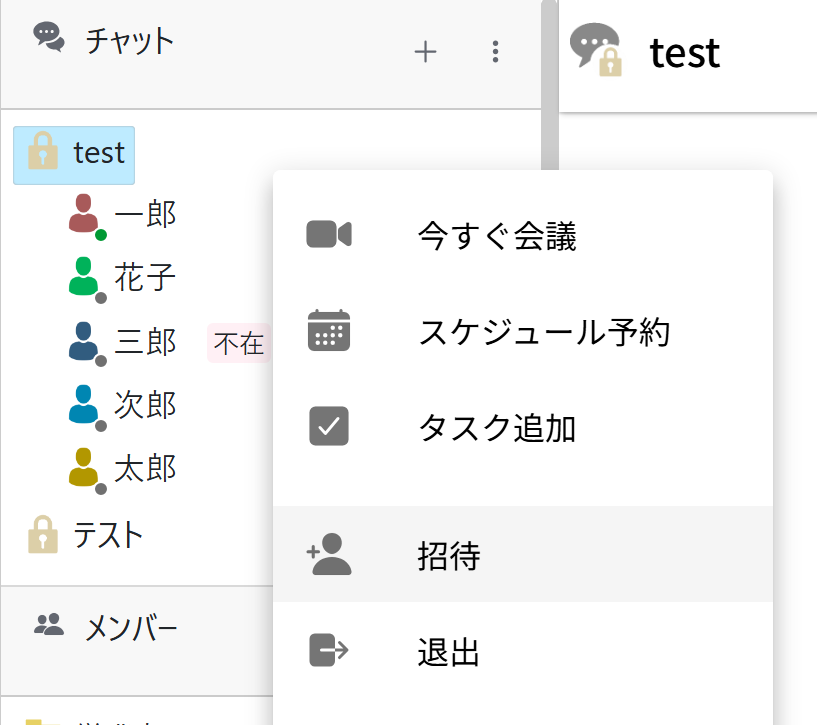
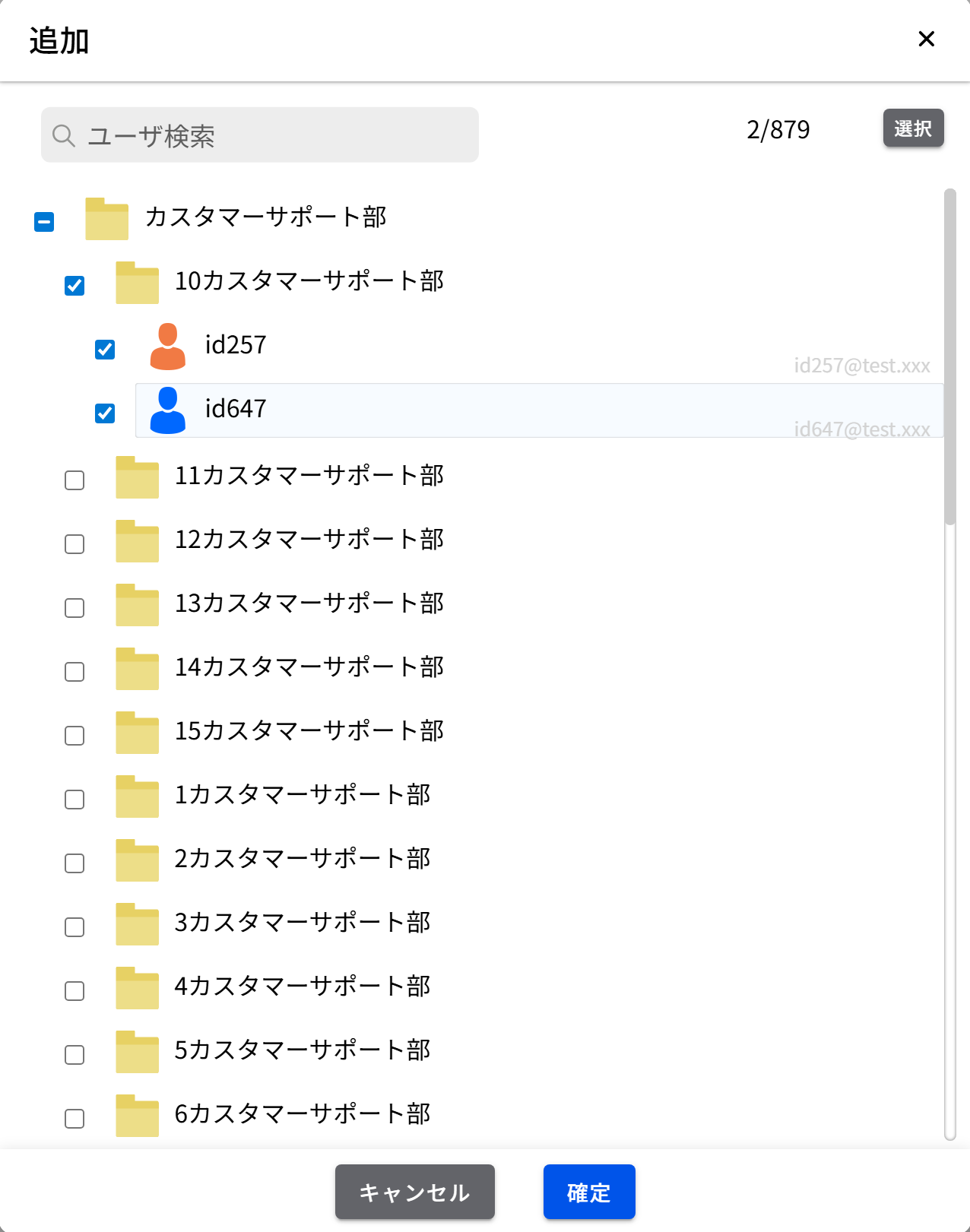
當您想要邀請新用戶加入現有聊天室時,可以使用此功能。若要邀請用戶,請選擇目標聊天室,右鍵單擊,然後按一下「邀請」。可邀請的成員將以樹狀結構顯示,並按其所屬群組進行排序;選擇並添加他們即可。
退出聊天室
如果您不再需要接收來自該聊天室的訊息,請離開該聊天室。
隱藏聊天室
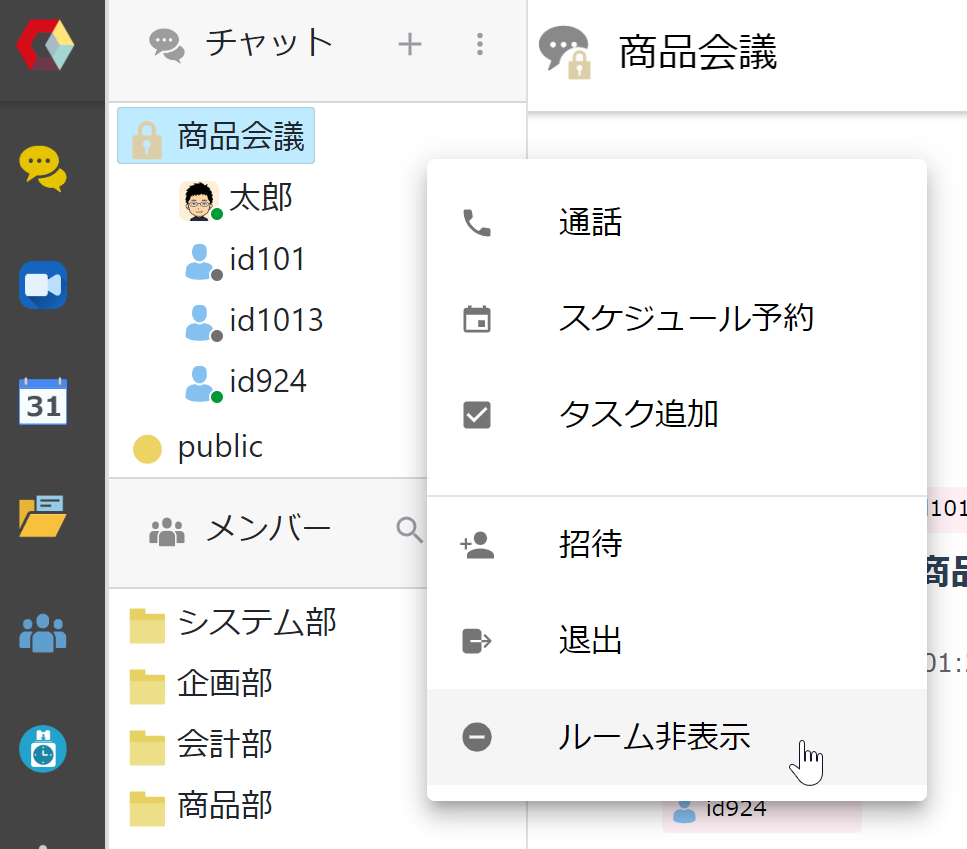
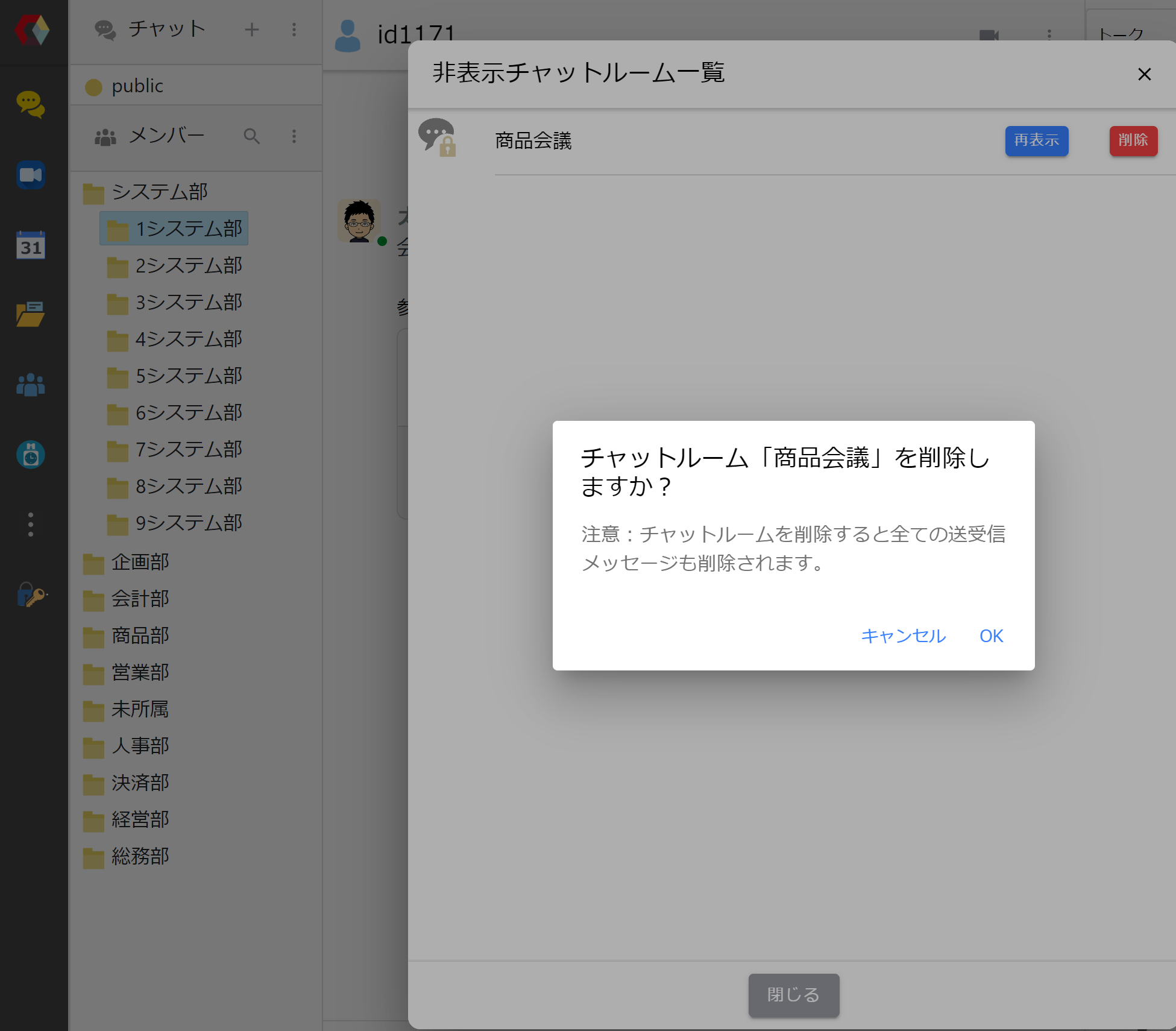
您可以透過隱藏不使用的聊天室來提高啟動效能。隱藏的聊天室可以透過聊天視窗中的三個點查看,您可以選擇「顯示」或「刪除」它們。
此外,由於管理面板功能的限制,可以透過設定一定的天數來自動隱藏沒有發送或接收任何訊息的聊天室。
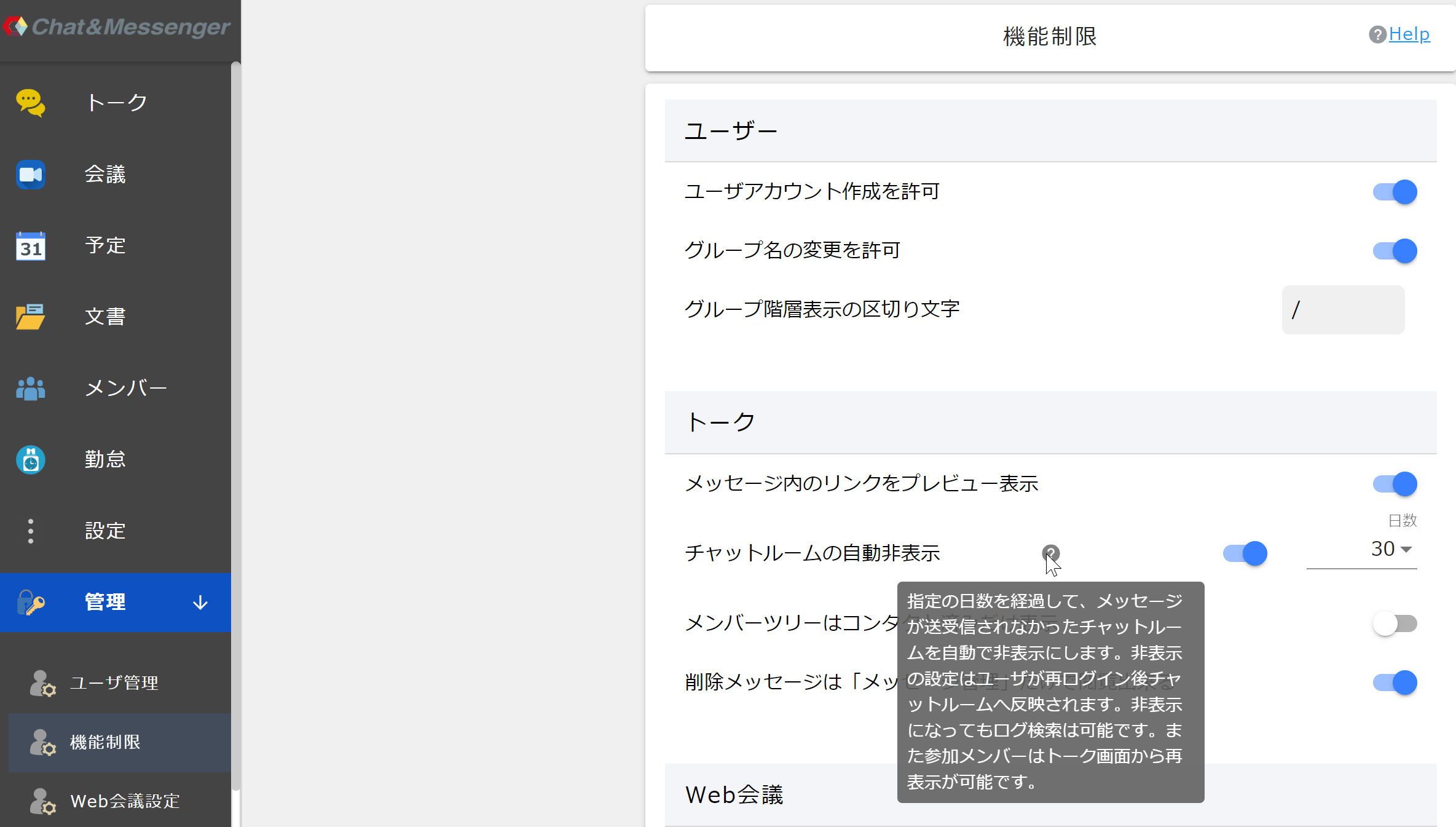
即使日誌被隱藏,仍然可以進行日誌搜尋。
刪除聊天室也會刪除所有已傳送和已接收的訊息。
強行移除
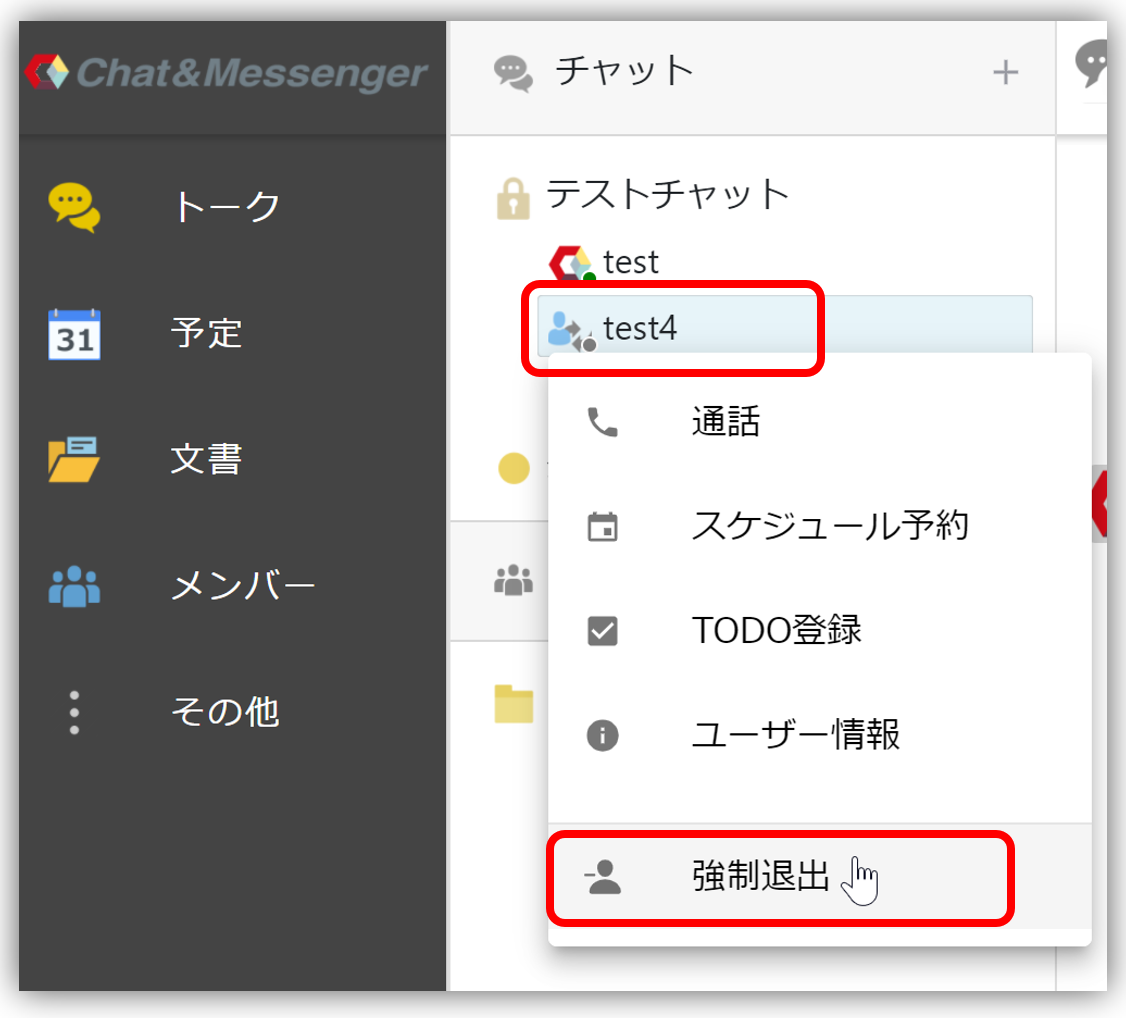
您可以強制將任何使用者從聊天室中移除。
在聊天室中選擇任意用戶,右鍵單擊以顯示彈出式選單,然後選擇“退出”。
群聊提及功能和通知
在聊天中使用提及功能,您可以與房間內的所有人分享訊息,同時也可以突出顯示給特定用戶。只有被提及的用戶才會收到通知。
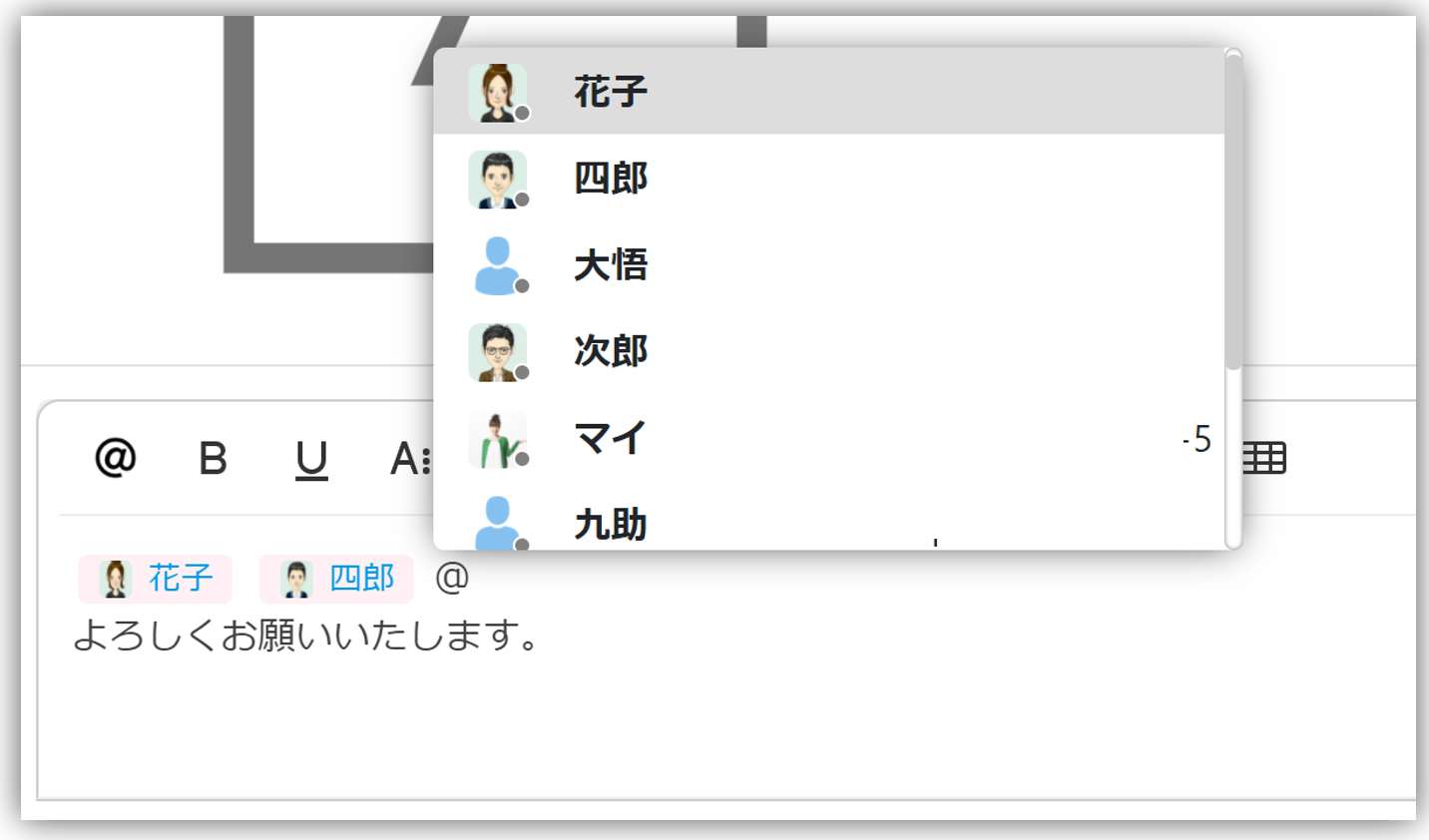
- 在提及中指定「全部」會將通知顯示給所有人。
- 如果您修改訊息並指定提及對象,則只有新增提及的人才會收到彈出通知。
- 您只需在輸入文字欄位中輸入“@”即可快速指定提及物件。
重新命名聊天室
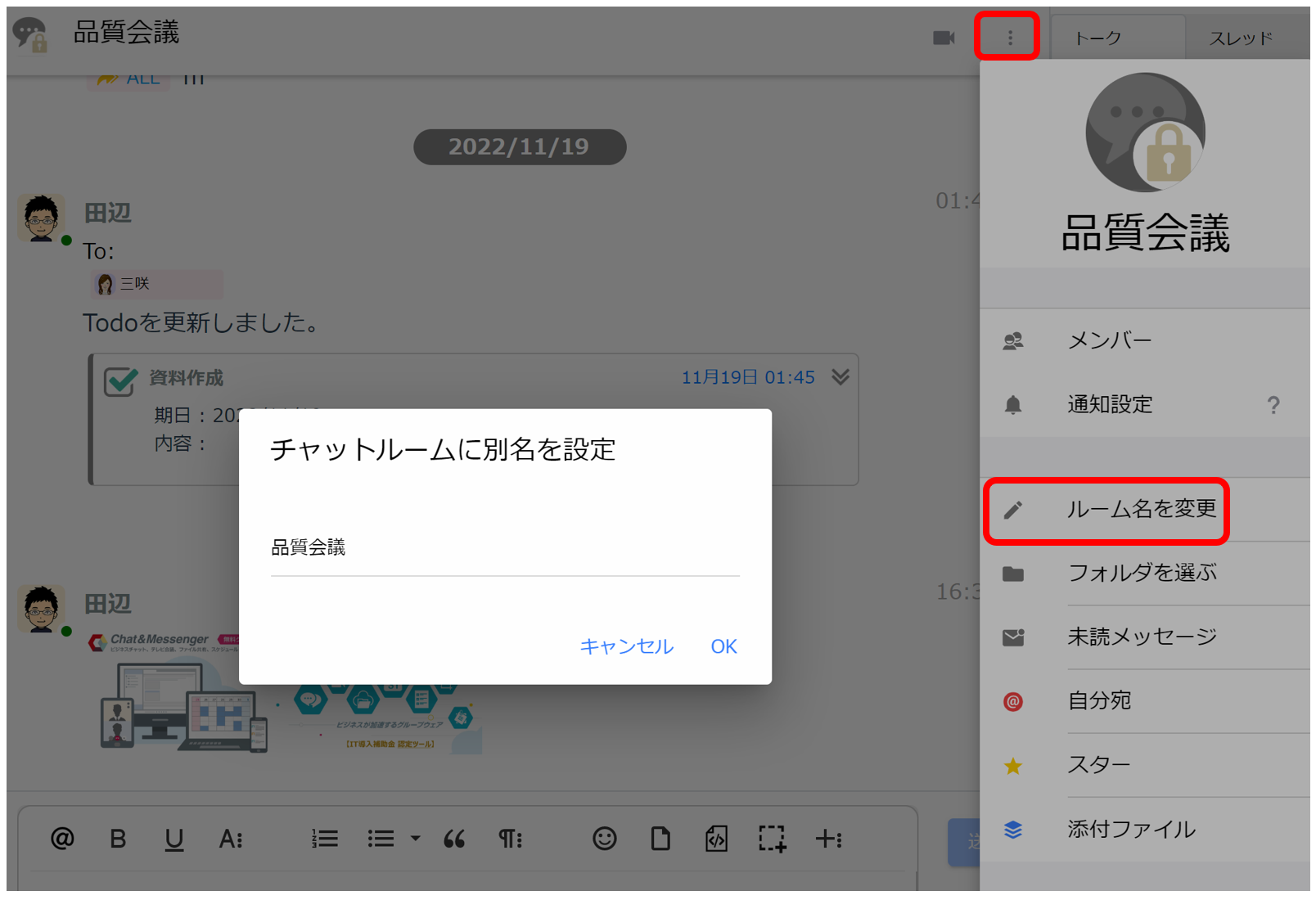
對於群組聊天,您可以稍後變更聊天室名稱。
訊息線程顯示
您可以將回應連結到訊息中,並以線程格式顯示相關資訊。
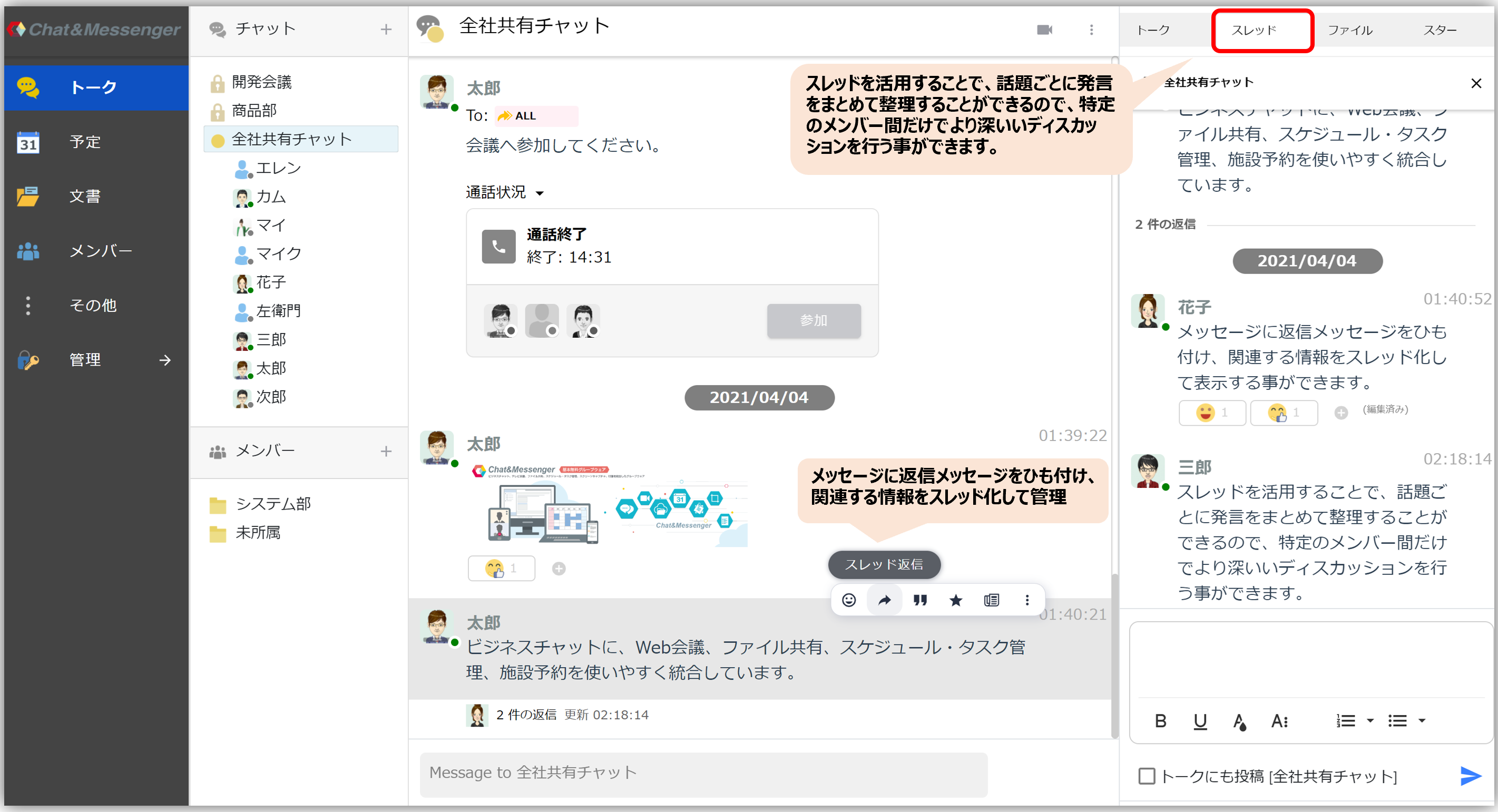
由於聊天訊息是按時間順序顯示的,因此在同一個聊天室中,多個主題有時會混淆在一起。
此外,頻道裡可能充斥著與你關係不大或離題的話題,導致你錯過重要資訊。
透過使用主題帖,您可以按主題組織和分組評論,從而允許特定成員之間進行更深入的討論。
反應函數
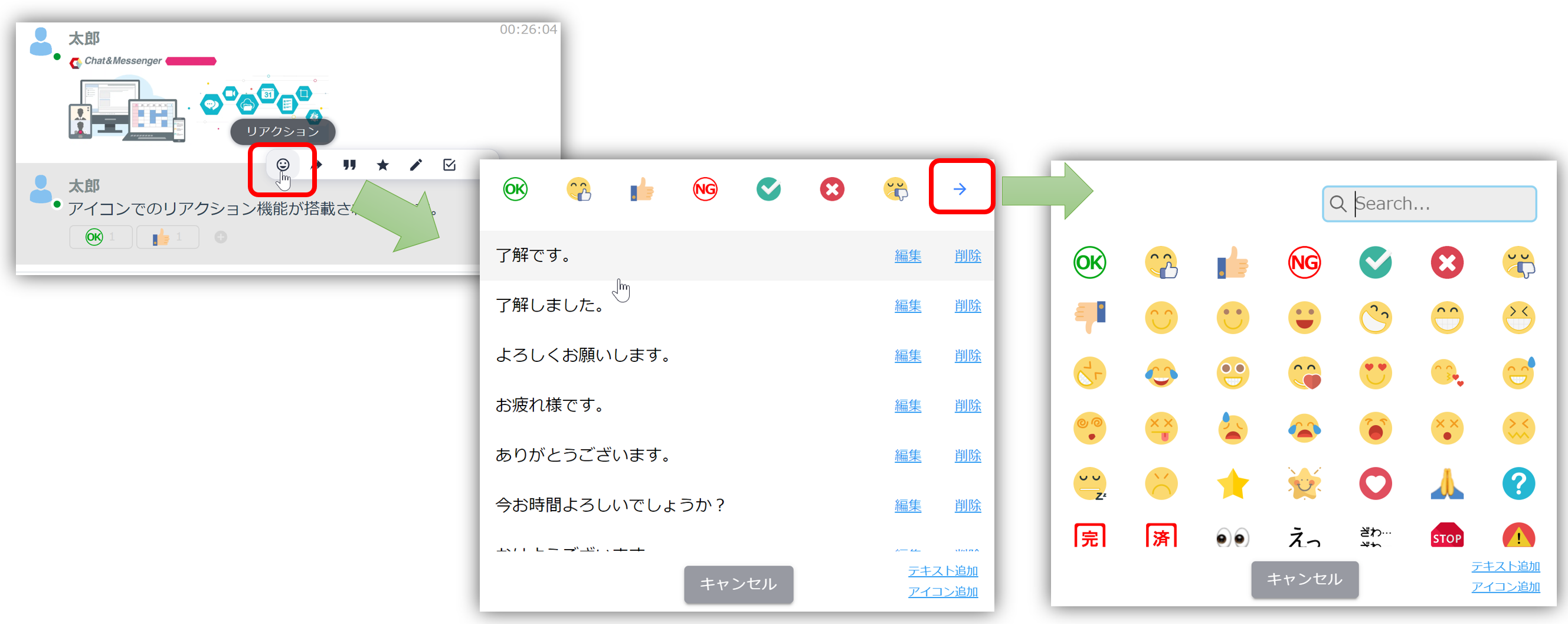
將滑鼠懸停在訊息上,然後點擊彈出式選單中的“反應”,即可使用圖示對訊息做出反應。
雖然有些圖標是預設的,但你也可以添加自己的圖標,與所有人分享。
編輯/刪除郵件
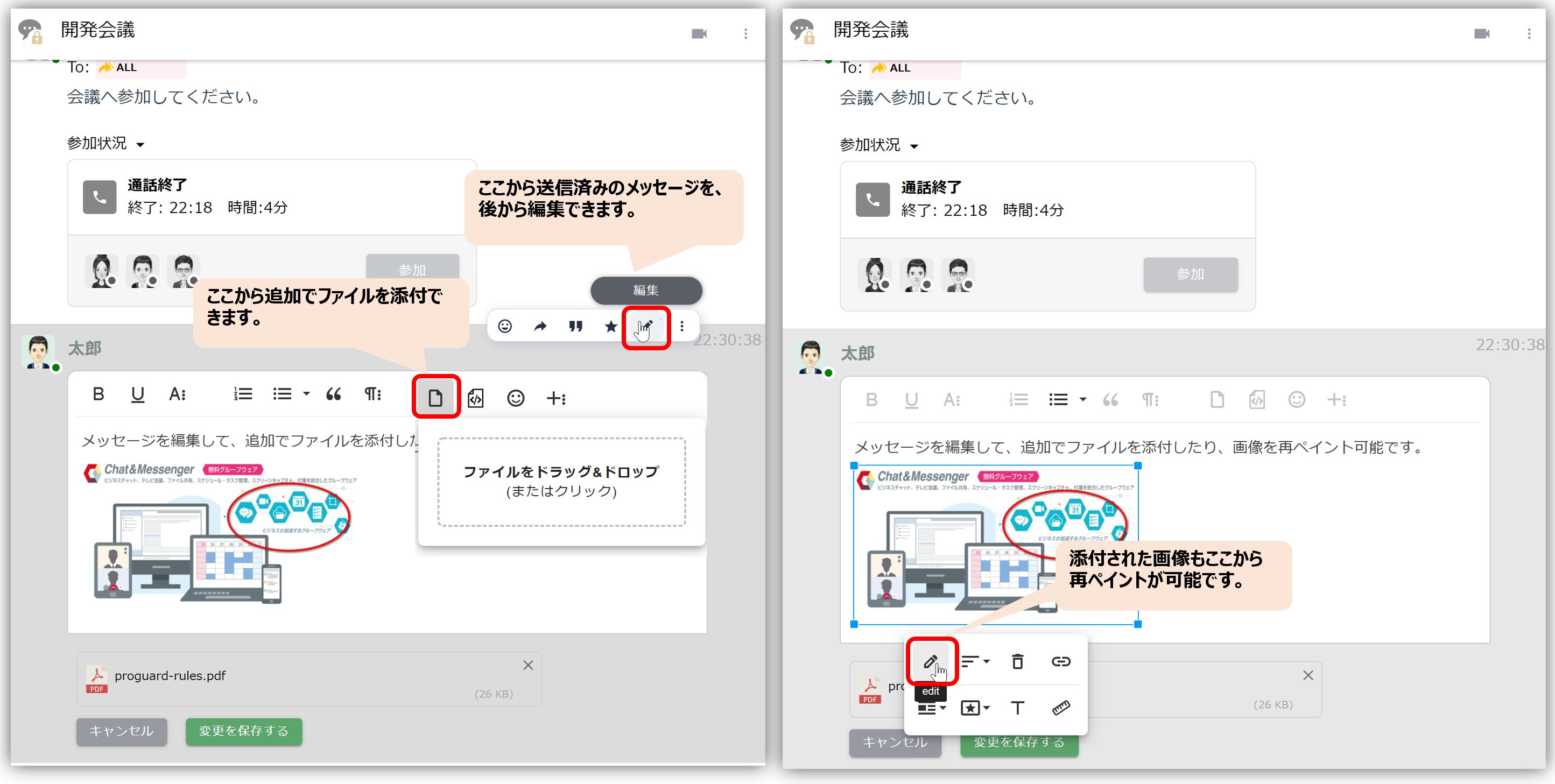
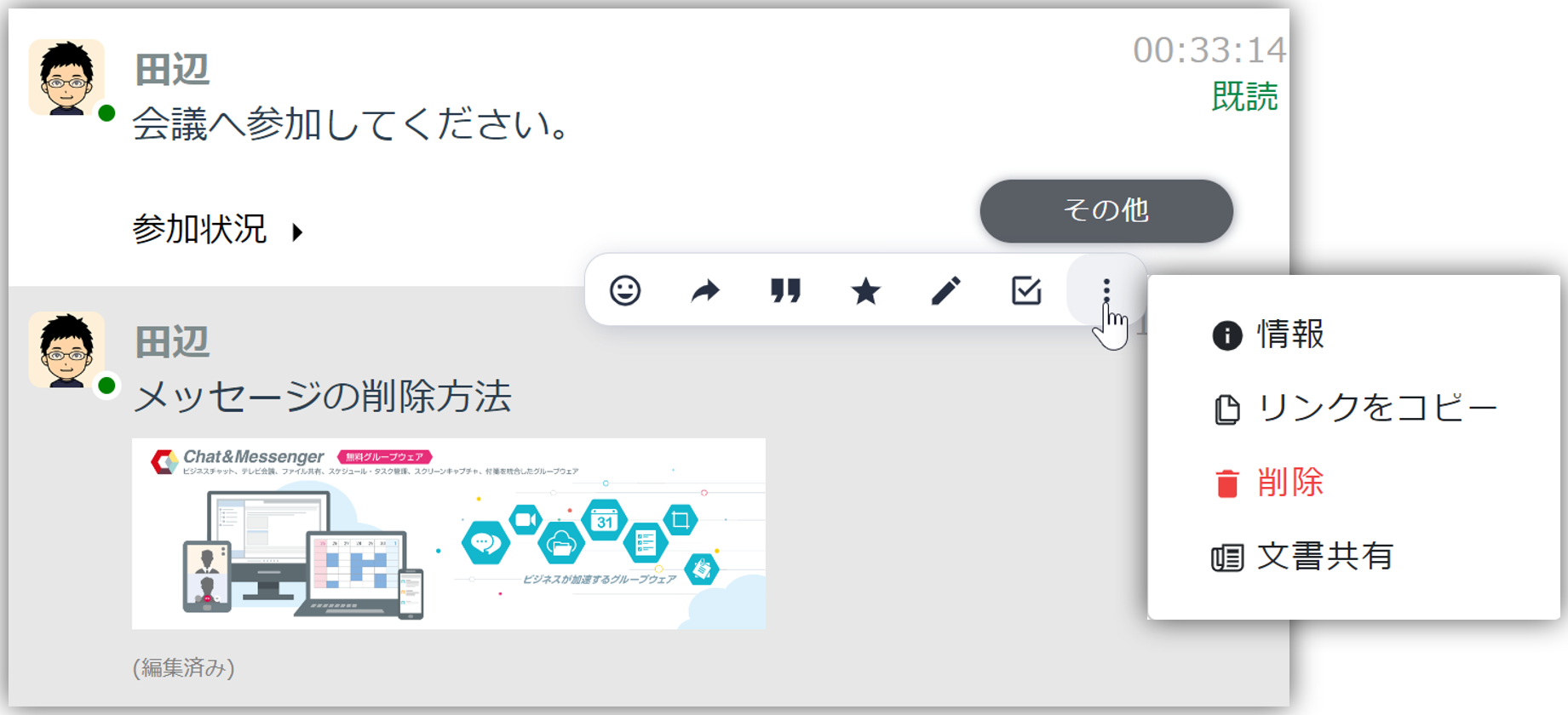
編輯郵件時,您可以新增檔案或重繪圖片。
若要刪除訊息,請前往「其他」功能表 → “刪除”。
附件
附件
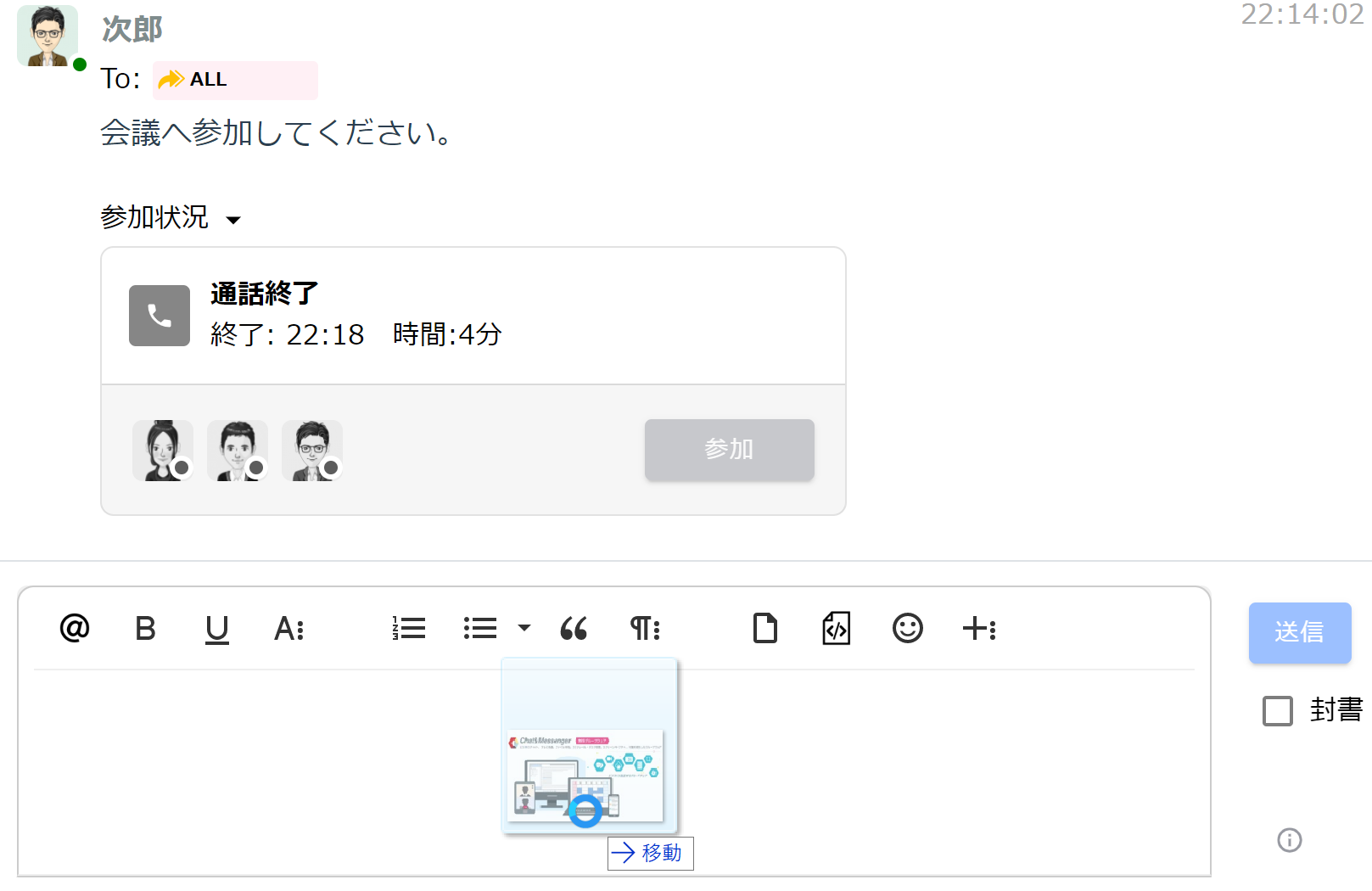
您可以透過拖曳操作將文件附加到郵件中。
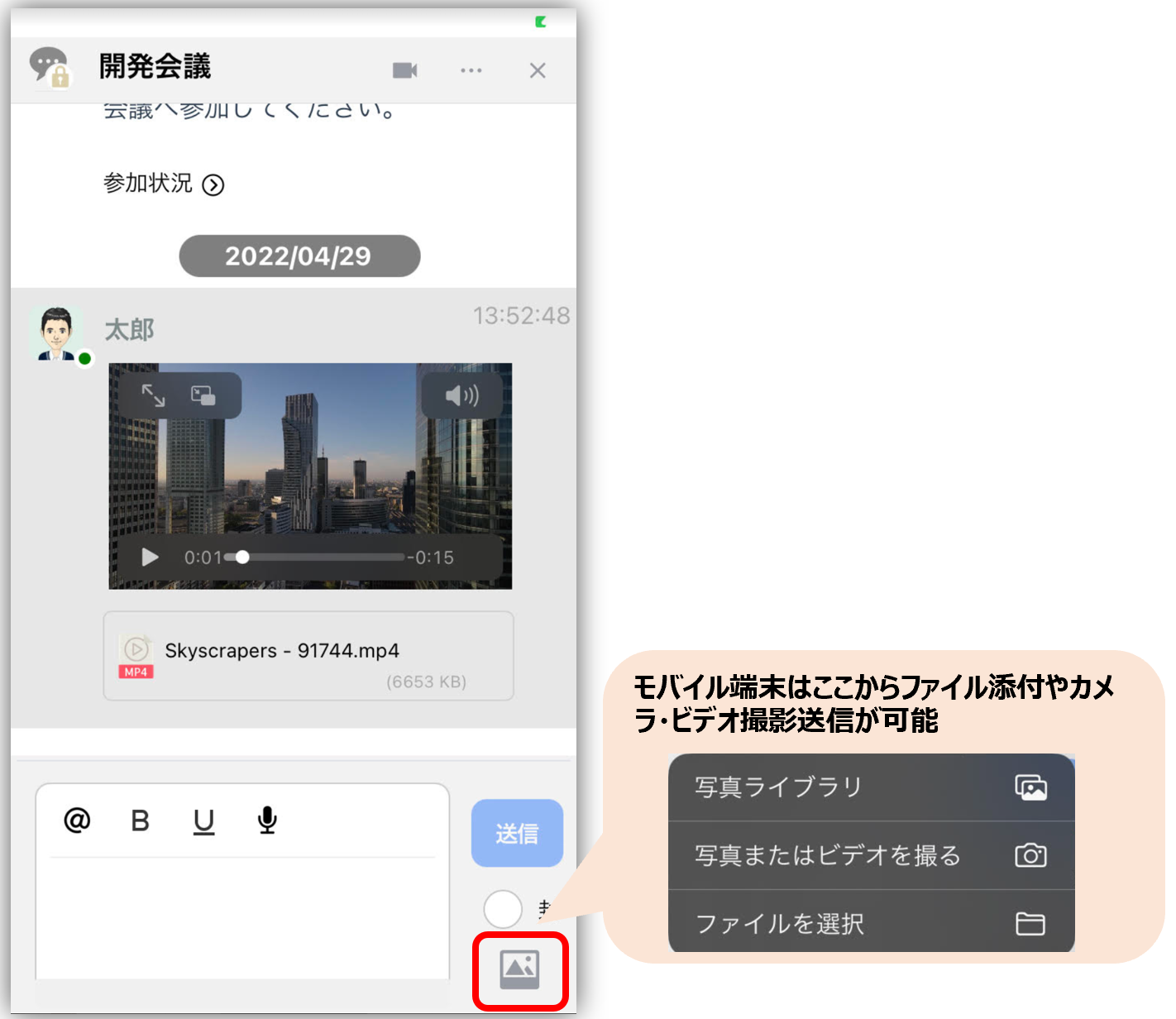
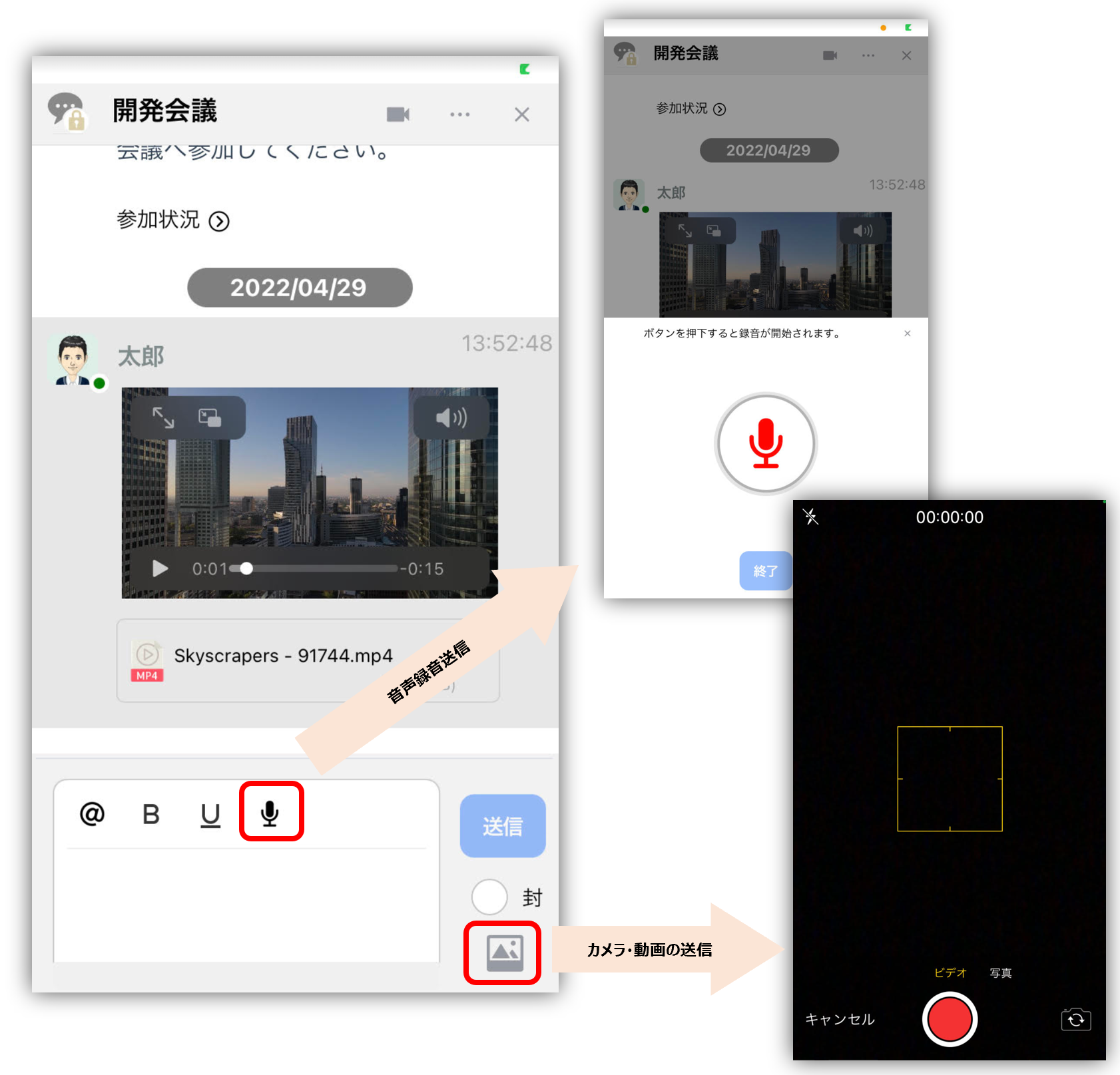
在智慧型手機上,您可以如下附加檔案、相機影像和影片:
將圖像繪製出來並貼上去。
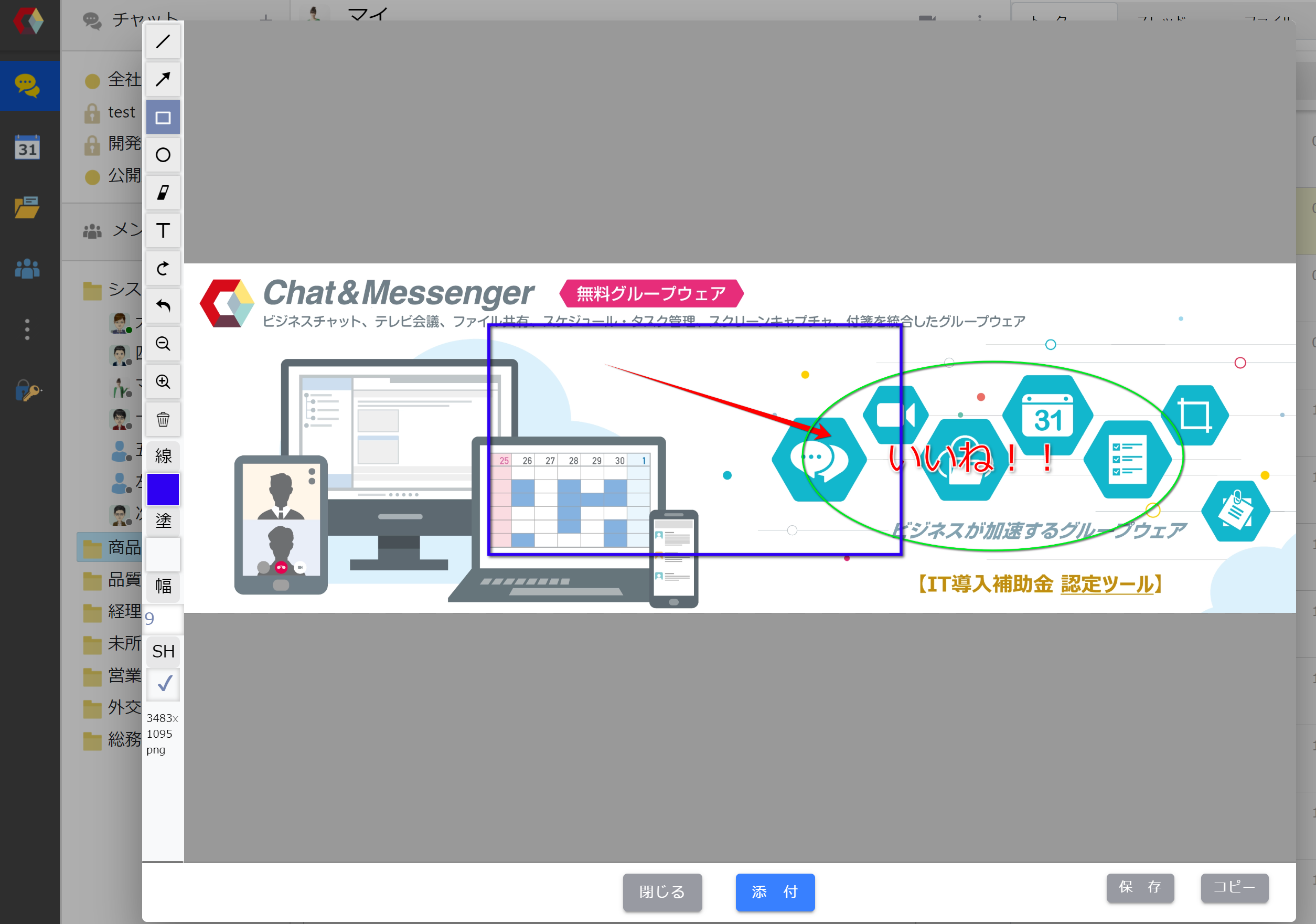
您可以在附加圖片之前快速添加註釋,然後再發送。
快速預覽 Office 文件
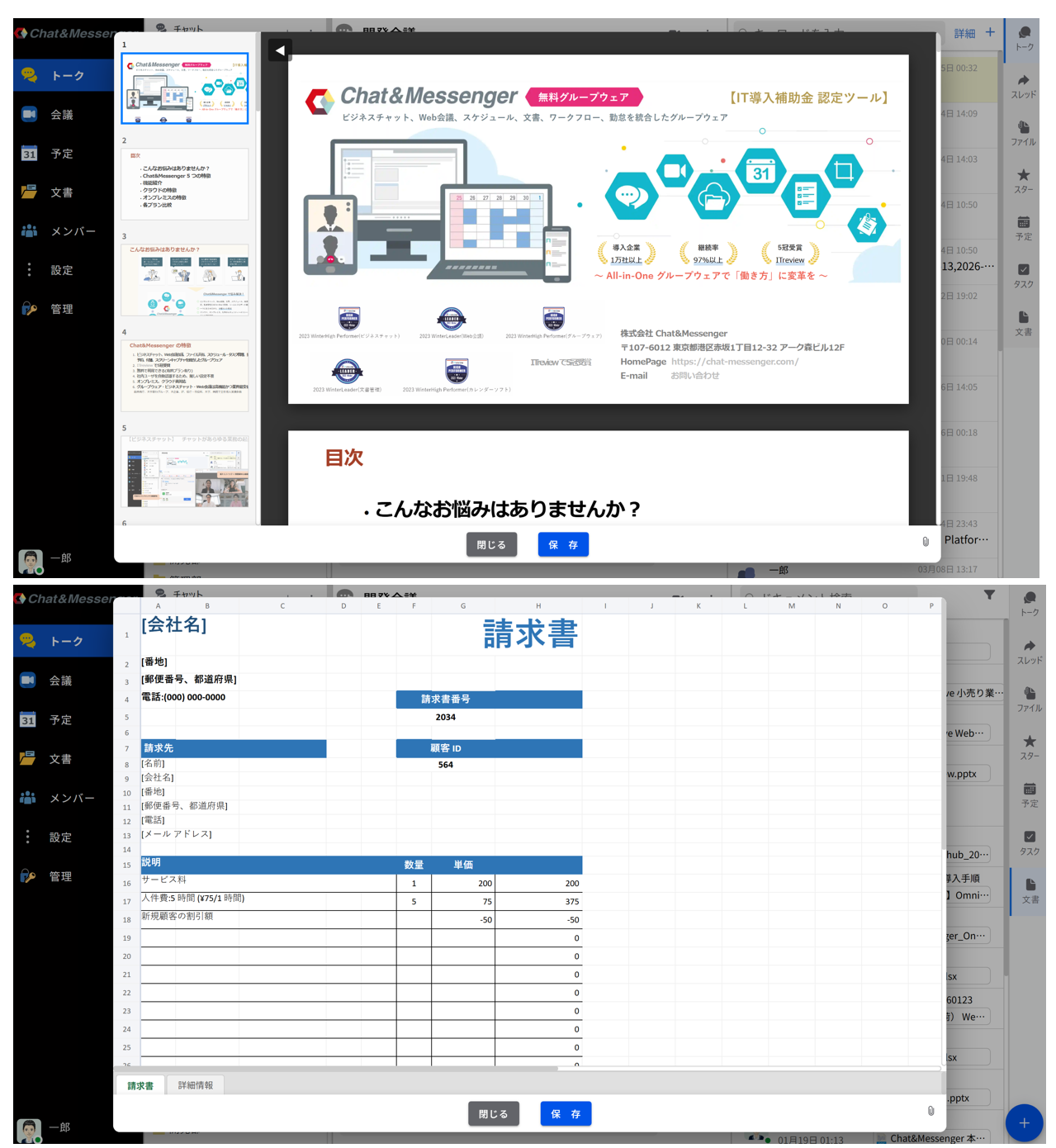
PDF/Excel/PowerPoint/Word
文件 無需安裝 Office 即可快速預覽是的,有可能。
訊息連結
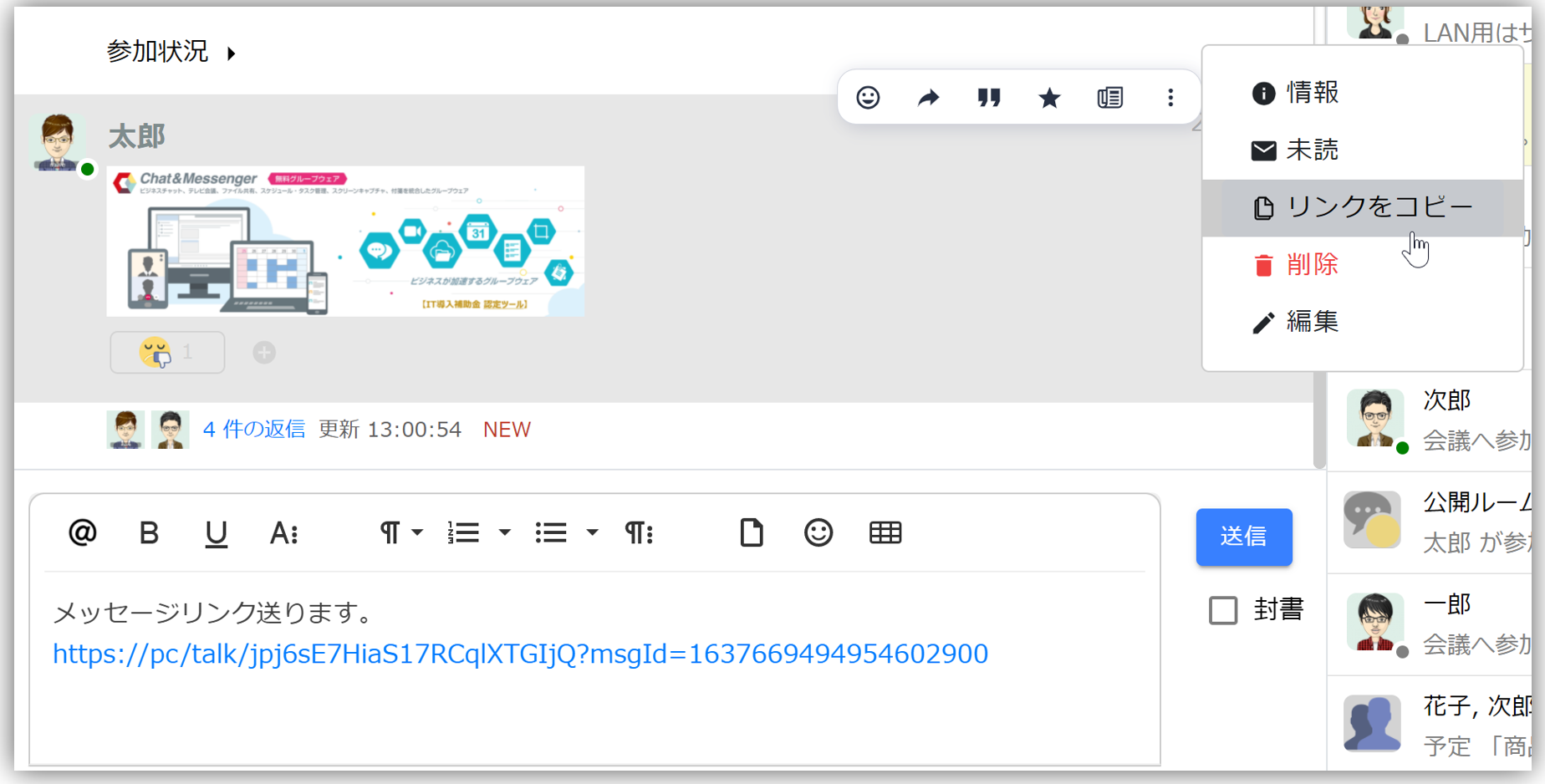
透過建立訊息連結並將其發送到聊天中,您可以分享過去的對話並透過連結將其發送給對方。
如果連結接收者有權查看連結內的消息,則可以在單獨的視窗中查看該訊息。
按鍵通話
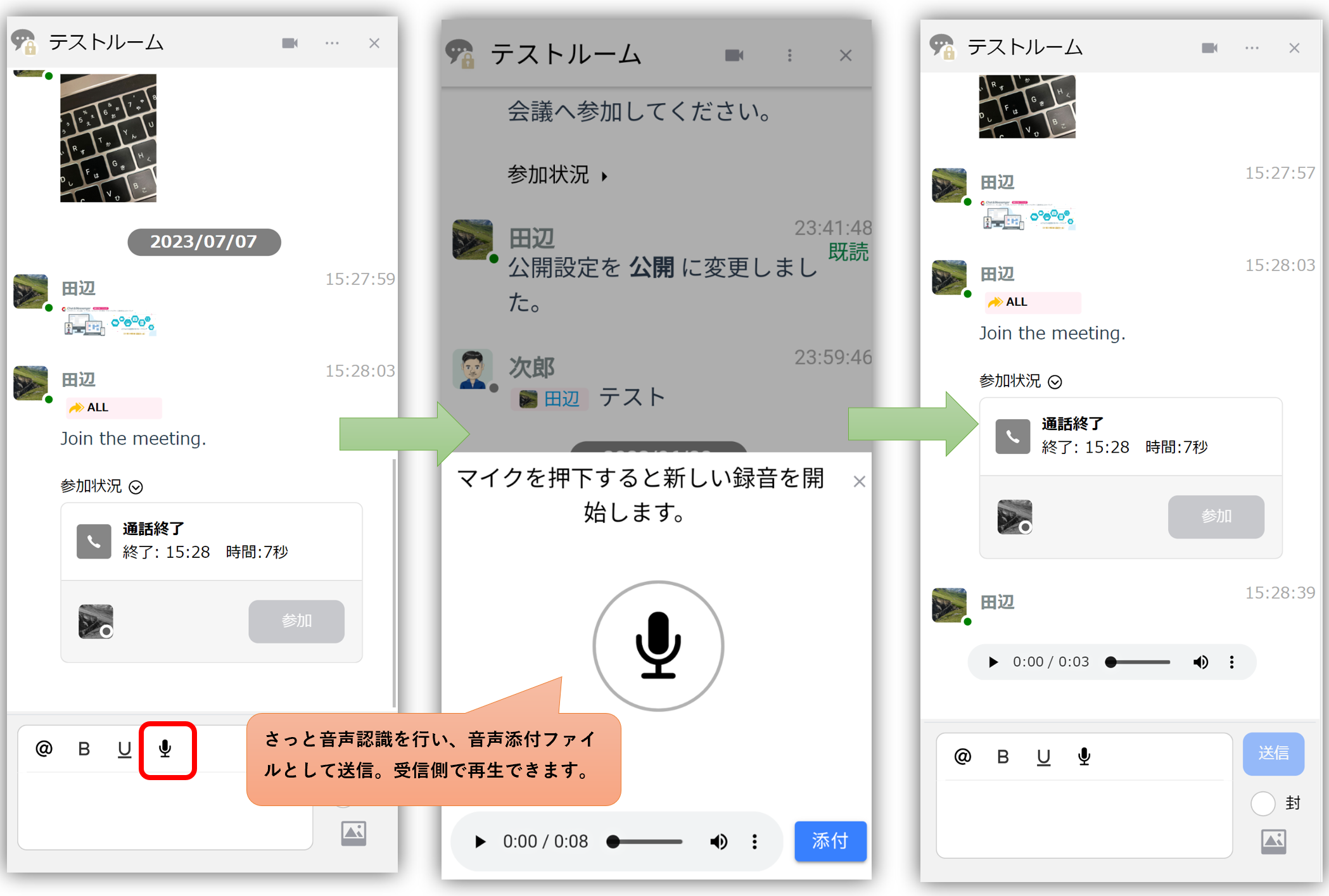
它可以進行語音識別,快速將其作為附件發送,並允許接收者播放。
未讀、已讀和密封的訊息
這解釋了郵件時間戳下方的「新建」、「已讀」和「密封信件」狀態。
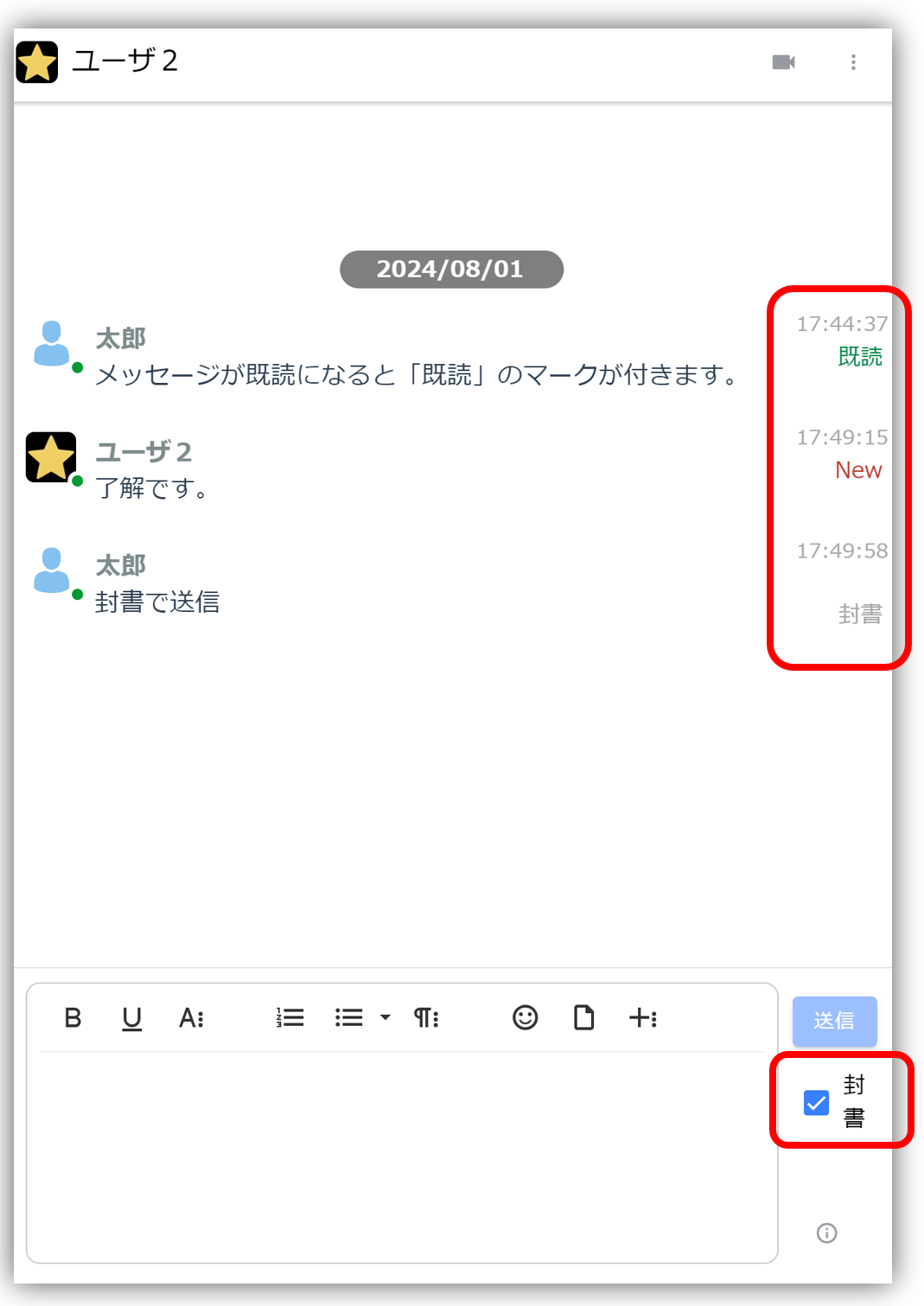
讀
郵件一旦被收件者查看,就會被標記為「已讀」。當郵件有多位收件者時,郵件被標記為「已讀取」的條件如下:
- 私訊……所有收件人均可查看。
- 群組聊天……所有提及他們的人都可以看到。
新的
查看聊天記錄時,未讀訊息會顯示「新」標記。點擊訊息或稍等片刻,標記就會消失,寄件者會收到訊息已讀的通知。
密封信件
發送郵件時,勾選「以信件形式發送」選項,即可發送已讀回執的郵件。收件者只有在主動開啟郵件後才會看到「已讀」狀態。
對話搜尋
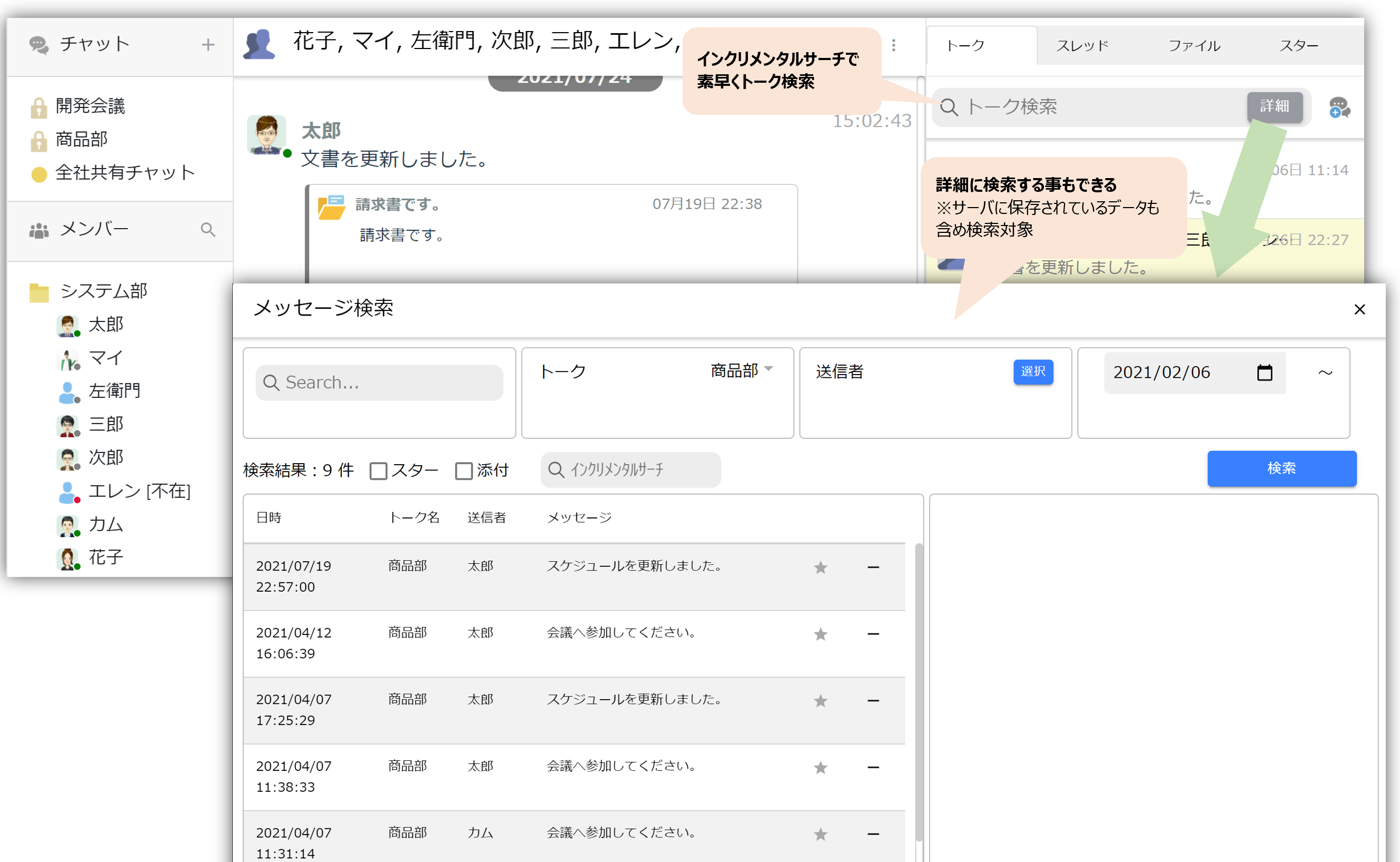
進行聊天記錄搜尋時,可以使用增量搜尋快速找到您要尋找的訊息。
此外,透過執行詳細搜索,您可以將伺服器上儲存的所有時間段的資料都包含在搜尋範圍內。
訊息通知
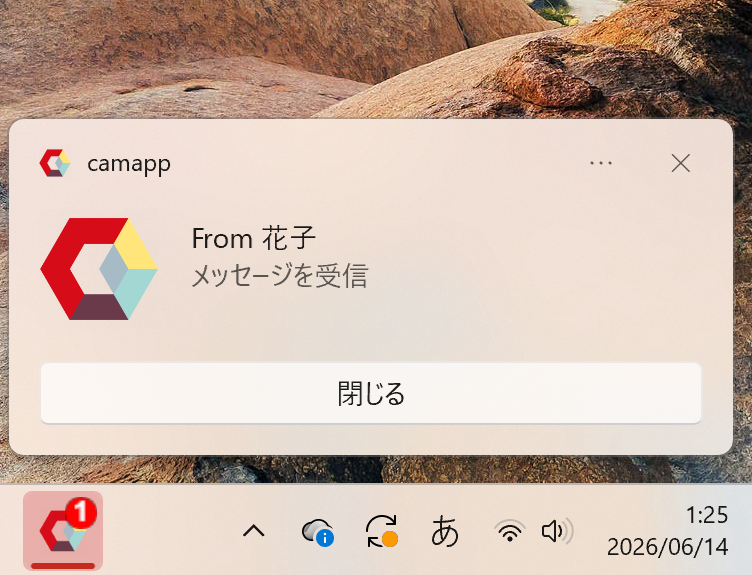
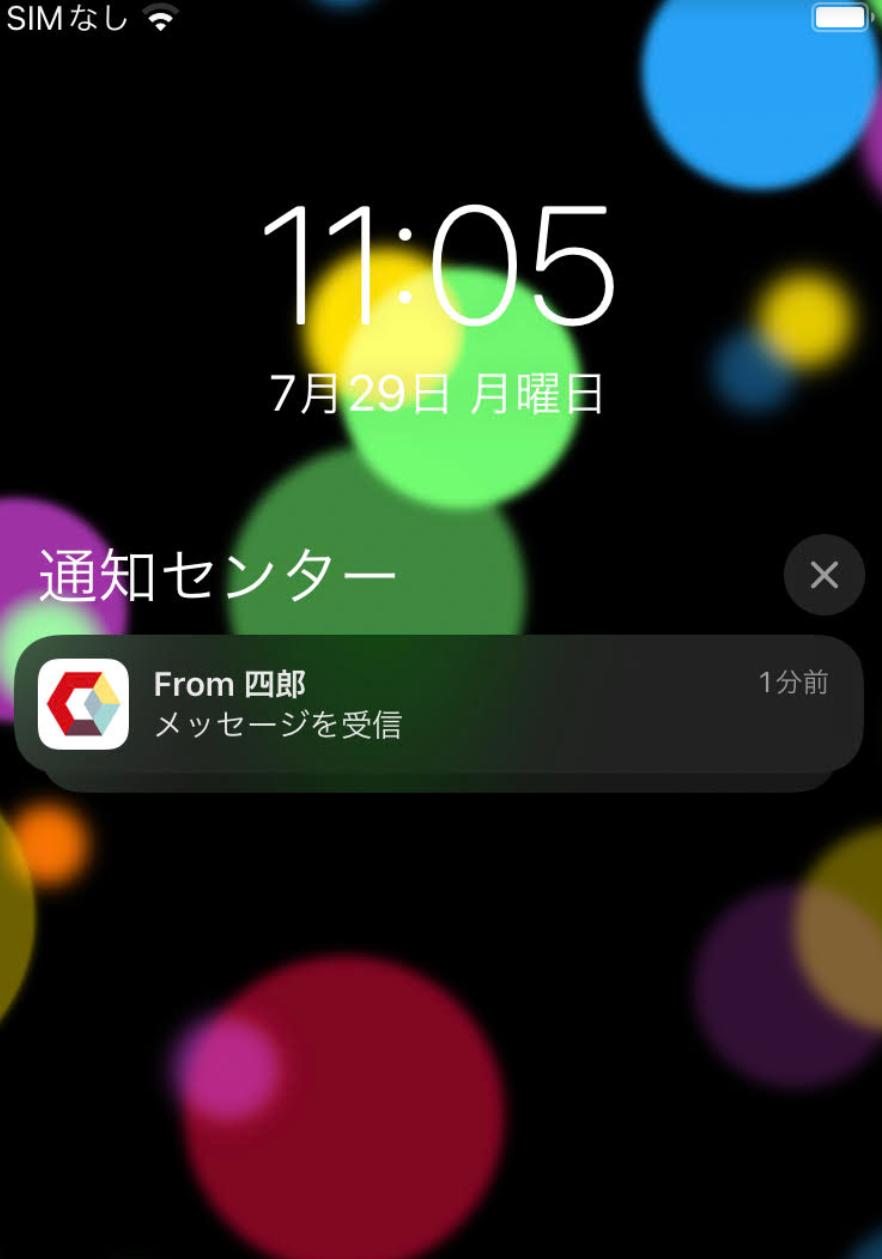
如果您收到私訊或在群組聊天中被提及,您將收到即時通知。
適用於PC
適用於智慧型手機
如何查看是否收到通知
如果您沒有收到通知,請檢查以下內容:
1. 檢查通知權限
首次登入時,系統會詢問您是否要啟用通知功能。
適用於PC
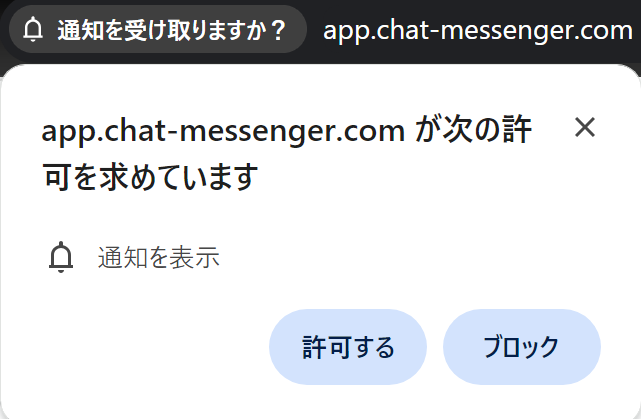
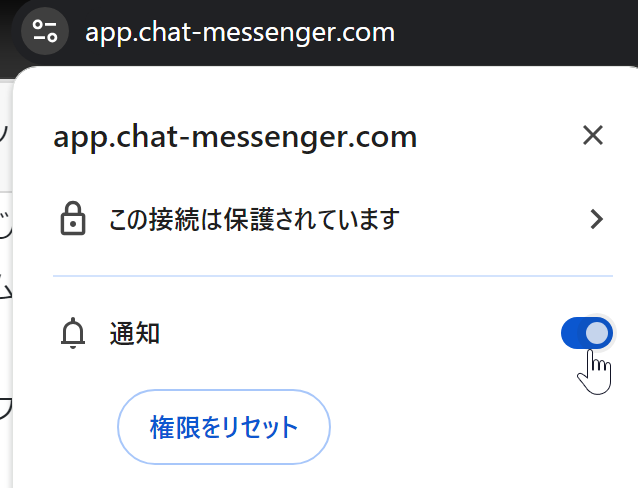
如果您已封鎖該應用程式,請點擊網址列並啟用「通知」。
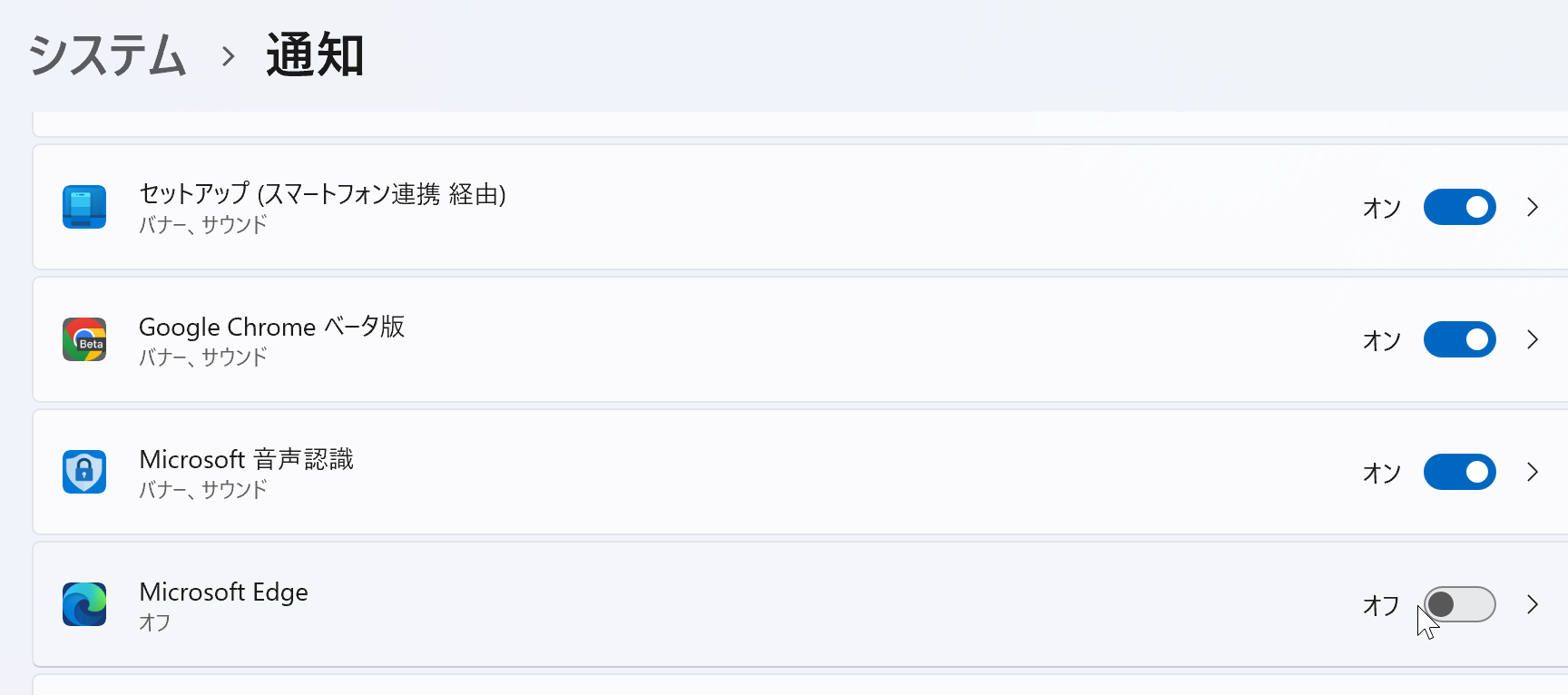
另外,請檢查您的 Windows 通知設定中 Chrome、Edge 或 camapp 的設定。
適用於智慧型手機
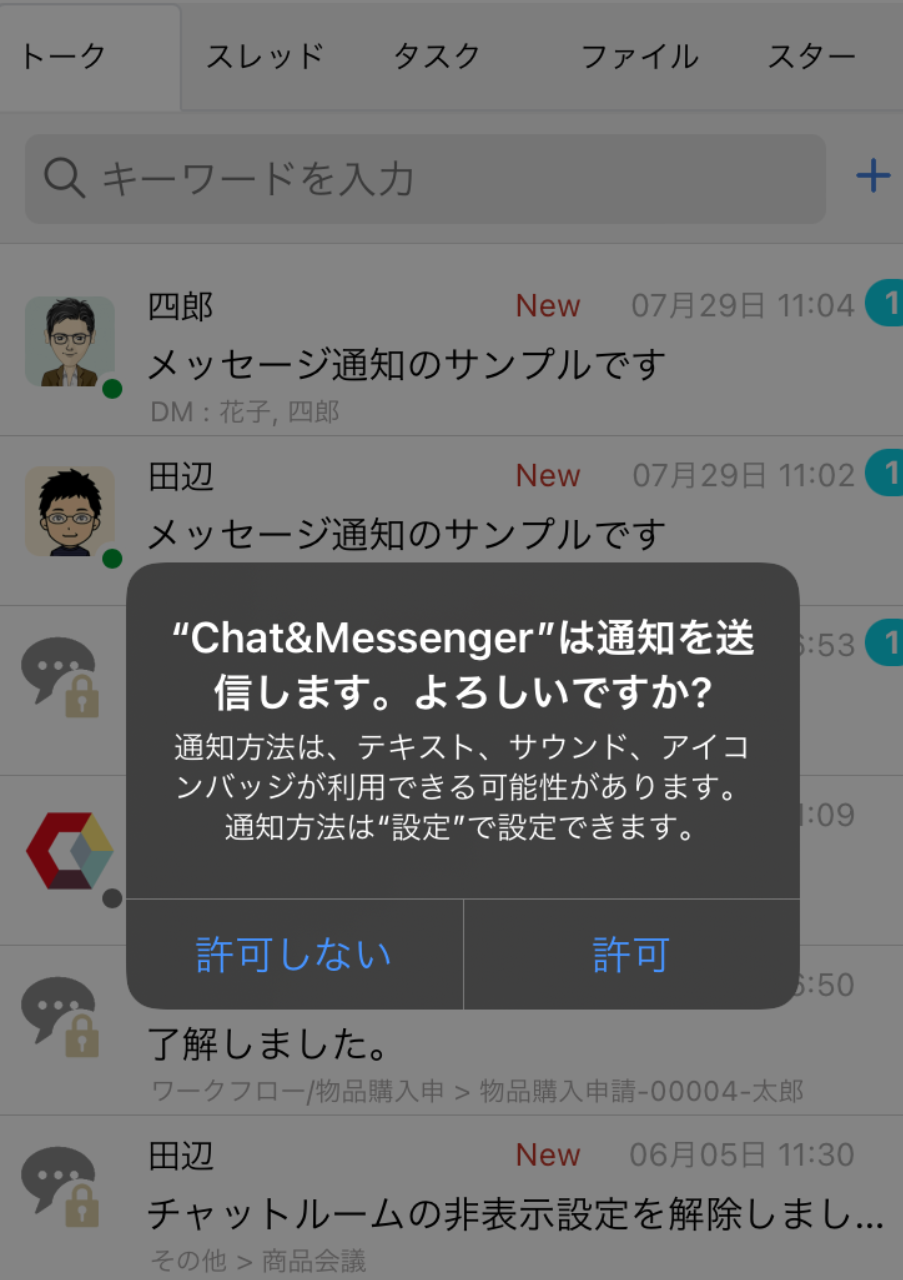
如果您已封鎖該用戶,請刪除並重新安裝應用程式,然後再次檢查。
2. 本公司防火牆不允許接收通知伺服器的通知。
標準瀏覽器通知功能和 Android/iOS 推播通知功能會傳送來自瀏覽器或作業系統供應商的通知。因此,在沒有網路連線的環境中,您需要透過防火牆或類似方式允許來自下列伺服器的通知。
- 如果您使用的是 Edge 瀏覽器…請發送郵件至 notify.windows.com
- 如果您使用的是 Chrome/Android 瀏覽器…fcm.googleapis.com
- 如果您使用的是 iOS 系統…api.push.apple.com
3. 如果您無法在本地環境中連接到互聯網
請核對以下內容。
顯示優先權設定
您可以設定聊天室和群組中使用者的顯示順序。
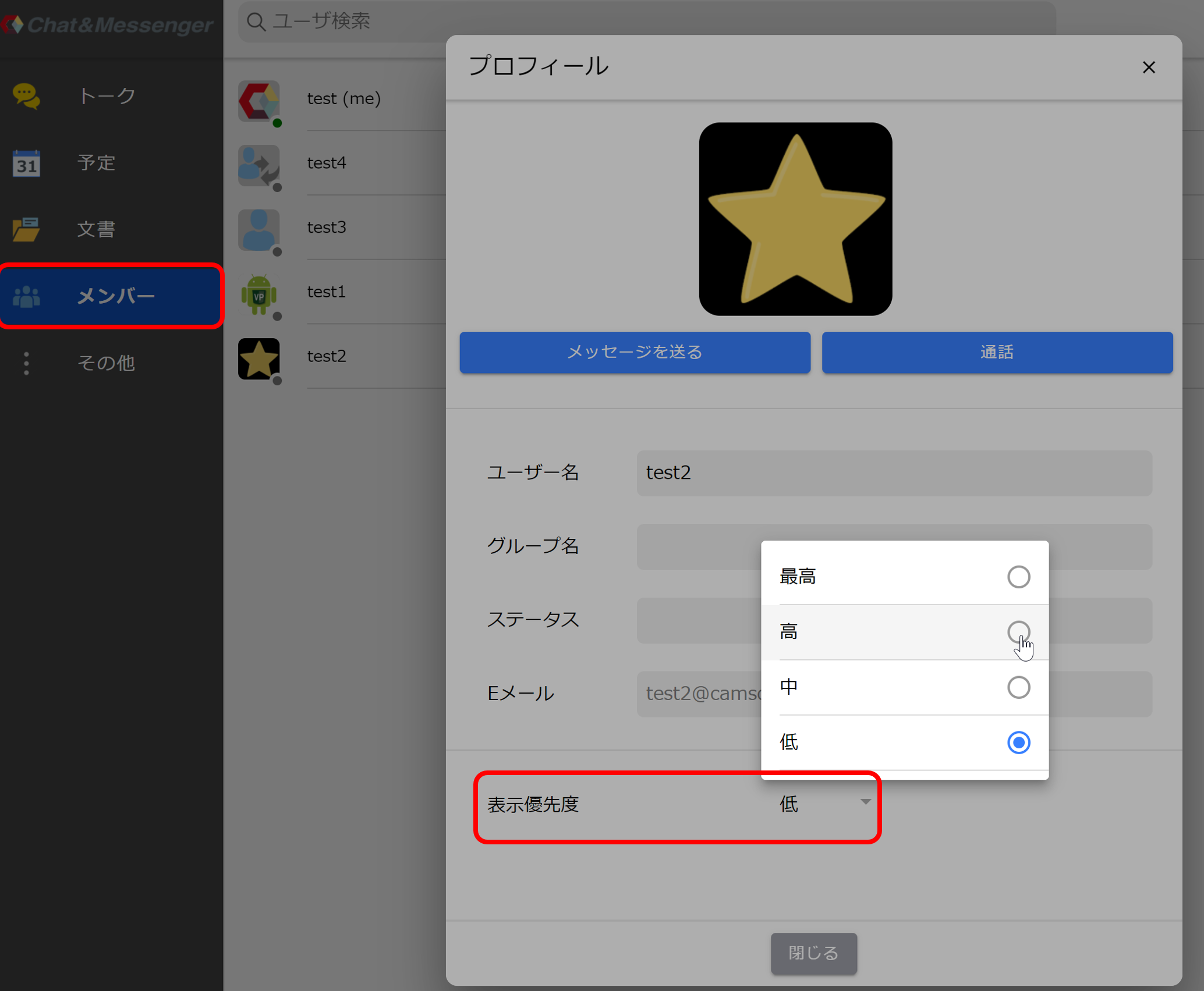
將經常與您交換訊息的使用者的顯示優先順序設為更高,可以讓他們在聊天室和各種清單中顯示得更靠前,從而更容易被找到。
使用者的預設設定是“低”。發送過(或提及過)訊息的用戶將自動提升至「中」。
快速鍵
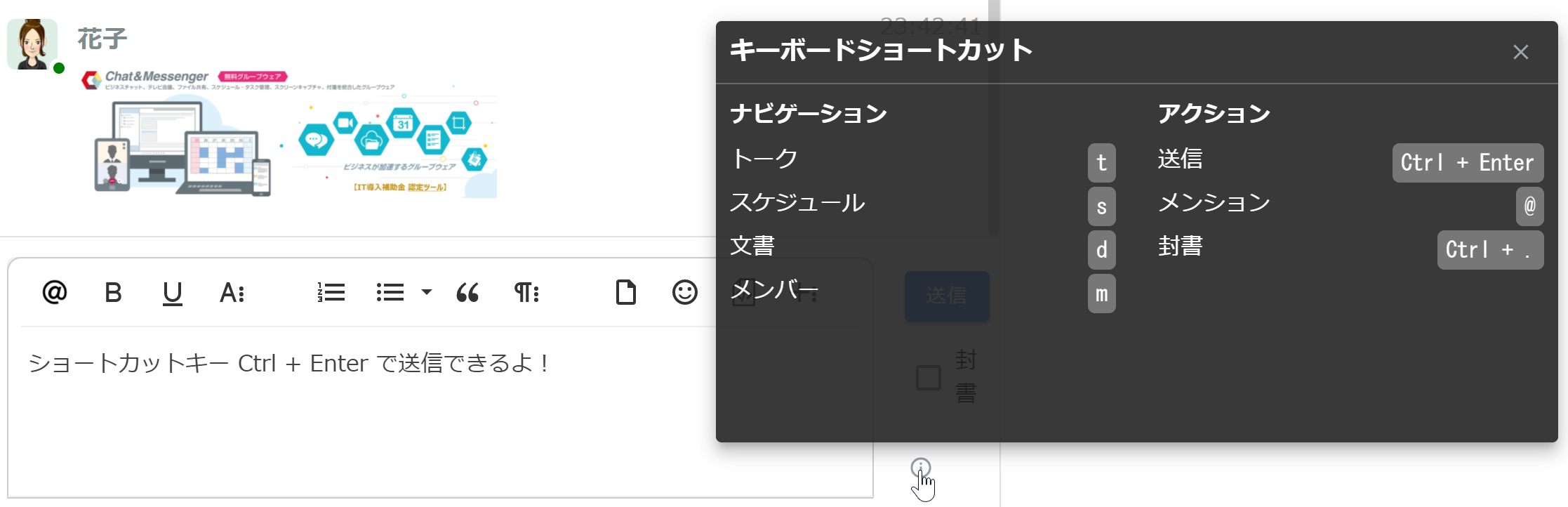
您僅使用鍵盤快捷鍵即可發送信件和訊息。