ringkasan
Pesan langsung adalah bentuk pesan pribadi yang terutama dikirim antar individu. Fitur ini memungkinkan pengiriman pesan satu lawan satu atau satu ke banyak orang.
Obrolan grup menciptakan ruang khusus tempat banyak peserta dapat berkomunikasi secara bersamaan, membantu anggota tim dan pemangku kepentingan proyek untuk berbagi informasi dan berkolaborasi dalam tugas.
Penggunaan pesan langsung dan obrolan grup secara tepat dapat memperlancar komunikasi bisnis.Merupakan praktik umum untuk menggunakan pesan langsung untuk percakapan pribadi dan obrolan grup untuk komunikasi dalam tim atau proyek.

Pesan langsung
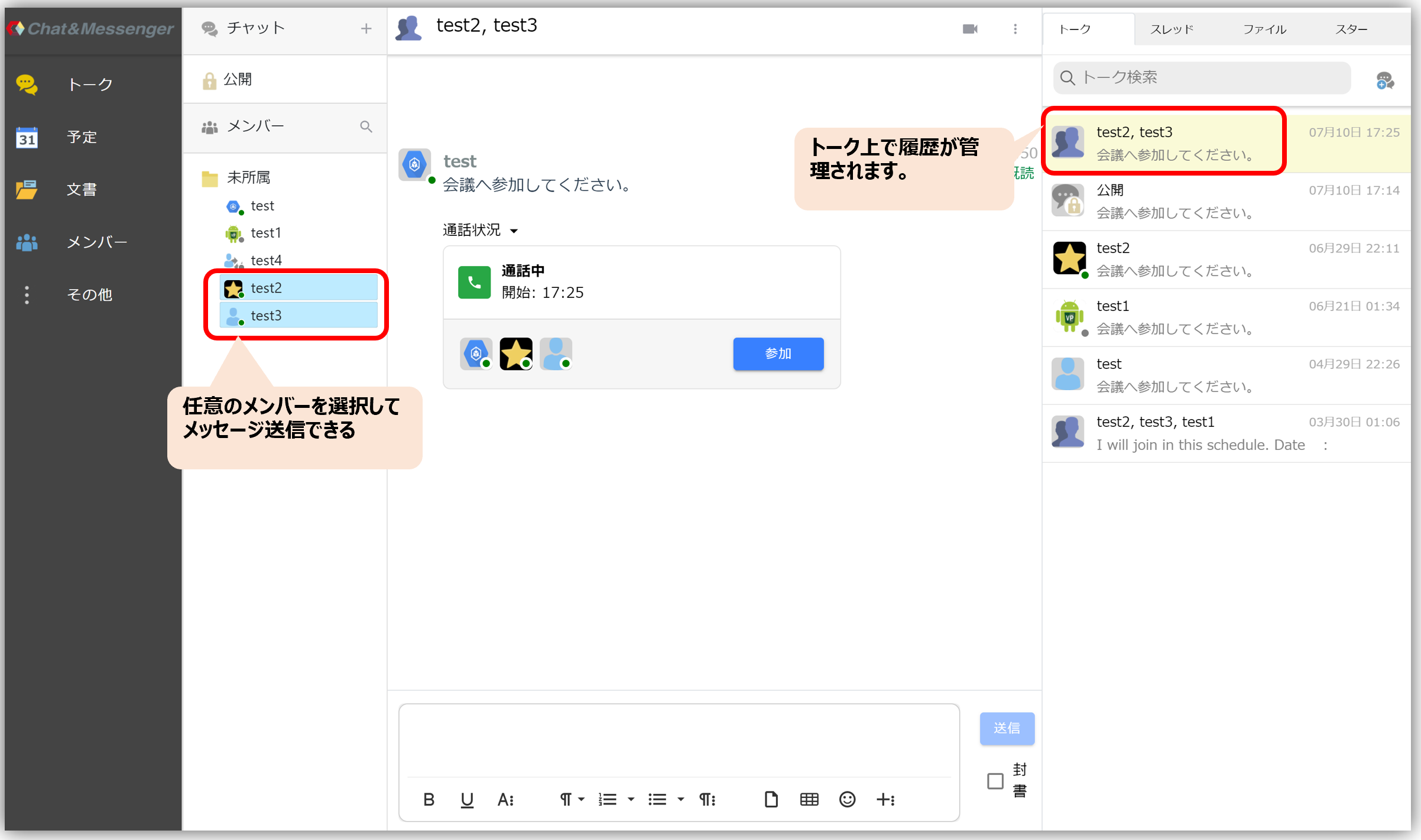
Pertukaran pesan antara satu orang dengan satu orang dan banyak orang disebut "pesan langsung".
Fitur pesan langsung memungkinkan Anda mengirim pesan ke anggota mana pun tanpa membuat ruang obrolan. Selain itu, obrolan akan dibuat berdasarkan kombinasi anggota, dan riwayat pesan dapat dilihat.
Anda akan selalu menerima notifikasi saat menerima pesan melalui pesan langsung.
Obrolan grup
Saat Anda ingin berbagi informasi dengan banyak orang di departemen atau proyek Anda, atau saat Anda ingin mendapatkan pendapat dari lebih banyak orang, menggunakan obrolan grup untuk berbagi informasi sangatlah praktis.
Anda dapat membuat ruang obrolan secara bebas, dengan menggunakan nama apa pun yang Anda sukai.
Selain itu, notifikasi hanya akan ditampilkan di ruang obrolan jika Anda menerima pesan menggunakan sebutan (dijelaskan nanti).
Buat ruang obrolan
Saat membuat ruang obrolan, Anda dapat memilih untuk membatasi akses ke ruang obrolan publik atau pribadi. Selain itu, hanya pengguna yang diundang yang akan menerima pemberitahuan.
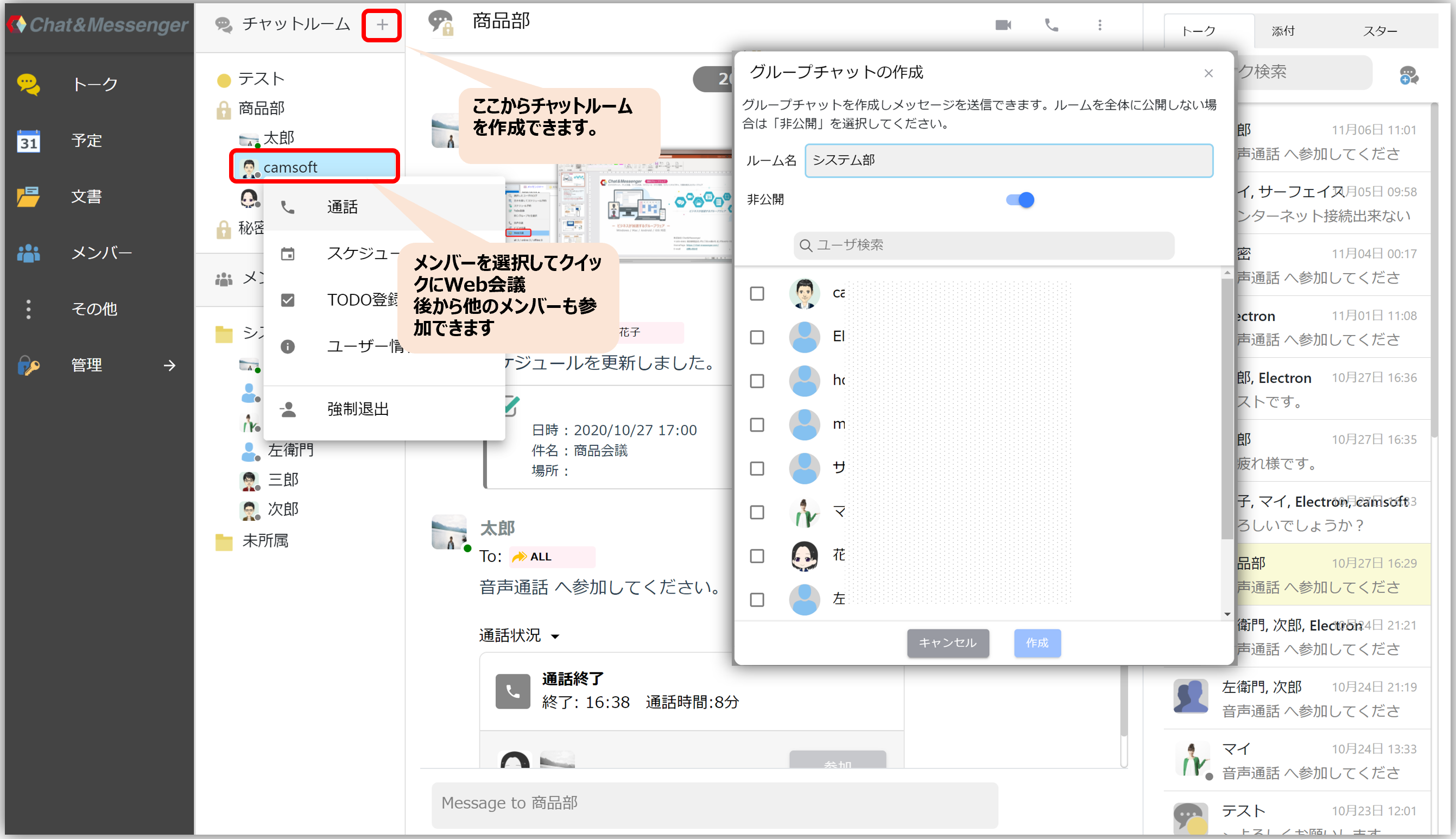
- Ruang Publik...Akan ditampilkan di daftar ruangan setiap orang, jadi siapa pun dapat bergabung dengan bebas.
- Kamar pribadi...Anda dapat mengundang pengguna tertentu, dan hanya pengguna yang diundang yang akan muncul dalam daftar ruangan.
Undangan ke ruang obrolan
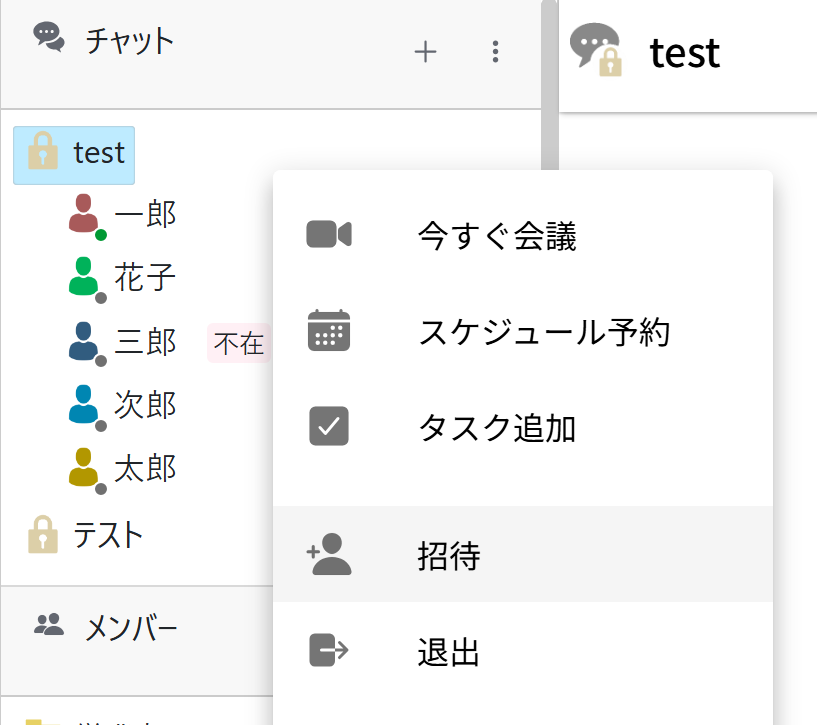
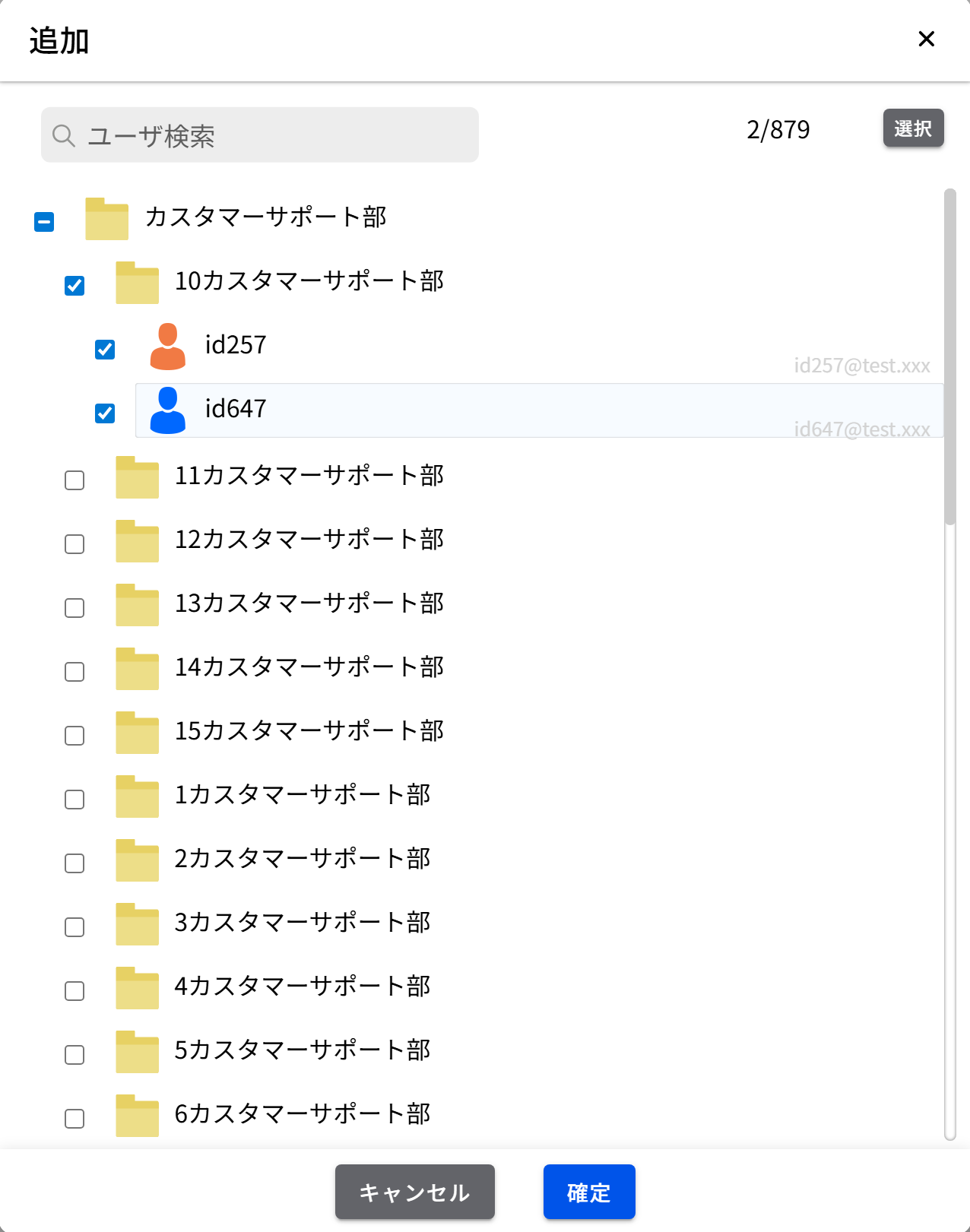
Ini digunakan saat Anda ingin mengundang pengguna baru ke ruang obrolan yang sudah ada. Untuk mengundang pengguna, pilih ruang obrolan yang dituju, klik kanan, lalu klik "Undang". Anggota yang dapat diundang kemudian akan ditampilkan dalam struktur pohon yang diatur berdasarkan afiliasi grup mereka; pilih dan tambahkan mereka.
Keluar dari ruang obrolan
Jika Anda tidak lagi perlu menerima pesan dari ruang obrolan tersebut, silakan tinggalkan ruang obrolan.
Sembunyikan ruang obrolan
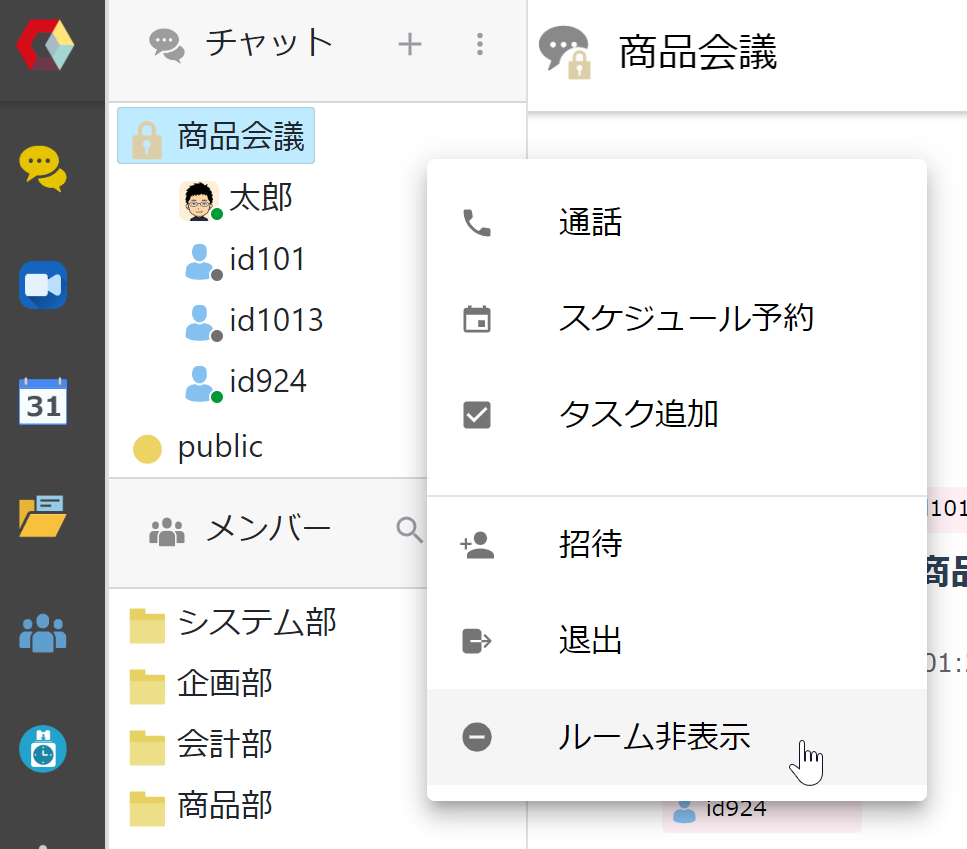
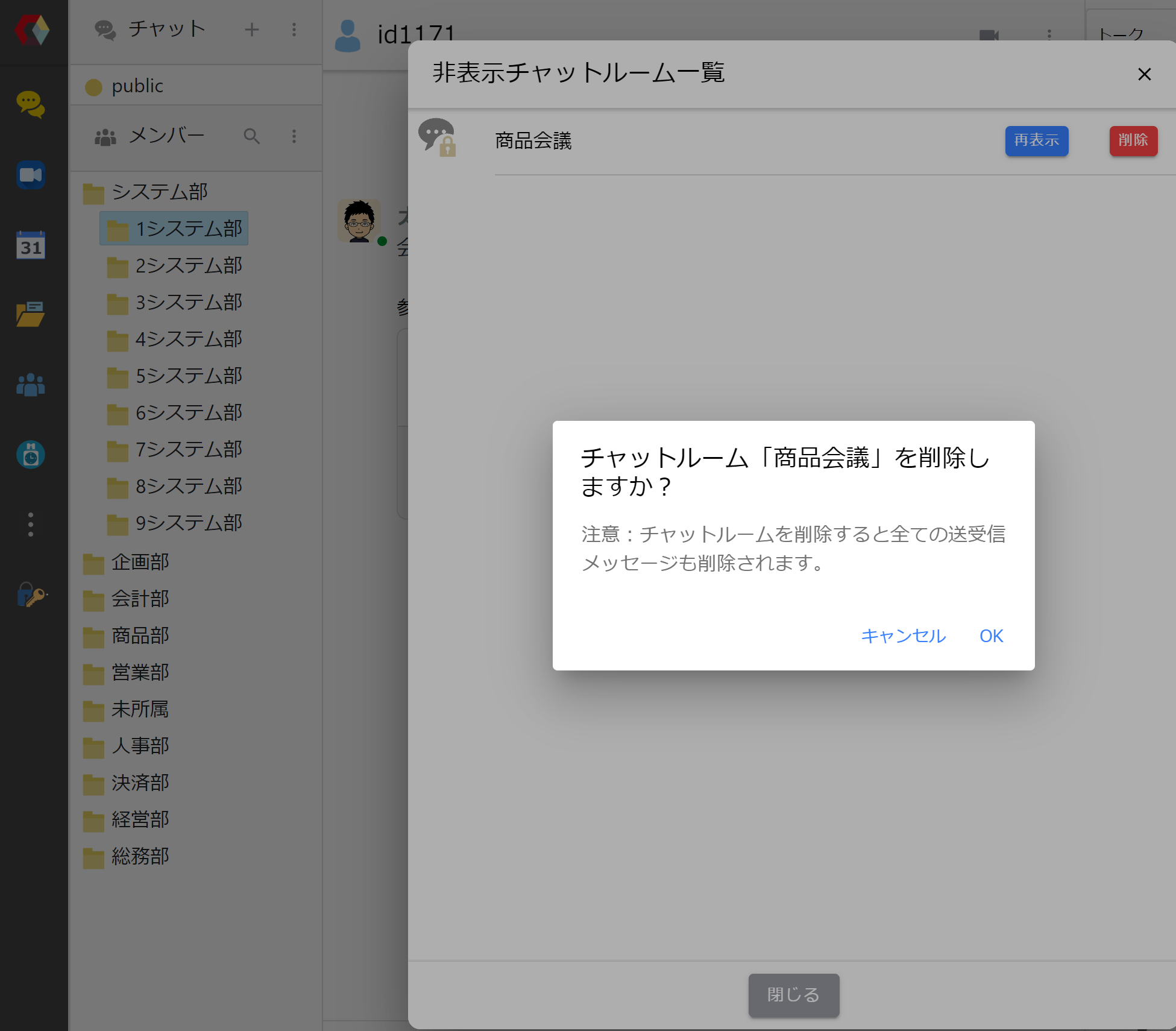
Anda dapat meningkatkan performa startup dengan menyembunyikan ruang obrolan yang tidak Anda gunakan. Ruang obrolan yang disembunyikan dapat dilihat dari tiga titik di jendela obrolan, dan Anda dapat "menampilkan" atau "menghapus" ruang obrolan tersebut.
Selain itu, karena keterbatasan fungsi panel administrasi, dimungkinkan untuk menyembunyikan ruang obrolan yang belum mengirim atau menerima pesan secara otomatis dengan menetapkan jumlah hari tertentu.
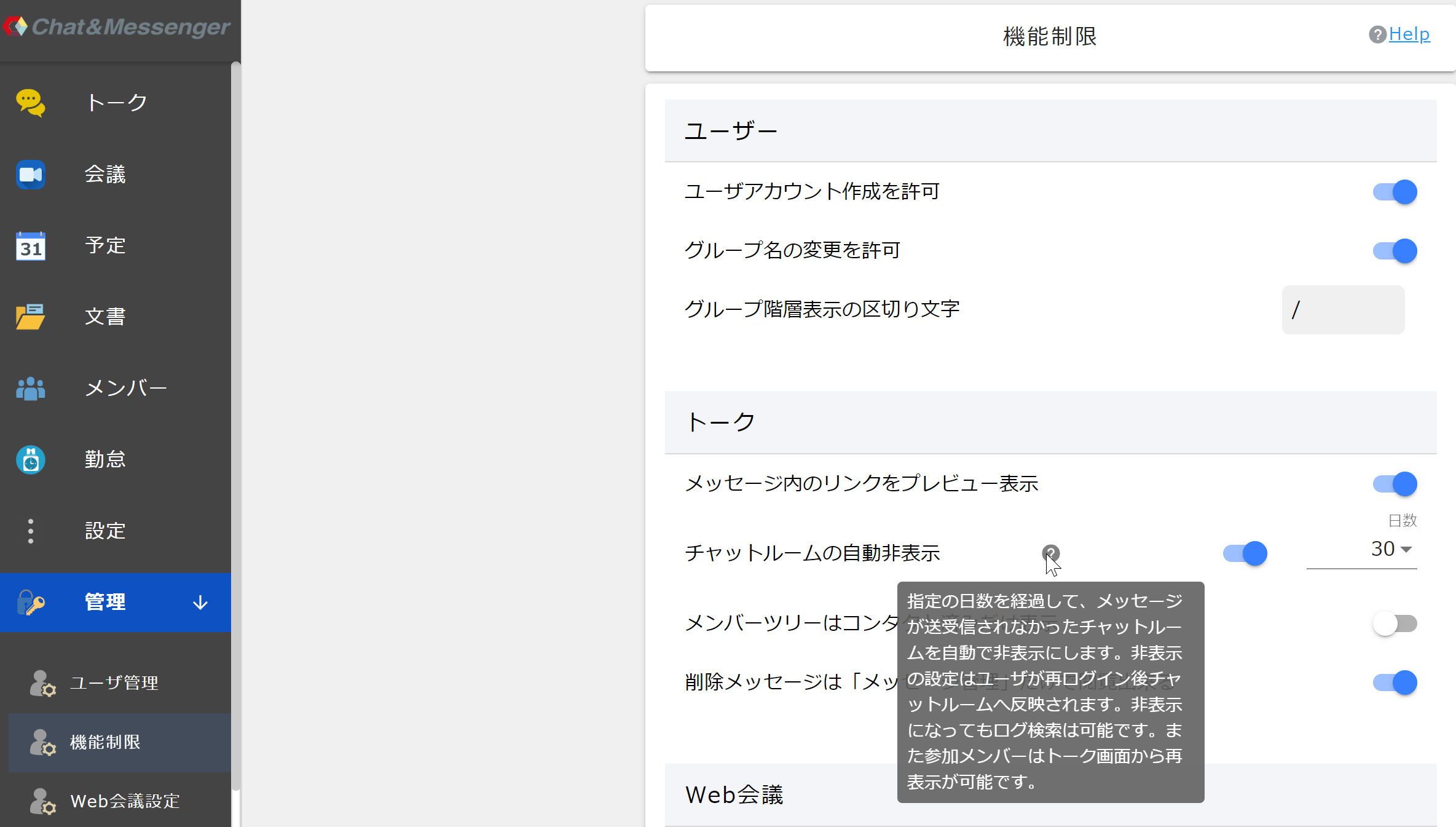
- Pencarian log masih dimungkinkan meskipun log tersebut disembunyikan.
Menghapus ruang obrolan juga akan menghapus semua pesan yang dikirim dan diterima.
Lepaskan secara paksa
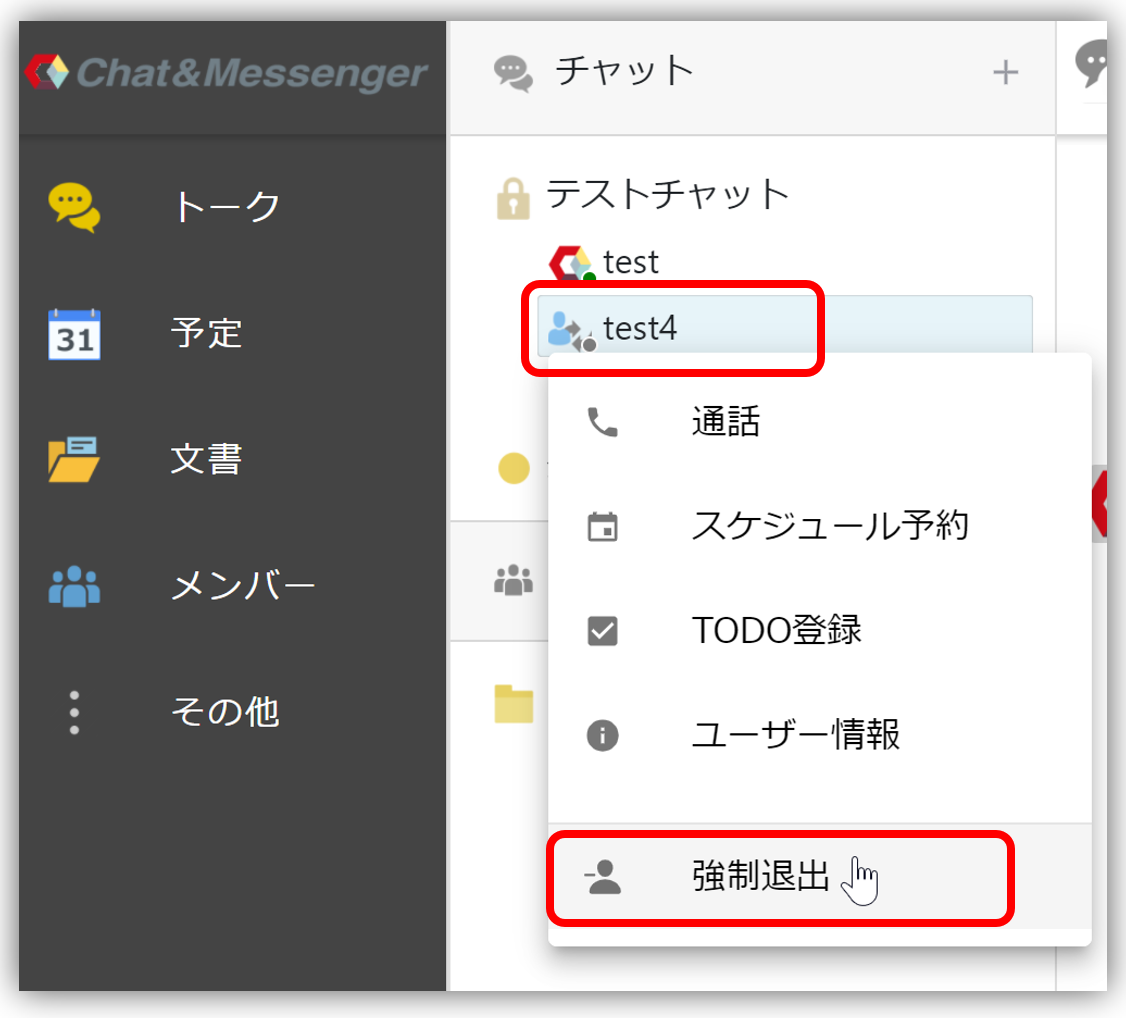
Anda dapat mengeluarkan pengguna mana pun dari ruang obrolan secara paksa.
Pilih pengguna mana pun di ruang obrolan, klik kanan untuk menampilkan menu pop-up, lalu pilih "Keluar."
Fungsi penyebutan dan notifikasi obrolan grup
Menggunakan fitur penyebutan (mention) di obrolan memungkinkan Anda untuk berbagi informasi dengan semua orang di ruangan tersebut sekaligus menyorotinya untuk pengguna tertentu. Hanya pengguna yang disebutkan yang akan menerima pemberitahuan.
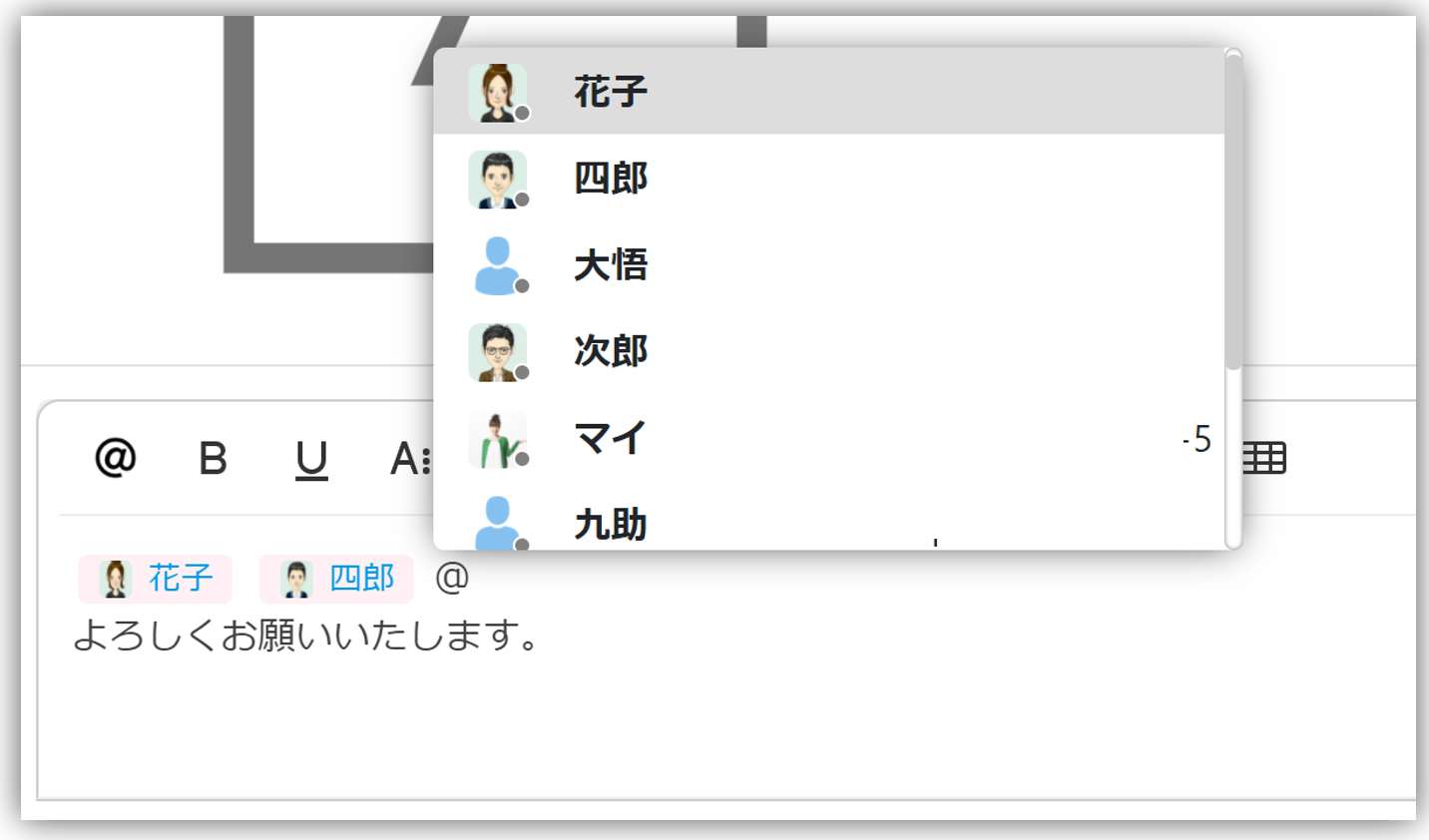
- Dengan menentukan "SEMUA" dalam sebuah sebutan, notifikasi akan ditampilkan kepada semua orang.
- Jika Anda mengubah pesan dan menentukan penyebutan, hanya orang yang menambahkan penyebutan tersebut yang akan menerima notifikasi pop-up.
- Anda dapat dengan cepat menentukan penyebutan hanya dengan mengetik "@" di kolom teks input.
Ganti nama ruang obrolan
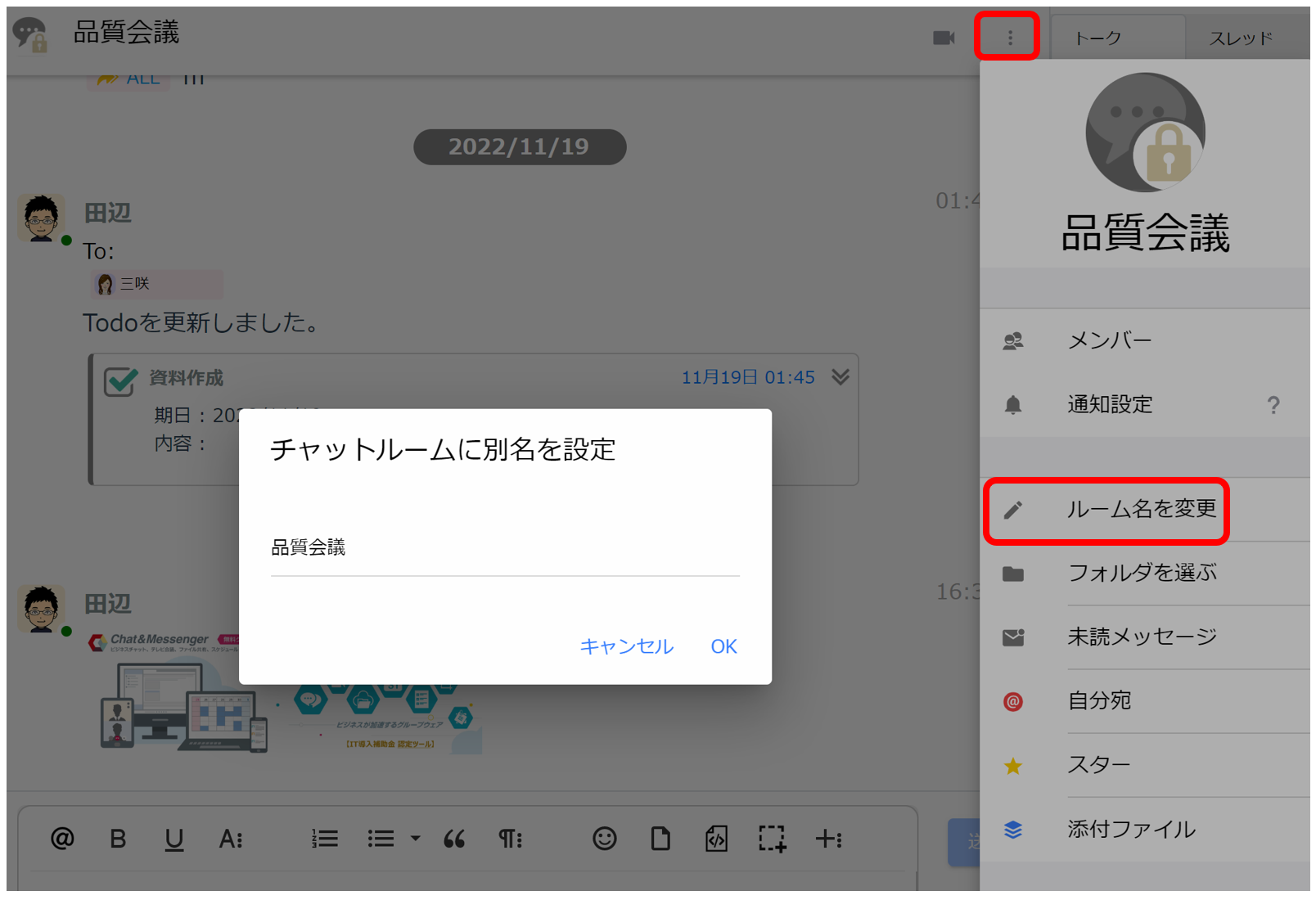
Untuk obrolan grup, Anda dapat mengubah nama ruang obrolan nanti.
Tampilan utas pesan
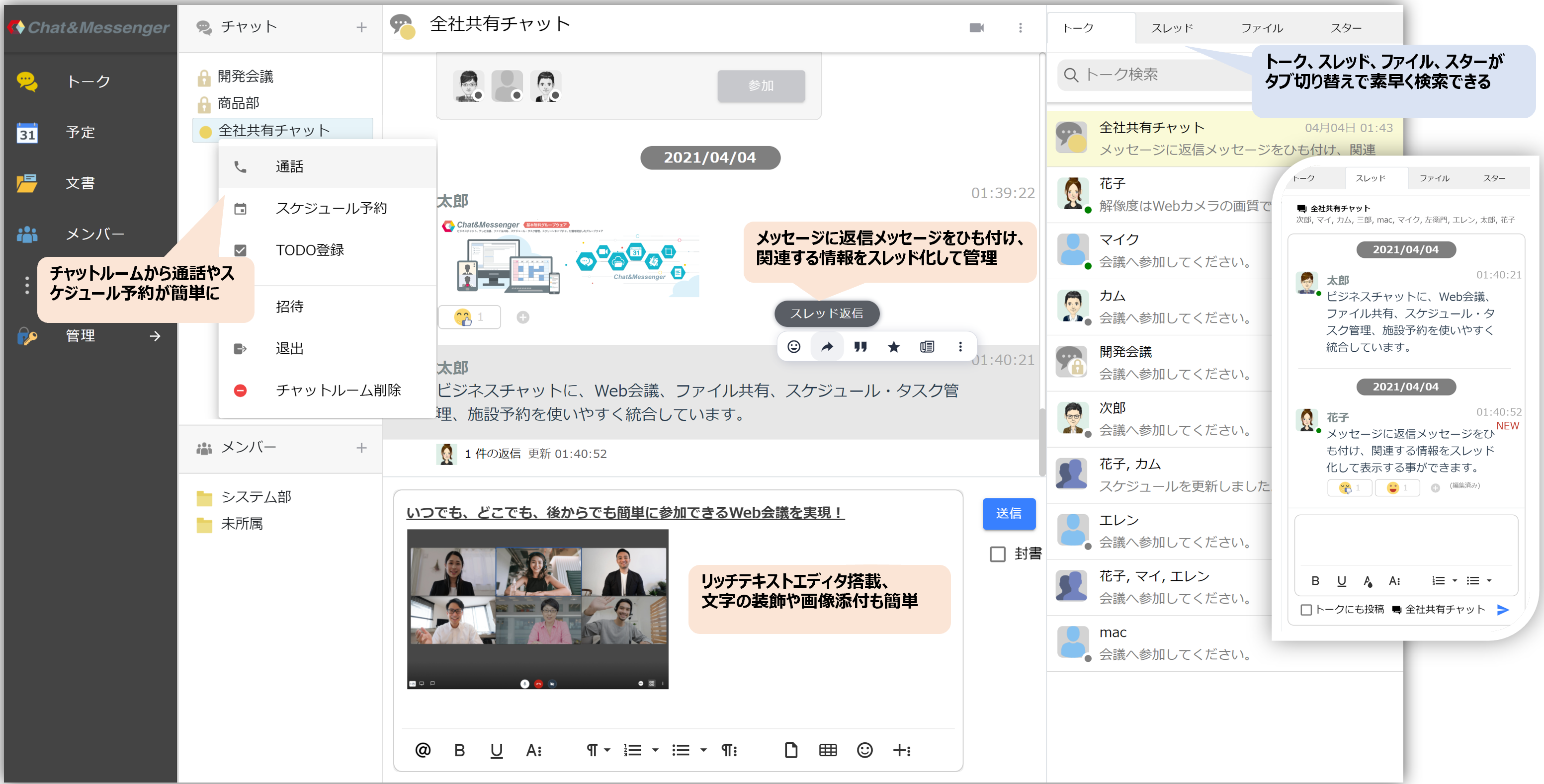
Anda dapat menautkan balasan ke sebuah pesan dan menampilkan informasi terkait dalam format berurutan.
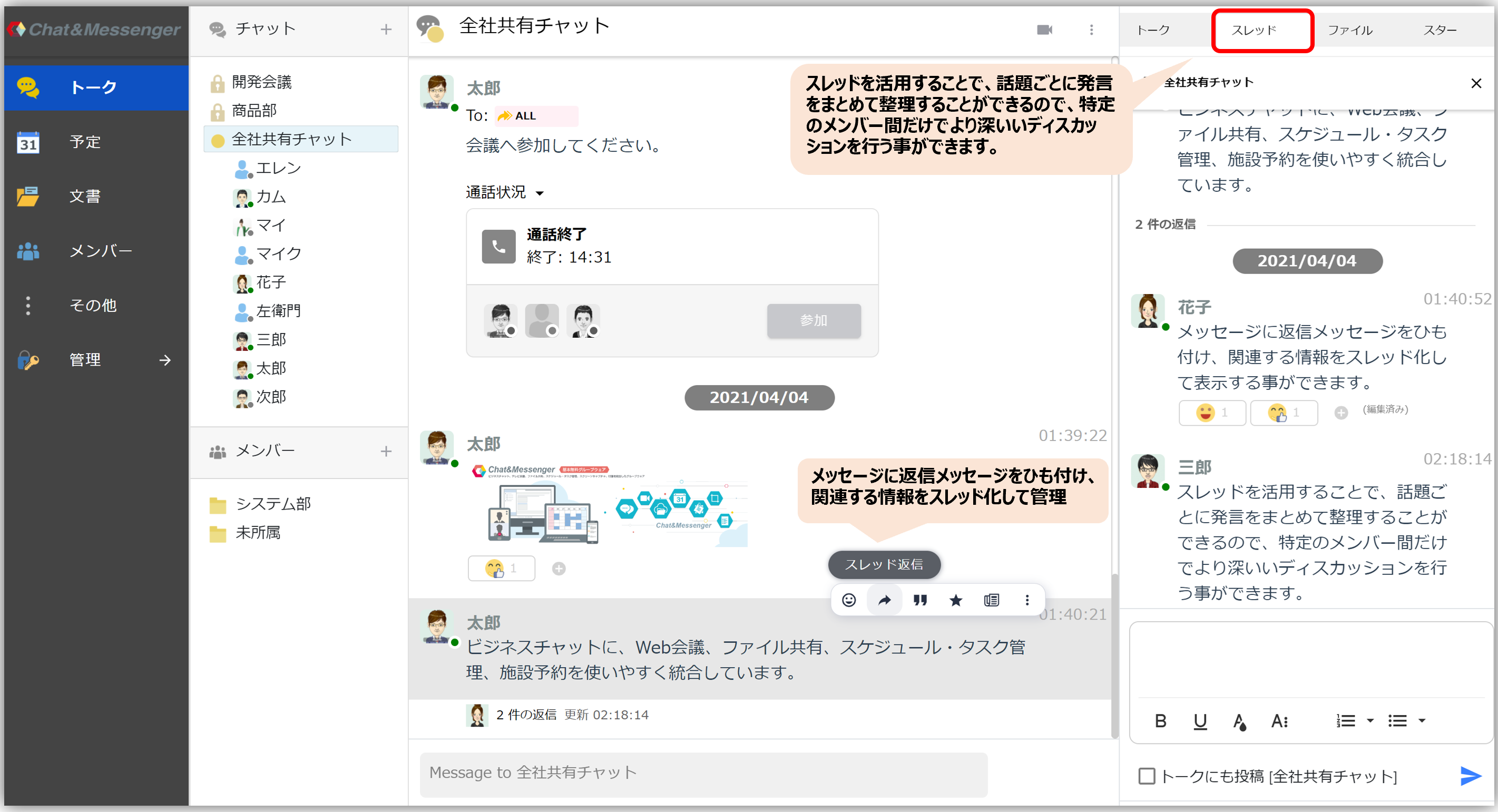
Karena pesan obrolan ditampilkan secara kronologis, beberapa topik terkadang bisa tercampur dalam satu ruangan.
Selain itu, saluran komunikasi dapat dipenuhi dengan topik yang kurang relevan bagi Anda atau yang telah menyimpang dari pokok bahasan, sehingga Anda melewatkan pesan-pesan penting.
Dengan menggunakan fitur utas, Anda dapat mengatur dan mengelompokkan komentar berdasarkan topik, sehingga memungkinkan diskusi yang lebih mendalam di antara anggota tertentu.
Fungsi reaksi
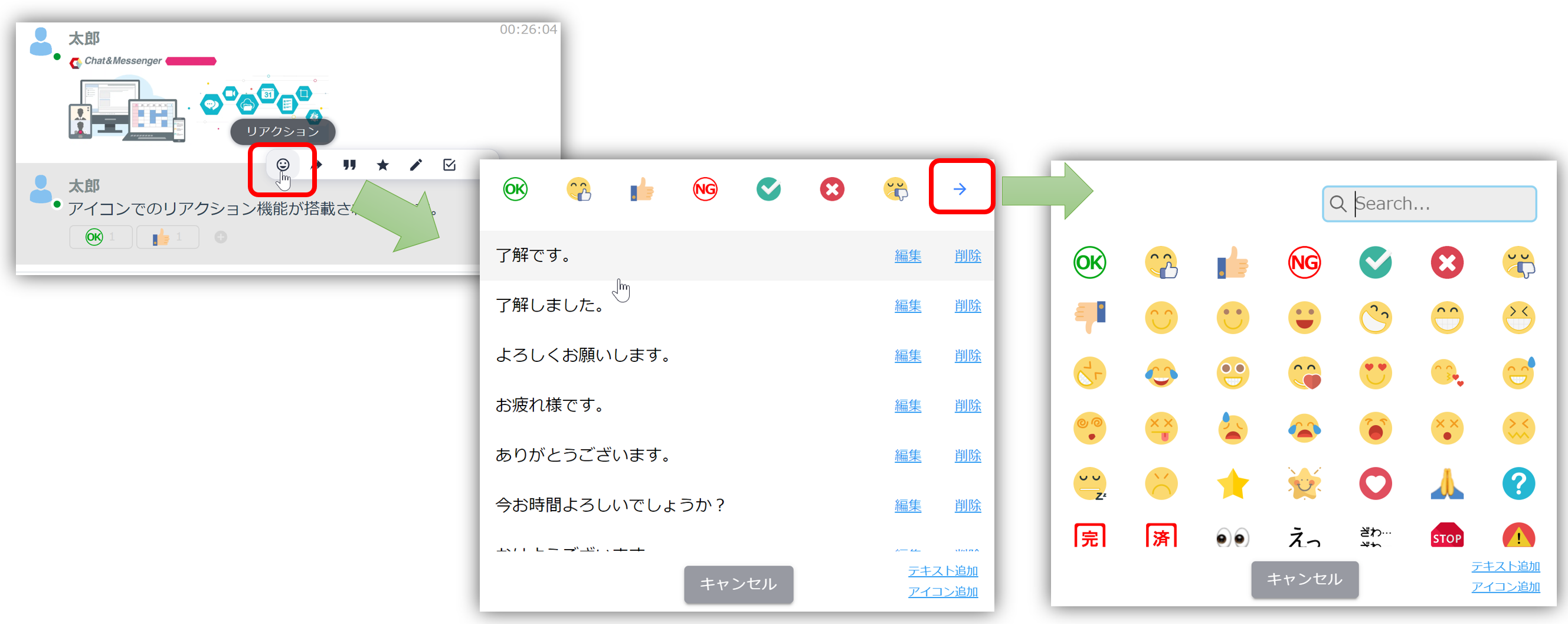
Dengan mengarahkan kursor mouse ke pesan dan mengklik "Reaksi" dari menu pop-up, Anda dapat bereaksi terhadap pesan tersebut dengan sebuah ikon.
Meskipun beberapa ikon disediakan sebagai preset, Anda dapat menambahkan ikon yang dapat dibagikan kepada semua orang dengan menambahkan ikon Anda sendiri.
Edit/Hapus Pesan
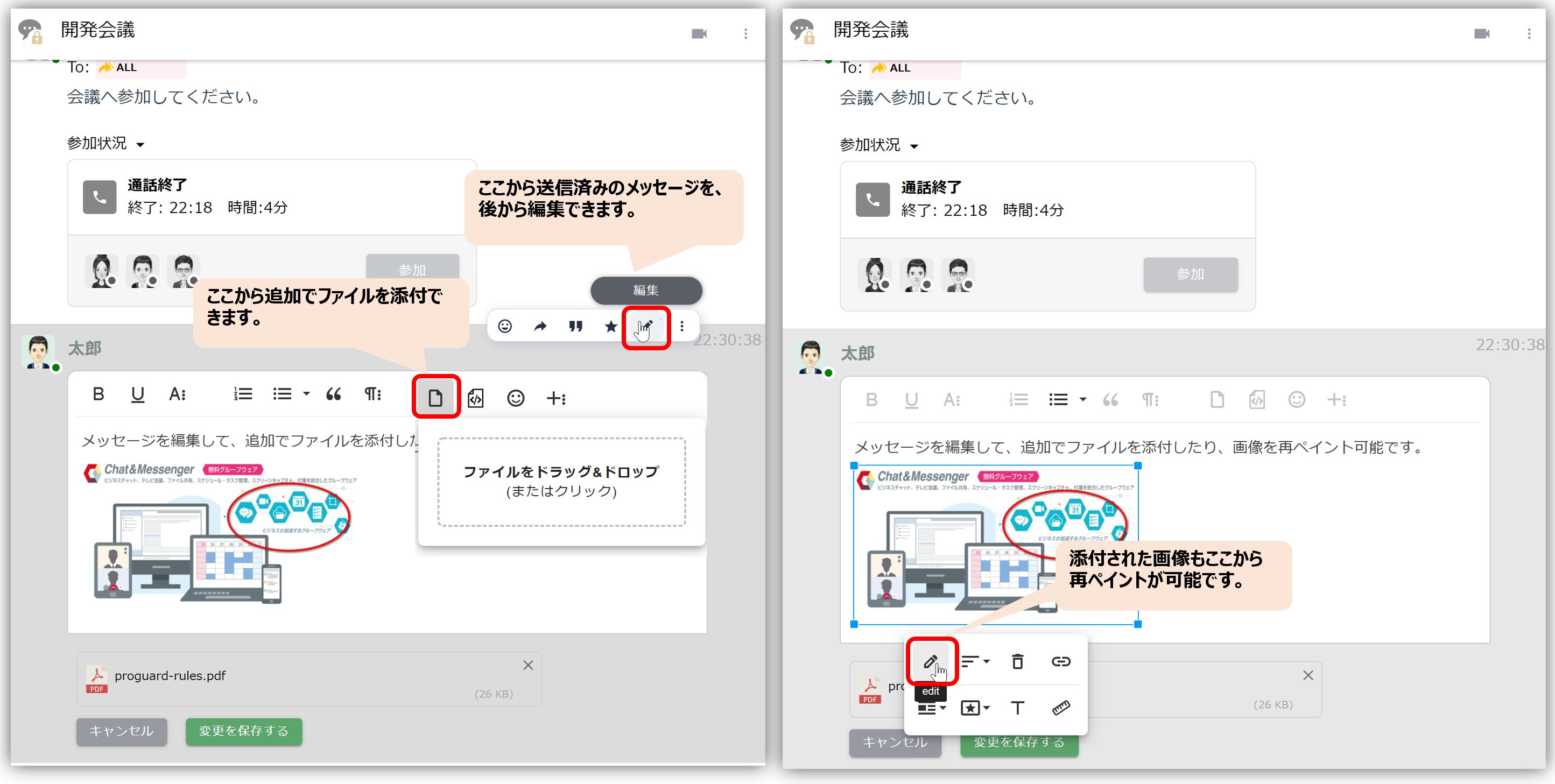
Saat mengedit pesan, Anda dapat menambahkan file, mengubah tampilan gambar, dan banyak lagi.
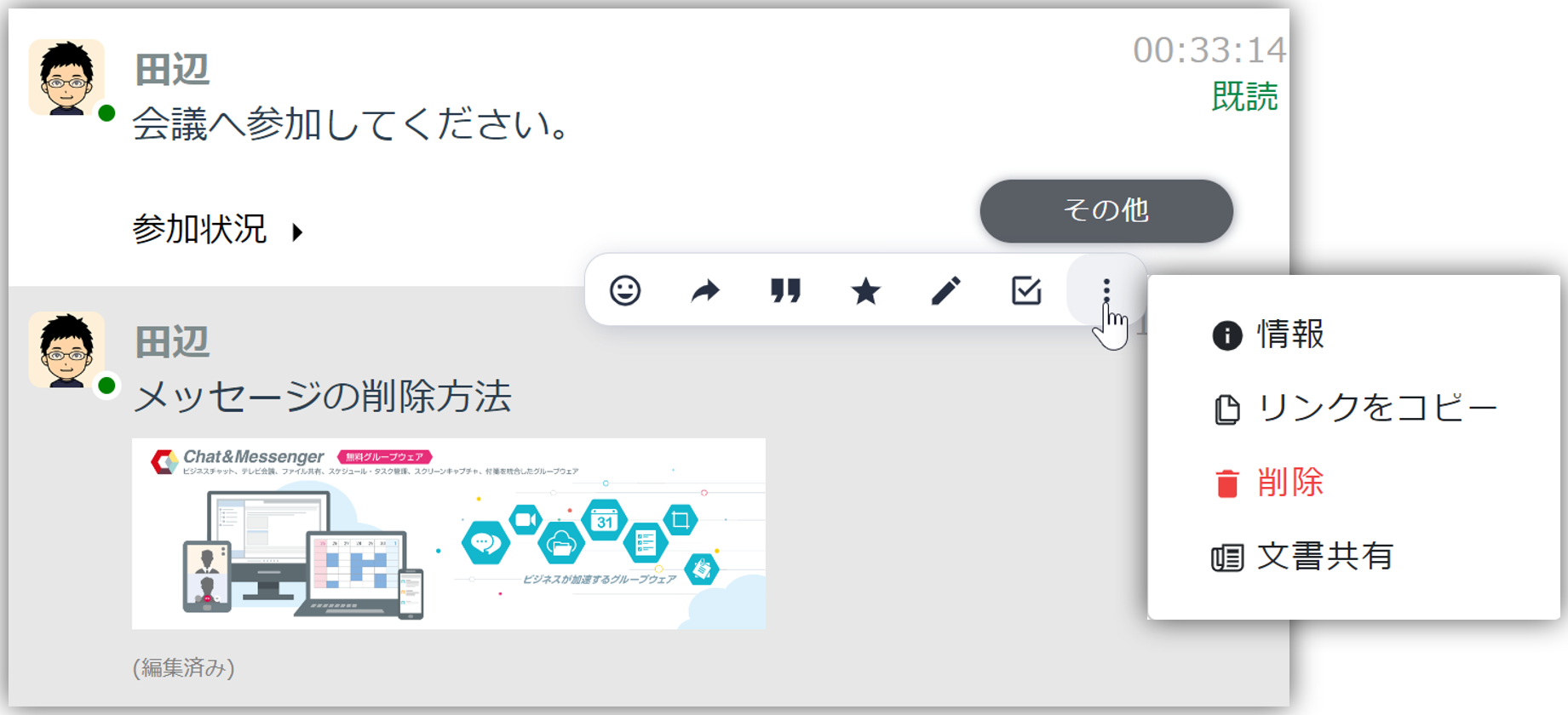
Untuk menghapus pesan, buka menu Lainnya → Hapus.
Berkas terlampir
Berkas terlampir
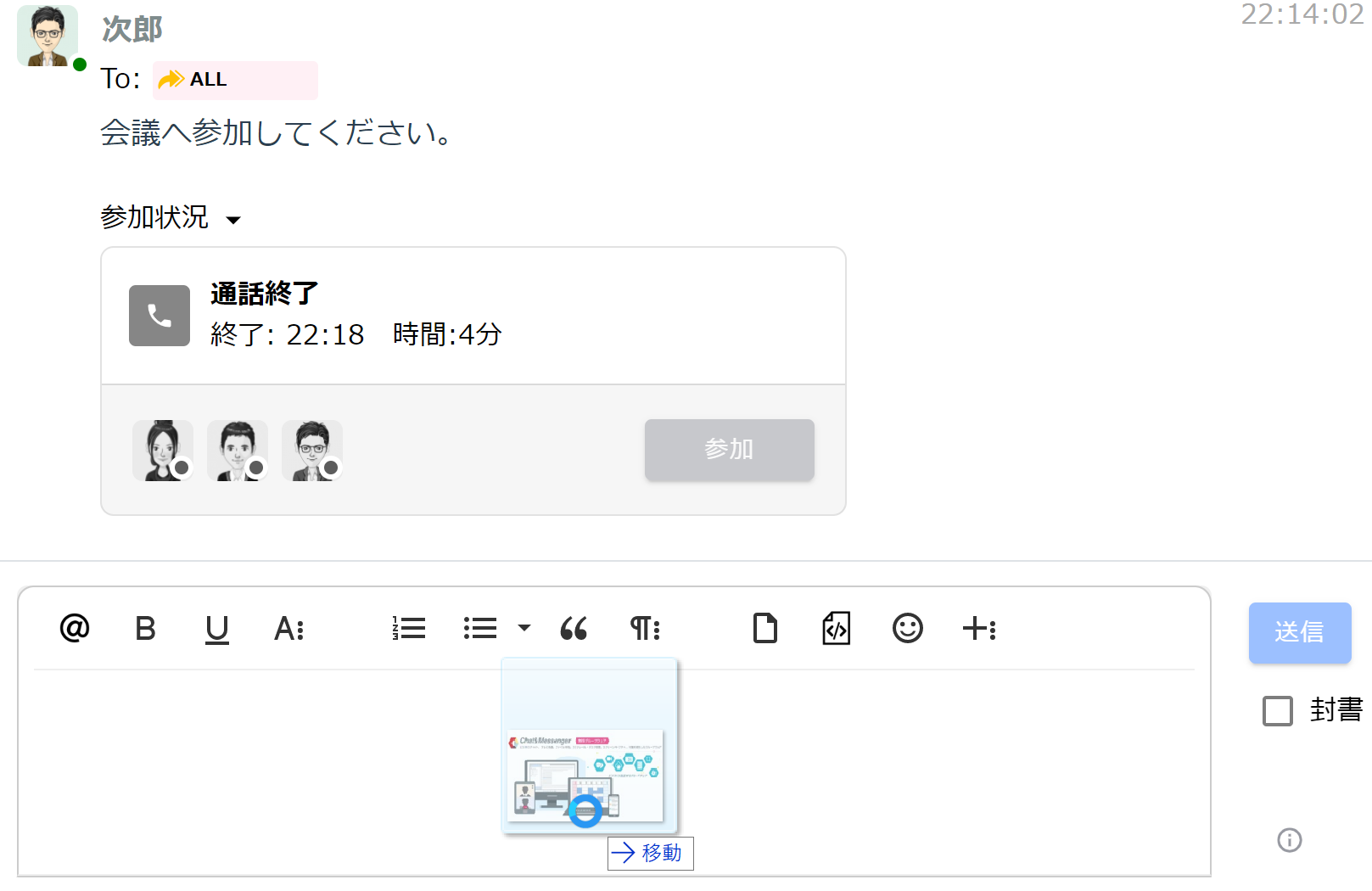
Anda dapat melampirkan file ke pesan Anda dengan menyeret dan meletakkannya ke kolom input.
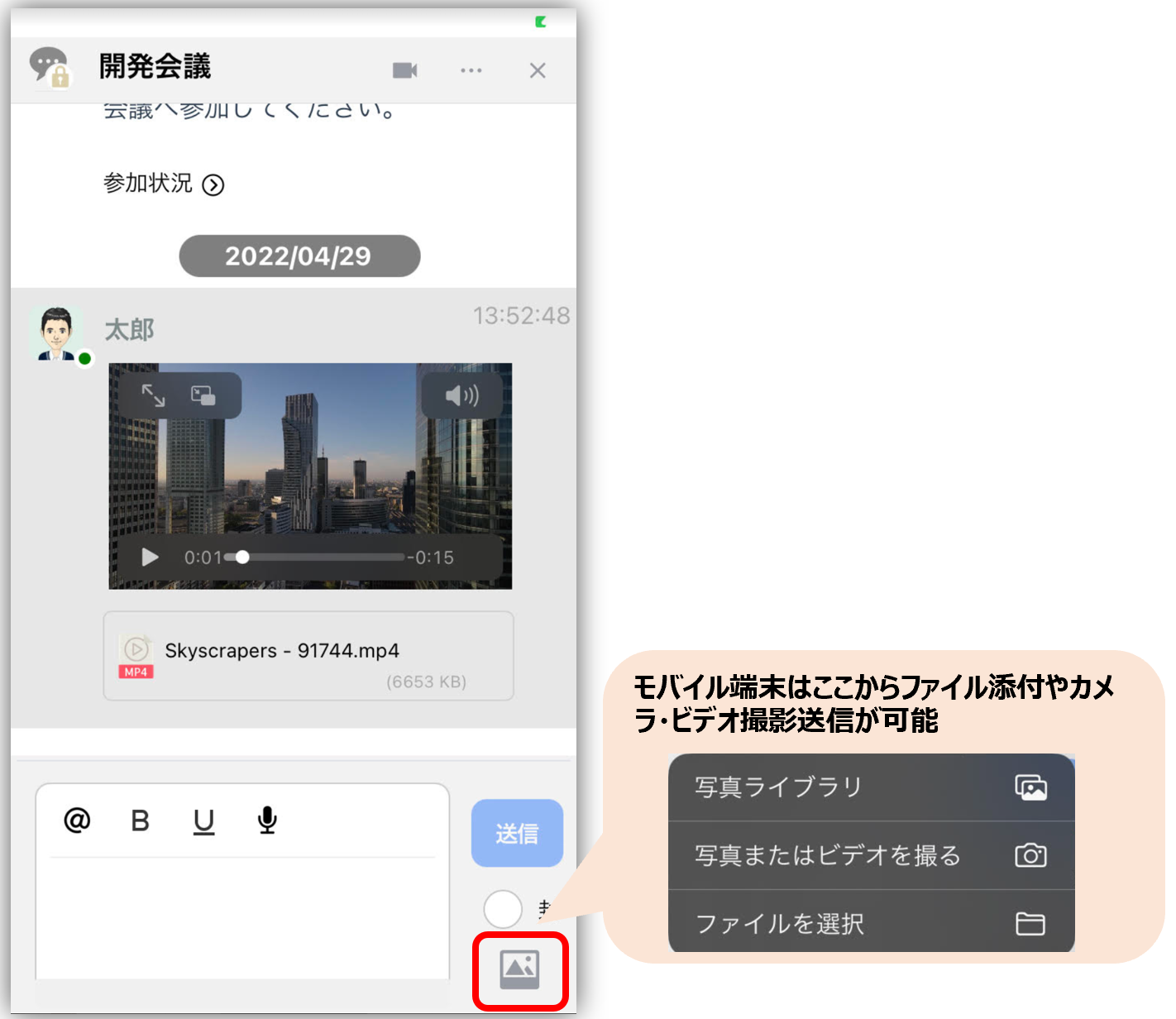
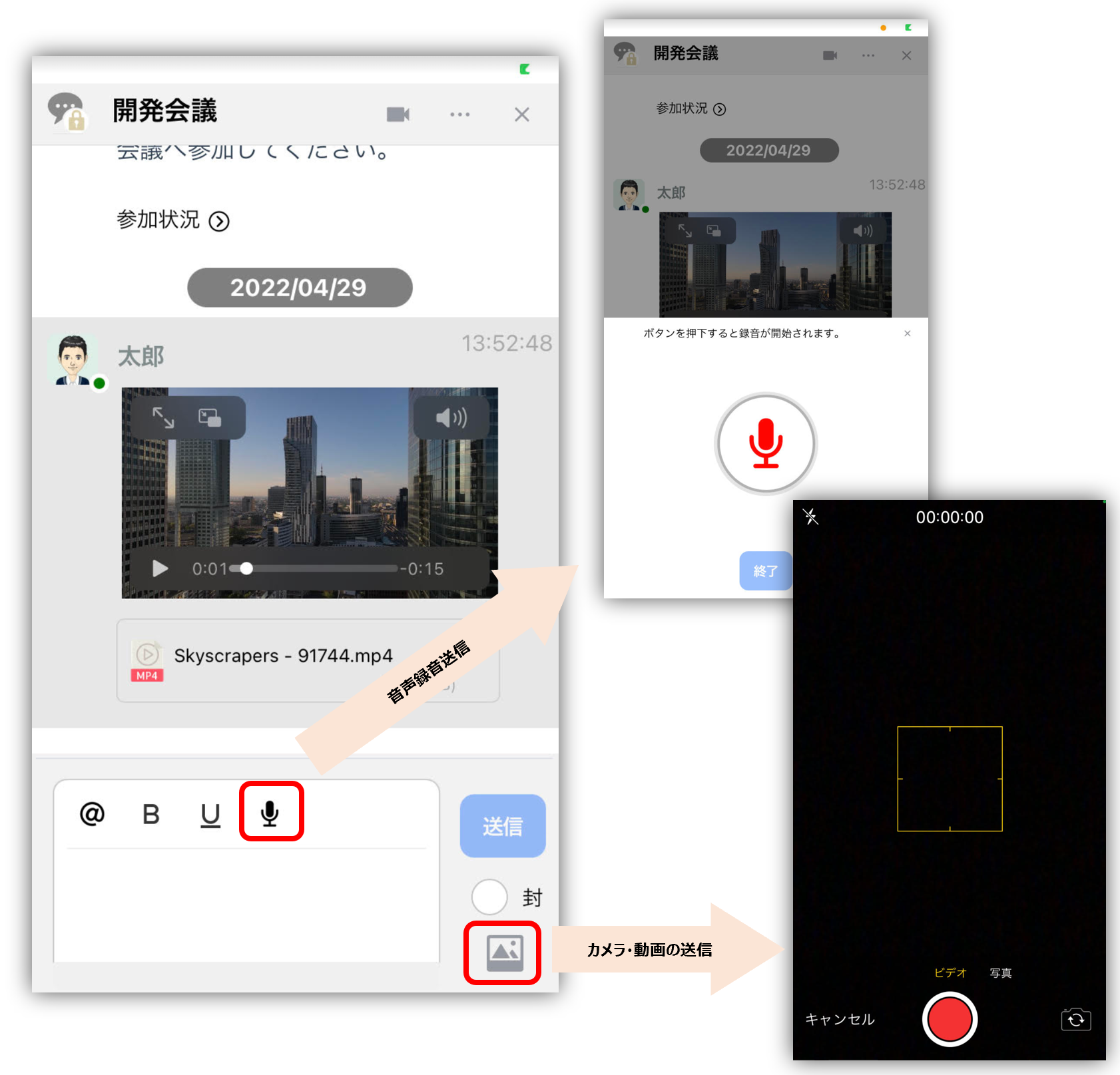
Pada ponsel pintar, Anda dapat melampirkan file, gambar dari kamera, dan video sebagai berikut:
Warnai gambar tersebut dan lampirkan.
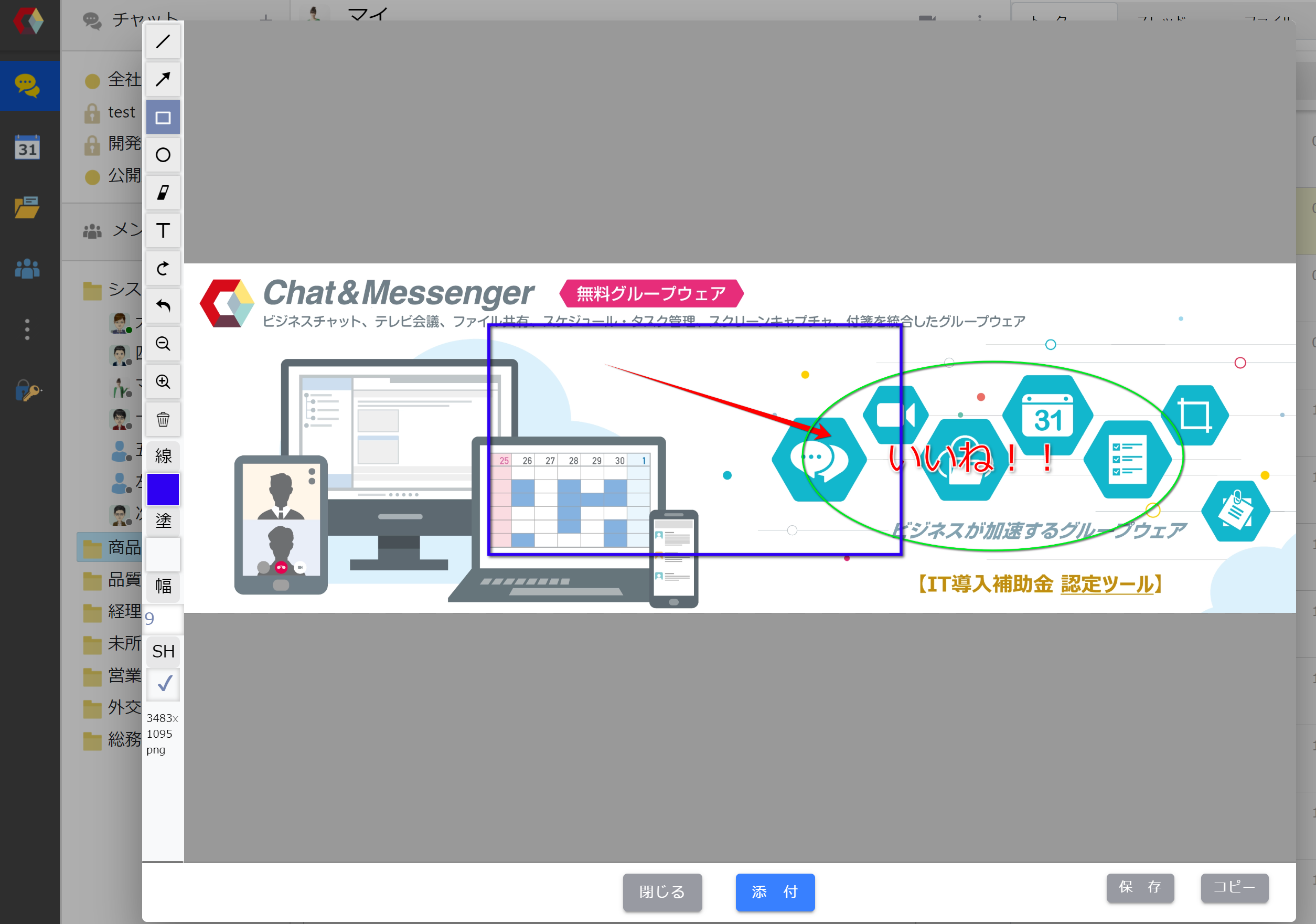
Anda dapat dengan cepat menambahkan anotasi sebelum melampirkan gambar, lalu mengirimkannya.
Pratinjau cepat dokumen Office
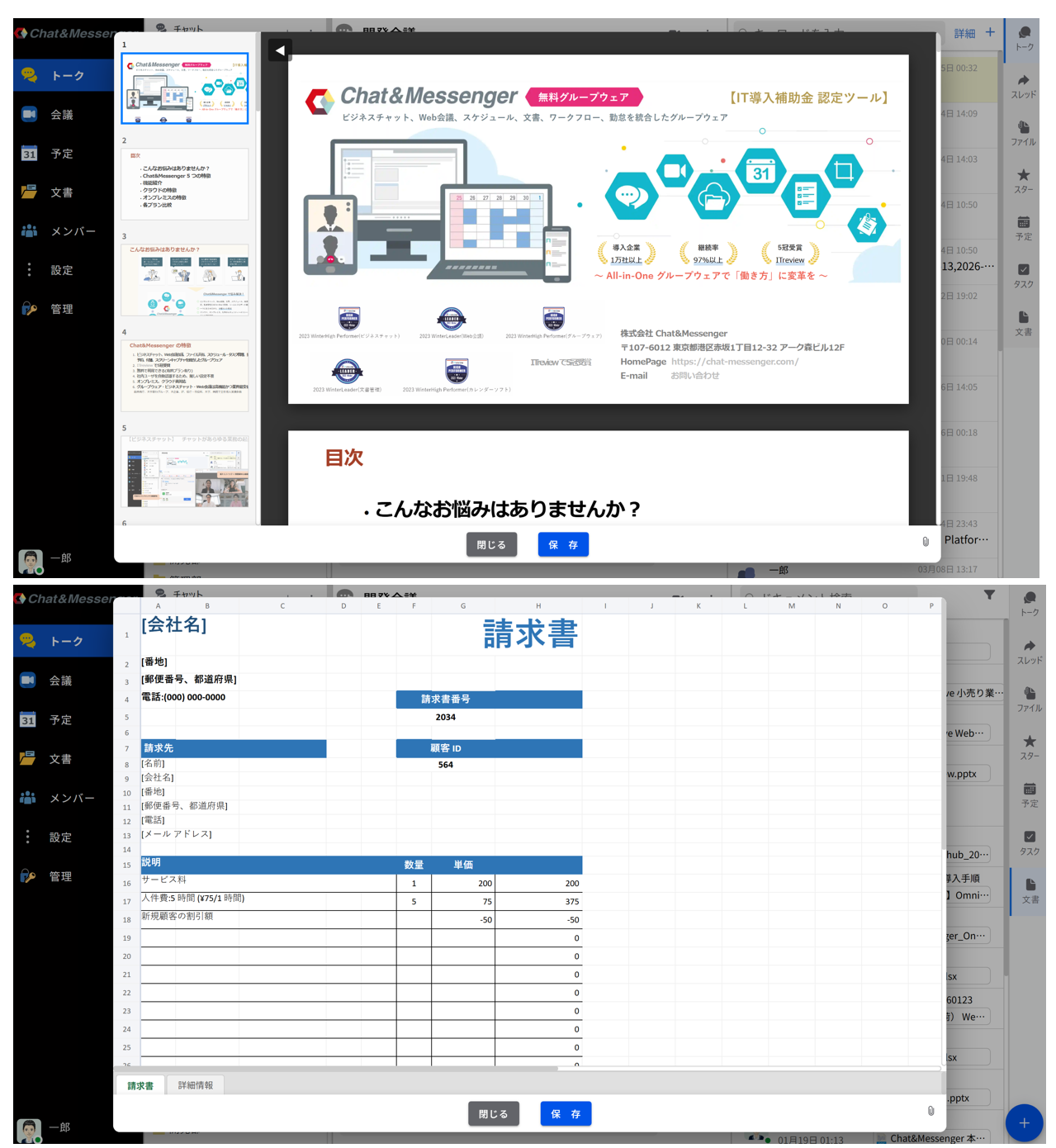
PDF/Excel/PowerPoint/Word
mengajukan Pratinjau cepat tanpa instalasi Office.Ya, itu mungkin.
Tautan pesan
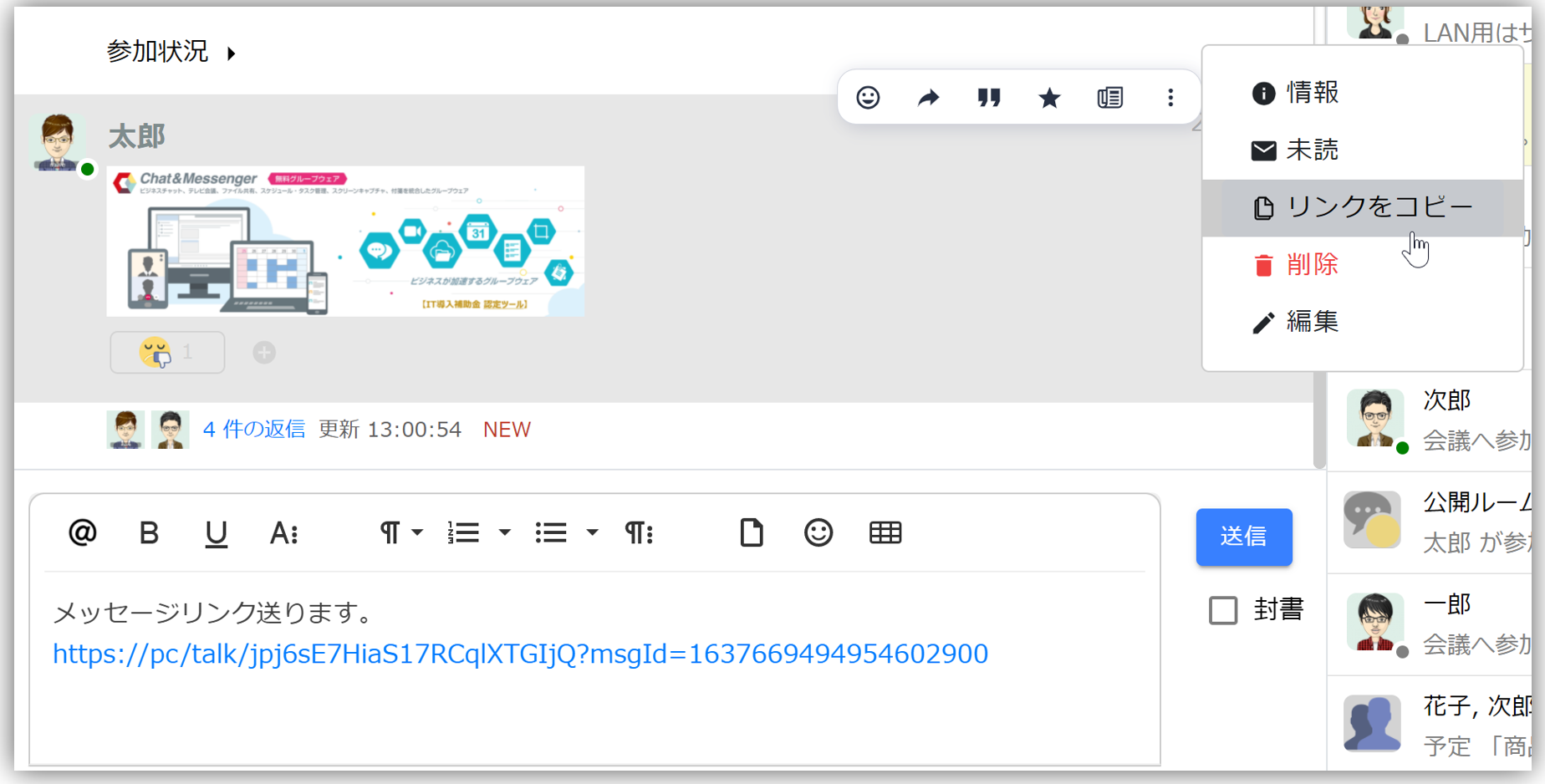
Dengan membuat tautan pesan dan mengirimkannya di obrolan, Anda dapat berbagi percakapan sebelumnya melalui tautan dan mengirimkannya ke orang lain.
Jika penerima tautan memiliki izin untuk melihat pesan di dalam tautan tersebut, mereka dapat melihat pesan tersebut di jendela terpisah.
Tekan untuk Bicara
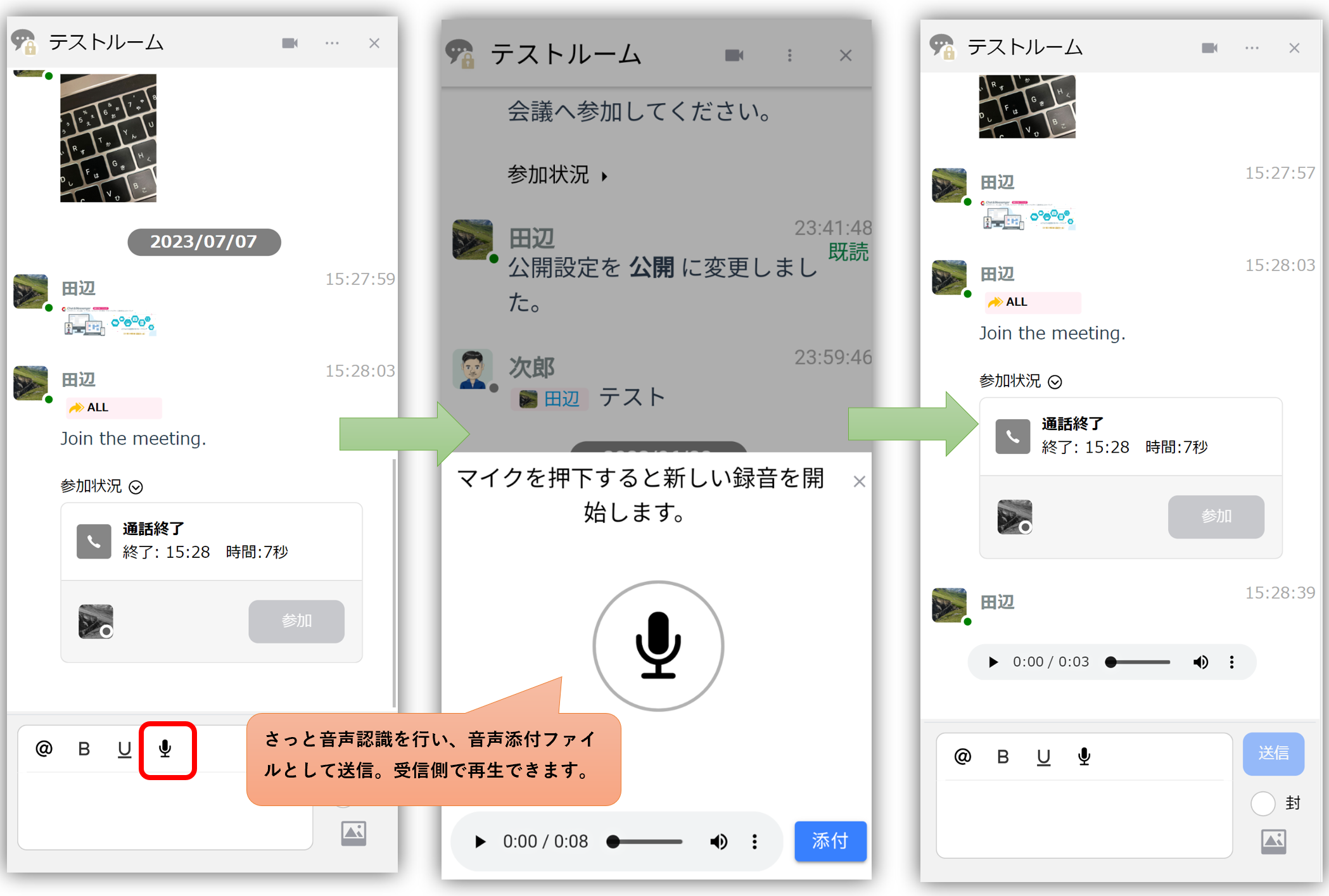
Aplikasi ini melakukan pengenalan suara, mengirimkannya dengan cepat sebagai lampiran, dan memungkinkan penerima untuk memutarnya kembali.
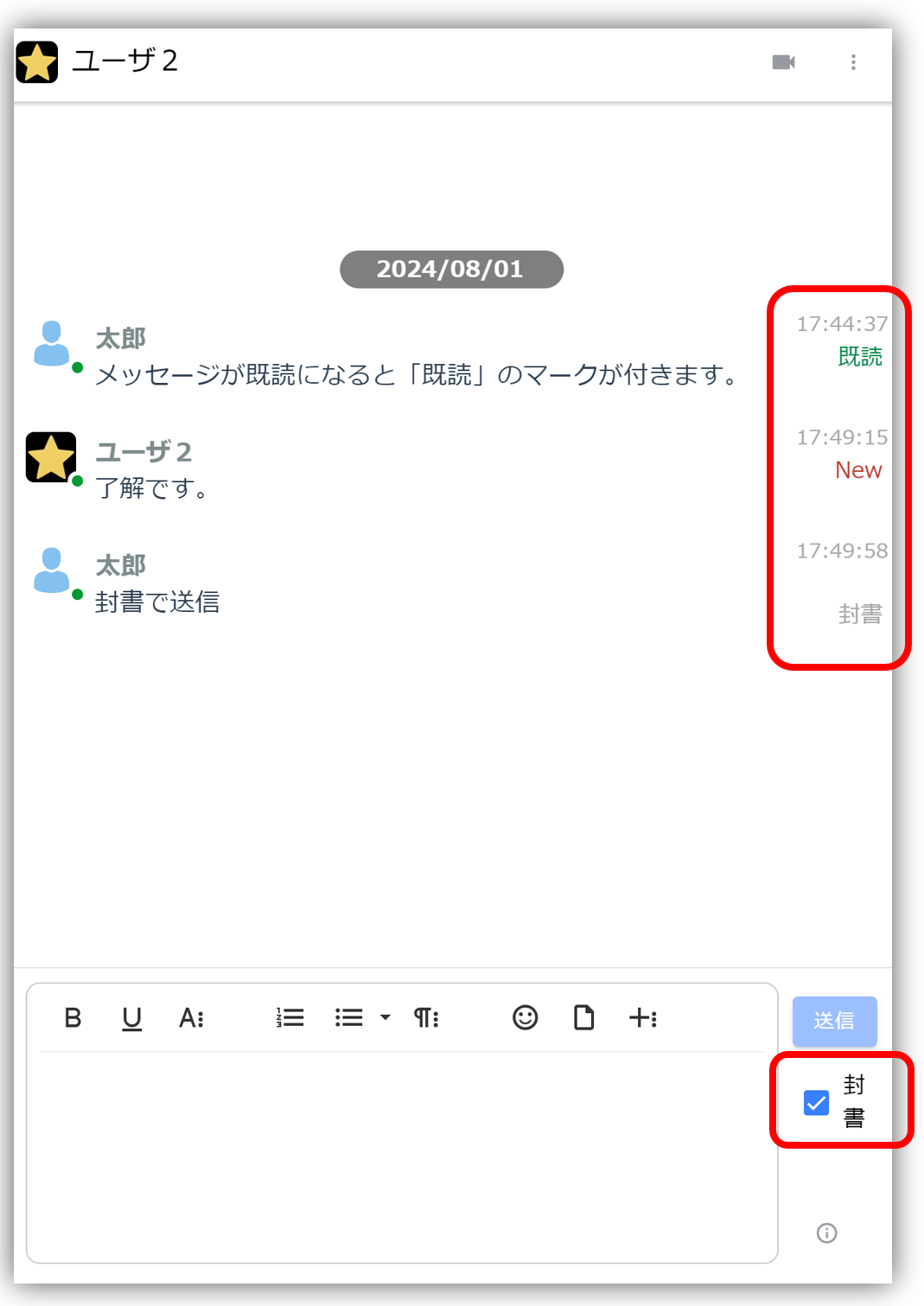
Pesan yang belum dibaca, sudah dibaca, dan disegel.
Ini menjelaskan status "Baru," "Dibaca," dan "Surat Tersegel" di bawah cap waktu pesan.
Membaca
Sebuah pesan akan ditandai sebagai "sudah dibaca" setelah penerima melihatnya. Syarat agar sebuah pesan ditandai sebagai "sudah dibaca" jika terdapat beberapa penerima adalah sebagai berikut:
- Pesan langsung... Dapat dilihat oleh semua penerima
- Obrolan grup... Dapat dilihat oleh siapa saja yang menyebut mereka.
Baru
Saat Anda melihat obrolan, pesan yang belum dibaca akan memiliki tanda "Baru". Mengklik pesan atau menunggu beberapa detik akan membuat tanda tersebut hilang, dan pengirim akan diberi tahu bahwa pesan telah dibaca.
surat tersegel
Saat mengirim, mencentang opsi "Kirim sebagai Surat" memungkinkan Anda mengirim pesan dengan tanda terima baca. Penerima tidak akan melihat pesan tersebut sebagai "Sudah Dibaca" kecuali mereka secara eksplisit membukanya.
Pencarian Bicara
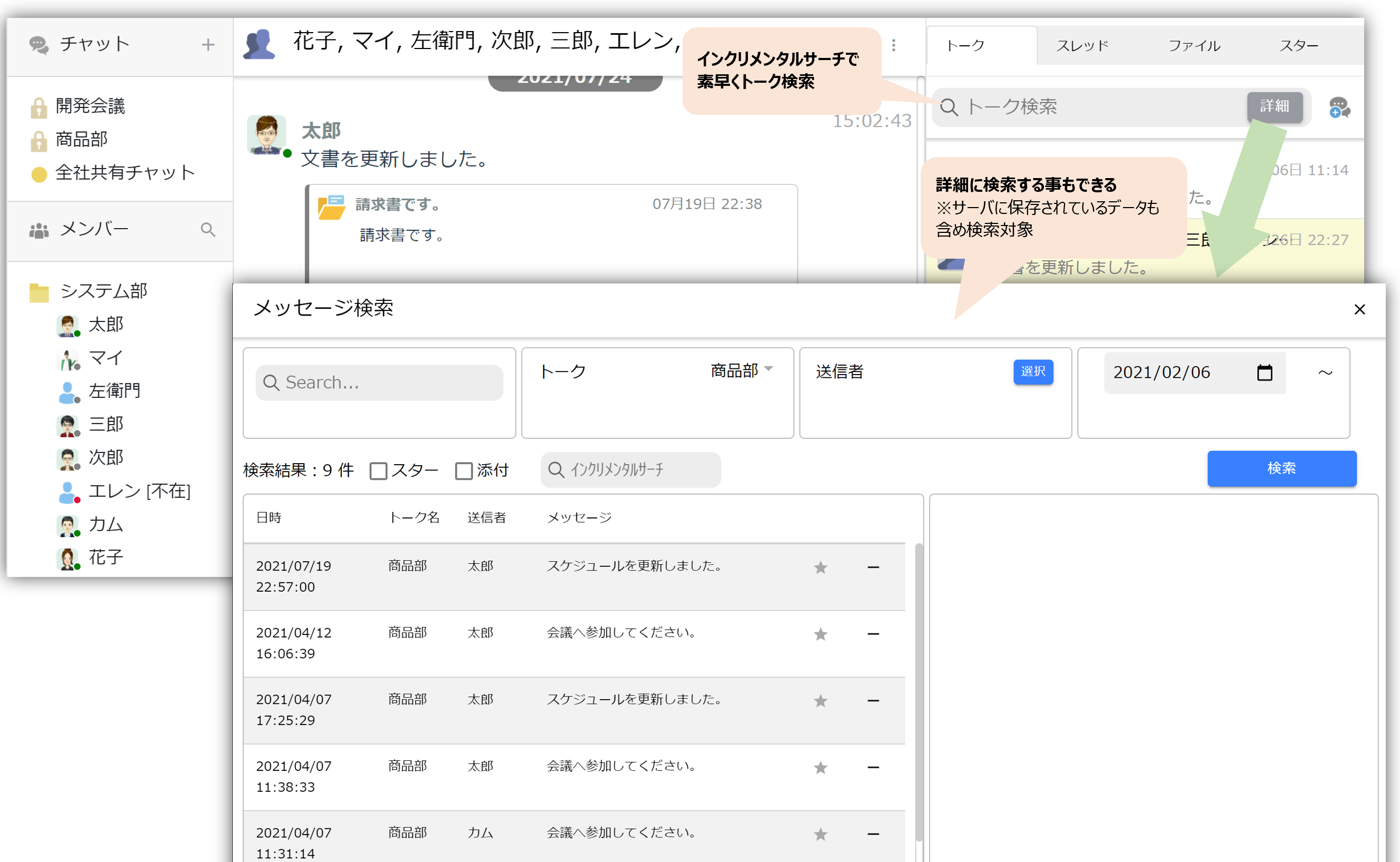
Saat Anda melakukan pencarian obrolan, Anda dapat dengan cepat menemukan pesan yang Anda cari menggunakan pencarian bertahap.
Selain itu, dengan melakukan pencarian terperinci, Anda dapat menyertakan data dari semua periode yang tersimpan di server dalam pencarian Anda.
Notifikasi pesan
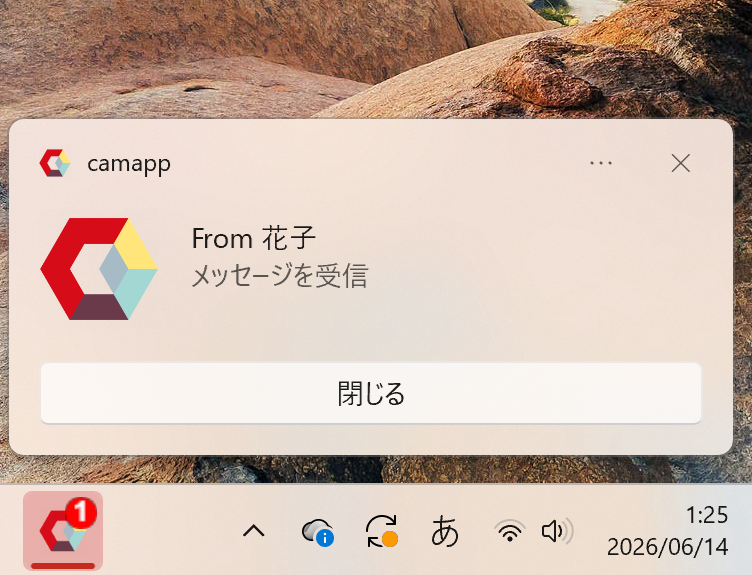
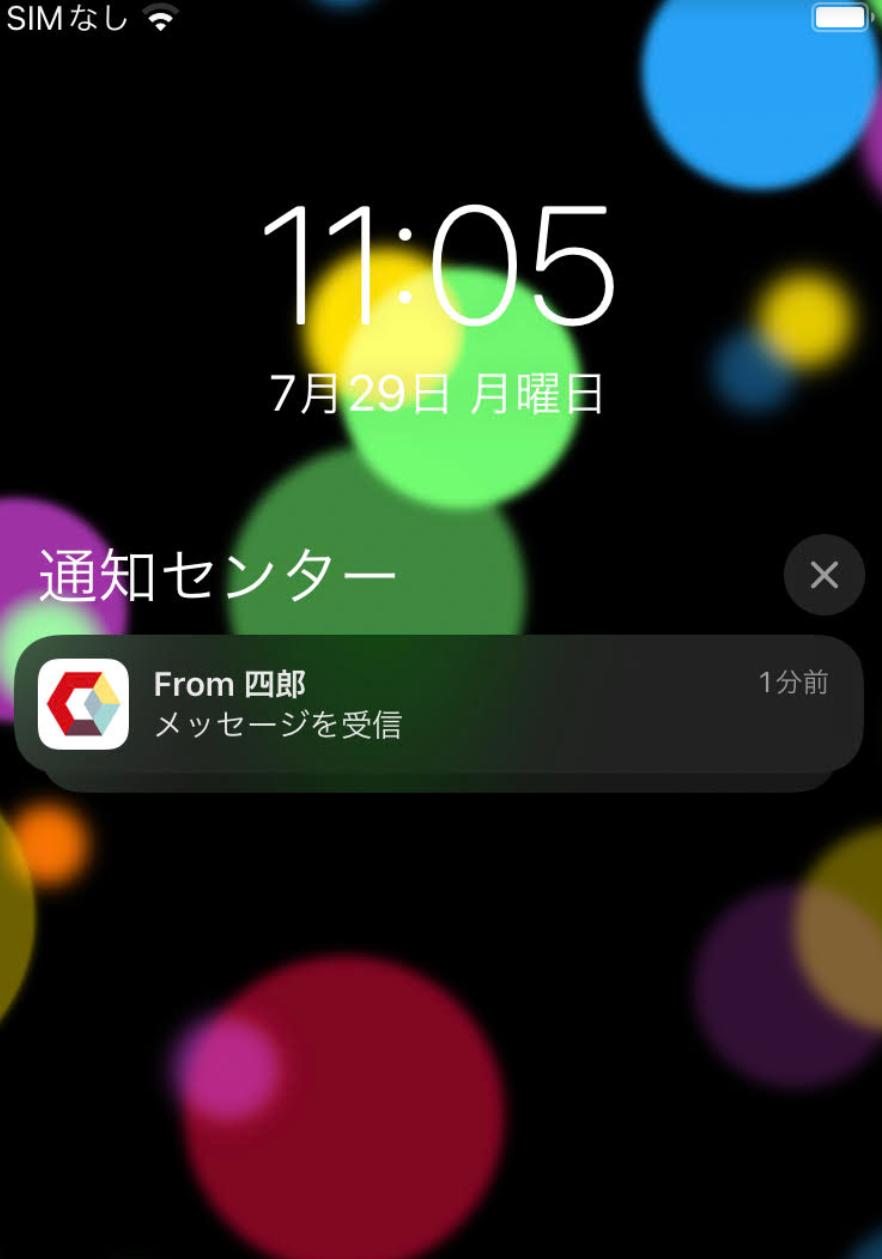
Jika Anda menerima pesan langsung atau disebut dalam obrolan grup, Anda akan menerima notifikasi secara real-time.
Untuk PC
Untuk ponsel pintar
Cara memeriksa apakah Anda belum menerima notifikasi
Jika Anda tidak menerima notifikasi, silakan periksa hal berikut:
1. Periksa izin notifikasi
Saat pertama kali masuk, Anda akan ditanya apakah ingin mengaktifkan notifikasi.
Untuk PC
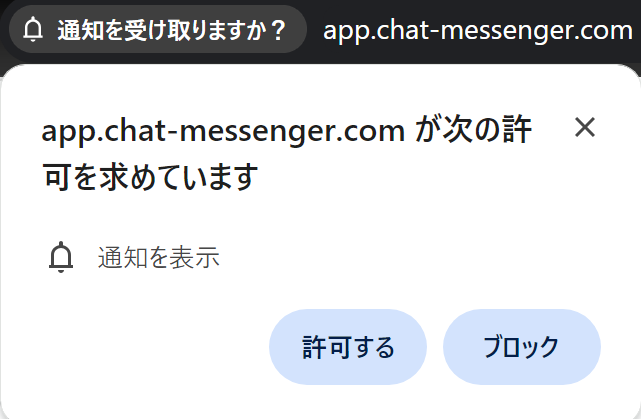
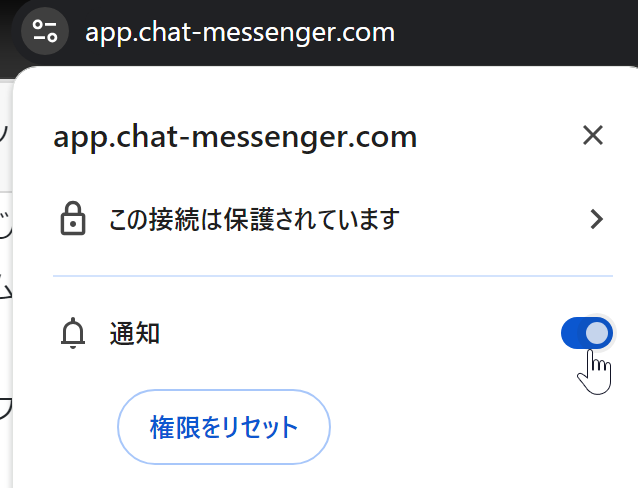
Jika Anda telah memblokirnya, silakan klik bilah alamat dan aktifkan "Notifikasi".
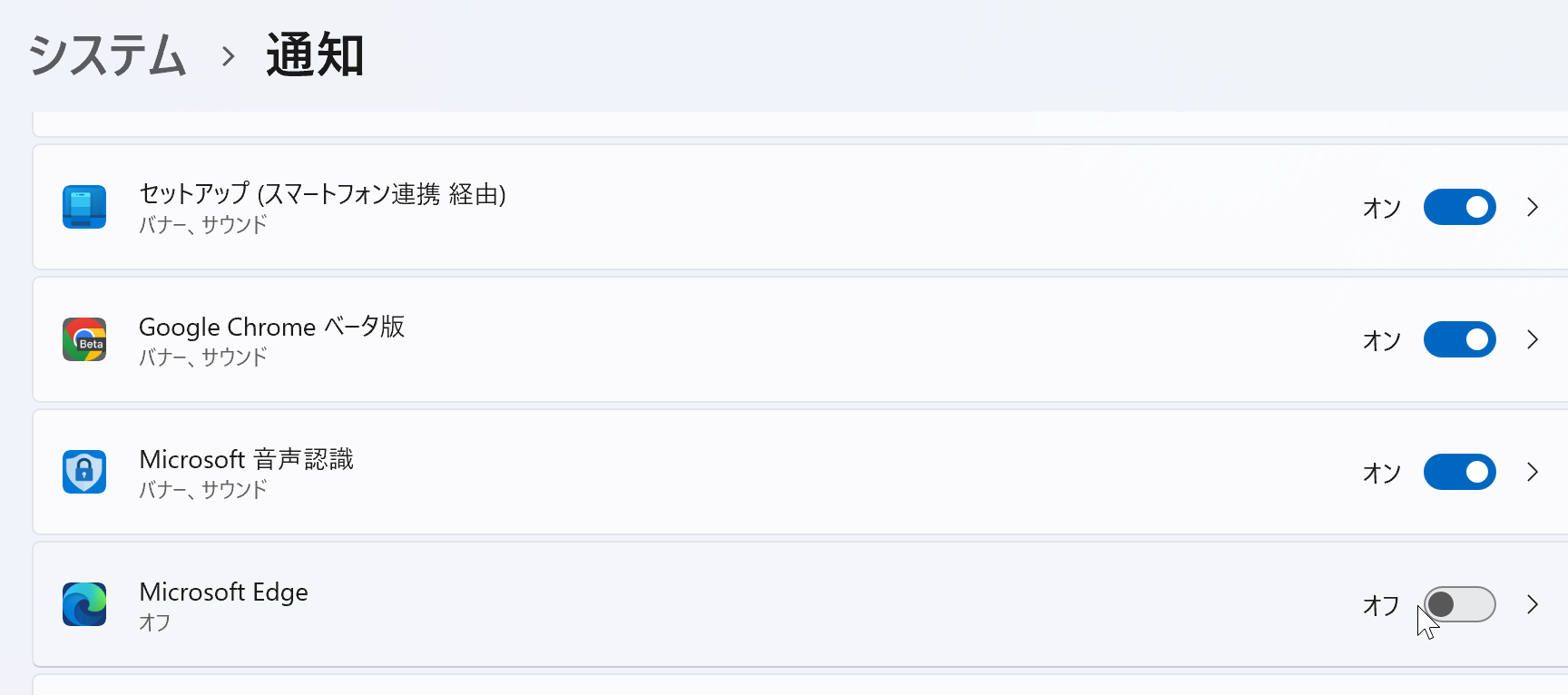
Selain itu, periksa pengaturan notifikasi Windows Anda untuk Chrome, Edge, atau camapp.
Untuk ponsel pintar
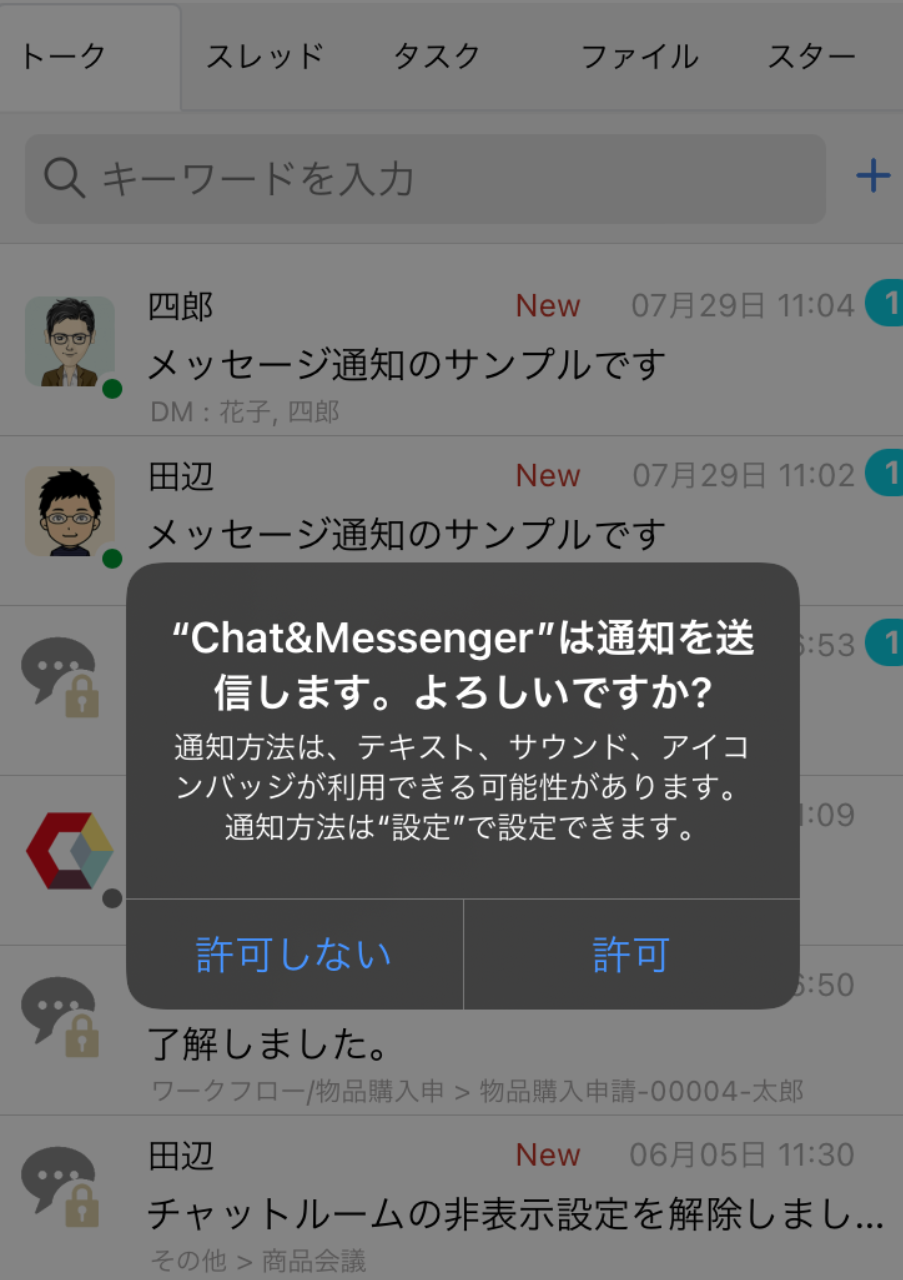
Jika Anda telah memblokir pengguna tersebut, silakan hapus dan instal ulang aplikasi, lalu periksa kembali.
2. Firewall perusahaan tidak mengizinkan penerimaan notifikasi dari server notifikasi.
Fitur notifikasi browser standar dan fitur notifikasi push Android/iOS mengirimkan notifikasi dari browser atau penyedia sistem operasi. Oleh karena itu, di lingkungan tanpa koneksi internet, Anda perlu mengizinkan notifikasi dari server berikut melalui firewall atau cara serupa.
- Jika Anda menggunakan Edge... notify.windows.com
- Jika Anda menggunakan Chrome/Android... fcm.googleapis.com
- Jika Anda menggunakan iOS... api.push.apple.com
3. Jika Anda tidak dapat terhubung ke internet di lingkungan lokal Anda
Silakan periksa hal berikut.
Pengaturan prioritas tampilan
Anda dapat mengatur urutan tampilan pengguna yang ditampilkan di ruang obrolan dan grup.
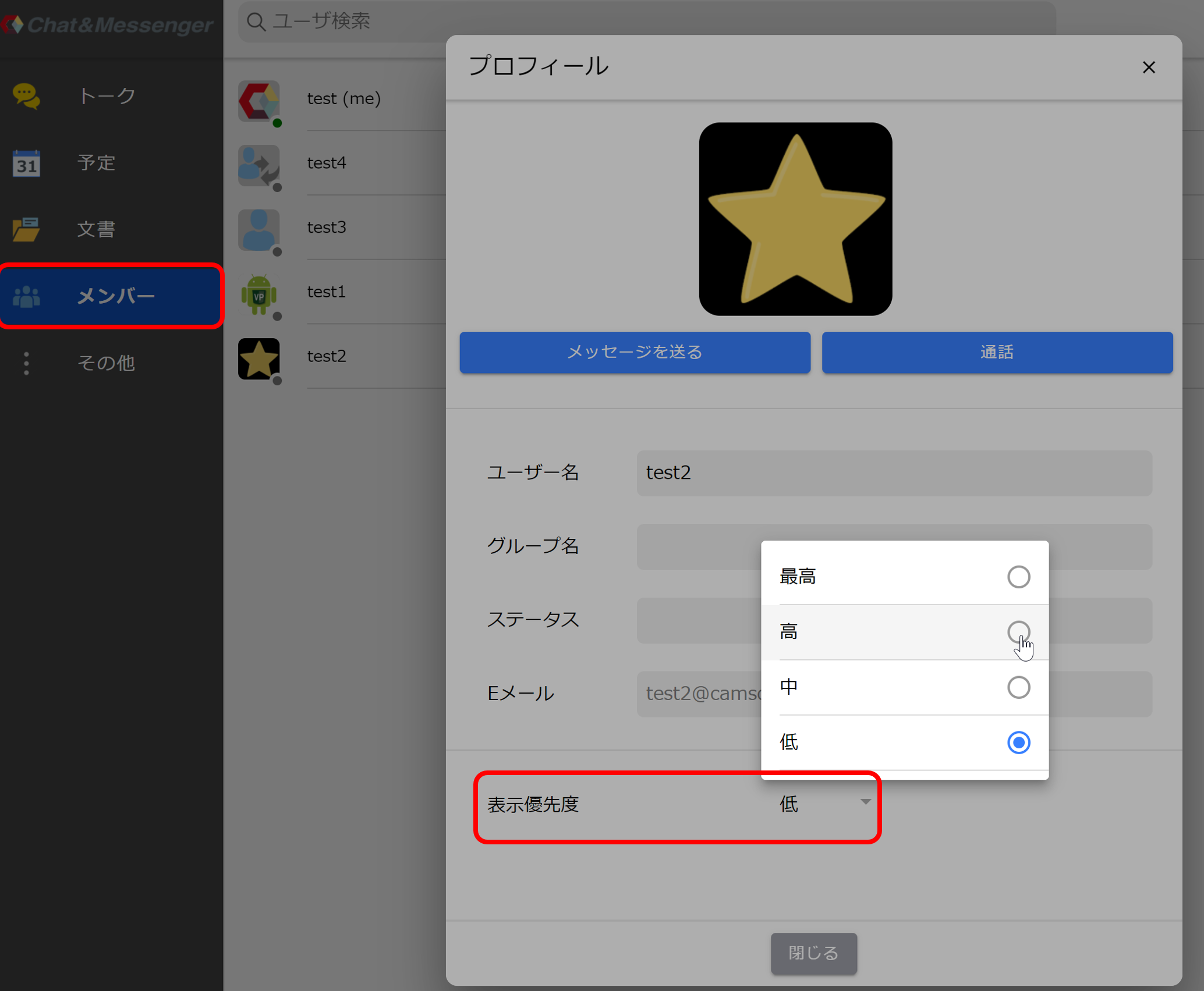
Mengatur prioritas tampilan yang lebih tinggi untuk pengguna yang sering Anda ajak bertukar pesan akan membuat mereka muncul lebih tinggi di ruang obrolan dan berbagai daftar, sehingga lebih mudah ditemukan.
Pengaturan default untuk pengguna adalah "Rendah". Pengguna yang telah mengirim (atau menyebutkan) pesan akan secara otomatis dinaikkan ke "Sedang".
Tombol pintasan
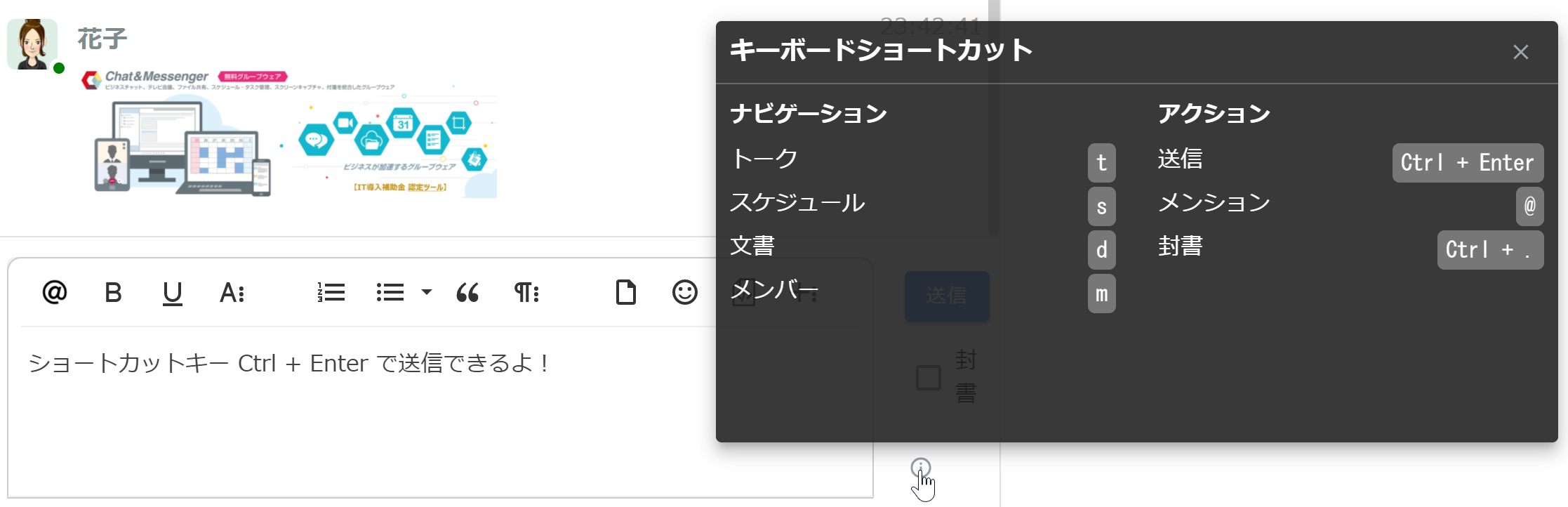
Anda dapat mengirim surat dan pesan hanya dengan menggunakan pintasan keyboard.