ภาพรวม
การส่งข้อความส่วนตัวเป็นรูปแบบการส่งข้อความแบบส่วนตัวเป็นหลักระหว่างบุคคล ช่วยให้สามารถส่งข้อความแบบตัวต่อตัวหรือแบบกลุ่มได้
การแชทกลุ่มจะสร้างห้องเฉพาะที่ผู้เข้าร่วมหลายคนสามารถสื่อสารกันได้พร้อมกัน ช่วยให้สมาชิกในทีมและผู้มีส่วนเกี่ยวข้องในโครงการสามารถแบ่งปันข้อมูลและทำงานร่วมกันได้
การใช้ข้อความส่วนตัวและแชทกลุ่มอย่างเหมาะสมสามารถช่วยให้การสื่อสารทางธุรกิจมีประสิทธิภาพยิ่งขึ้นเป็นเรื่องปกติที่จะใช้ข้อความส่วนตัวสำหรับการสนทนาส่วนตัว และใช้แชทกลุ่มสำหรับการสื่อสารภายในทีมหรือโครงการ

ข้อความโดยตรง
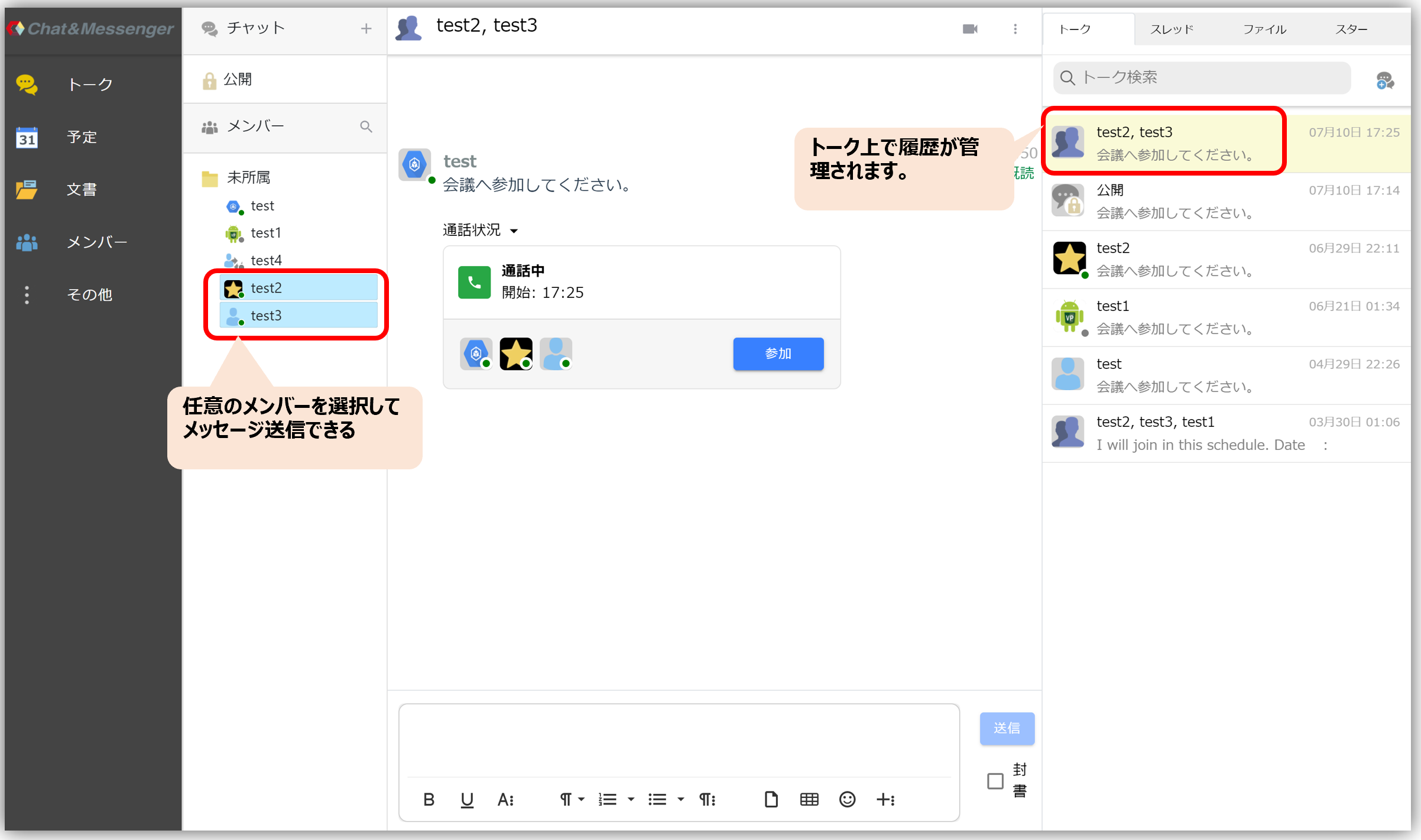
การแลกเปลี่ยนข้อความระหว่างบุคคลหนึ่งกับบุคคลหนึ่ง และระหว่างบุคคลจำนวนมาก เรียกว่า "การส่งข้อความโดยตรง"
การส่งข้อความโดยตรงช่วยให้คุณส่งข้อความไปยังสมาชิกคนใดก็ได้โดยไม่ต้องสร้างห้อง นอกจากนี้ ระบบจะสร้างกลุ่มแชทขึ้นตามการรวมกันของสมาชิก ทำให้คุณสามารถดูประวัติข้อความได้
คุณจะได้รับการแจ้งเตือนทุกครั้งเมื่อได้รับข้อความผ่านทางข้อความส่วนตัว
แชทกลุ่ม
เมื่อคุณต้องการแบ่งปันข้อมูลกับหลายคนในแผนกหรือโครงการของคุณ หรือเมื่อคุณต้องการรวบรวมความคิดเห็นจากกลุ่มเป้าหมายที่กว้างขึ้น การใช้แชทกลุ่มเป็นวิธีที่สะดวกในการแบ่งปันข้อมูล
คุณสามารถสร้างห้องแชทได้อย่างอิสระ โดยตั้งชื่อห้องแชทได้ตามใจชอบ
ในห้องแชท การแจ้งเตือนจะแสดงขึ้นเฉพาะเมื่อคุณได้รับข้อความผ่านการกล่าวถึง (จะอธิบายเพิ่มเติมในภายหลัง)
สร้างห้องแชท
เมื่อสร้างห้อง คุณสามารถเลือกจำกัดการเข้าถึงห้องสาธารณะหรือห้องส่วนตัวได้ นอกจากนี้ จะมีการแจ้งเตือนเฉพาะผู้ที่ได้รับเชิญเท่านั้น
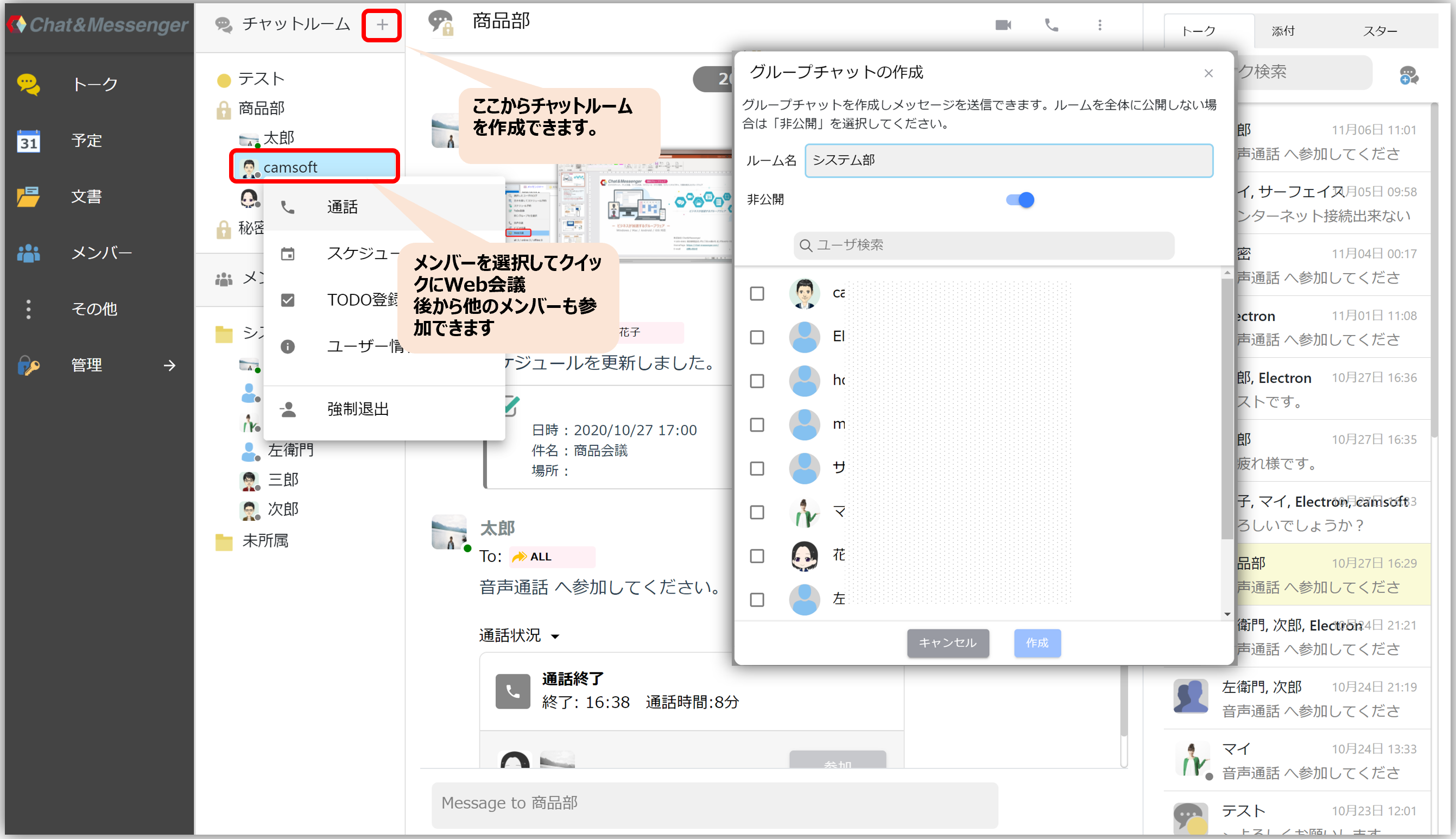
- ห้องสาธารณะ...มันจะปรากฏในรายชื่อห้องสนทนาของทุกคน ดังนั้นใครๆ ก็สามารถเข้าร่วมได้อย่างอิสระ
- ห้องส่วนตัว...คุณสามารถเชิญผู้ใช้เฉพาะเจาะจงได้ และเฉพาะผู้ใช้ที่ได้รับเชิญเท่านั้นที่จะปรากฏในรายชื่อห้องสนทนา
เชิญเข้าร่วมห้องแชท
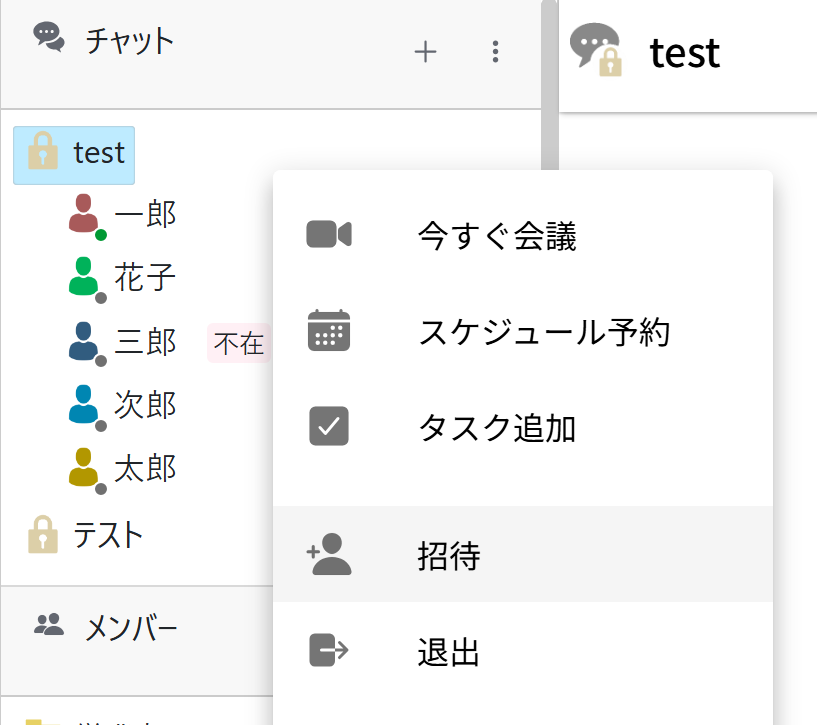
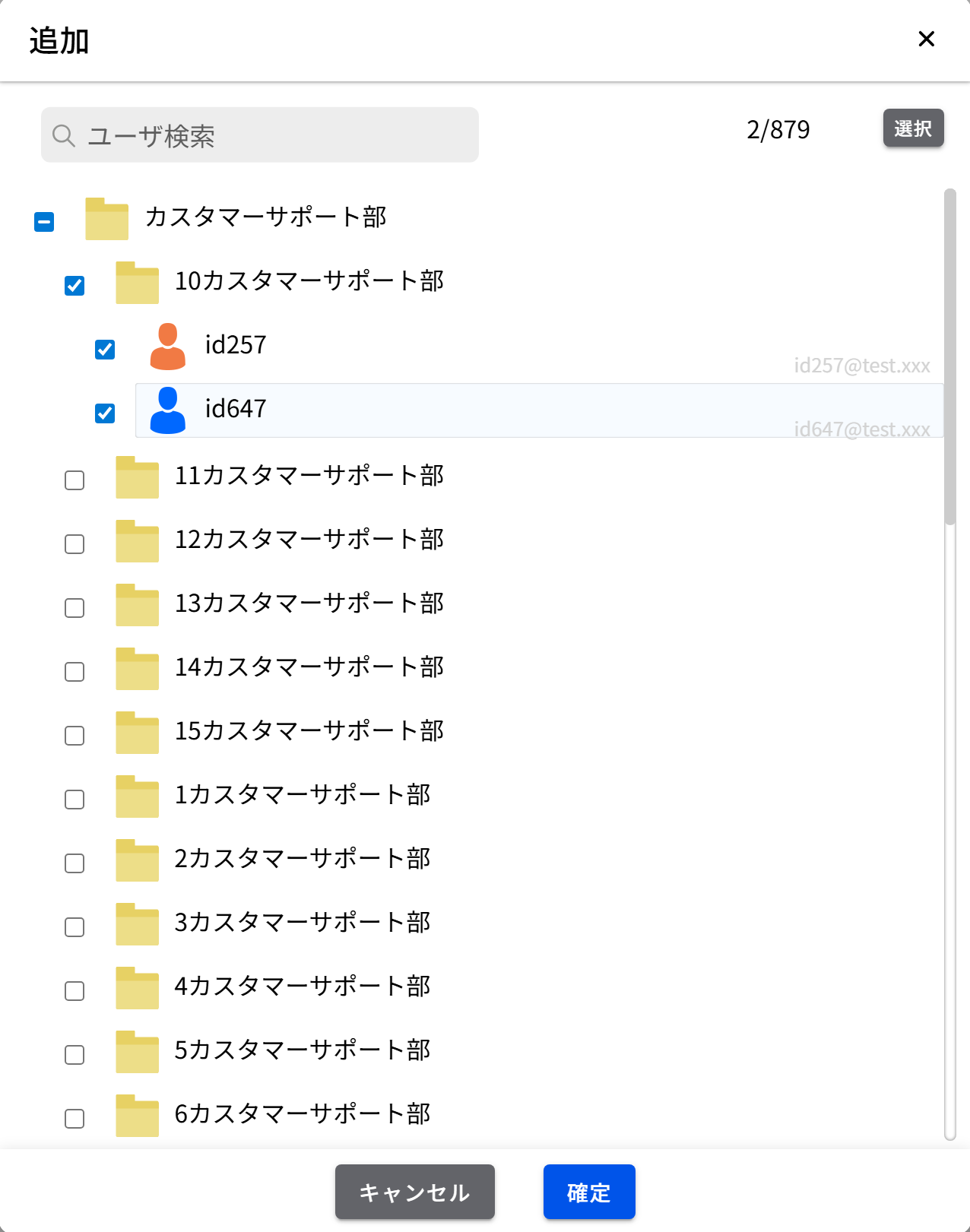
ฟังก์ชันนี้ใช้เมื่อคุณต้องการเชิญผู้ใช้ใหม่เข้าร่วมห้องแชทที่มีอยู่แล้ว ในการเชิญผู้ใช้ ให้เลือกห้องแชทเป้าหมาย คลิกขวา แล้วคลิก "เชิญ" จากนั้นสมาชิกที่สามารถเชิญได้จะแสดงในโครงสร้างแบบต้นไม้ โดยจัดเรียงตามกลุ่มที่สังกัด เลือกและเพิ่มสมาชิกเหล่านั้นได้เลย
ออกจากห้องแชท
หากคุณไม่ต้องการรับข้อความจากห้องแชทดังกล่าวอีกต่อไป โปรดออกจากห้องแชท
ซ่อนห้องแชท
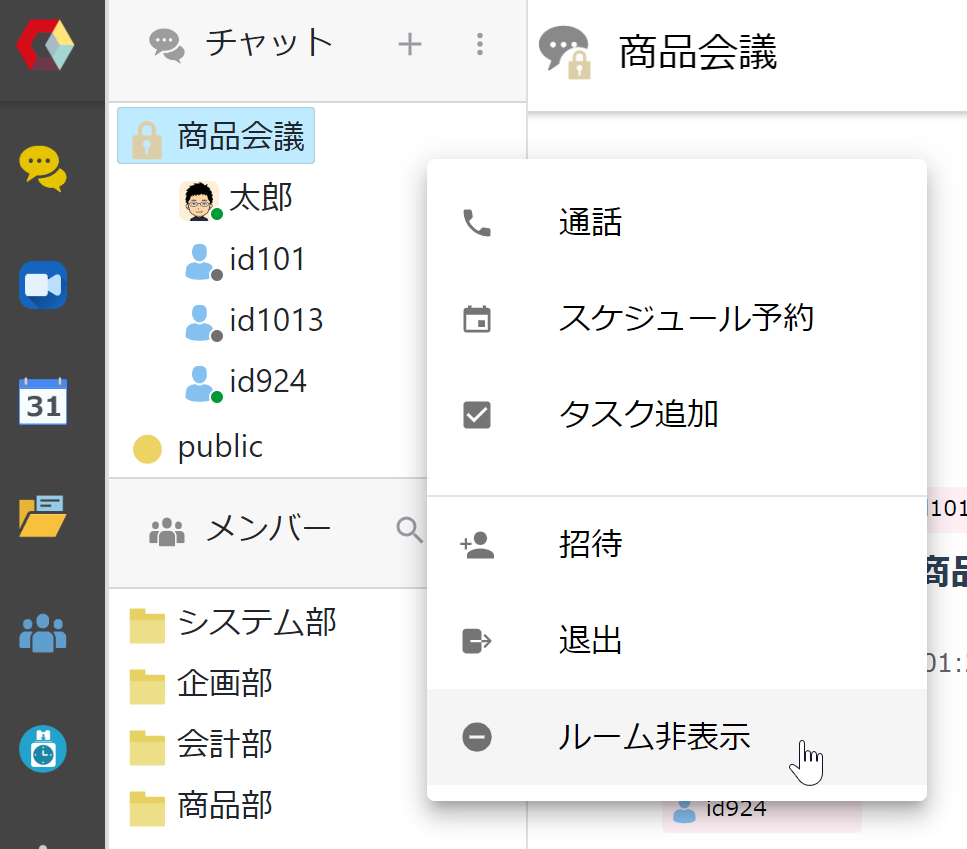
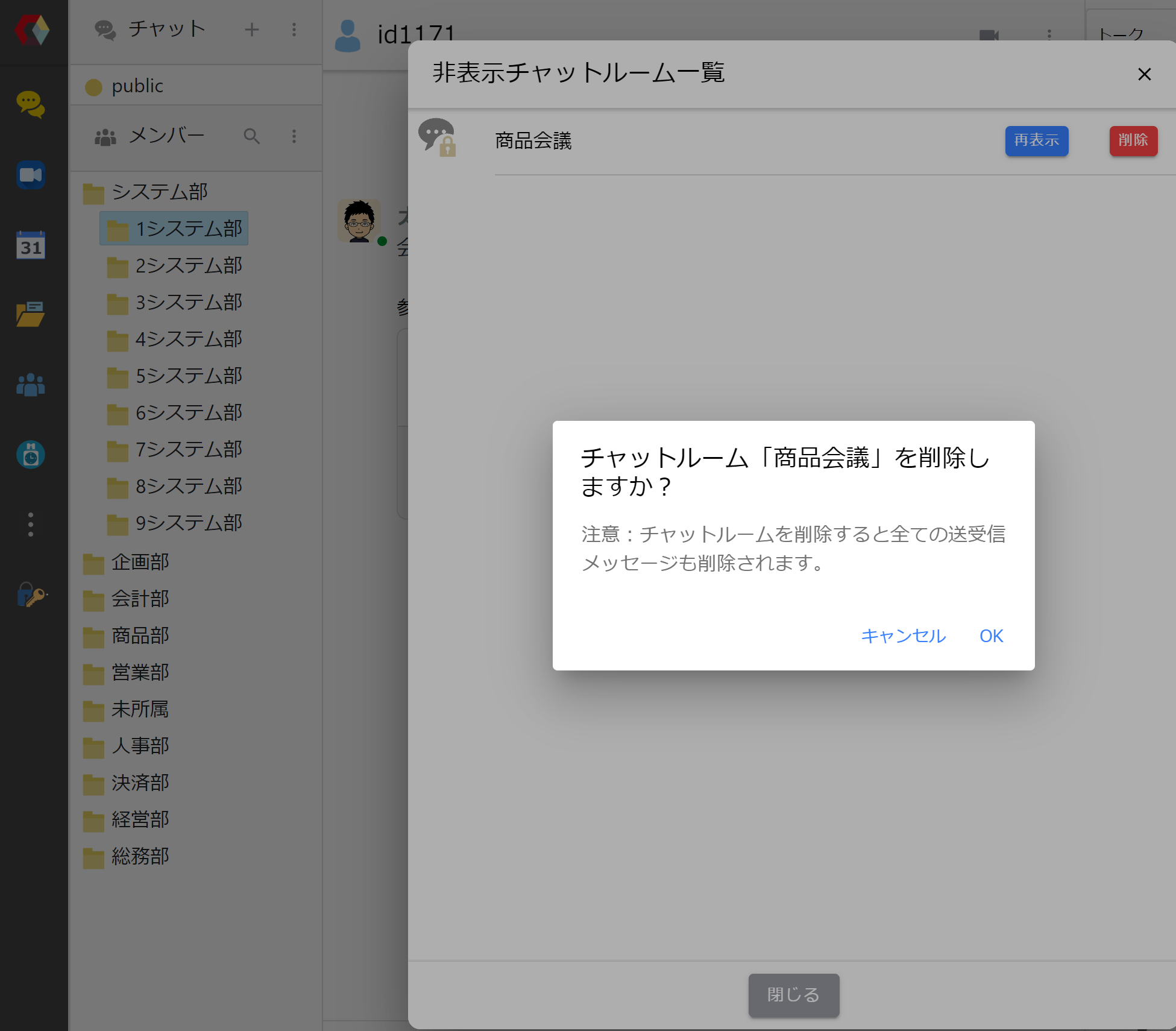
คุณสามารถปรับปรุงประสิทธิภาพการเริ่มต้นระบบได้โดยการซ่อนห้องแชทที่คุณไม่ได้ใช้งาน คุณสามารถดูห้องแชทที่ซ่อนไว้ได้จากจุดสามจุดในหน้าต่างแชท และคุณสามารถ "แสดง" หรือ "ลบ" ห้องแชทเหล่านั้นได้
นอกจากนี้ เนื่องจากข้อจำกัดด้านฟังก์ชันการทำงานของแผงควบคุมการจัดการ คุณสามารถซ่อนห้องแชทที่ไม่มีการส่งหรือรับข้อความโดยอัตโนมัติได้โดยการตั้งค่าจำนวนวัน
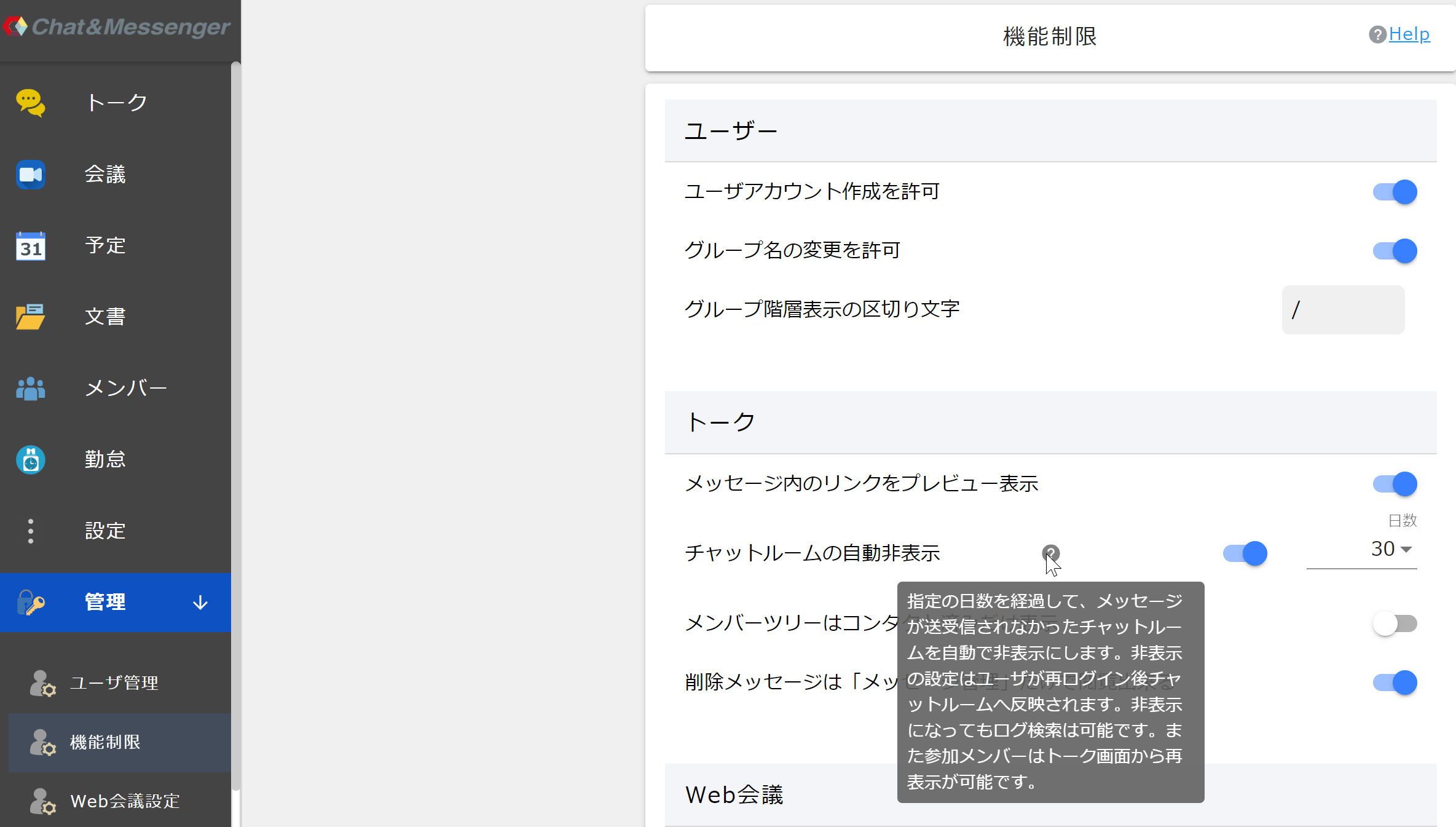
- ยังสามารถค้นหาข้อมูลในไฟล์บันทึกได้แม้ว่าไฟล์บันทึกนั้นจะถูกซ่อนอยู่ก็ตาม
การลบห้องแชทจะลบข้อความทั้งหมดที่ส่งและรับด้วย
ถอดออกโดยใช้กำลัง
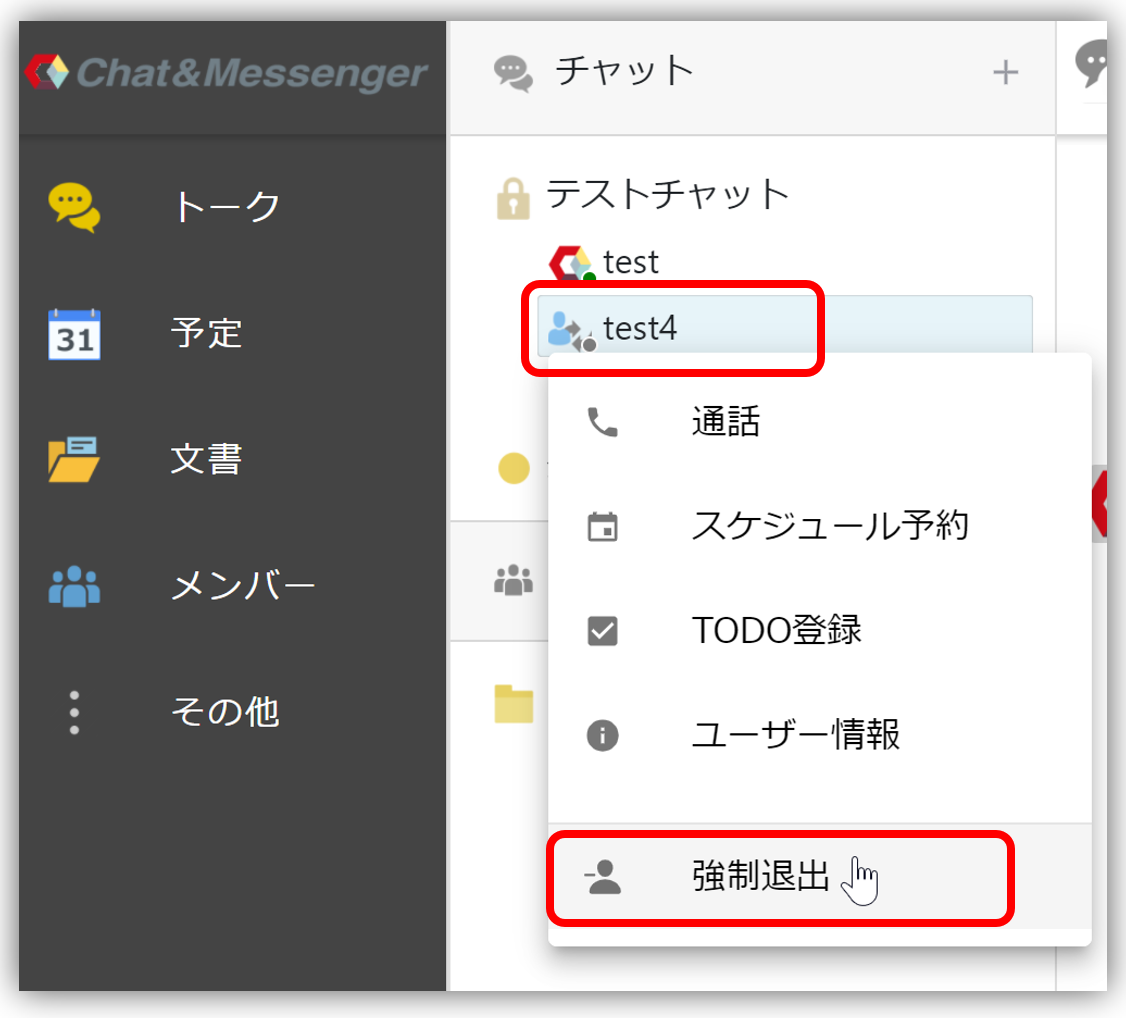
คุณสามารถลบผู้ใช้รายใดก็ได้ออกจากห้องแชทได้โดยบังคับ
เลือกผู้ใช้คนใดก็ได้ในห้องแชท คลิกขวาเพื่อแสดงเมนูแบบป๊อปอัพ จากนั้นเลือก "ออก"
ฟังก์ชันการแท็กกลุ่มและการแจ้งเตือน
การใช้ฟังก์ชันการแท็กในแชทช่วยให้คุณสามารถแชร์ข้อมูลกับทุกคนในห้องแชทได้ พร้อมทั้งเน้นข้อมูลนั้นให้ผู้ใช้เฉพาะรายเห็น เฉพาะผู้ใช้ที่ถูกแท็กเท่านั้นที่จะได้รับการแจ้งเตือน
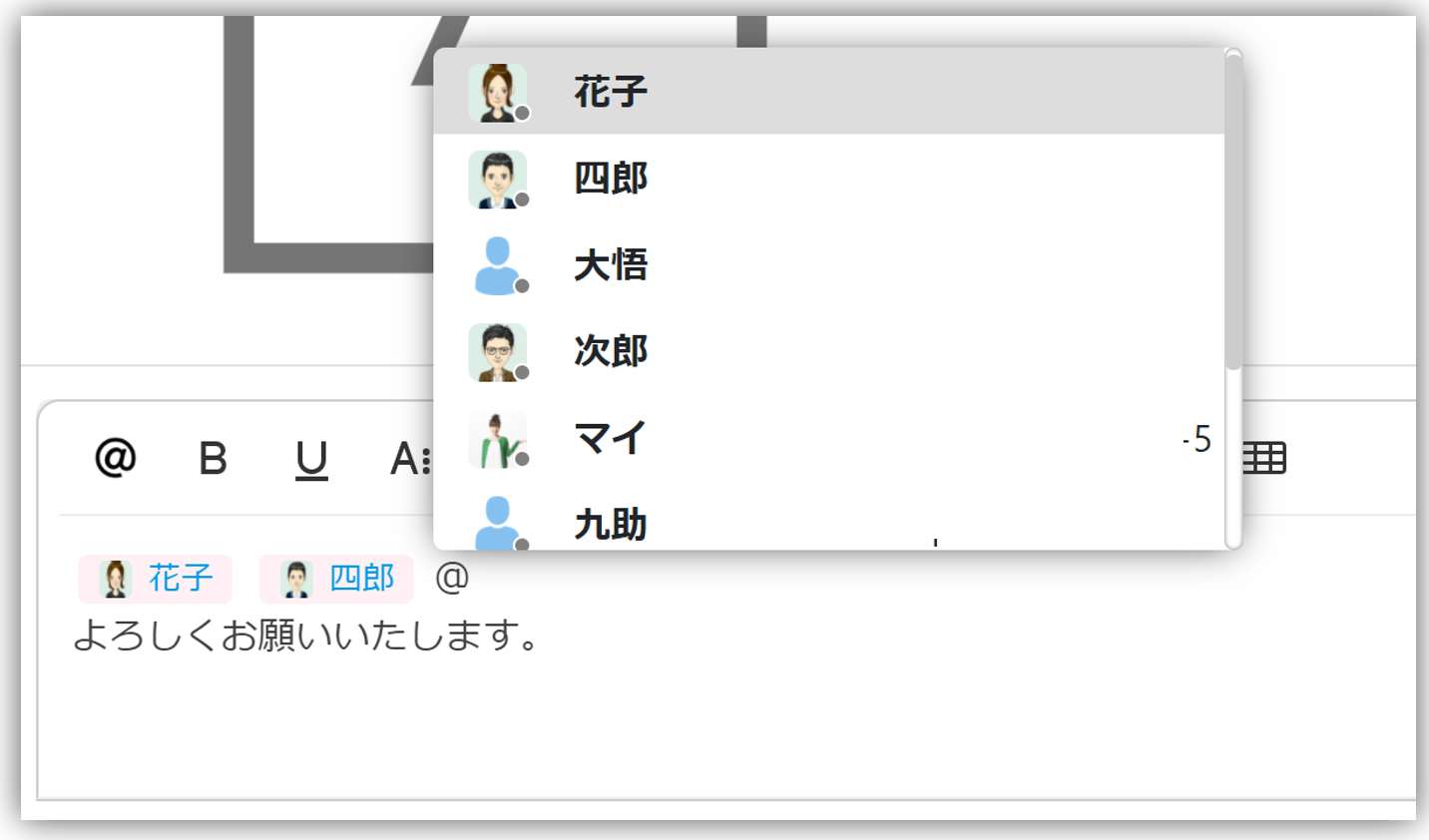
- การระบุ "ทั้งหมด" ในการกล่าวถึงจะแสดงการแจ้งเตือนแก่ทุกคน
- หากคุณแก้ไขข้อความและระบุการแท็ก เฉพาะบุคคลที่แท็กคุณเท่านั้นที่จะได้รับการแจ้งเตือนแบบป๊อปอัพ
- คุณสามารถระบุการกล่าวถึงได้อย่างรวดเร็วโดยพิมพ์ "@" ในช่องข้อความ
เปลี่ยนชื่อห้องแชท
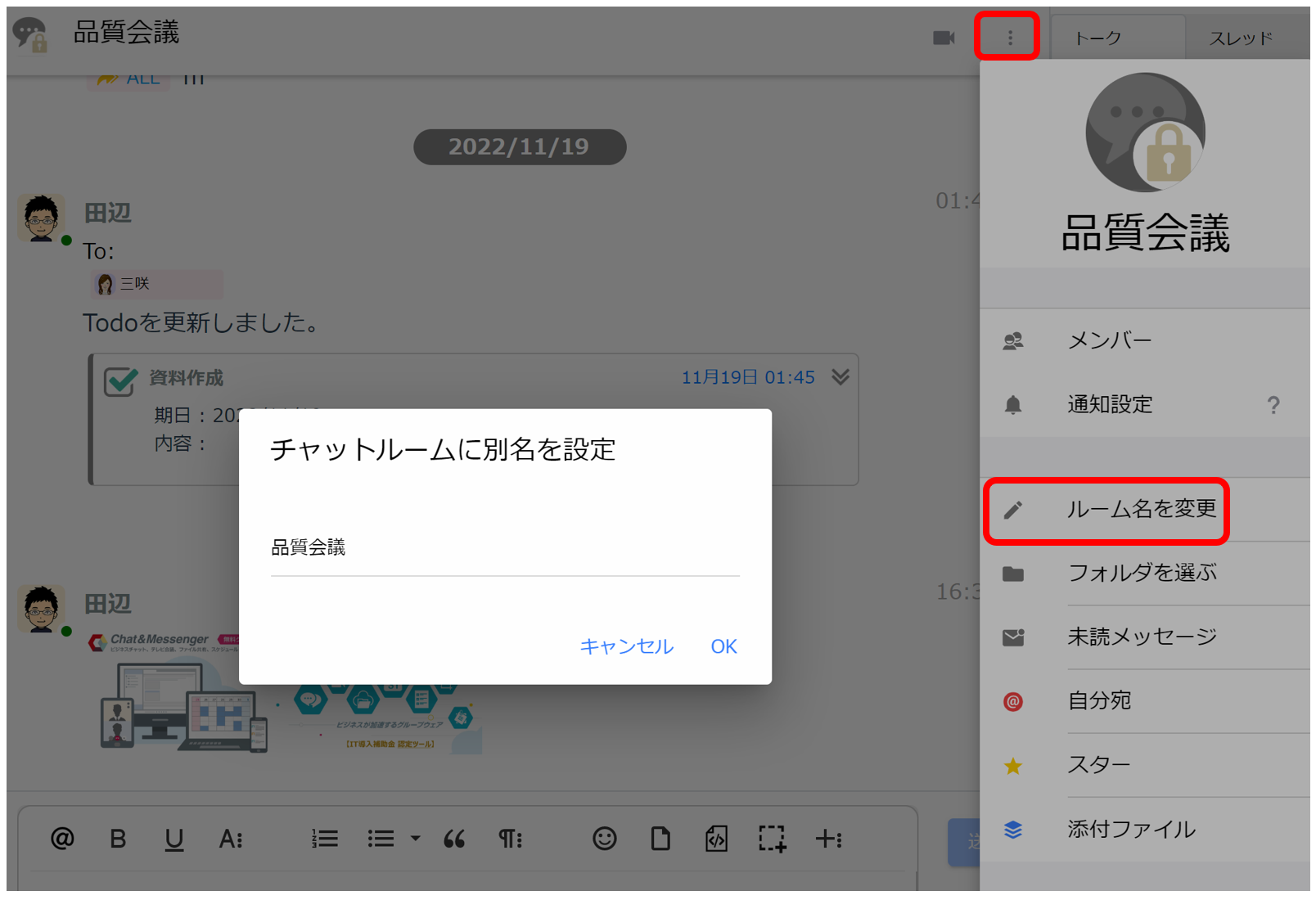
สำหรับแชทกลุ่ม คุณสามารถเปลี่ยนชื่อห้องแชทได้ในภายหลัง
การแสดงหัวข้อข้อความ
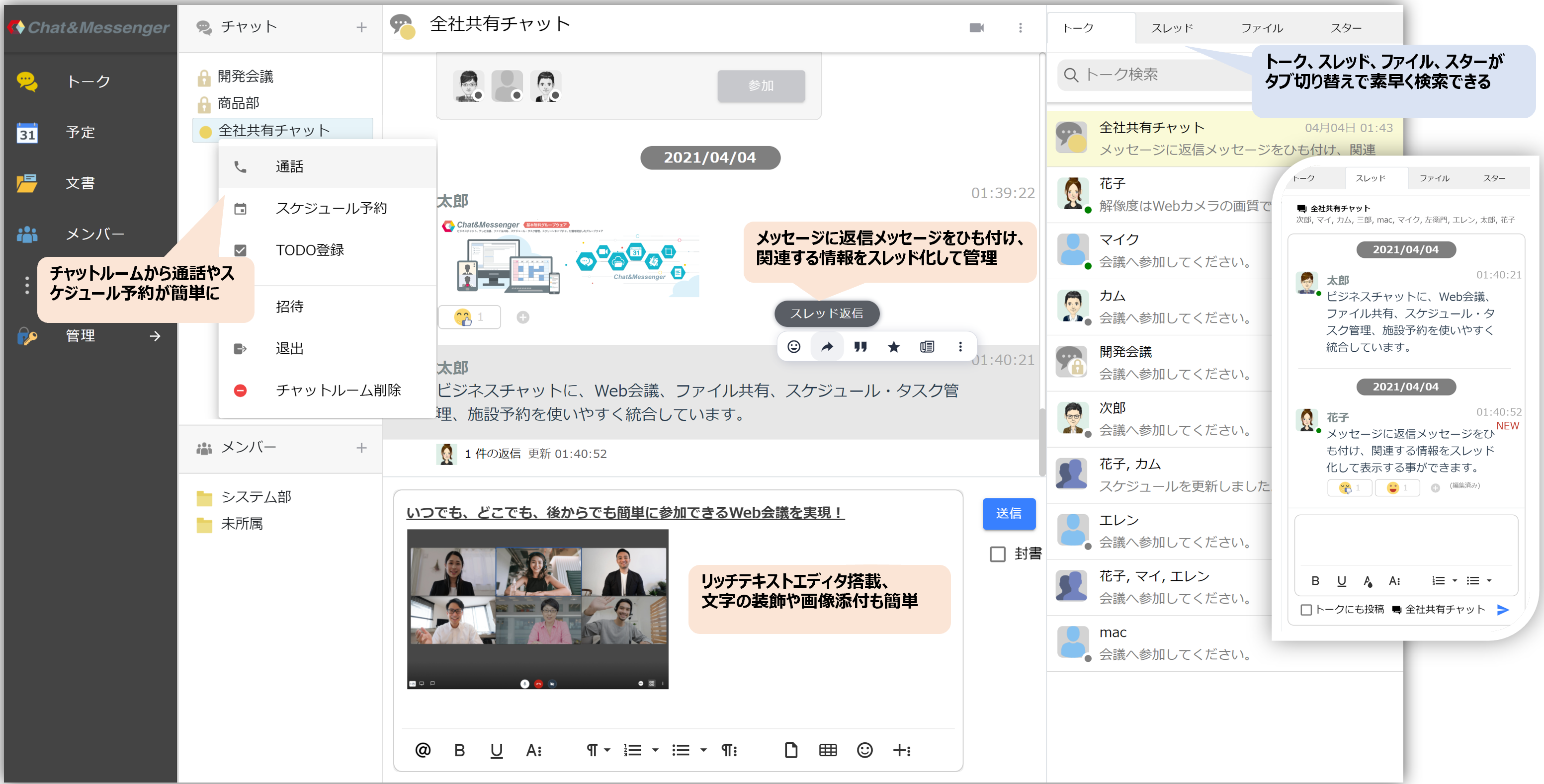
คุณสามารถเชื่อมโยงข้อความตอบกลับกับข้อความหลัก และแสดงข้อมูลที่เกี่ยวข้องในรูปแบบเรียงลำดับได้
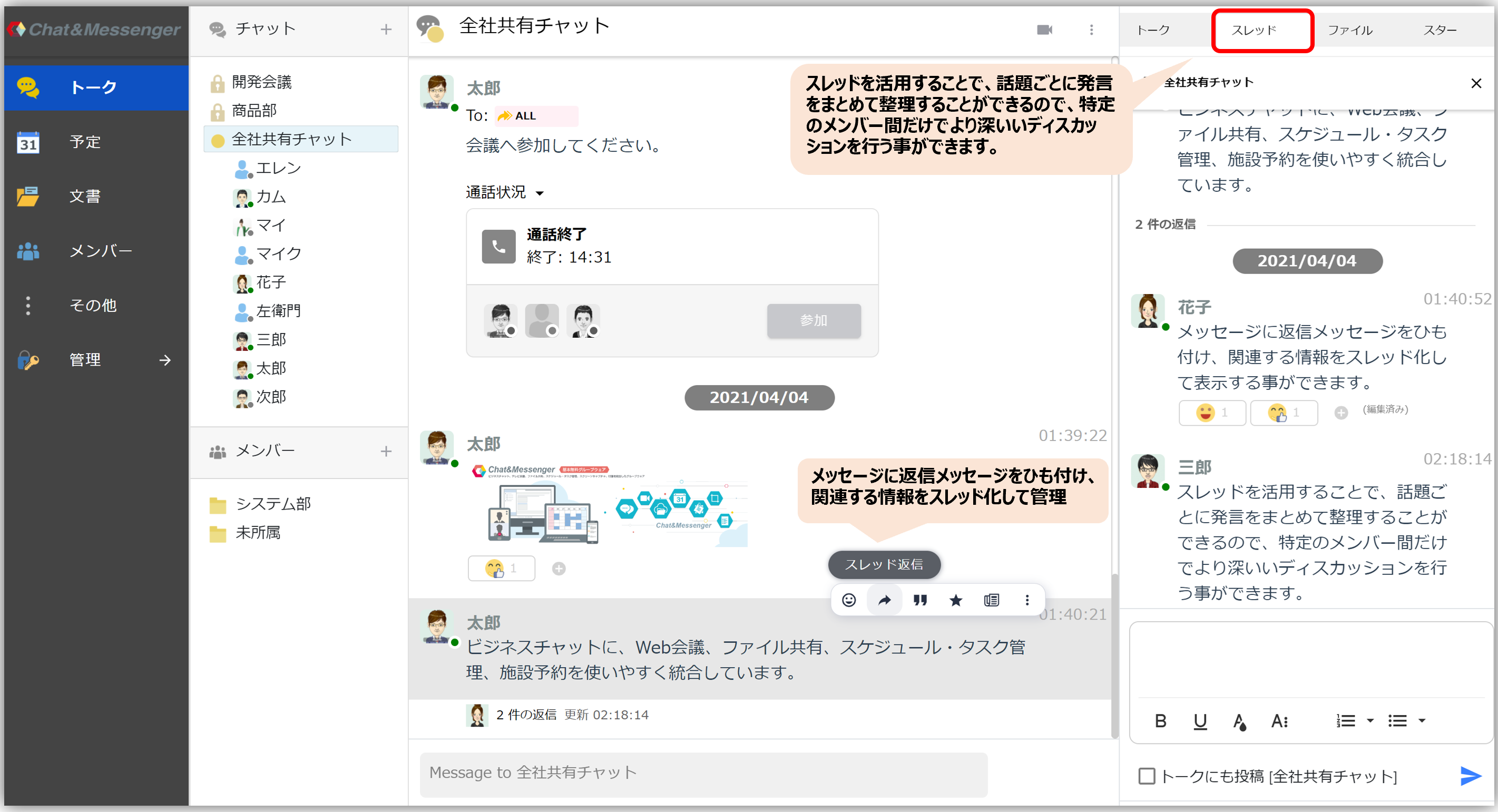
เนื่องจากข้อความแชทจะแสดงตามลำดับเวลา หัวข้อต่างๆ จึงอาจปะปนกันในห้องแชทเดียวกันได้ในบางครั้ง
นอกจากนี้ ช่องทางต่างๆ อาจเต็มไปด้วยหัวข้อที่ไม่เกี่ยวข้องกับคุณมากนัก หรือหัวข้อที่ออกนอกประเด็น ทำให้คุณพลาดข้อความสำคัญไปได้
การใช้หัวข้อสนทนาช่วยให้คุณจัดระเบียบและจัดกลุ่มความคิดเห็นตามหัวข้อ ทำให้เกิดการสนทนาที่ลึกซึ้งยิ่งขึ้นระหว่างสมาชิกเฉพาะกลุ่ม
ฟังก์ชันปฏิกิริยา
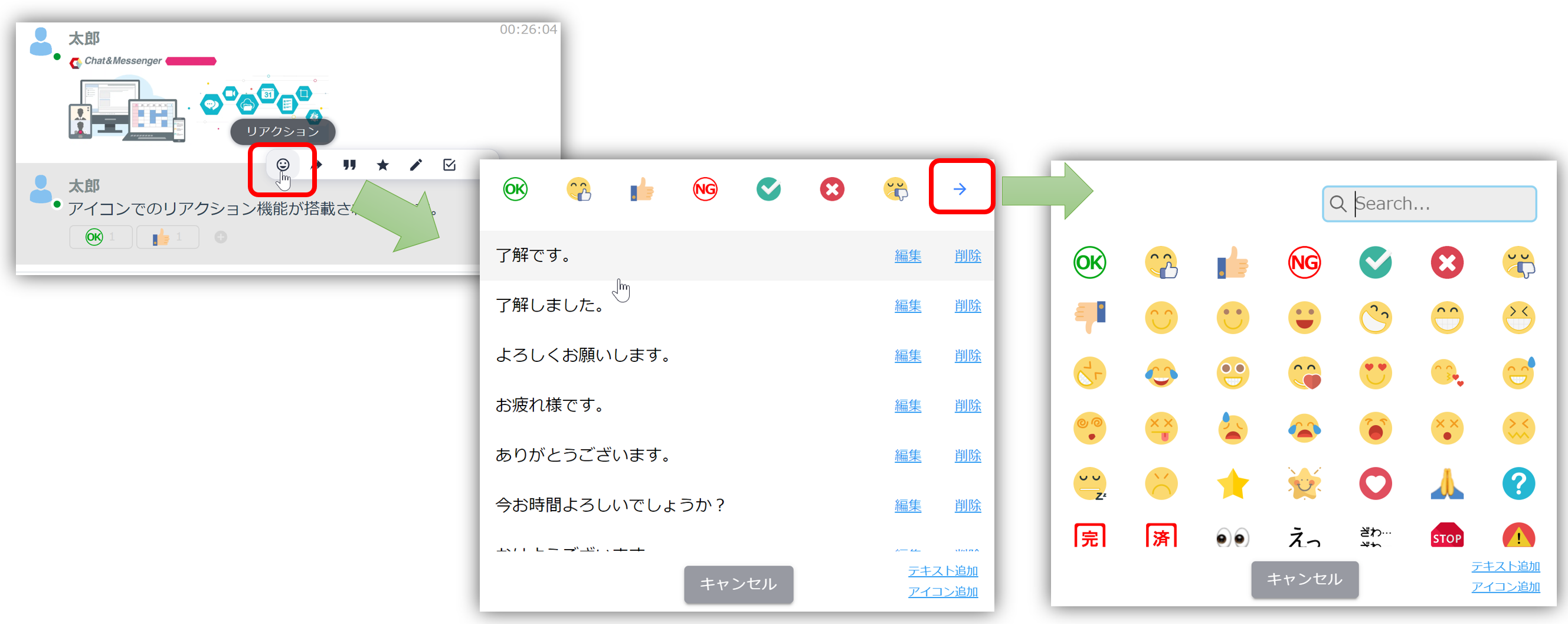
โดยการเลื่อนเมาส์ไปวางเหนือข้อความแล้วคลิก "แสดงปฏิกิริยา" จากเมนูที่ปรากฏขึ้น คุณสามารถแสดงปฏิกิริยาต่อข้อความนั้นด้วยไอคอนได้
แม้ว่าจะมีไอคอนบางส่วนให้เลือกใช้เป็นค่าเริ่มต้น แต่คุณสามารถเพิ่มไอคอนที่สามารถแชร์กับทุกคนได้โดยการเพิ่มไอคอนของคุณเอง
แก้ไข/ลบข้อความ
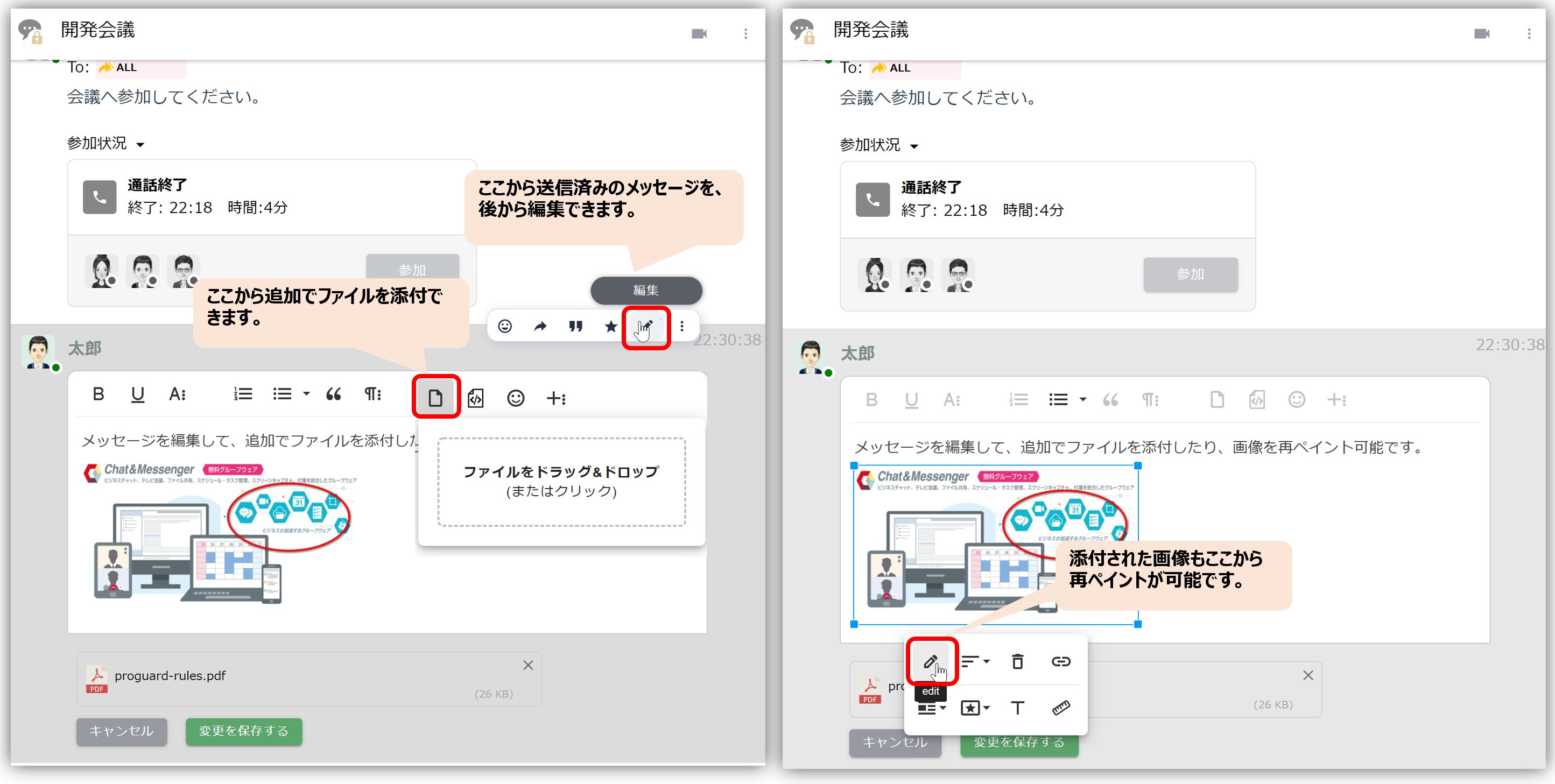
เมื่อแก้ไขข้อความ คุณสามารถเพิ่มไฟล์ ปรับแต่งรูปภาพ และอื่นๆ ได้
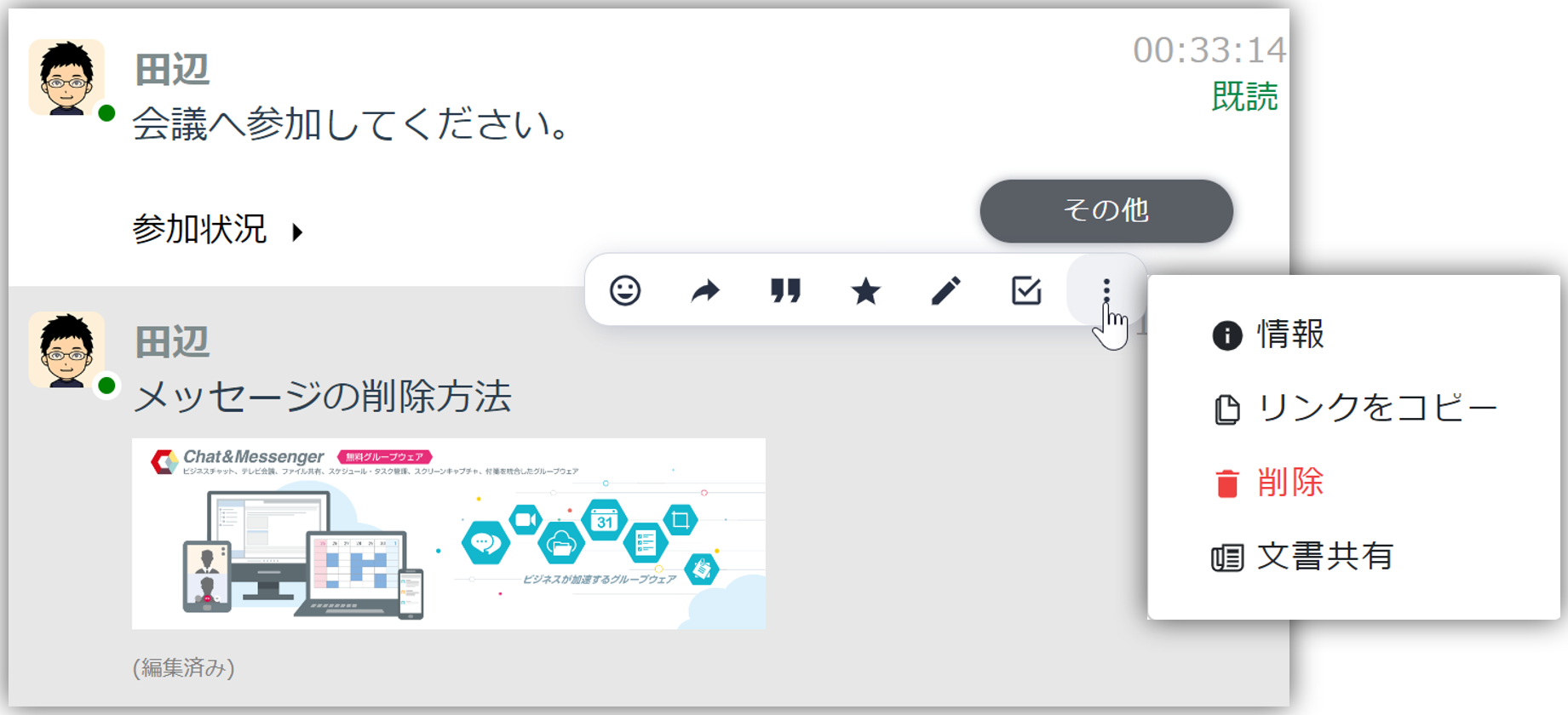
หากต้องการลบข้อความ ให้ไปที่เมนู อื่นๆ → ลบ
ไฟล์แนบ
ไฟล์แนบ
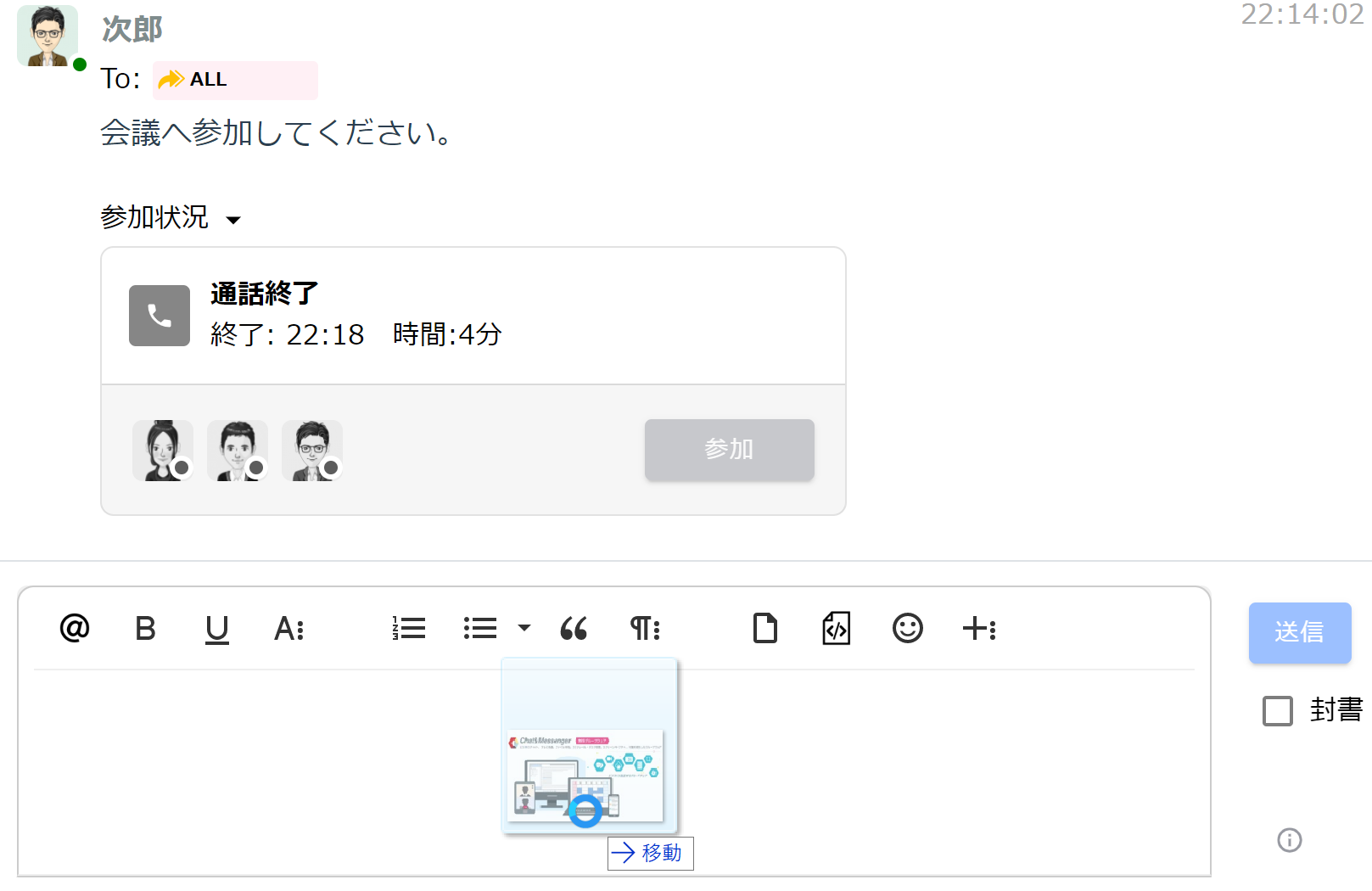
คุณสามารถแนบไฟล์ไปกับข้อความได้โดยการลากและวางไฟล์ลงในช่องป้อนข้อมูล
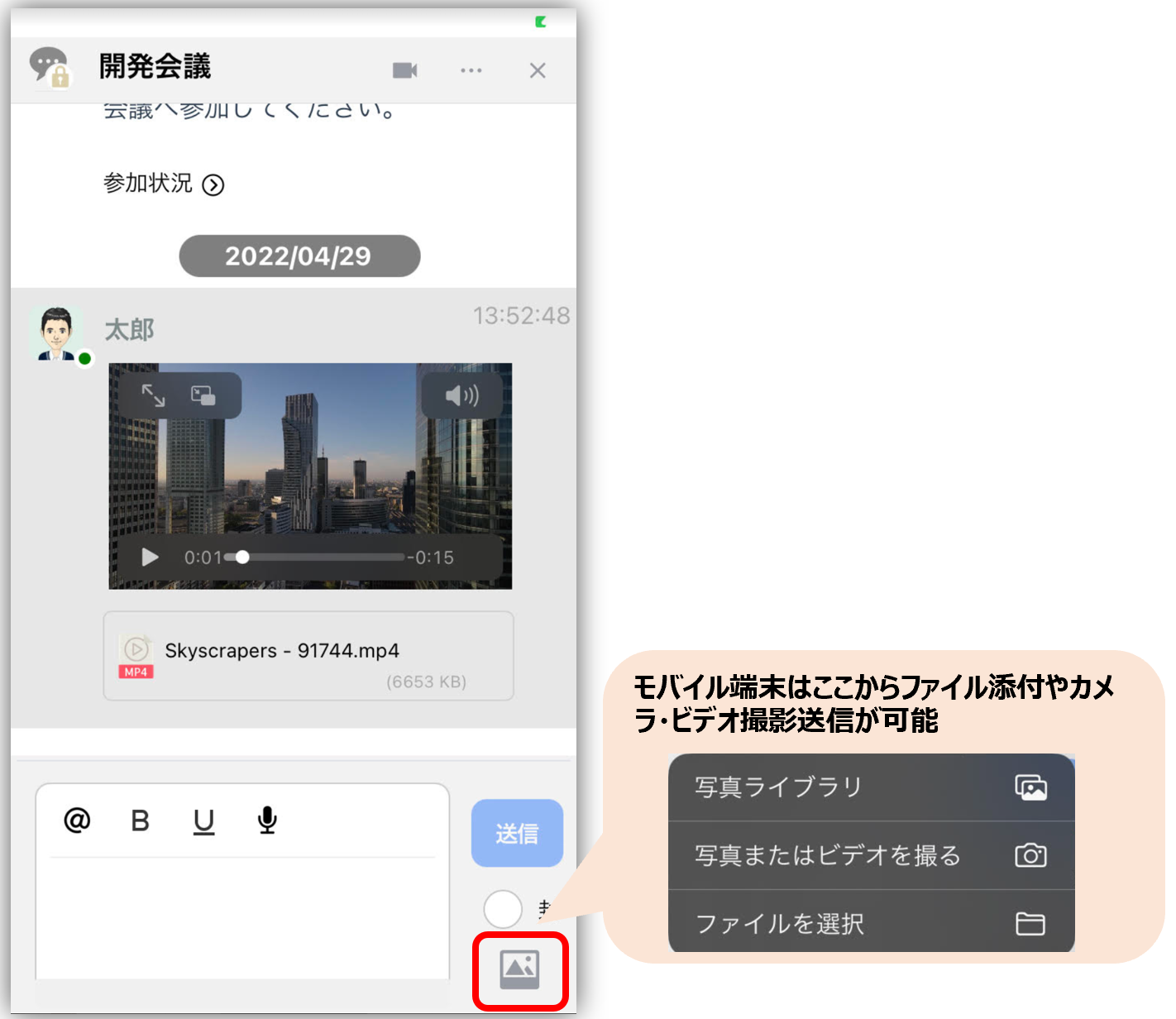
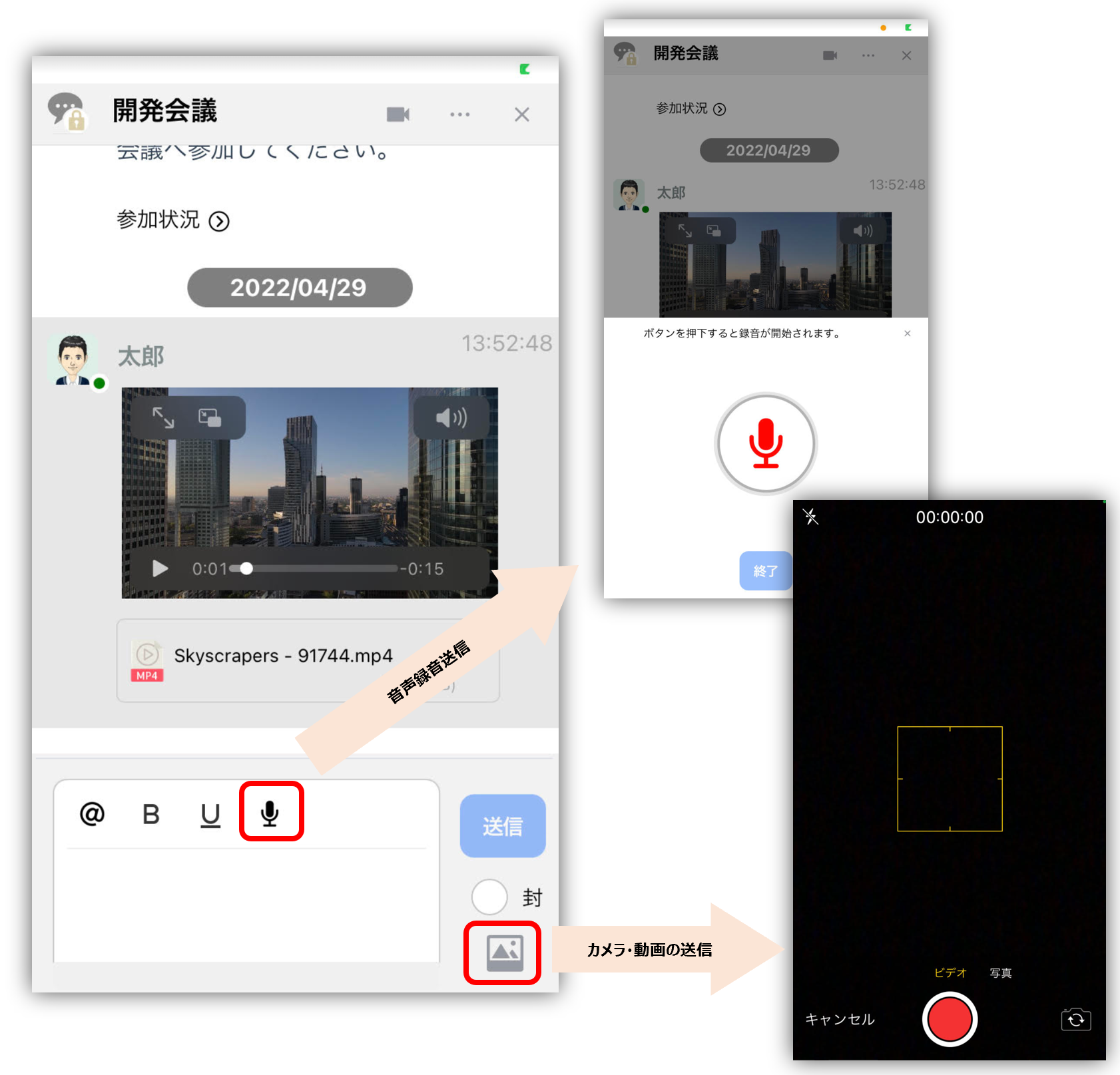
บนสมาร์ทโฟน คุณสามารถแนบไฟล์ รูปภาพจากกล้อง และวิดีโอได้ดังนี้:
วาดภาพแล้วแนบมาด้วย
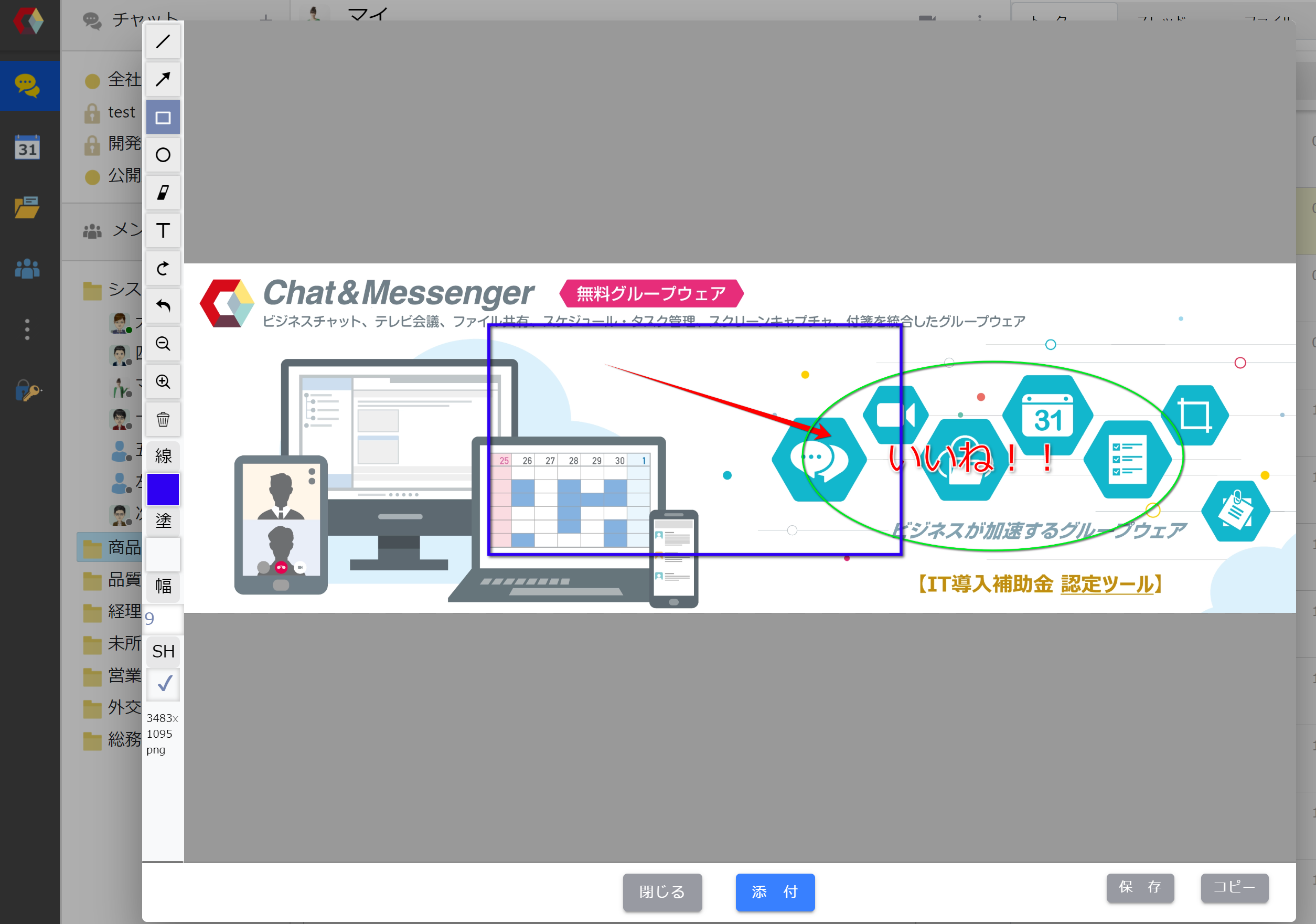
คุณสามารถเพิ่มคำอธิบายประกอบได้อย่างรวดเร็วก่อนแนบรูปภาพ แล้วจึงส่งได้
ดูตัวอย่างเอกสาร Office อย่างรวดเร็ว
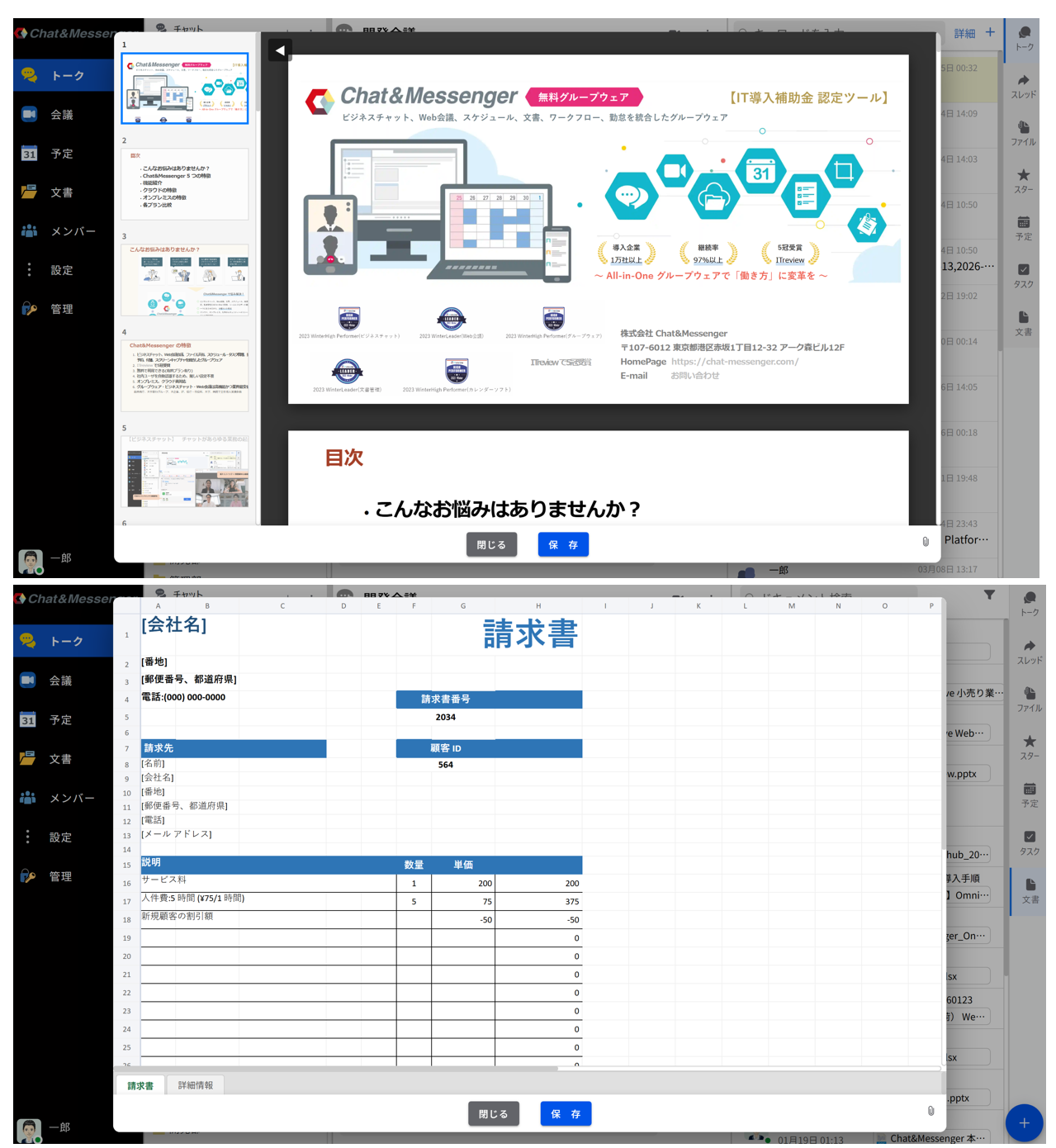
PDF/Excel/PowerPoint/Word
ไฟล์ ดูตัวอย่างได้อย่างรวดเร็วโดยไม่ต้องติดตั้ง Officeใช่ เป็นไปได้
ลิงก์ข้อความ
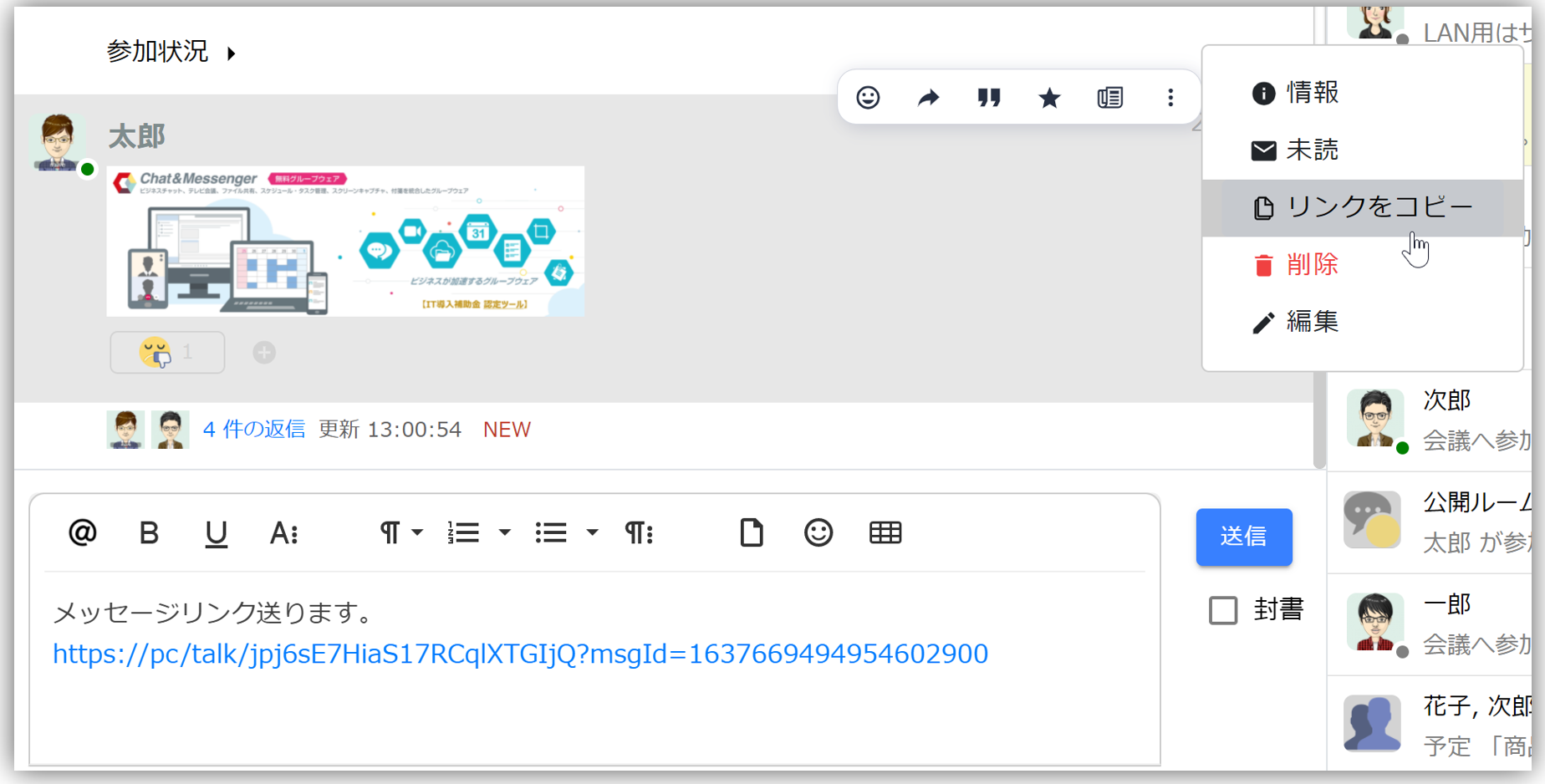
การสร้างลิงก์ข้อความและส่งในแชทจะช่วยให้คุณสามารถแชร์บทสนทนาเก่าๆ ผ่านลิงก์และส่งให้บุคคลอื่นได้
หากผู้รับลิงก์มีสิทธิ์ในการดูข้อความภายในลิงก์ พวกเขาสามารถดูข้อความนั้นในหน้าต่างแยกต่างหากได้
กดเพื่อพูดคุย
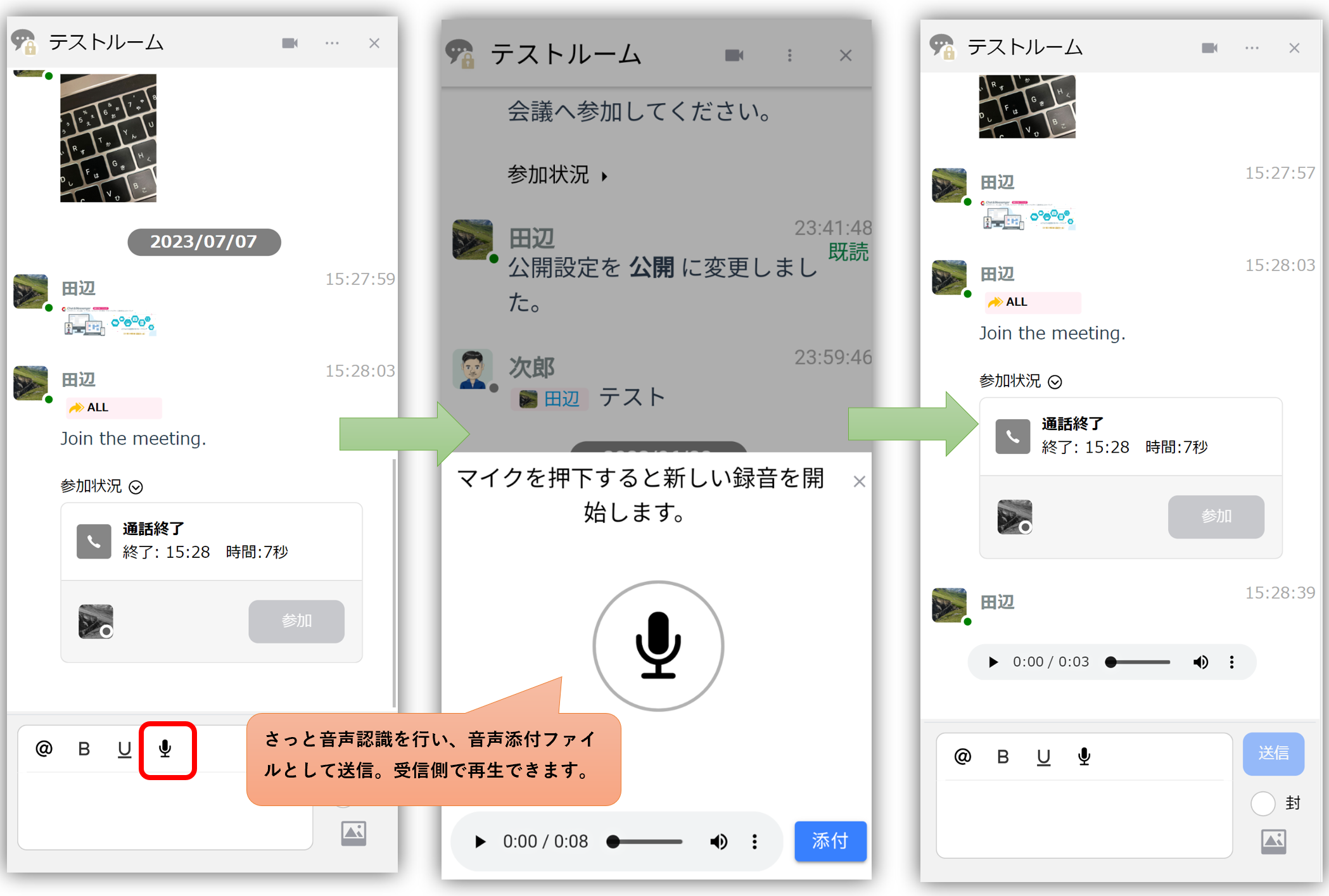
โปรแกรมนี้ทำการจดจำเสียง ส่งเป็นไฟล์แนบอย่างรวดเร็ว และอนุญาตให้ผู้รับสามารถเล่นเสียงนั้นได้
ข้อความที่ยังไม่ได้อ่าน ข้อความที่อ่านแล้ว และข้อความที่ปิดผนึก
นี่คือคำอธิบายสถานะ "ใหม่" "อ่านแล้ว" และ "จดหมายปิดผนึก" ที่ปรากฏอยู่ด้านล่างเวลาของข้อความ
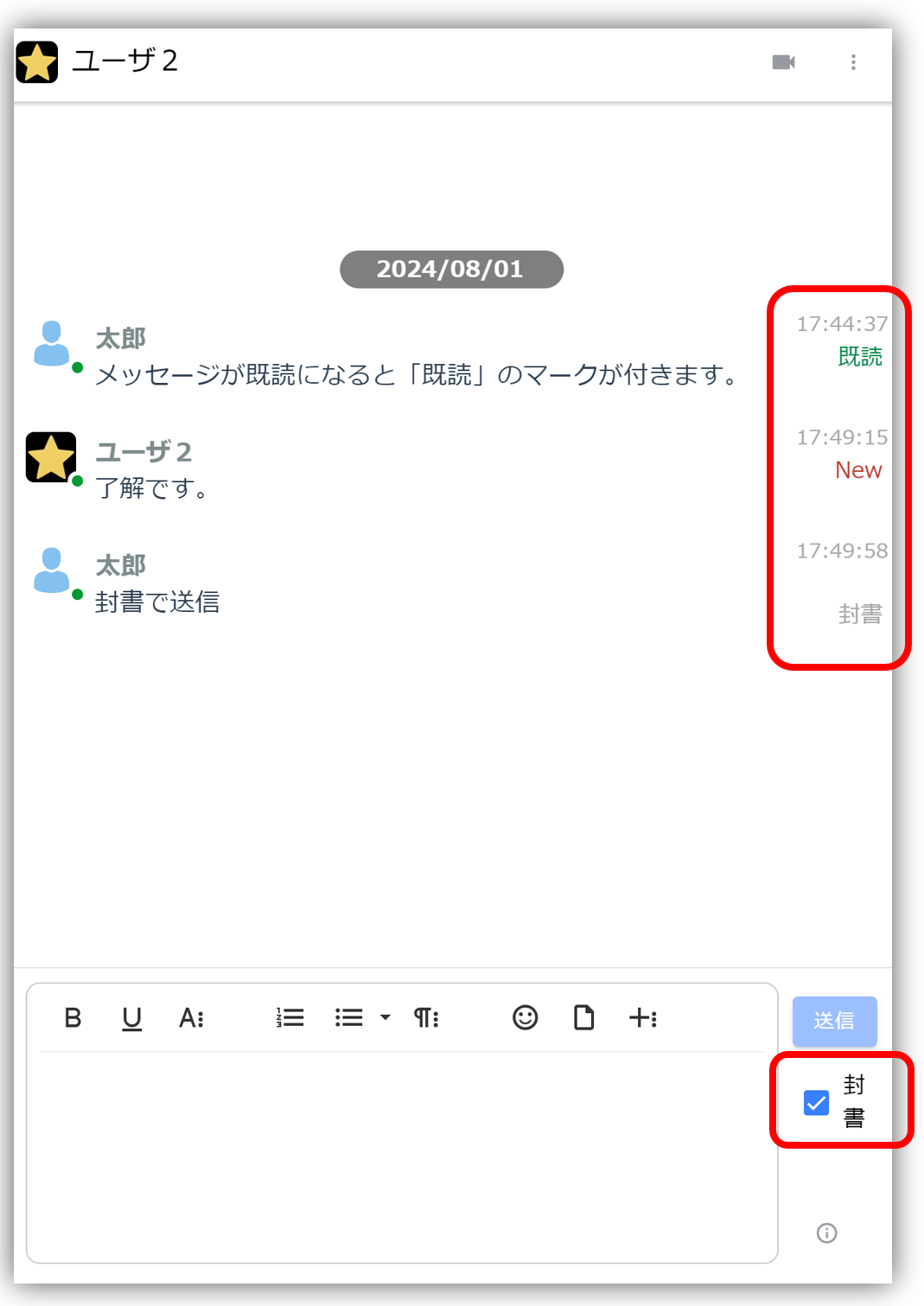
อ่าน
ข้อความจะถูกทำเครื่องหมายว่า "อ่านแล้ว" เมื่อผู้รับได้อ่านแล้ว เงื่อนไขสำหรับการทำเครื่องหมายข้อความว่า "อ่านแล้ว" เมื่อมีผู้รับหลายคนมีดังนี้:
- ข้อความส่วนตัว... ผู้รับทุกคนสามารถดูได้
- กลุ่มแชท... ทุกคนที่แท็กกลุ่มนั้นจะเห็นได้
ใหม่
เมื่อคุณดูแชท ข้อความที่ยังไม่ได้อ่านจะมีเครื่องหมาย "ใหม่" กำกับอยู่ การคลิกที่ข้อความหรือรอสักครู่จะทำให้เครื่องหมายหายไป และผู้ส่งจะได้รับการแจ้งเตือนว่าข้อความนั้นถูกอ่านแล้ว
จดหมายปิดผนึก
เมื่อส่งข้อความ การเลือกตัวเลือก "จดหมายปิดผนึก" จะช่วยให้คุณส่งข้อความพร้อมการแจ้งเตือนการอ่านได้ ผู้รับจะไม่เห็นข้อความว่า "อ่านแล้ว" เว้นแต่พวกเขาจะเปิดอ่านอย่างชัดเจน
ค้นหาบทสนทนา
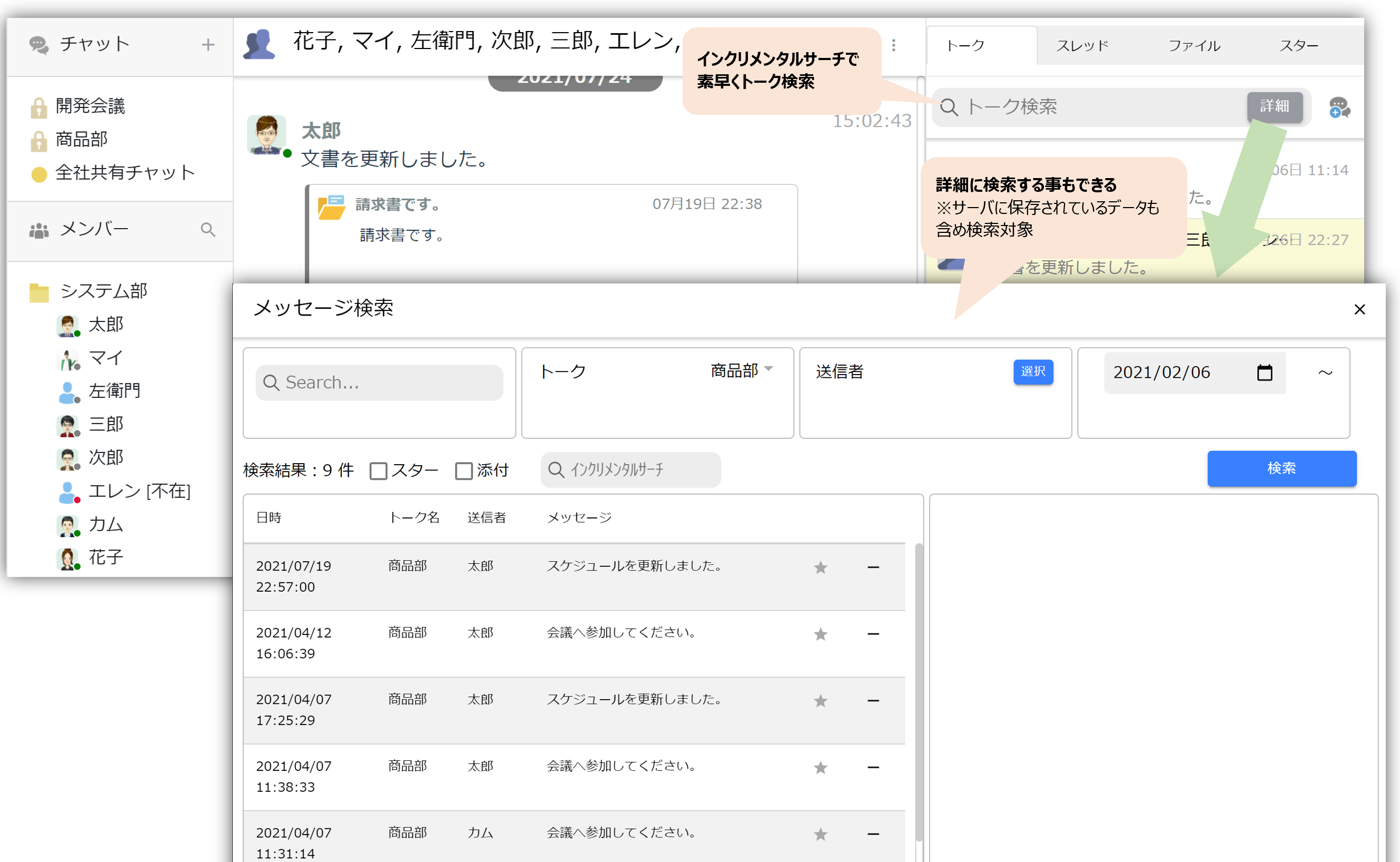
เมื่อคุณทำการค้นหาข้อความแชท คุณจะสามารถค้นหาข้อความที่คุณต้องการได้อย่างรวดเร็วโดยใช้การค้นหาแบบเพิ่มทีละขั้น
นอกจากนี้ การค้นหาแบบละเอียดจะช่วยให้คุณสามารถรวมข้อมูลจากทุกช่วงเวลาที่จัดเก็บไว้บนเซิร์ฟเวอร์ในการค้นหาของคุณได้
การแจ้งเตือนข้อความ
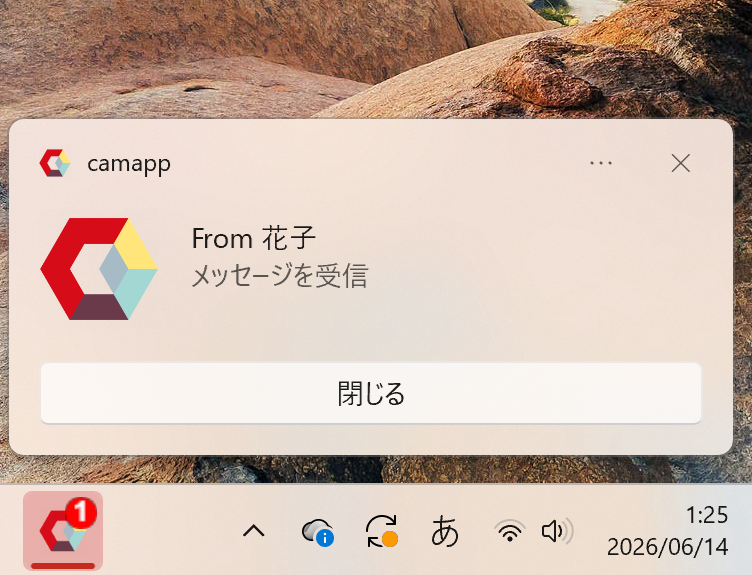
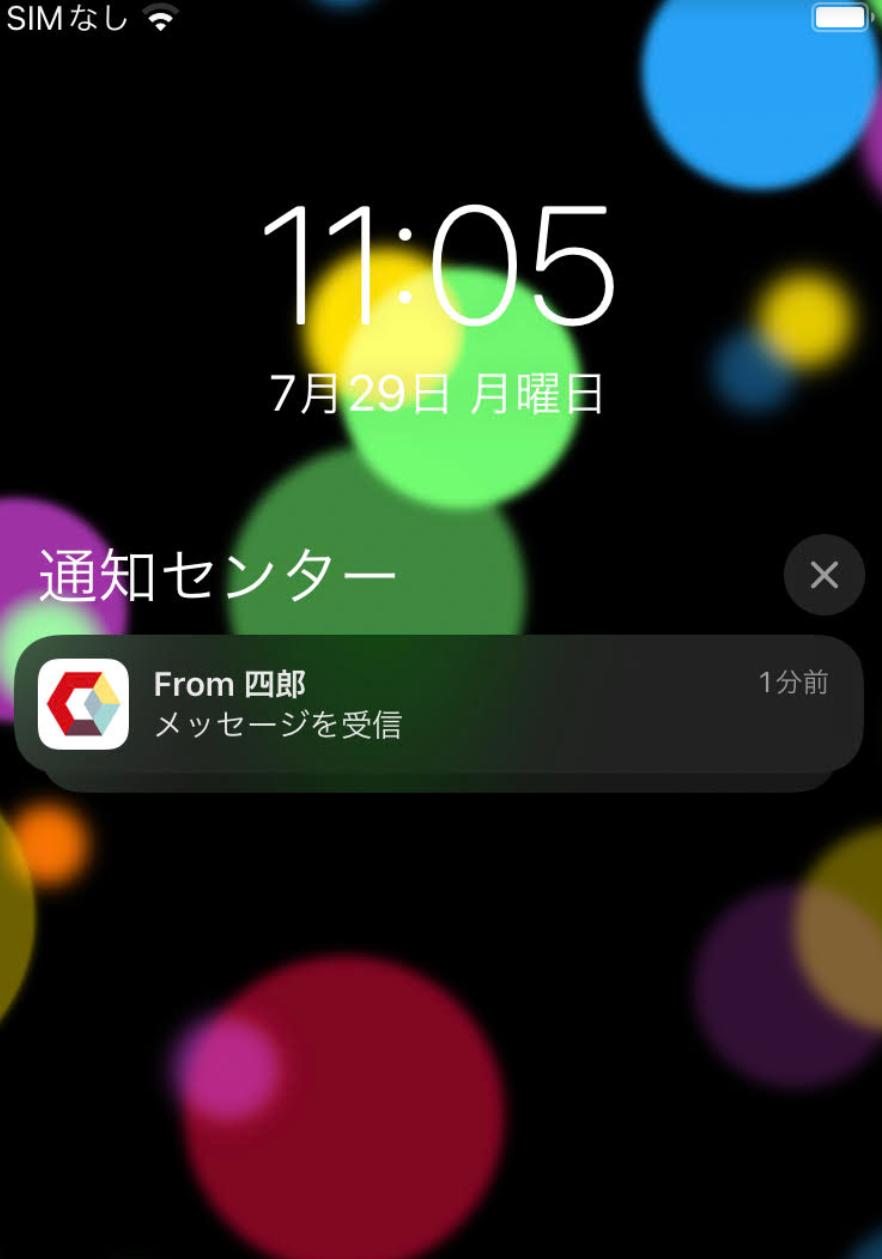
หากคุณได้รับข้อความส่วนตัวหรือถูกกล่าวถึงในแชทกลุ่ม คุณจะได้รับการแจ้งเตือนแบบเรียลไทม์
สำหรับพีซี
สำหรับสมาร์ทโฟน
วิธีตรวจสอบว่าคุณไม่ได้รับการแจ้งเตือนหรือไม่
หากคุณไม่ได้รับการแจ้งเตือน โปรดตรวจสอบสิ่งต่อไปนี้:
1. ตรวจสอบสิทธิ์การรับการแจ้งเตือน
เมื่อคุณเข้าสู่ระบบครั้งแรก ระบบจะถามคุณว่าต้องการเปิดใช้งานการแจ้งเตือนหรือไม่
สำหรับพีซี
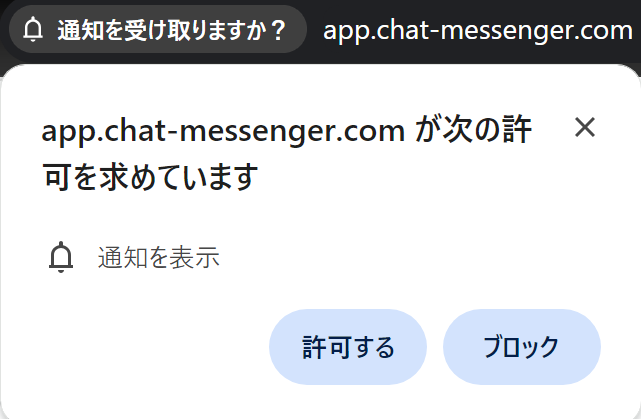
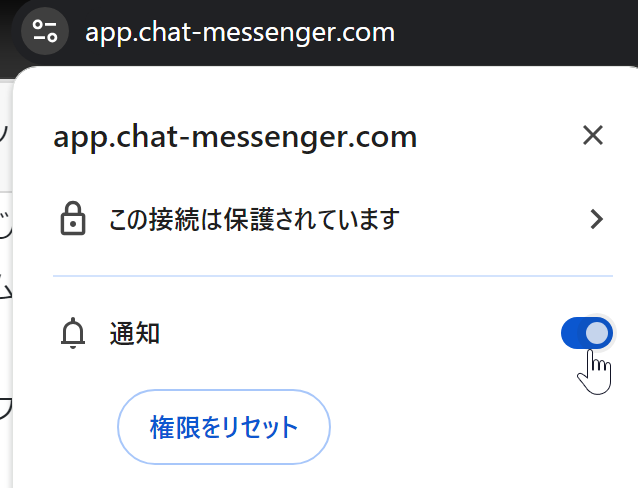
หากคุณได้บล็อกไว้ โปรดคลิกที่แถบที่อยู่และเปิดใช้งาน "การแจ้งเตือน"
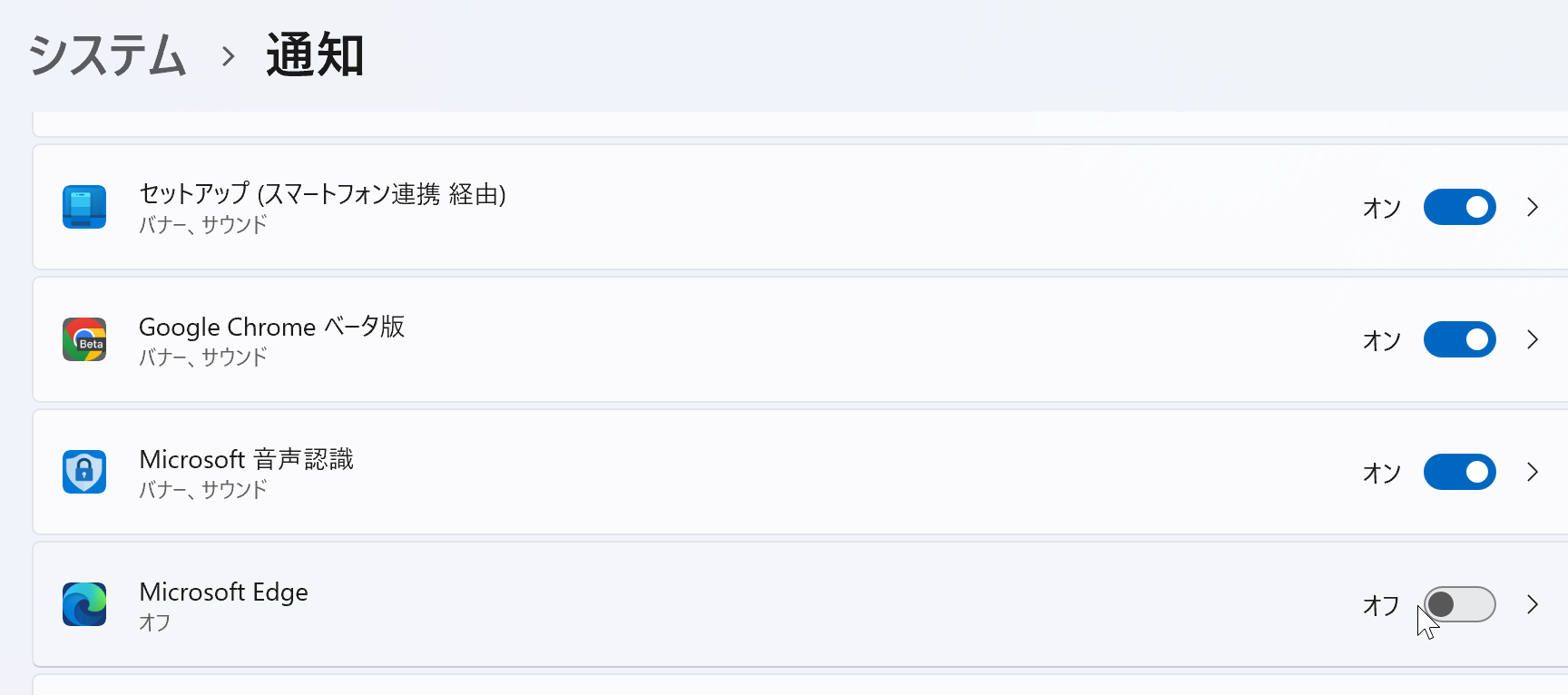
นอกจากนี้ โปรดตรวจสอบการตั้งค่าการแจ้งเตือนของ Windows สำหรับ Chrome, Edge หรือ camapp ด้วย
สำหรับสมาร์ทโฟน
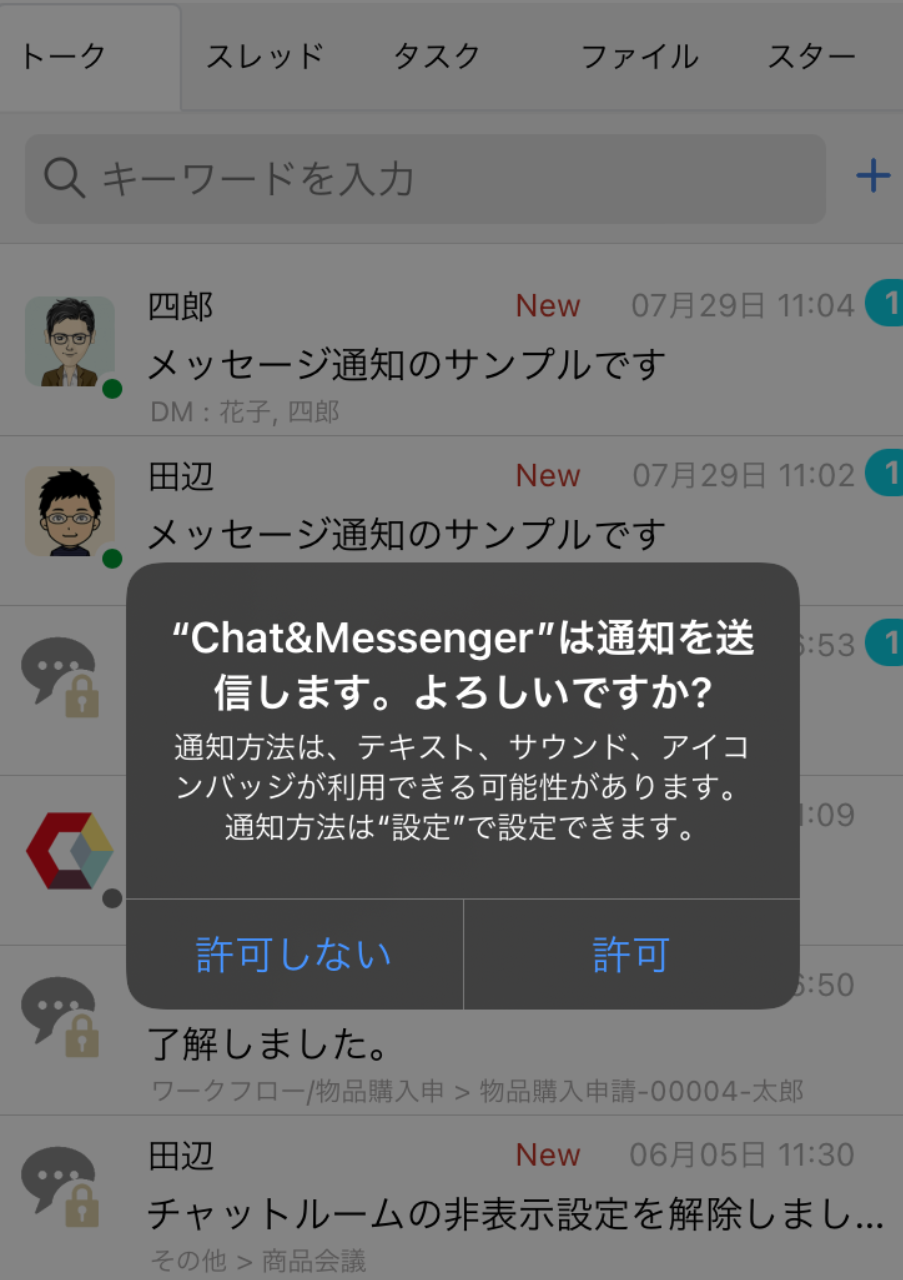
หากคุณได้บล็อกผู้ใช้แล้ว โปรดลบและติดตั้งแอปใหม่อีกครั้ง แล้วตรวจสอบดูใหม่
2. ไฟร์วอลล์ของบริษัทไม่อนุญาตให้รับการแจ้งเตือนจากเซิร์ฟเวอร์แจ้งเตือน
ระบบแจ้งเตือนมาตรฐานของเบราว์เซอร์และระบบแจ้งเตือนแบบพุชของ Android/iOS จะส่งการแจ้งเตือนจากเบราว์เซอร์หรือผู้ให้บริการระบบปฏิบัติการ ดังนั้น ในสภาพแวดล้อมที่ไม่มีการเชื่อมต่ออินเทอร์เน็ต คุณจำเป็นต้องอนุญาตการแจ้งเตือนจากเซิร์ฟเวอร์ต่อไปนี้ผ่านไฟร์วอลล์หรือวิธีการที่คล้ายกัน
- หากคุณใช้ Edge... แจ้งเตือนไปที่ notify.windows.com
- หากคุณใช้ Chrome/Android... fcm.googleapis.com
- หากคุณใช้ iOS... api.push.apple.com
3. หากคุณไม่สามารถเชื่อมต่ออินเทอร์เน็ตในสภาพแวดล้อมภายในองค์กรของคุณได้
โปรดตรวจสอบรายการต่อไปนี้
การตั้งค่าลำดับความสำคัญของการแสดงผล
คุณสามารถตั้งค่าลำดับการแสดงผลของผู้ใช้ในห้องแชทและกลุ่มได้
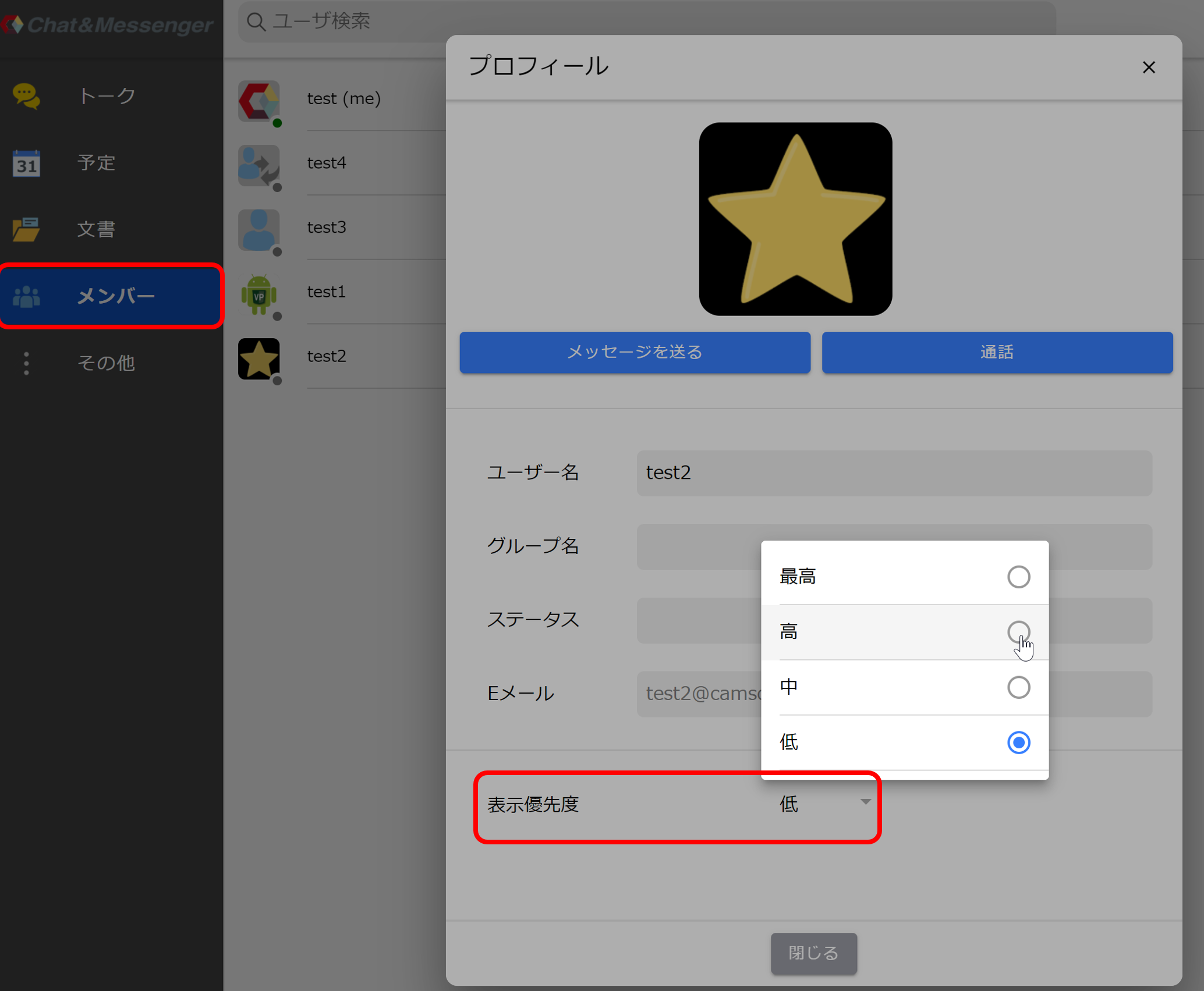
การตั้งค่าลำดับความสำคัญในการแสดงผลให้สูงขึ้นสำหรับผู้ใช้ที่คุณติดต่อสื่อสารด้วยบ่อยๆ จะทำให้พวกเขาปรากฏอยู่ในลำดับที่สูงขึ้นในห้องแชทและรายการต่างๆ ทำให้ค้นหาได้ง่ายขึ้น
การตั้งค่าเริ่มต้นสำหรับผู้ใช้คือ "ต่ำ" ผู้ใช้ที่ส่งข้อความ (หรือกล่าวถึง) จะได้รับการเลื่อนระดับเป็น "ปานกลาง" โดยอัตโนมัติ
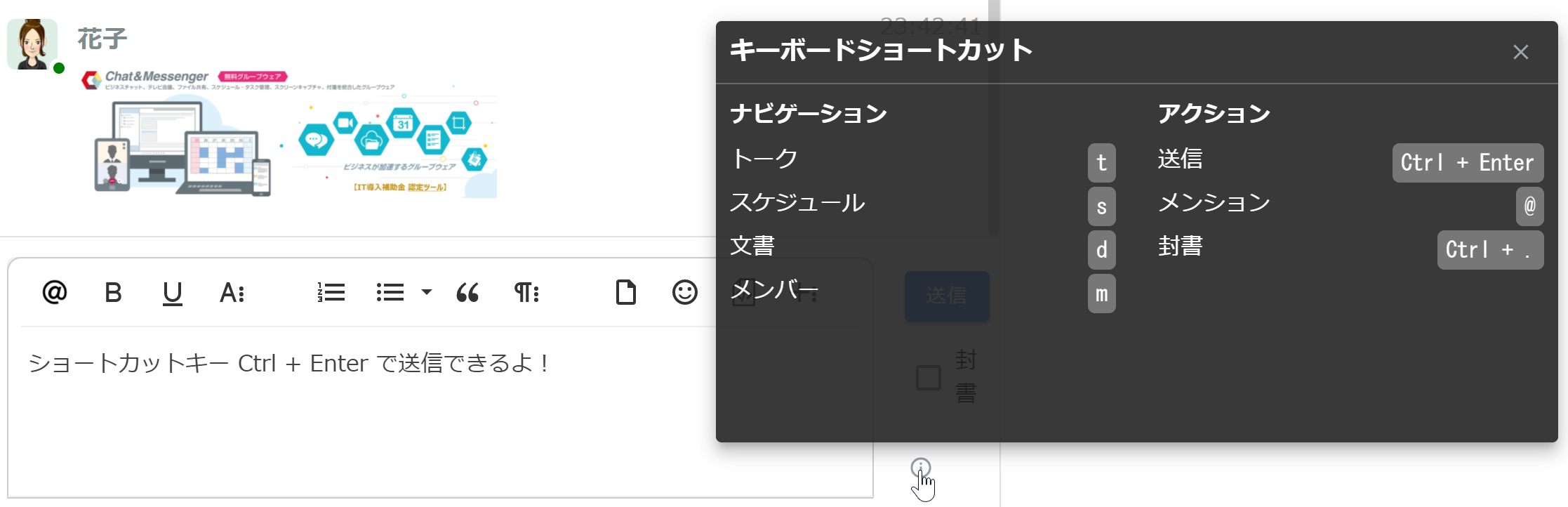
ปุ่มลัด
คุณสามารถส่งจดหมายและข้อความได้โดยใช้เพียงแป้นพิมพ์ลัดเท่านั้น