









웹 회의 및 화상 통화 사용 방법– category –
-

웹 회의 부하 도구
【소개】 로드 툴을 사용하면, 테스트용 참가자를 의사적으로 회의에 참가시켜, 조직내에서 「몇 명까지 동시 참가가 가능한가」를 검증할 수 있습니다. 【로드 툴 이용 방법】 1. 로드 툴로 액세스하는 회의 URL을 퀵 웹 회의에서 생성 2. MeetSimulator.zip. -
웹 회의의 네트워크 트래픽 양
Chat&Messenger 웹 회의를 실시할 때 조직 내/거점 간 네트워크에 걸리는 트래픽 양에 대해 설명합니다. 【·자료 공유의 비교표】 Web회의를 실시했을 경우, 라우터 등에 아래와 같은 트래픽이 발생합니다. 사용자 수 (단위 : Mbps 평균값) 5명 1... -
웹 회의 및 화상 통화 개요
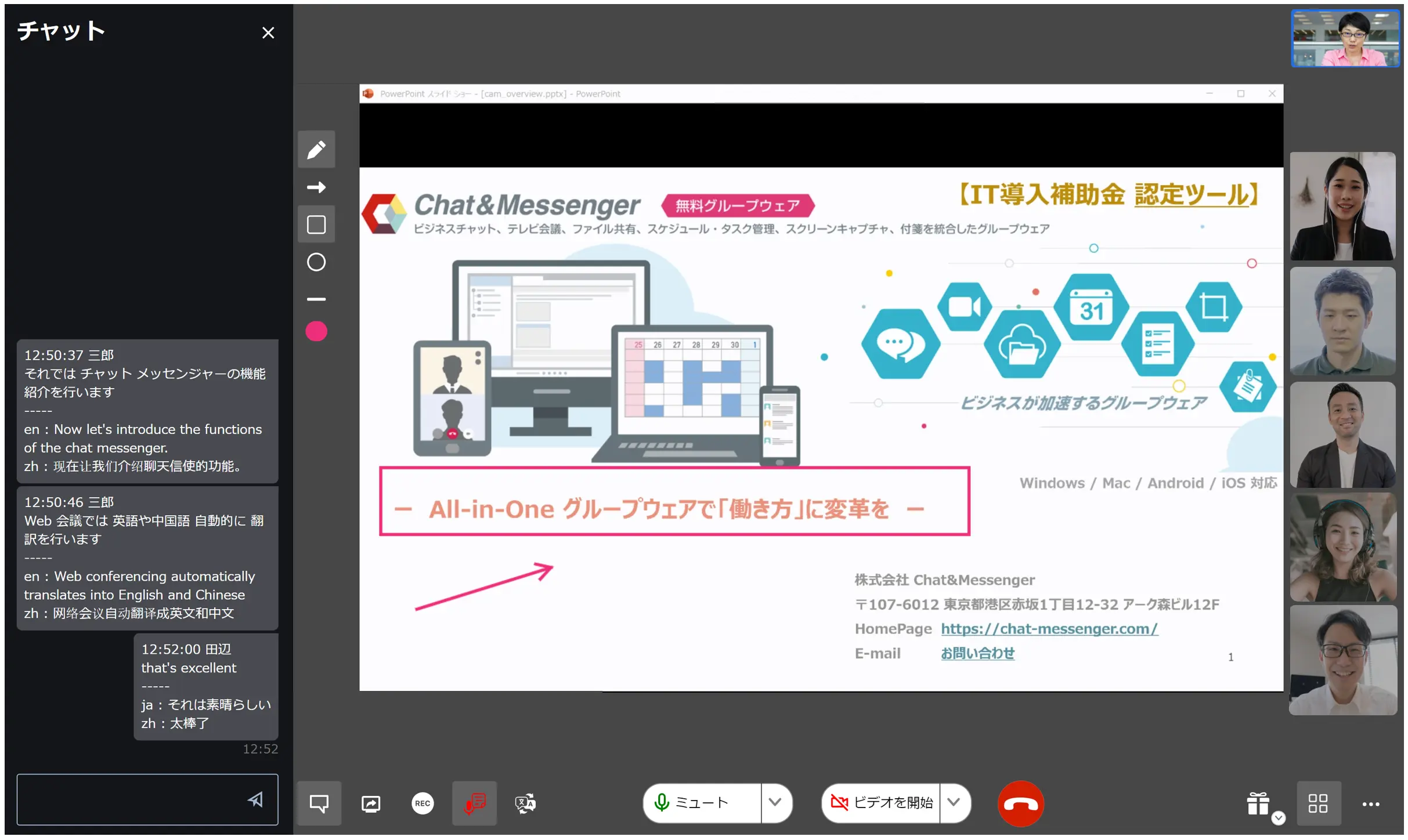
【웹 회의 및 화상 통화 정보】 Chat & Messenger는 화상 통화, 웹 회의 및 데스크톱 화면 공유를 쉽게 이용할 수 있습니다. 교통비 절약을 위해 간단한 회의를 웹 회의로 하고 싶은 경우나, 떨어진 현장의 상황을 리얼타임 영상으로 보다 자세하게 전하고 싶은 경우에... -
웹 회의 사용
【소개】 데스크탑판, 브라우저판 모두 원활하게 Web회의와 연계할 수 있습니다. 클라우드 온프레미스 이용 고객의 환경에 따라 다음과 같은 방법으로 이용하십시오. 클라우드 이용의 경우, Chat&Messenger 클라우드 서비스를 이용한 온프레미스 이용 ... -
화상 통화 사용 방법
중요: 새 고객의 화상 통화 사용은 더 이상 사용되지 않습니다. 고품질의 Web 회의의 이용을 부탁드립니다. 【마이크 카메라 준비】 화상 회의, 음성 통화를 이용하려면 마이크 카메라가 필요합니다. PC에 표준으로 부속되어 있는 경우가 많습니다만, 이용의 PC... -
웹 회의를 잘 사용할 수 없는 경우 해결 방법
【카메라 or 마이크에 접속할 수 없다】 Web 회의에서 브라우저의 카메라, 마이크에 접속할 수 없는 경우, 다음의 순서로 확인을 진행해 주세요. 브라우저 권한으로 카메라, 마이크 연결이 허용되는지 확인. -
카메라・마이크 추천 상품

1