









소개
로드 툴을 사용하면 테스트 참가자를 모의에 의도적으로 참가할 수 있으며 조직 내에서 "동시 참가할 수 있는 사람"을 확인할 수 있습니다.
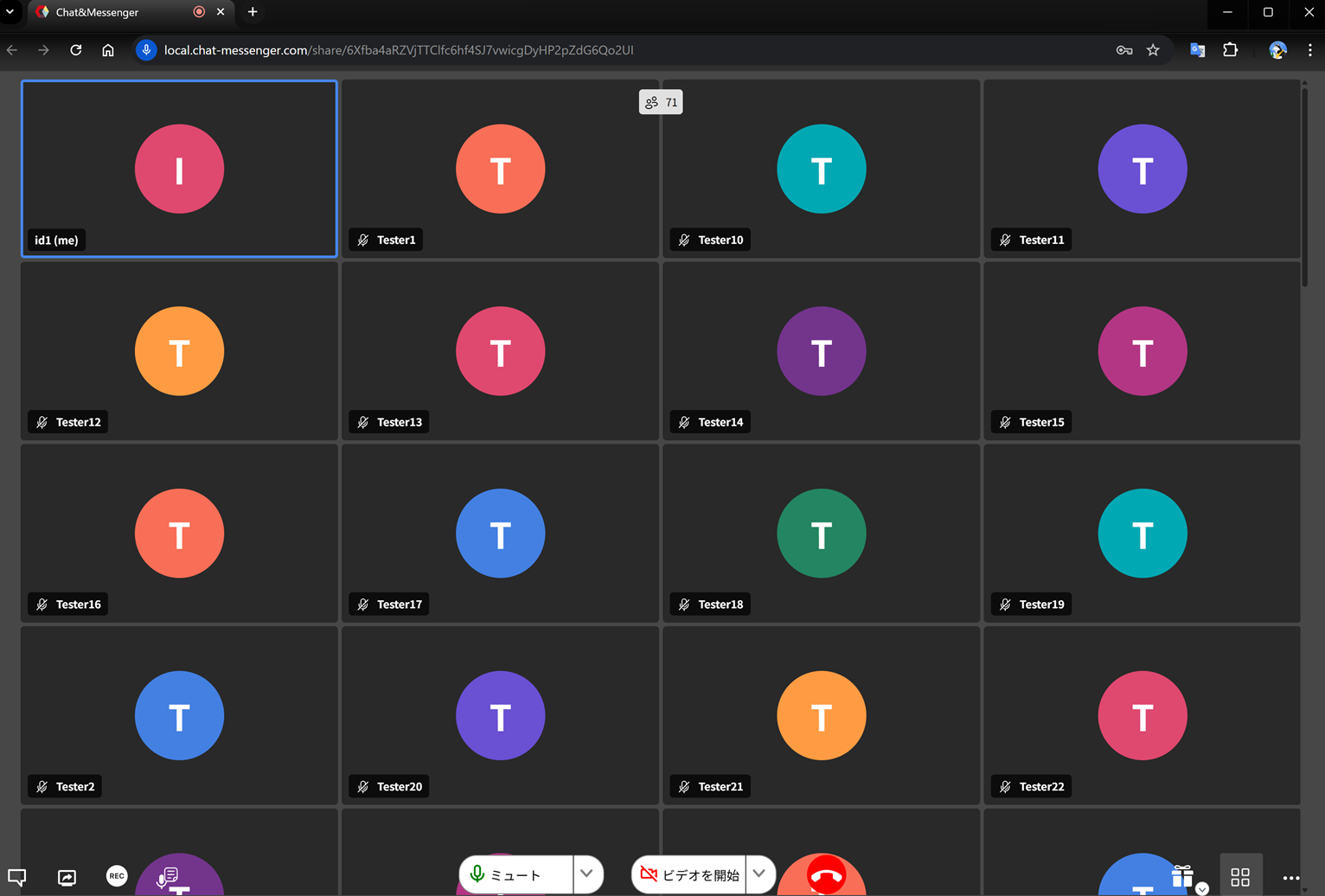
부하 툴 이용 방법
1. 로드 도구로 액세스하는 회의 URL을 빠른 웹 회의에서 생성
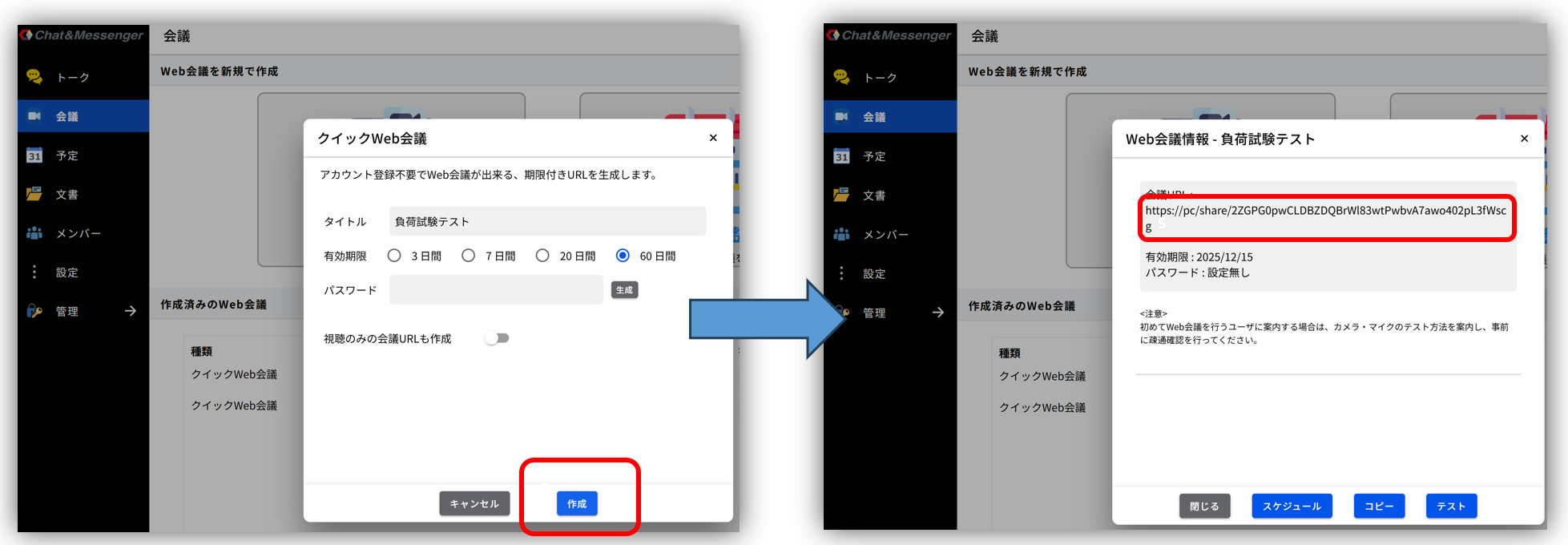
2. MeetSimulator.zip 다운로드 및 배포
3. 부하 툴 기동
cd MeetSimulator
start.bat 会議URL 50
		第1引数・・・会議メニューで会議を作成して生成されたURL
		第2引数・・・疑似的に生成するユーザ数
회의에 잘 참석할 수 없는 경우
회의에 성공적으로 참가할 수 없는 경우 MeetSimulator에 대한 자세한 로그를 가져오고 원인을 확인하기 위해 브라우저 화면을 표시하는 모드에서 시작하여 오류 내용을 확인하십시오.
cd MeetSimulator
start.bat 会議URL 50 false
		第1引数・・・会議メニューで会議を作成して生成されたURL
		第2引数・・・疑似的に生成するユーザ数
		第3引数・・・headless=false にしてUIを表示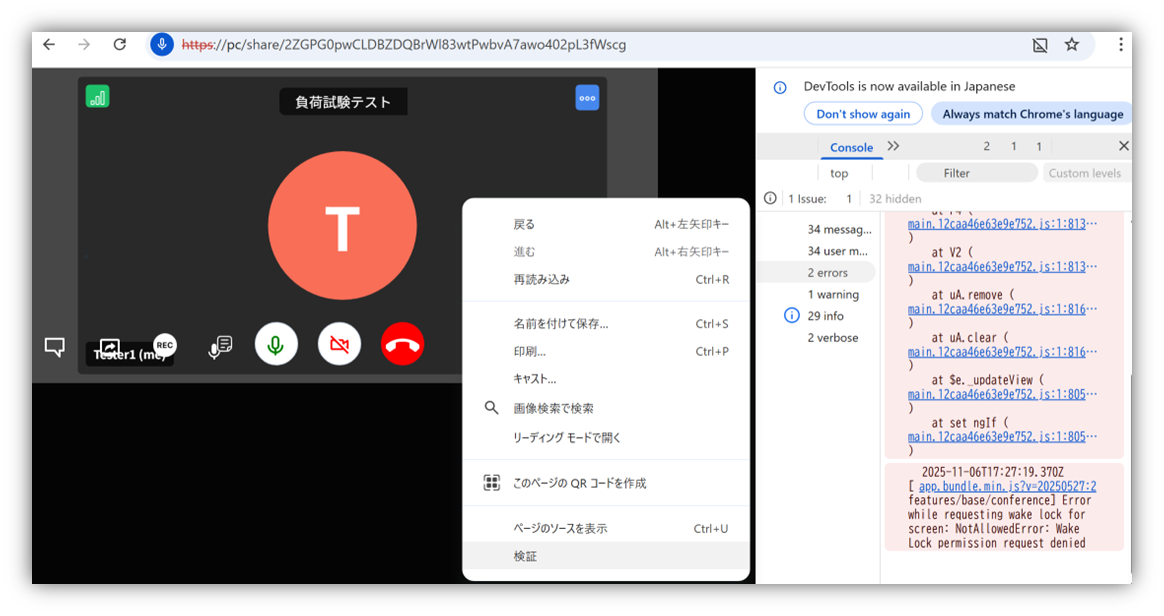
화면에서 오른쪽 클릭 → 「검증」→「DevTool」→「Console」→「erros」로 에러의 내용을 확인해 주십시오.
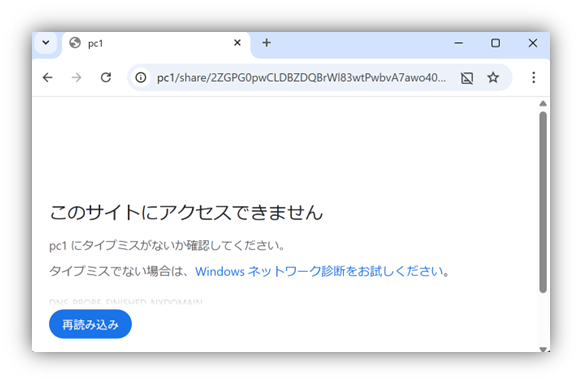
회의에 참가할 수 없는 경우에는 브라우저 표준 오류 화면이 표시될 수 있으므로 그 내용을 단서로 해 주십시오.
측정 관점
서버 리소스 상태
최대 참가자 수일 때 작업 관리자를 열고 전체 OS의 CPU 메모리 네트워크 사용률이 70% 미만인 것이 이상적입니다.
클라이언트 자원 상태
최대 참가자 수일 때 작업 관리자를 열고 전체 OS의 CPU 메모리 네트워크 사용률이 70% 미만인 것이 이상적입니다.
웹 회의 품질
웹 회의 품질은 회의 참가 후 상태에서 다음 내용을 확인하십시오.
Packet Loss(패킷 손실률)
음성/영상 결손률이 2% 미만인지 확인하십시오.
| 손실률 | 품질 평가 | 설명 |
|---|---|---|
| 0~0.5% | 아주 좋은 | 거의 문제 없음. 음성은 투명, 영상도 안정. |
| 0.5~2% | 허용 범위(좋음) | 경미한 영상 블록 노이즈·음소리가 나올 가능성 |
| 2~5% | 미묘(요주의) | 음성의 풋풋, 영상의 덩어리가 눈에 띈다 |
| 5% 이상 | 나쁜 (회의 어려움) | 제대로 대화할 수 없는 레벨 |
Bitrate(비트 레이트 실제 송수신 대역)
대체로 이하의 범위에 들어갑니다만, 음성/영상 모두 회의에 적절한 품질인지 인위적으로 확인이 필요합니다.
송신(업로드)측
| 용도 | 권장 비트 전송률(kbps) | 설명 |
|---|---|---|
| 음성(Opus) | 16~32 | 통화 품질은이 범위로 충분합니다. 더 이상 올려도 눈에 띄는 개선은 없다. |
| 영상 360p | 300~700 | 작은 타일 표시로 자주 사용되며 부하를 억제하면서 안정적으로 보낼 수 있습니다. |
| 영상 720p(HD) | 1,200~2,000 | 일반적인 웹 회의에서는 이 영역이 표준입니다. 화질과 부하의 균형이 좋다. |
| 영상 1080p(Full HD) | 2,000~3,500 | 고화질이지만 대역·CPU의 요구가 크다. 기업의 고속 회선용. |
수신(다운로드)측
- 스피커 뷰(1명을 크게 비추는)・・・ 3~4 Mbps 정도 있으면 충분히 안정
- 타일 뷰에서 참가자가 많은 경우 ... 6 ~ 10Mbps가 필요할 수도 있습니다
Frame Rate(프레임 속도)
회의를 위해 자료 공유의 경우 5-10fps이면 충분히 부드럽습니다.
Resolution(해상도)
타일 뷰에서는 참가 인원수에 따라 해상도가 자동으로 내려집니다만, 자료 공유의 경우는 720p(1280×720) 이상이면 충분한 품질을 얻을 수 있습니다.
서버에서 로그 저장
웹 회의의 품질을 서버 측에서 로그에 기록하는 것이 가능합니다. 로그는 2 종류의 출력 방법이 있어, 각각 boot.ini 파일로 설정을 유효화합니다.
- 통계 로그 ... 약 10 초 간격으로 웹 회의에 참가하는 사용자의 웹 회의 품질 통계 로그 기록
- 워닝 로그···통계 로그로 문턱값을 넘은 값을 본체 로그에 워닝으로서 기록
통계 로그 기록
boot.ini
# Web会議の品質ログを記録
cam.enableCallStatsLogging=true
로그 파일
CAMServer\sys\logs\yyyyMMdd_ 회의 ID.log
데이터 샘플
datetime,userName,bitrate.upload,bitrate.download,bitrate.audio.upload,bitrate.audio.download,bitrate.video.upload,bitrate.video.download,packetLoss.total,packetLoss.upload,packetLoss.download,rttMs
2026/02/03 00:10:45,User,0,0,0,0,0,0,0,0,0,139
2026/02/03 00:10:53,Tester5,0,15,0,15,0,0,9,0,9,1
2026/02/03 00:10:53,Tester1,0,15,0,15,0,0,9,0,9,1
2026/02/03 00:10:53,Tester4,0,15,0,15,0,0,9,0,9,1
항목 설명
bitrate.upload : 総アップロードビットレート(kbps 相当)
bitrate.download : 総ダウンロードビットレート(kbps 相当)
bitrate.audio.upload : 音声アップロードビットレート(kbps 相当)
bitrate.audio.download : 音声ダウンロードビットレート(kbps 相当)
bitrate.video.upload : 映像アップロードビットレート(kbps 相当)
bitrate.video.download : 映像ダウンロードビットレート(kbps 相当)
packetLoss.total : 全体のパケットロス率(% 相当)
packetLoss.upload : アップロード方向のパケットロス率(% 相当)
packetLoss.download : ダウンロード方向のパケットロス率(% 相当)
rttMs : エンドポイントから CAMServer までの RTT(ms)
경고 로그 기록
packetLoss.total 5% 이상인 경우, rttMs 가 200 이상인 경우, 본체 로그에 별도 warning 로서 기록하는 것이 가능합니다.
boot.ini
# 設定を有効化
cam.enableCallStatsWarning=true
# 5%、200 指定しない場合のデフォルト値、boot.iniで変更可能
cam.enableCallStatsPacketLossWarn=3
cam.enableCallStatsRTTWarn=100
로그 파일
CAMServer\sys\logs\yyyyMM_application0.log
데이터 샘플
2026/02/02 02:43:14:[WARNING]:CallStats: Tester16 rttMs=213 会議ID
2026/02/02 02:41:32:[WARNING]:CallStats: Tester20 packetLoss.total=18% 会議ID