









Giới thiệu
Các công cụ kiểm thử tải cho phép bạn mô phỏng sự tham gia cuộc họp với người tham gia thử nghiệm và xác minh số lượng người có thể tham dự cuộc họp đồng thời trong tổ chức của bạn.
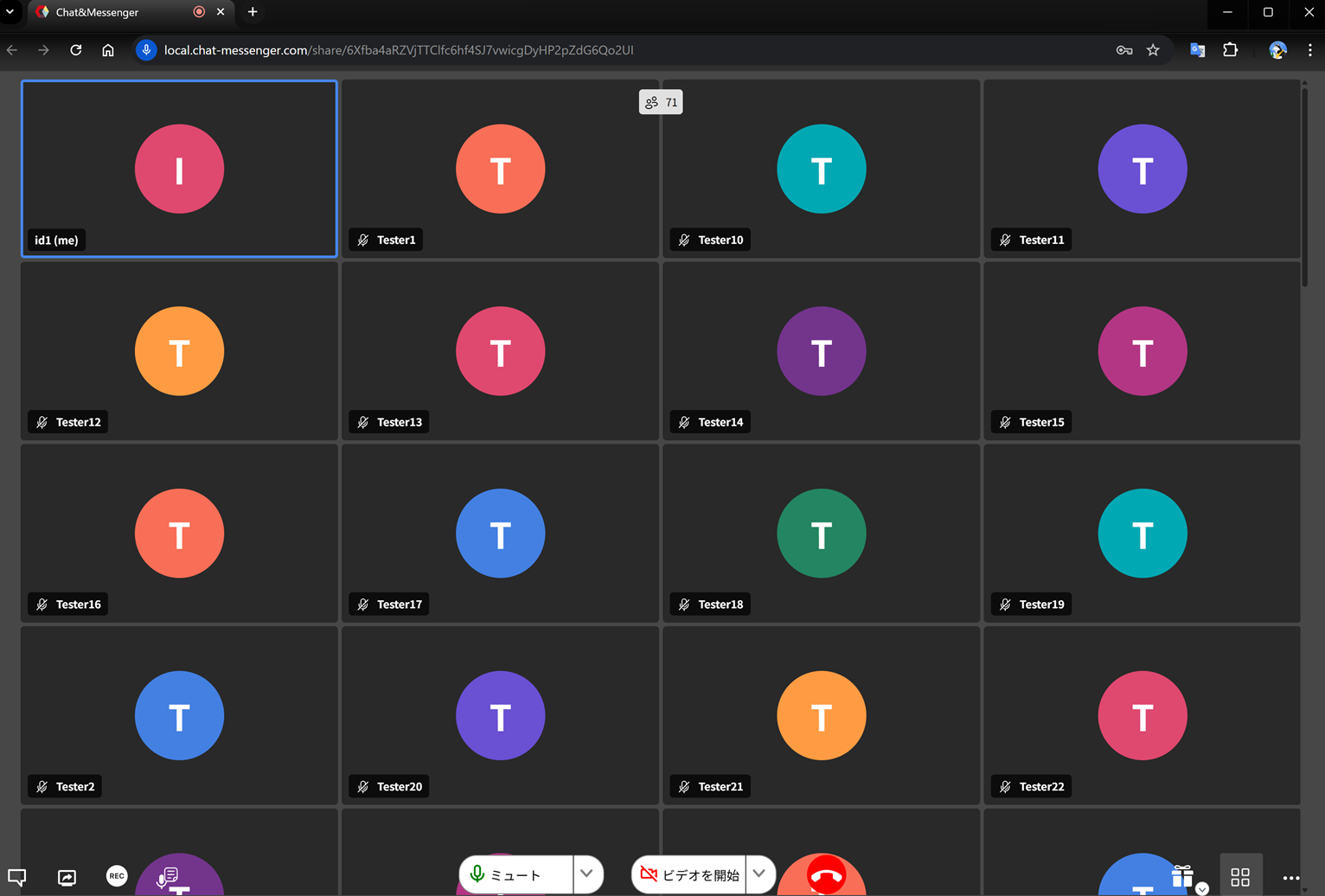
Cách sử dụng công cụ tải
1. Tạo URL cuộc họp cần truy cập bằng công cụ tải thông qua Quick Web Conferencing.
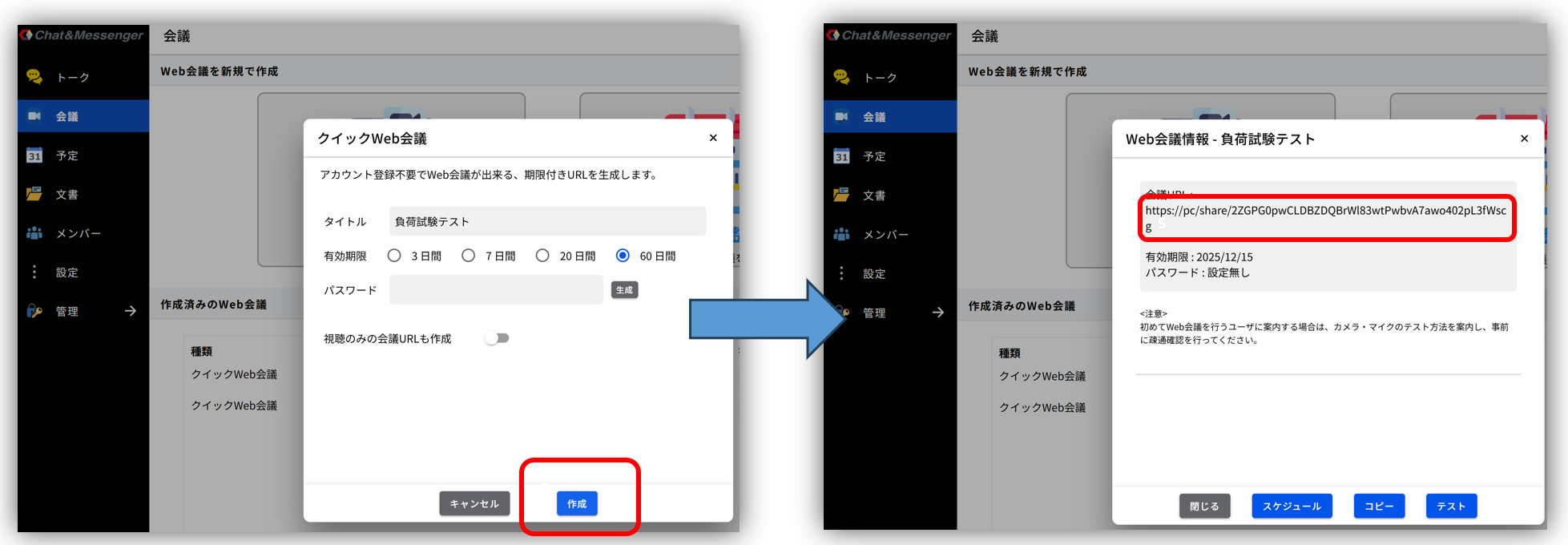
2. Tải xuống và giải nén MeetSimulator.zip
3. Khởi động công cụ tải.
cd MeetSimulator
start.bat 会議URL 50
		第1引数・・・会議メニューで会議を作成して生成されたURL
		第2引数・・・疑似的に生成するユーザ数
Nếu bạn không thể tham gia cuộc họp
Nếu bạn không thể tham gia cuộc họp thành công, vui lòng khởi chạy MeetSimulator ở chế độ xem trình duyệt để xem nhật ký chi tiết và xác định nguyên nhân lỗi.
cd MeetSimulator
start.bat 会議URL 50 false
		第1引数・・・会議メニューで会議を作成して生成されたURL
		第2引数・・・疑似的に生成するユーザ数
		第3引数・・・headless=false にしてUIを表示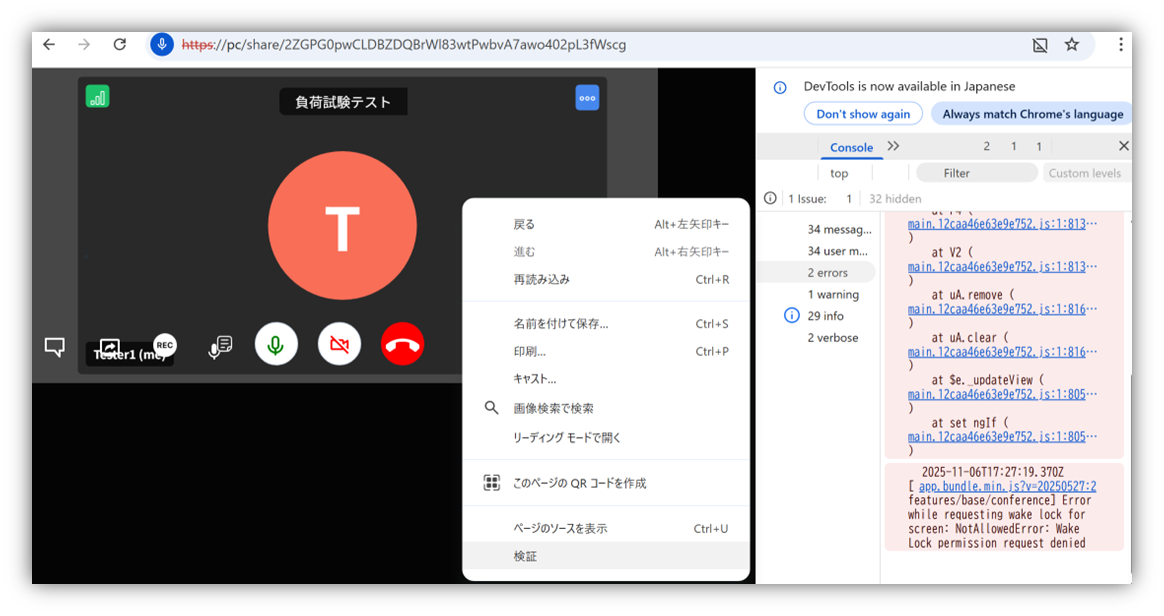
Nhấp chuột phải vào màn hình → "Kiểm tra" → "Công cụ dành cho nhà phát triển" → "Bảng điều khiển" → "Lỗi" để xem chi tiết lỗi.
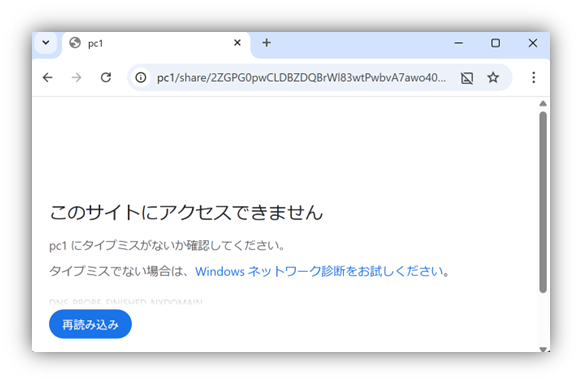
Nếu bạn không thể tham gia cuộc họp, bạn có thể thấy màn hình lỗi trình duyệt thông thường; vui lòng sử dụng thông tin hiển thị trên màn hình đó làm manh mối.
Góc nhìn đo lường
Trạng thái tài nguyên máy chủ
Khi đạt đến số lượng người tham gia tối đa, lý tưởng nhất là khi bạn mở Trình quản lý tác vụ, mức sử dụng CPU, bộ nhớ và mạng tổng thể của hệ điều hành nên nhỏ hơn 70%.
Trạng thái tài nguyên khách hàng
Khi đạt đến số lượng người tham gia tối đa, lý tưởng nhất là khi bạn mở Trình quản lý tác vụ, mức sử dụng CPU, bộ nhớ và mạng tổng thể của hệ điều hành nên nhỏ hơn 70%.
Chất lượng của các cuộc hội nghị trực tuyến
Để kiểm tra chất lượng cuộc họp trực tuyến, vui lòng xem thông tin sau trên màn hình trạng thái sau khi tham gia cuộc họp.
Mất gói dữ liệu (Tỷ lệ mất gói dữ liệu)
Vui lòng đảm bảo tỷ lệ mất dữ liệu âm thanh/video nhỏ hơn 2%.
| tỷ lệ tổn thất | Đánh giá chất lượng | giải thích |
|---|---|---|
| 0-0.5% | Rất tốt | Hầu như không có vấn đề gì. Âm thanh rõ ràng và hình ảnh ổn định. |
| 0,5~2% | Chấp nhận được (tốt) | Có khả năng xảy ra hiện tượng nhiễu hình ảnh nhẹ và gián đoạn âm thanh. |
| 2-5% | Tinh tế (cần phải cẩn thận) | Âm thanh trở nên gián đoạn và hình ảnh bị giật rõ rệt. |
| 5% trở lên | Tệ (cuộc họp khó khăn) | Họ đang ở trình độ mà thậm chí không thể có một cuộc trò chuyện tử tế. |
Tốc độ bit (băng thông truyền/nhận thực tế)
Nhìn chung, chất lượng sẽ nằm trong các phạm vi sau, nhưng cần phải kiểm tra thủ công để đảm bảo cả âm thanh và hình ảnh đều có chất lượng phù hợp cho cuộc họp.
Phía gửi (tải lên)
| Mục đích | Tốc độ bit khuyến nghị (kbps) | giải thích |
|---|---|---|
| Giọng hát (Opus) | 16-32 | Chất lượng cuộc gọi ở mức chấp nhận được trong phạm vi này. Tăng thêm nữa sẽ không mang lại bất kỳ cải thiện đáng kể nào. |
| Video ở độ phân giải 360p | 300-700 | Nó thường được sử dụng với các màn hình ô nhỏ hơn, cho phép truyền tải ổn định trong khi vẫn giữ tải trọng thấp. |
| Video 720p (HD) | 1.200–2.000 | Phạm vi này là tiêu chuẩn cho các hội nghị trực tuyến thông thường. Nó cung cấp sự cân bằng tốt giữa chất lượng hình ảnh và tải xử lý. |
| Video 1080p (Full HD) | 2.000-3.500 | Nó cung cấp chất lượng hình ảnh cao nhưng yêu cầu băng thông và CPU cao. Phù hợp cho các kết nối mạng tốc độ cao trong doanh nghiệp. |
Phía nhận (tải xuống)
- Chế độ xem người nói (hiển thị rõ một người): Tốc độ 3-4 Mbps là đủ để xem ổn định.
- Khi sử dụng chế độ xem dạng ô với nhiều người tham gia, bạn có thể cần tốc độ mạng từ 6-10 Mbps.
Tốc độ khung hình
Để chia sẻ tài liệu trong cuộc họp, tốc độ khung hình 5-10fps thường là đủ để phát lại mượt mà.
Nghị quyết
Ở chế độ xem dạng ô, độ phân giải sẽ tự động giảm tùy thuộc vào số lượng người tham gia, nhưng đối với việc chia sẻ tài liệu, độ phân giải 720p (1280 x 720) trở lên là đủ chất lượng.
Lưu trữ nhật ký trên máy chủ
Chất lượng của các cuộc hội nghị trực tuyến có thể được ghi lại ở phía máy chủ. Có hai loại phương pháp ghi nhật ký, và mỗi loại có thể được kích hoạt bằng cách cấu hình các cài đặt trong tệp boot.ini.
- Nhật ký thống kê... Ghi lại số liệu thống kê chất lượng cho người dùng tham gia hội nghị trực tuyến với khoảng thời gian xấp xỉ 10 giây một lần.
- Nhật ký cảnh báo... Nhật ký thống kê ghi lại các giá trị vượt quá ngưỡng dưới dạng cảnh báo trong nhật ký chính.
Ghi lại nhật ký thống kê
boot.ini
# Web会議の品質ログを記録
cam.enableCallStatsLogging=true
tệp nhật ký
CAMServer\sys\logs\yyyyMMdd_ConferenceID.log
Mẫu dữ liệu
datetime,userName,bitrate.upload,bitrate.download,bitrate.audio.upload,bitrate.audio.download,bitrate.video.upload,bitrate.video.download,packetLoss.total,packetLoss.upload,packetLoss.download,rttMs
2026/02/03 00:10:45,User,0,0,0,0,0,0,0,0,0,139
2026/02/03 00:10:53,Tester5,0,15,0,15,0,0,9,0,9,1
2026/02/03 00:10:53,Tester1,0,15,0,15,0,0,9,0,9,1
2026/02/03 00:10:53,Tester4,0,15,0,15,0,0,9,0,9,1
Mô tả sản phẩm
bitrate.upload : 総アップロードビットレート(kbps 相当)
bitrate.download : 総ダウンロードビットレート(kbps 相当)
bitrate.audio.upload : 音声アップロードビットレート(kbps 相当)
bitrate.audio.download : 音声ダウンロードビットレート(kbps 相当)
bitrate.video.upload : 映像アップロードビットレート(kbps 相当)
bitrate.video.download : 映像ダウンロードビットレート(kbps 相当)
packetLoss.total : 全体のパケットロス率(% 相当)
packetLoss.upload : アップロード方向のパケットロス率(% 相当)
packetLoss.download : ダウンロード方向のパケットロス率(% 相当)
rttMs : エンドポイントから CAMServer までの RTT(ms)
Ghi lại nhật ký cảnh báo.
Nếu packetLoss.total lớn hơn 5% và rttMs lớn hơn 200, một cảnh báo riêng biệt có thể được ghi lại trong nhật ký chính.
boot.ini
# 設定を有効化
cam.enableCallStatsWarning=true
# 5%、200 指定しない場合のデフォルト値、boot.iniで変更可能
cam.enableCallStatsPacketLossWarn=3
cam.enableCallStatsRTTWarn=100
tệp nhật ký
CAMServer\sys\logs\yyyyMM_application0.log
Mẫu dữ liệu
2026/02/02 02:43:14:[WARNING]:CallStats: Tester16 rttMs=213 会議ID
2026/02/02 02:41:32:[WARNING]:CallStats: Tester20 packetLoss.total=18% 会議ID