









Perkenalan
Alat pengujian beban memungkinkan Anda untuk mensimulasikan partisipasi rapat dengan peserta uji dan memverifikasi berapa banyak orang yang dapat menghadiri rapat secara bersamaan di dalam organisasi Anda.
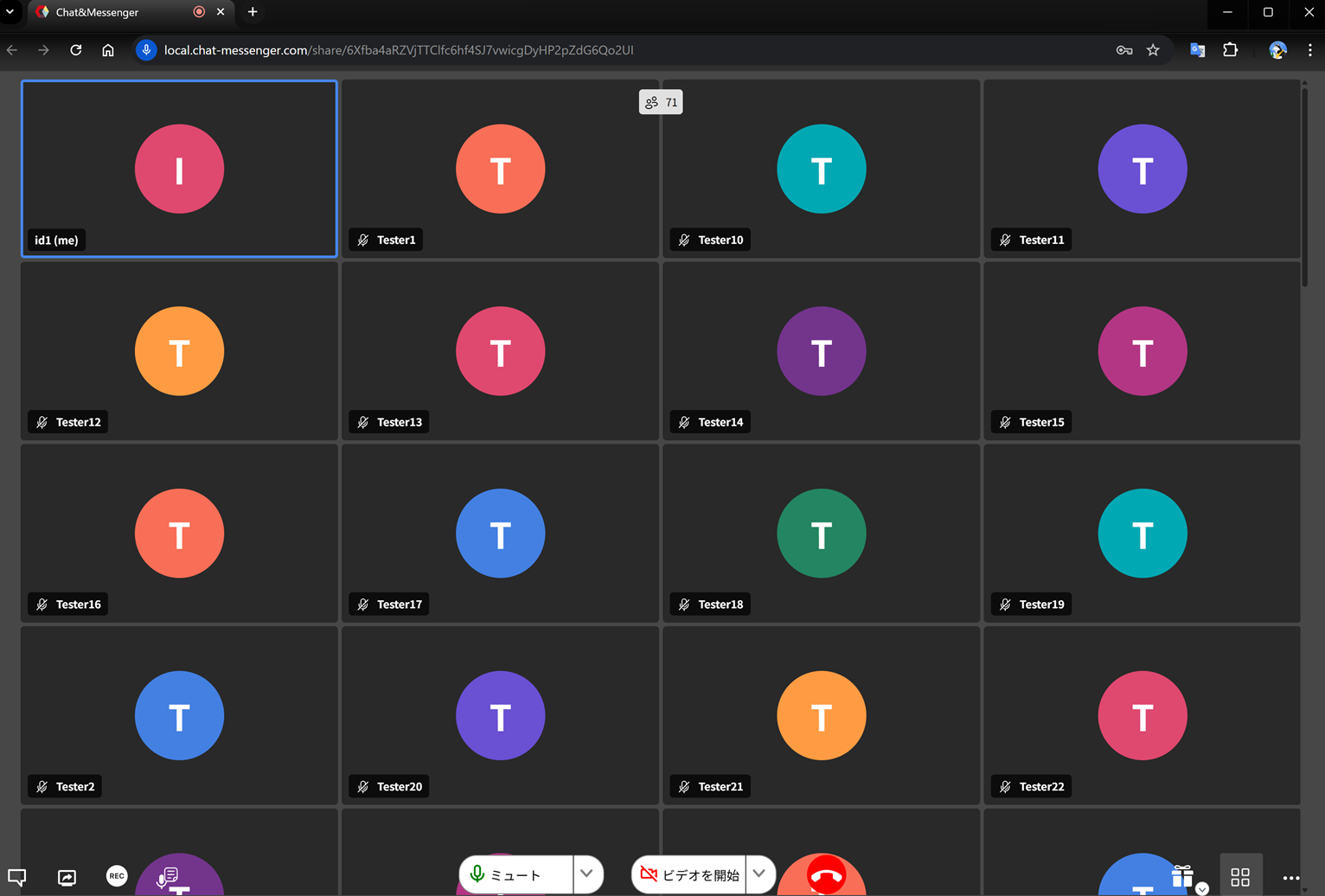
Cara menggunakan alat pemuatan
1. Buat URL rapat yang akan diakses menggunakan alat pemuatan melalui Konferensi Web Cepat.
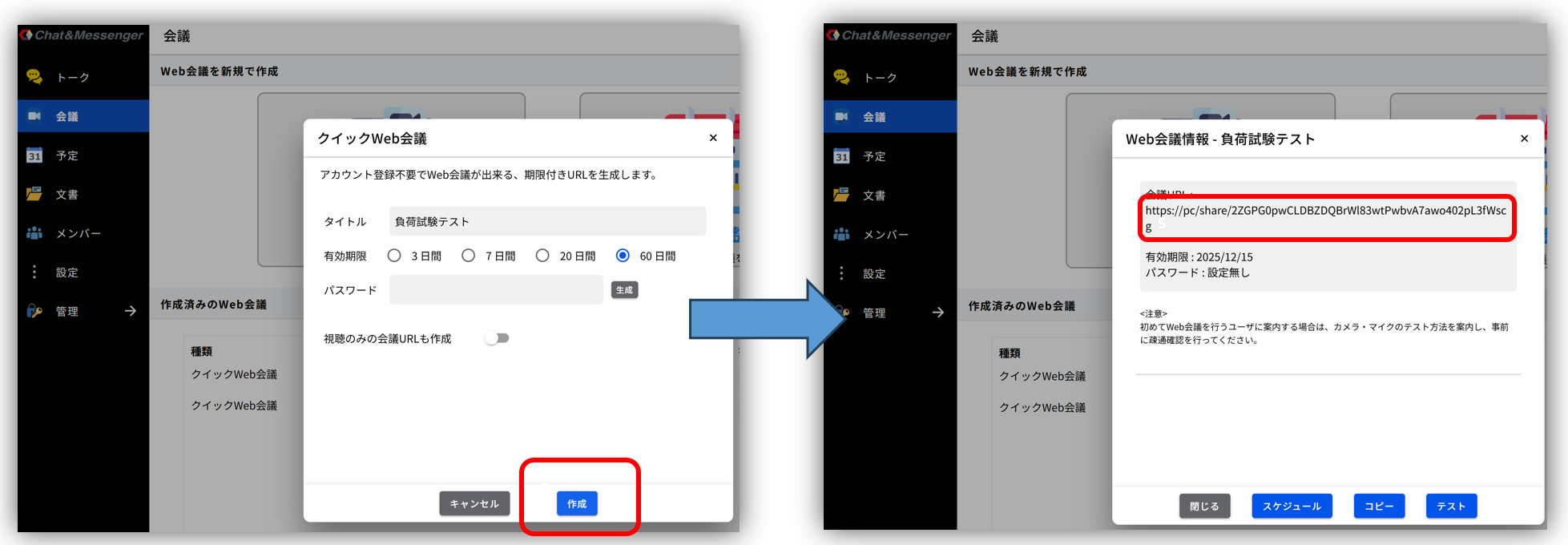
2. Unduh dan ekstrak MeetSimulator.zip
3. Mulai alat pemuat.
cd MeetSimulator
start.bat 会議URL 50
		第1引数・・・会議メニューで会議を作成して生成されたURL
		第2引数・・・疑似的に生成するユーザ数
Jika Anda tidak dapat berpartisipasi dalam rapat
Jika Anda tidak dapat bergabung ke rapat dengan sukses, silakan jalankan MeetSimulator dalam mode tampilan browser untuk mengambil log terperinci dan mengidentifikasi penyebab kesalahan.
cd MeetSimulator
start.bat 会議URL 50 false
		第1引数・・・会議メニューで会議を作成して生成されたURL
		第2引数・・・疑似的に生成するユーザ数
		第3引数・・・headless=false にしてUIを表示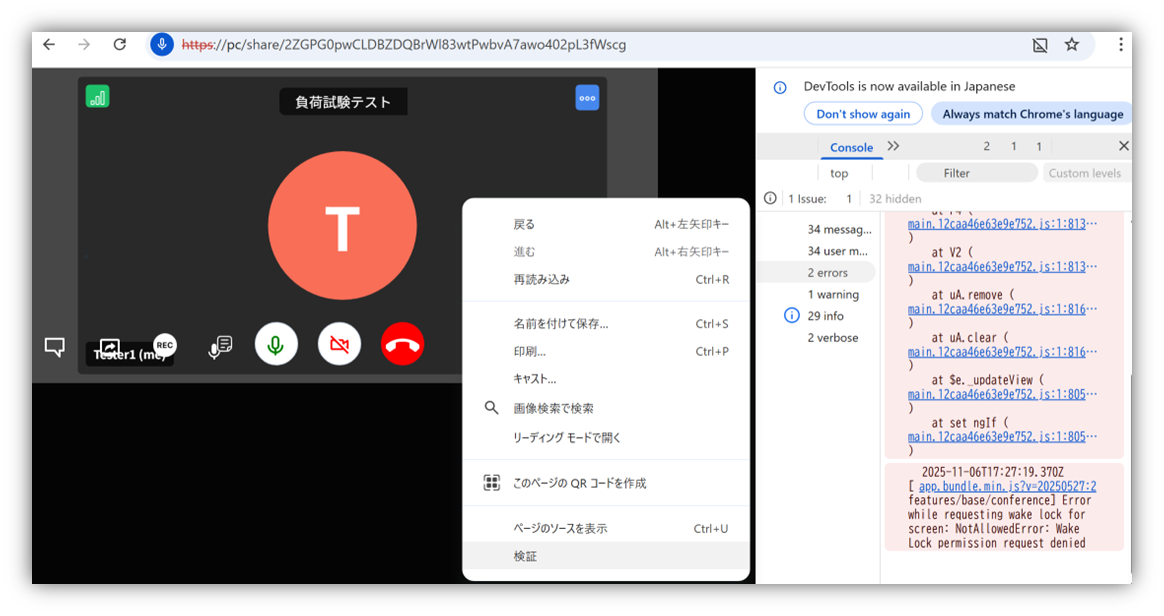
Klik kanan pada layar → "Periksa" → "Alat Pengembang" → "Konsol" → "kesalahan" untuk memeriksa detail kesalahan.
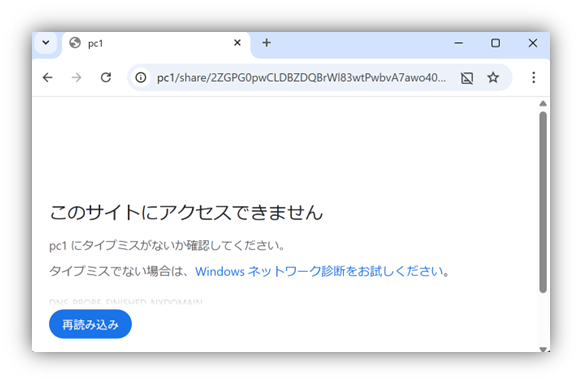
Jika Anda tidak dapat bergabung dalam rapat, Anda mungkin melihat layar kesalahan browser standar; silakan gunakan informasi yang ditampilkan di layar tersebut sebagai petunjuk.
Perspektif pengukuran
Status Sumber Daya Server
Idealnya, ketika jumlah peserta maksimum tercapai, saat Anda membuka Task Manager, penggunaan CPU, memori, dan jaringan OS secara keseluruhan harus kurang dari 70%.
Status sumber daya klien
Idealnya, ketika jumlah peserta maksimum tercapai, saat Anda membuka Task Manager, penggunaan CPU, memori, dan jaringan OS secara keseluruhan harus kurang dari 70%.
Kualitas konferensi web
Untuk memeriksa kualitas konferensi web Anda, silakan lihat informasi berikut di layar status setelah bergabung dalam rapat.
Kehilangan Paket (Tingkat Kehilangan Paket)
Harap pastikan bahwa tingkat kehilangan audio/video kurang dari 2%.
| tingkat kerugian | Evaluasi kualitas | penjelasan |
|---|---|---|
| 0-0.5% | Sangat bagus | Hampir tidak ada masalah. Audionya jernih dan videonya stabil. |
| 0.5~2% | Dapat diterima (baik) | Ada kemungkinan terjadi sedikit gangguan noise pada video dan putus-putus pada audio. |
| 2-5% | Halus (perlu diwaspadai) | Audio menjadi tersendat-sendat dan video terlihat jelas tersendat-sendat. |
| 5% atau lebih | Pertemuan yang buruk (sulit) | Mereka berada pada level di mana mereka bahkan tidak bisa melakukan percakapan yang layak. |
Kecepatan bit (bandwidth transmisi/penerimaan aktual)
Secara umum, kualitasnya akan berada dalam rentang berikut, tetapi verifikasi manual diperlukan untuk memastikan bahwa audio dan video memiliki kualitas yang sesuai untuk rapat tersebut.
Sisi pengirim (pengunggah)
| Tujuan | Kecepatan bit yang disarankan (kbps) | penjelasan |
|---|---|---|
| Suara (Opus) | 16-32 | Kualitas panggilan sudah memadai dalam rentang ini. Peningkatan lebih lanjut tidak akan menghasilkan peningkatan yang signifikan. |
| Video dalam resolusi 360p | 300-700 | Teknologi ini sering digunakan dengan layar ubin berukuran kecil, memungkinkan transmisi yang stabil sekaligus menjaga beban tetap rendah. |
| Video 720p (HD) | 1.200–2.000 | Rentang ini merupakan standar untuk konferensi web pada umumnya. Rentang ini menawarkan keseimbangan yang baik antara kualitas gambar dan beban pemrosesan. |
| Video 1080p (Full HD) | 2.000-3.500 | Menawarkan kualitas gambar yang tinggi tetapi membutuhkan bandwidth dan CPU yang tinggi. Cocok untuk koneksi jaringan berkecepatan tinggi di lingkungan perusahaan. |
Sisi penerima (pengunduhan)
- Tampilan pembicara (menampilkan satu orang secara jelas): 3-4 Mbps sudah cukup untuk tampilan yang stabil.
- Saat menggunakan tampilan ubin dengan banyak peserta, Anda mungkin memerlukan kecepatan 6-10 Mbps.
Kecepatan Bingkai
Untuk berbagi dokumen dalam rapat, 5-10fps biasanya sudah cukup untuk pemutaran yang lancar.
Resolusi
Dalam tampilan ubin, resolusi secara otomatis menurun tergantung pada jumlah peserta, tetapi untuk berbagi dokumen, 720p (1280 x 720) atau lebih tinggi memberikan kualitas yang memadai.
Penyimpanan log pada server
Kualitas konferensi web dapat dicatat di sisi server. Terdapat dua jenis metode keluaran log, dan masing-masing dapat diaktifkan dengan mengkonfigurasinya di file boot.ini.
- Log statistik... Mencatat statistik kualitas untuk pengguna yang berpartisipasi dalam konferensi web dengan interval sekitar 10 detik.
- Log peringatan... Log statistik mencatat nilai yang melebihi ambang batas sebagai peringatan dalam log utama.
Catat log statistik
boot.ini
# Web会議の品質ログを記録
cam.enableCallStatsLogging=true
berkas log
CAMServer\sys\logs\yyyyMMdd_ConferenceID.log
Sampel Data
datetime,userName,bitrate.upload,bitrate.download,bitrate.audio.upload,bitrate.audio.download,bitrate.video.upload,bitrate.video.download,packetLoss.total,packetLoss.upload,packetLoss.download,rttMs
2026/02/03 00:10:45,User,0,0,0,0,0,0,0,0,0,139
2026/02/03 00:10:53,Tester5,0,15,0,15,0,0,9,0,9,1
2026/02/03 00:10:53,Tester1,0,15,0,15,0,0,9,0,9,1
2026/02/03 00:10:53,Tester4,0,15,0,15,0,0,9,0,9,1
Deskripsi Barang
bitrate.upload : 総アップロードビットレート(kbps 相当)
bitrate.download : 総ダウンロードビットレート(kbps 相当)
bitrate.audio.upload : 音声アップロードビットレート(kbps 相当)
bitrate.audio.download : 音声ダウンロードビットレート(kbps 相当)
bitrate.video.upload : 映像アップロードビットレート(kbps 相当)
bitrate.video.download : 映像ダウンロードビットレート(kbps 相当)
packetLoss.total : 全体のパケットロス率(% 相当)
packetLoss.upload : アップロード方向のパケットロス率(% 相当)
packetLoss.download : ダウンロード方向のパケットロス率(% 相当)
rttMs : エンドポイントから CAMServer までの RTT(ms)
Rekam log peringatan.
Jika packetLoss.total adalah 5% atau lebih, dan rttMs adalah 200 atau lebih, peringatan terpisah dapat dicatat dalam log utama.
boot.ini
# 設定を有効化
cam.enableCallStatsWarning=true
# 5%、200 指定しない場合のデフォルト値、boot.iniで変更可能
cam.enableCallStatsPacketLossWarn=3
cam.enableCallStatsRTTWarn=100
berkas log
CAMServer\sys\logs\yyyyMM_application0.log
Sampel Data
2026/02/02 02:43:14:[WARNING]:CallStats: Tester16 rttMs=213 会議ID
2026/02/02 02:41:32:[WARNING]:CallStats: Tester20 packetLoss.total=18% 会議ID