










table des matières
Remarques sur la mise à niveau de version
- Veuillez désactiver les analyses des outils de sécurité pendant la mise à niveau de la version.Nous avons confirmé un problème empêchant le démarrage du serveur vidéo. Ce problème peut être évité en excluant le dossier CAMServer de l'analyse. (Référence) Empêcher Windows Defender d'analyser des fichiers et des dossiers spécifiques
- La mise à jour de CAMServer n'effacera pas vos données, vos paramètres ni vos journaux.Toutefois, si vous modifiez l'emplacement d'installation, le programme démarrera dans un environnement différent et pourrait sembler avoir disparu.L'emplacement d'installation est mémorisé par défaut, veuillez donc veiller à ne pas le modifier intentionnellement.
- S'il s'est écoulé beaucoup de temps depuis la dernière mise à jour de la version,Toujours copier le dossier CAMServer en guise de sauvegarde après l'arrêt de CAMServer.Veuillez procéder ainsi. Effectuez également une vérification de la mise à niveau de la version à l'aide du dossier CAMServer copié dans l'environnement de test.
- Pendant la mise à niveau de la version de CAMServer, les utilisateurs ne pourront pas utiliser les fonctions de CAMServer.Il est recommandé d'effectuer les mises à jour de version pendant les heures creuses, par exemple la nuit lorsqu'il y a moins d'utilisateurs.Je vais.
Procédure de mise à niveau de version
Veuillez suivre les étapes ci-dessous pour effectuer la mise à niveau.
1. Arrêtez le CAMServer déjà en cours d'exécution
- Mode normal : arrête la sortie du menu [Fichier]
- Mode service Windows... Arrêtez-vous à partir du script win_service/stopSvc.vbs ou du panneau de configuration du service
2. Sauvegarde du serveur CAM
Copiez l'intégralité du dossier CAMServer installé et conservez-le comme sauvegarde.
- Le dossier CAMServer se trouve ci-dessous dans l'emplacement d'installation standard.
C:\Users\<nom du dossier utilisateur>\CAMServer - La sauvegarde n'est pas requise pour les mises à niveau de version mineures. Pour les mises à niveau de version importantes telles que les mises à niveau de version majeures, il est possible de renommer et de revenir à la version d'origine en toute sécurité si quelque chose se produit.
3. Exécutez le programme d'installation camserver_setup[numéro de version].exe
Décompressez le fichier zip téléchargé et exécutez le programme d'installation camserver_setup[numéro de version].exe.
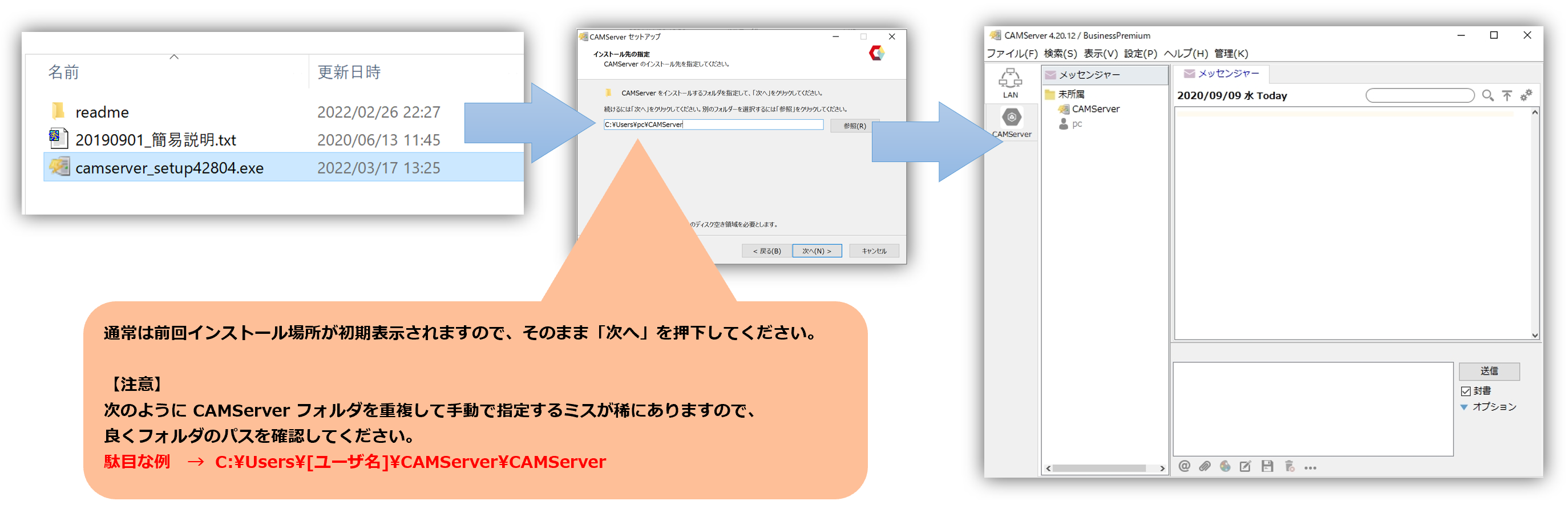
- Une fois installés, seuls les fichiers suivants seront mis à jour vers la dernière version.
Serveur CAM ├─système
├─jré
├─gagner_service
└─camserver.exe
- En cas de configuration redondante, il est nécessaire de mettre à jour tous les nœuds.
4. Démarrez CAMServer
- Mode normal : commencez par exécuter camserver.exe.
- Mode de service Windows... Démarrez à partir du panneau de configuration du service. Ou, après avoir démarré camserver.exe, exécutez le « Menu d'administration » → « Services » → « Redémarrer en tant que service » de CAMServer.

Procédure de récupération
La récupération est terminée en renommant le dossier de sauvegarde obtenu dans « 2. CAMServer Backup » en son nom d'origine et en redémarrant.