










Einleitung.
Mit Lasttest-Tools können Sie die Teilnahme an Meetings mit Testteilnehmern simulieren und überprüfen, wie viele Personen gleichzeitig an einem Meeting in Ihrer Organisation teilnehmen können.
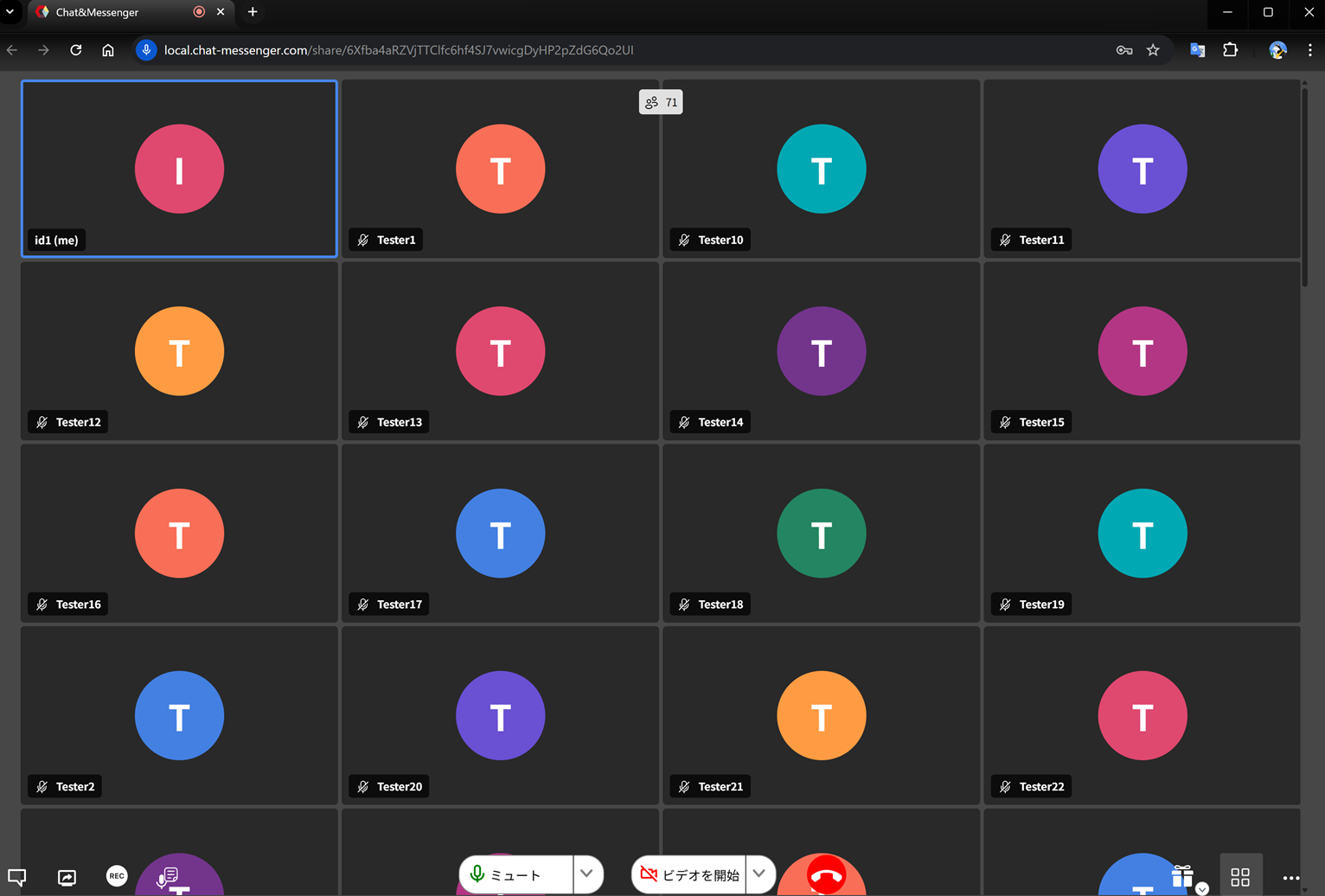
Wie man Ladewerkzeuge verwendet
1. Generieren Sie die Meeting-URL, auf die über Quick Web Conferencing mit Hilfe des Ladetools zugegriffen werden soll.
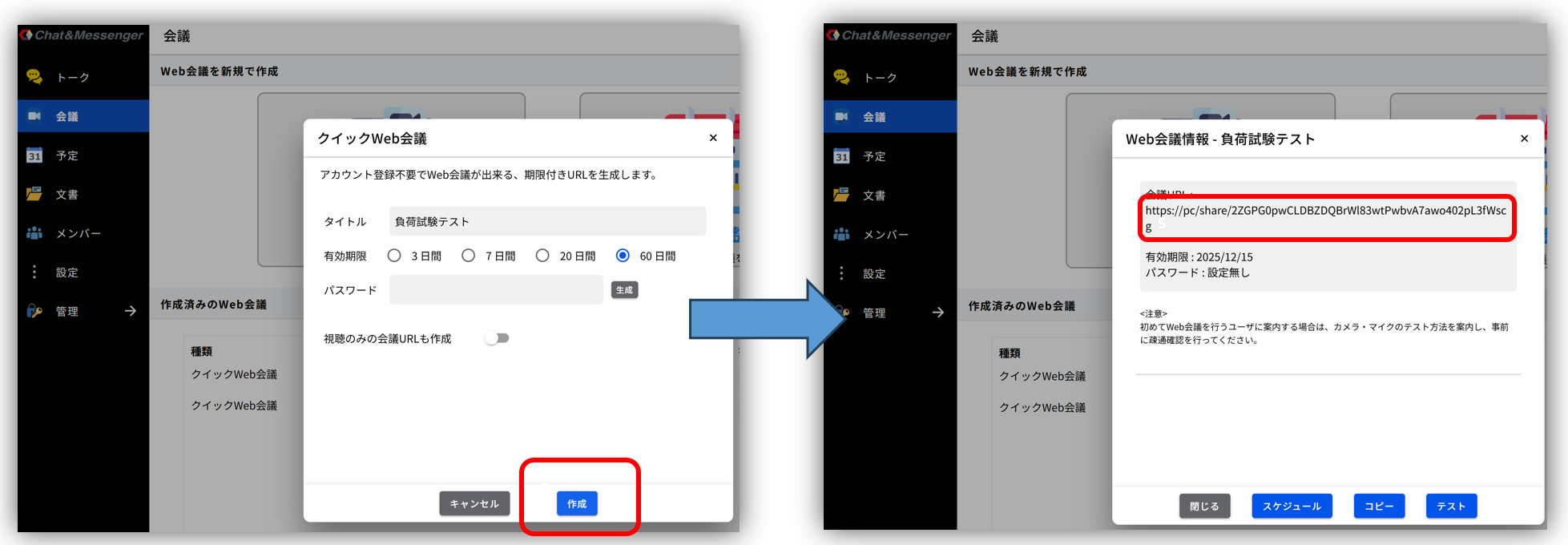
2. Laden Sie MeetSimulator.zip herunter und entpacken Sie die Datei.
3. Starten Sie das Ladetool.
cd MeetSimulator
start.bat 会議URL 50
		第1引数・・・会議メニューで会議を作成して生成されたURL
		第2引数・・・疑似的に生成するユーザ数
Falls Sie nicht an der Besprechung teilnehmen können
Falls Sie nicht erfolgreich an der Besprechung teilnehmen können, starten Sie bitte MeetSimulator im Browser-Ansichtsmodus, um detaillierte Protokolle abzurufen und die Fehlerursache zu ermitteln.
cd MeetSimulator
start.bat 会議URL 50 false
		第1引数・・・会議メニューで会議を作成して生成されたURL
		第2引数・・・疑似的に生成するユーザ数
		第3引数・・・headless=false にしてUIを表示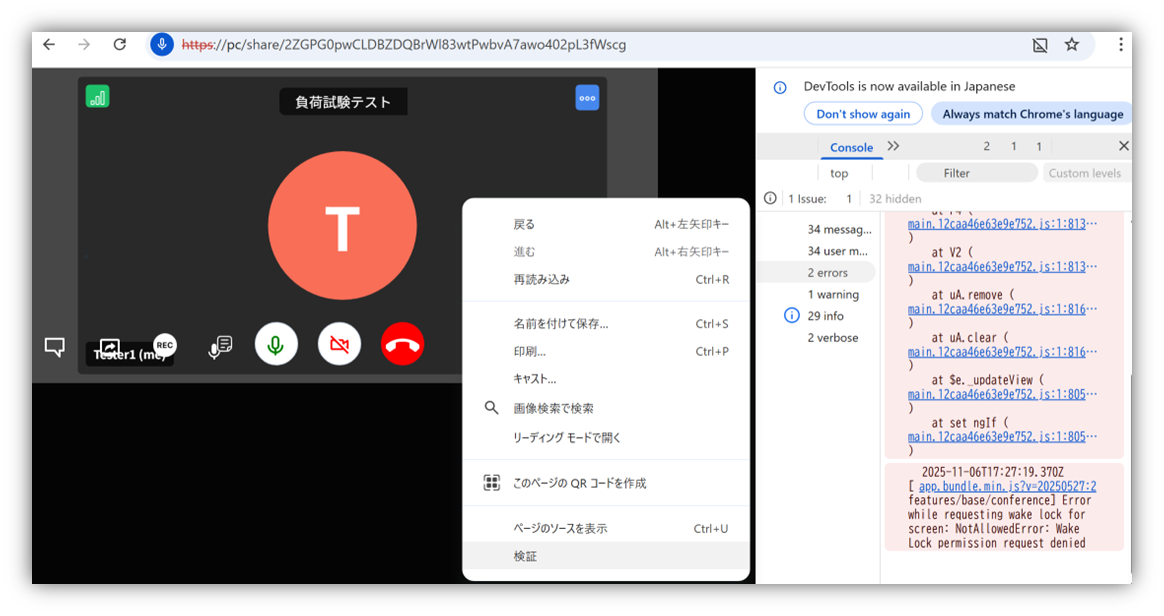
Klicken Sie mit der rechten Maustaste auf den Bildschirm → "Untersuchen" → "Entwicklertools" → "Konsole" → "Fehler", um die Fehlerdetails zu überprüfen.
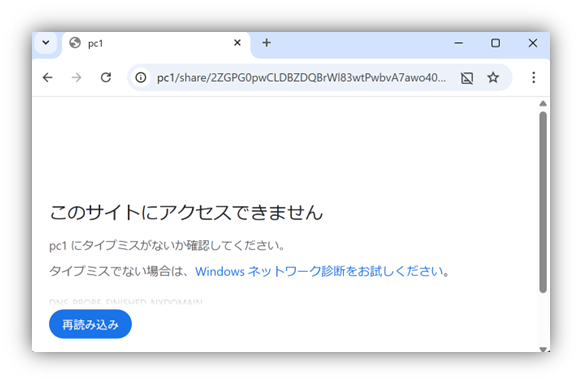
Falls Sie nicht an der Besprechung teilnehmen können, wird Ihnen möglicherweise eine Standardfehlerseite Ihres Browsers angezeigt; bitte nutzen Sie die auf dieser Seite angezeigten Informationen als Anhaltspunkt.
Messperspektive
Serverressourcenstatus
Wenn die maximale Teilnehmerzahl erreicht ist, sollte die Gesamtauslastung von CPU, Arbeitsspeicher und Netzwerk des Betriebssystems idealerweise unter 70% liegen, wenn Sie den Task-Manager öffnen.
Clientressourcenstatus
Wenn die maximale Teilnehmerzahl erreicht ist, sollte die Gesamtauslastung von CPU, Arbeitsspeicher und Netzwerk des Betriebssystems idealerweise unter 70% liegen, wenn Sie den Task-Manager öffnen.
Qualität von Webkonferenzen
Um die Qualität Ihrer Webkonferenz zu überprüfen, sehen Sie sich bitte die folgenden Informationen im Statusbildschirm nach, nachdem Sie der Besprechung beigetreten sind.
Paketverlust (Paketverlustrate)
Bitte stellen Sie sicher, dass die Audio-/Videoverlustrate unter 21 TP3T liegt.
| Verlustrate | Qualitätsbewertung | Erläuterung |
|---|---|---|
| 0-0,5% | Sehr gut | Nahezu keine Probleme. Der Ton ist klar und das Video stabil. |
| 0,5~2% | Akzeptabel (gut) | Es besteht die Möglichkeit von geringfügigen Bildstörungen und Audioaussetzern. |
| 2-5% | Subtil (Vorsicht ist geboten) | Der Ton wird immer abgehackter und das Video ruckelt merklich. |
| 5% oder mehr | Schlecht (schwieriges Treffen) | Sie sind auf einem Niveau, auf dem sie nicht einmal mehr ein vernünftiges Gespräch führen können. |
Bitrate (tatsächliche Sende-/Empfangsbandbreite)
Im Allgemeinen liegt die Qualität innerhalb der folgenden Bereiche, jedoch ist eine manuelle Überprüfung erforderlich, um sicherzustellen, dass sowohl Audio als auch Video für das Meeting von angemessener Qualität sind.
Sendeseite (Hochladen)
| Zweck | Empfohlene Bitrate (kbps) | Erläuterung |
|---|---|---|
| Stimme (Opus) | 16-32 | Die Gesprächsqualität ist in diesem Bereich ausreichend. Weitere Erhöhungen würden keine merkliche Verbesserung bringen. |
| Video in 360p | 300-700 | Es wird häufig bei kleineren Kacheldisplays eingesetzt, da es eine stabile Übertragung bei gleichzeitig geringer Belastung ermöglicht. |
| Video 720p (HD) | 1.200–2.000 | Dieser Bereich ist Standard für typische Webkonferenzen. Er bietet ein gutes Gleichgewicht zwischen Bildqualität und Rechenlast. |
| Video 1080p (Full HD) | 2.000-3.500 | Es bietet eine hohe Bildqualität, hat aber hohe Bandbreiten- und CPU-Anforderungen. Geeignet für Hochgeschwindigkeitsnetzwerkverbindungen in Unternehmen. |
Empfangsseite (Downloadseite)
- Sprecheransicht (eine Person wird deutlich gezeigt): 3-4 Mbps reichen für eine stabile Darstellung aus.
- Bei Verwendung der Kachelansicht mit vielen Teilnehmern benötigen Sie möglicherweise 6-10 Mbit/s.
Bildrate
Für die Präsentation von Dokumenten in einer Besprechung reichen in der Regel 5-10 Bilder pro Sekunde für eine flüssige Wiedergabe aus.
Auflösung
In der Kachelansicht verringert sich die Auflösung automatisch in Abhängigkeit von der Anzahl der Teilnehmer, aber für die gemeinsame Nutzung von Dokumenten bietet 720p (1280 x 720) oder höher eine ausreichende Qualität.
Protokollspeicherung auf dem Server
Die Qualität von Webkonferenzen kann serverseitig protokolliert werden. Es gibt zwei Arten der Protokollausgabe, die jeweils durch Konfiguration der Einstellungen in der Datei boot.ini aktiviert werden können.
- Statistisches Protokoll... Erfasst Qualitätsstatistiken für Benutzer, die an Webkonferenzen teilnehmen, in Abständen von etwa 10 Sekunden.
- Warnprotokoll...Statistische Protokolle erfassen Werte, die einen Schwellenwert überschreiten, als Warnungen im Hauptprotokoll.
Statistische Protokolle aufzeichnen
boot.ini
# Web会議の品質ログを記録
cam.enableCallStatsLogging=true
Protokolldatei
CAMServer\sys\logs\yyyyMMdd_ConferenceID.log
Datenbeispiel
datetime,userName,bitrate.upload,bitrate.download,bitrate.audio.upload,bitrate.audio.download,bitrate.video.upload,bitrate.video.download,packetLoss.total,packetLoss.upload,packetLoss.download,rttMs
2026/02/03 00:10:45,User,0,0,0,0,0,0,0,0,0,139
2026/02/03 00:10:53,Tester5,0,15,0,15,0,0,9,0,9,1
2026/02/03 00:10:53,Tester1,0,15,0,15,0,0,9,0,9,1
2026/02/03 00:10:53,Tester4,0,15,0,15,0,0,9,0,9,1
Artikelbeschreibung
bitrate.upload : 総アップロードビットレート(kbps 相当)
bitrate.download : 総ダウンロードビットレート(kbps 相当)
bitrate.audio.upload : 音声アップロードビットレート(kbps 相当)
bitrate.audio.download : 音声ダウンロードビットレート(kbps 相当)
bitrate.video.upload : 映像アップロードビットレート(kbps 相当)
bitrate.video.download : 映像ダウンロードビットレート(kbps 相当)
packetLoss.total : 全体のパケットロス率(% 相当)
packetLoss.upload : アップロード方向のパケットロス率(% 相当)
packetLoss.download : ダウンロード方向のパケットロス率(% 相当)
rttMs : エンドポイントから CAMServer までの RTT(ms)
Erstelle ein Warnprotokoll.
Wenn packetLoss.total 5% oder mehr beträgt und rttMs 200 oder mehr beträgt, kann eine separate Warnung im Hauptprotokoll protokolliert werden.
boot.ini
# 設定を有効化
cam.enableCallStatsWarning=true
# 5%、200 指定しない場合のデフォルト値、boot.iniで変更可能
cam.enableCallStatsPacketLossWarn=3
cam.enableCallStatsRTTWarn=100
Protokolldatei
CAMServer\sys\logs\yyyyMM_application0.log
Datenbeispiel
2026/02/02 02:43:14:[WARNING]:CallStats: Tester16 rttMs=213 会議ID
2026/02/02 02:41:32:[WARNING]:CallStats: Tester20 packetLoss.total=18% 会議ID