










So nutzen Sie Webkonferenzen/Videoanrufe- Kategorie -
-

Webkonferenz-Ladetool
[Einleitung] Mit einem Lasttest-Tool können Sie die Teilnahme an Meetings mit Testteilnehmern simulieren und überprüfen, wie viele Personen in Ihrem Unternehmen gleichzeitig teilnehmen können. [So verwenden Sie das Lasttest-Tool] 1. Generieren Sie mit Quick Web Conferencing eine Meeting-URL, auf die das Lasttest-Tool zugreifen kann. 2. Laden Sie MeetSimulator.zip herunter…. -
Verkehrsaufkommen im Webkonferenznetzwerk
Dieses Dokument erläutert den Datenverkehr, der bei Webkonferenzen mit Chat & Messenger in internen und standortübergreifenden Netzwerken entsteht. [• Vergleichstabelle zur Dokumentenfreigabe] Bei einer Webkonferenz wird folgender Datenverkehr auf Routern usw. erzeugt: Anzahl der Nutzer (Einheit: Mbit/s, Durchschnittswert) 5 Personen 1... -
Überblick über Webkonferenzen und Videoanrufe
[Über Webkonferenzen und Videoanrufe] Chat&Messenger ermöglicht Ihnen die einfache Nutzung von Videoanrufen, Webkonferenzen und der Bildschirmfreigabe auf dem Desktop. Wenn Sie ein einfaches Meeting per Webkonferenz abhalten möchten, um Transportkosten zu sparen, oder wenn Sie die Situation an einem entfernten Standort mit Echtzeitvideo detaillierter vermitteln möchten ... -
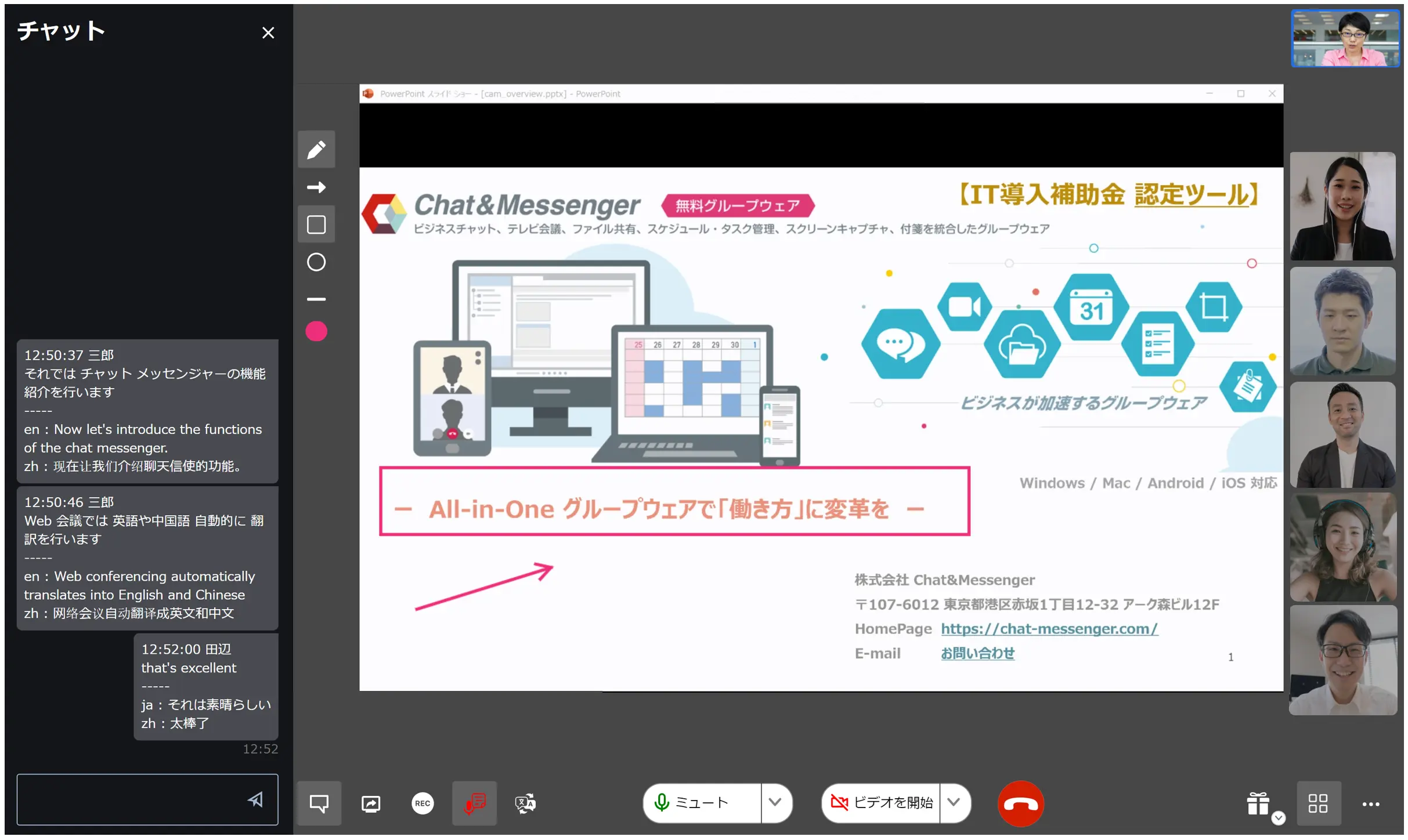
Wie man Webkonferenzen nutzt
[Einführung] Sowohl die Desktop-Version als auch die Browser-Version können nahtlos mit Webkonferenzen verknüpft werden. Cloud-/On-Premise-Nutzung Bitte verwenden Sie je nach Umgebung die folgenden Methoden. Wenn Sie die Cloud nutzen, können Sie den Cloud-Dienst Chat&Messenger nutzen oder die lokale Lösung nutzen... -
Verwendung von Videoanrufen
Wichtig: Videoanrufe werden für Neukunden nicht empfohlen. Wir bitten Sie, hochwertige Webkonferenzen zu nutzen. [Mikrofon und Kamera vorbereiten] Für Videokonferenzen und Sprachanrufe sind Mikrofon und Kamera erforderlich. In vielen Fällen sind diese standardmäßig im Lieferumfang Ihres PCs enthalten. Falls Sie jedoch eines besitzen, überprüfen Sie bitte die Einstellungen Ihres PCs. -
Lösungen für Probleme bei der erfolgreichen Nutzung von Webkonferenzen.
[Keine Verbindung zur Kamera oder zum Mikrofon möglich] Wenn Sie während einer Webkonferenz keine Verbindung zur Kamera oder zum Mikrofon des Browsers herstellen können, überprüfen Sie bitte die folgende Reihenfolge. Überprüfen Sie, ob Kamera- und Mikrofonverbindungen in den Browserberechtigungen zulässig sind. Wenn Sie das Mikrofon und die Kamera zum ersten Mal verbinden, wird eine Erlaubnis angefordert, aber wenn Sie sie blockieren ... -
Kamera/Mikrofon Empfohlene Produkte
1