









Tổng quan về sao lưu
Màn hình cài đặt sao lưu cho phép bạn sao lưu nhiều loại dữ liệu Chat&Messenger khác nhau.
Việc sao lưu có thể được thực hiện tự động hoặc thủ công một lần.

*Bạn có thể truy cập màn hình cài đặt sao lưu thông qua menu "Cài đặt" ⇒ "Cài đặt sao lưu".
*Các dữ liệu khác nhau bao gồm những điều sau:
- Các tệp cấu hình khác nhau nằm trong thư mục config.
- Dữ liệu như giấy ghi chú và lịch.
- Các tập tin nhật ký từ các ứng dụng nhắn tin, v.v.
Để tránh mất dữ liệu do lỗi của con người, hỏng tập tin, lỗi ổ đĩa, sự cố phần mềm, v.v.,
Người dùng doanh nghiệp nên sao lưu tất cả các loại dữ liệu.
Phương pháp sao lưu
Lựa chọn những gì cần sao lưu
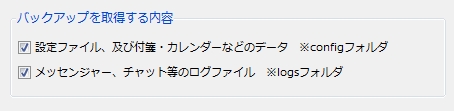
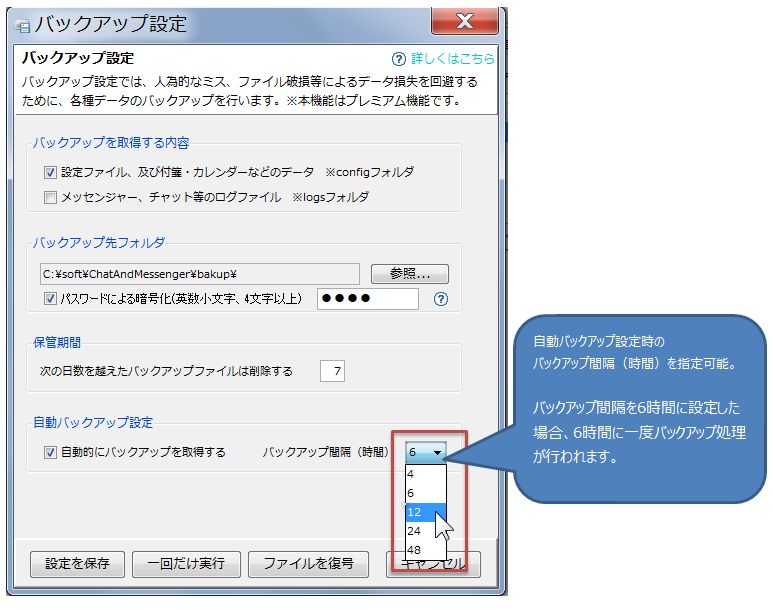
Bạn có thể chọn các mục sau để sao lưu:
- "Các tệp cấu hình và dữ liệu như ghi chú dán và lịch."
Các tệp sau đây tại các vị trí sau sẽ được sao lưu:
Cài đặt/cấu hình Chat & MessengerVị trí được đề cập ở trên lưu trữ nhiều tệp cấu hình Chat&Messenger, ghi chú dán, dữ liệu lịch và các thông tin khác.
- "Tập tin nhật ký từ ứng dụng nhắn tin, trò chuyện, v.v."
Theo mặc định, các tệp nhật ký sau được bao gồm trong bản sao lưu:
Nhật ký cài đặt Chat & MessengerVị trí trên lưu trữ các tệp nhật ký cho ứng dụng nhắn tin, trò chuyện và các hình thức liên lạc khác.
* Vào menu "Cài đặt" ⇒ "Tùy chọn ứng dụng" ⇒ "Cài đặt nhật ký" ⇒ "Nơi lưu trữ nhật ký"
Nếu bạn đã thực hiện thay đổi, phiên bản đã thay đổi sẽ là phiên bản bị ảnh hưởng.
Hãy chỉ định thư mục đích sao lưu và mật khẩu mã hóa.
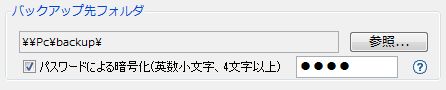
Thiết lập này xác định nơi lưu trữ các tệp sao lưu.
Một thư mục có tên trùng với ID người dùng của bạn sẽ được tạo trong thư mục đã chỉ định, và lịch sử sẽ được lưu trữ ở đó cho đến khi thời gian lưu giữ kết thúc.
*Các tệp sẽ được nén thành một tệp zip.
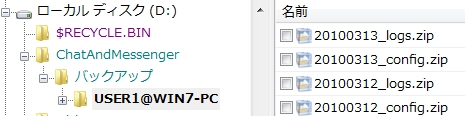
*Vui lòng đặt vị trí này khác với vị trí cài đặt.
Tính năng mã hóa và sao lưu được bảo vệ bằng mật khẩu cũng có sẵn. Để chuẩn bị cho các sự cố tiềm tàng về ổ đĩa hoặc trục trặc máy tính, bạn có thể sao lưu dữ liệu của mình vào ổ đĩa mạng bằng cách sử dụng mã hóa được bảo vệ bằng mật khẩu.

Thiết lập thời gian lưu trữ

Thiết lập này xác định thời gian lưu giữ các tệp đã sao lưu. Theo mặc định, thời gian này được đặt là 7 ngày, và các tệp cũ hơn 7 ngày sẽ tự động bị xóa.
Cài đặt sao lưu tự động
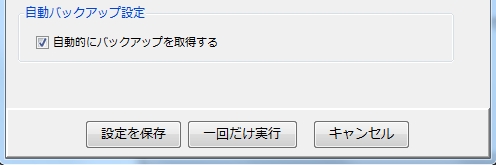
Nếu bạn chọn "Tự động sao lưu" rồi nhấn "Lưu cài đặt",
Chat&Messenger tự động thực hiện sao lưu khi chạy ngầm.
Quá trình sao lưu được thực hiện mỗi hai giờ*, và dữ liệu được chỉ định trong "Chọn những gì cần sao lưu" sẽ được sao lưu vào "Thư mục đích sao lưu".
*Từ phiên bản v2.50.58 trở đi, bạn có thể chỉ định khoảng thời gian sao lưu.
Các bước khôi phục từ tệp sao lưu
Để khôi phục dữ liệu từ tệp sao lưu, vui lòng làm theo các bước sau:
- Tính năng trò chuyện và nhắn tin sẽ bị vô hiệu hóa.
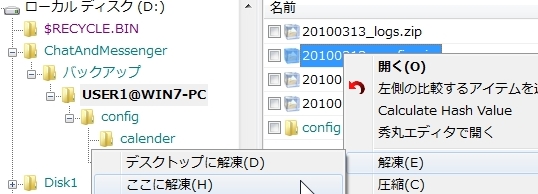
- Chọn tệp sao lưu cho ngày bạn muốn khôi phục dữ liệu và giải nén nó.

*Trong sơ đồ trên, tệp sao lưu 20100313_config.zip đã được giải nén và thư mục config đã được khôi phục trực tiếp bên dưới tệp đó.
- Ghi đè thư mục cấu hình hoặc thư mục nhật ký đã khôi phục trở lại vị trí ban đầu.
- Đối với thư mục cấu hình,Cài đặt/cấu hình Chat & MessengerSao chép vào
- Đối với thư mục nhật ký,Nhật ký cài đặt Chat & MessengerSao chép vào
*Nếu bạn đã thay đổi thư mục nhật ký, các tệp sẽ được sao chép đến vị trí mới.
- Khởi chạy Chat&Messenger.
Các dữ liệu khác nhau hiện đã được khôi phục từ tệp sao lưu.