









目錄
備份概述
備份設定畫面可讓您備份各種類型的聊天和即時通訊資料。
備份可以自動執行,也可以手動執行一次。

*可透過「設定」選單 ⇒ “備份設定”存取備份設定畫面。
*各項數據包括以下內容:
- config 目錄下有各種設定檔
- 數據,例如便籤和日曆
- 來自即時通訊軟體等的日誌文件
為避免因人為錯誤、檔案損壞、磁碟故障、軟體崩潰等原因造成的資料遺失,
建議企業用戶備份所有類型的資料。
備用方法
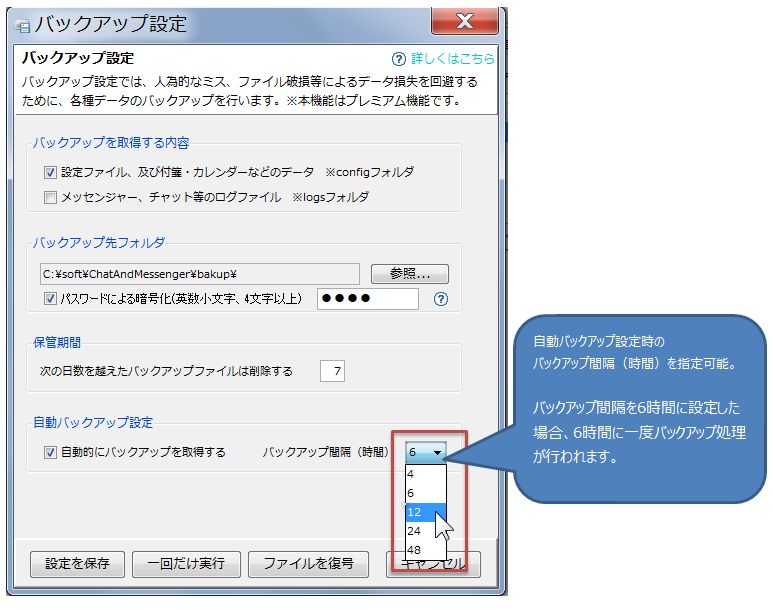
選擇要備份的內容
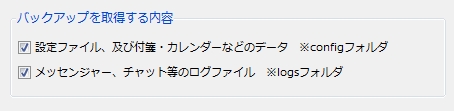
您可以選擇以下項目進行備份:
- “設定檔以及便籤和日曆等資料”
以下位置的下列檔案將會備份:
Chat&Messenger 安裝/配置上述位置儲存各種聊天和即時通訊設定檔、便箋、日曆資料和其他資訊。
- “來自即時通訊軟體、聊天記錄等的日誌檔案。”
預設情況下,備份中包含以下日誌檔案:
Chat&Messenger 安裝日誌上述位置儲存即時通訊、聊天和其他通訊的日誌檔案。
* 進入“設定”選單 ⇒ “應用程式偏好設定” ⇒ “日誌設定” ⇒ “日誌輸出目標”
如果您進行了更改,則受影響的將是更改後的版本。
指定備份目標資料夾和加密密碼。
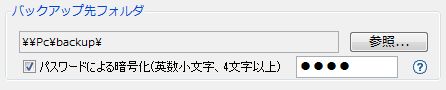
此設定決定備份檔案的儲存位置。
將在指定資料夾下建立以您的使用者 ID 命名的資料夾,歷史記錄將保存在該資料夾中,直到保留期到期。
檔案將被壓縮成一個zip檔。
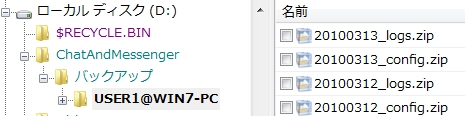
*請將此位置設定為與安裝位置不同的位置。
我們也提供密碼保護的加密和備份功能。為了應對可能發生的磁碟故障或電腦故障,您可以將資料備份到網路驅動器,並使用密碼保護的加密方式進行備份。

設定儲存週期

此設定決定備份檔案的保留時間。預設值為 7 天,超過 7 天的檔案將自動刪除。
自動備份設定
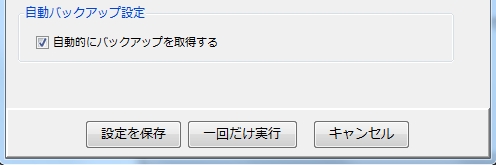
如果您勾選“自動備份”,然後點擊“儲存設定”,
Chat&Messenger 在背景執行時會自動執行備份。
每兩小時執行一次備份*,在「選擇要備份的內容」中指定的資料將備份到「備份目標資料夾」。
*從 v2.50.58 開始,現在可以指定備份間隔了。
從備份檔案還原步驟
若要從備份檔案中還原數據,請按照以下步驟操作:
- 聊天和即時通訊功能將被停用。
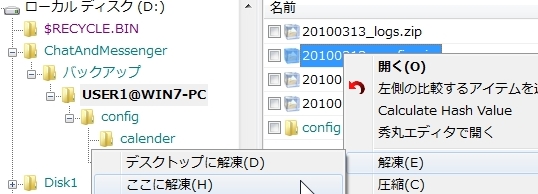
- 選擇要還原資料的日期對應的備份檔案並解壓縮。

*在上圖中,備份檔案 20100313_config.zip 被提取出來,並且 config 資料夾直接在其下恢復。
- 將復原的 config 資料夾或 logs 資料夾覆寫到原始位置。
- 對於設定資料夾,Chat&Messenger 安裝/配置複製到
- 對於日誌資料夾,Chat&Messenger 安裝日誌複製到
*如果您變更了日誌資料夾,請將檔案複製到新位置。
- 啟動聊天和即時通訊應用程式。
各項資料現已從備份檔案中復原。
關於與 CAMServer 一起使用的說明
如果您經常使用文件管理,請考慮使用 Windows 的標準備份功能、透過虛擬作業系統進行快照備份,或使用專門的工具對 CAMServer 上的資料進行差異備份。