









बैकअप का अवलोकन
बैकअप सेटिंग्स स्क्रीन आपको चैट और मैसेंजर के विभिन्न प्रकार के डेटा का बैकअप लेने की अनुमति देती है।
बैकअप स्वचालित रूप से या मैन्युअल रूप से एक बार किया जा सकता है।

*बैकअप सेटिंग्स स्क्रीन को "सेटिंग्स" मेनू ⇒ "बैकअप सेटिंग्स" के माध्यम से एक्सेस किया जा सकता है।
*विभिन्न आंकड़ों में निम्नलिखित शामिल हैं:
- config डायरेक्टरी के अंतर्गत विभिन्न कॉन्फ़िगरेशन फ़ाइलें
- स्टिकी नोट्स और कैलेंडर जैसे डेटा
- मैसेंजर आदि से लॉग फाइलें।
मानवीय त्रुटि, फाइल दूषित होने, डिस्क की खराबी, सॉफ्टवेयर क्रैश आदि के कारण डेटा हानि से बचने के लिए,
व्यावसायिक उपयोगकर्ताओं को सभी प्रकार के डेटा का बैकअप लेने की सलाह दी जाती है।
बैकअप विधि
बैकअप के लिए चयन करना
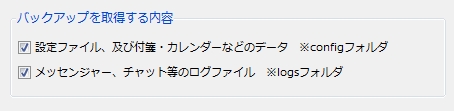
आप बैकअप के लिए निम्नलिखित आइटम चुन सकते हैं:
- कॉन्फ़िगरेशन फ़ाइलें, और स्टिकी नोट्स और कैलेंडर जैसे डेटा।
निम्नलिखित स्थानों पर स्थित निम्नलिखित फ़ाइलों का बैकअप लिया जाएगा:
चैट और मैसेंजर इंस्टॉलेशन/कॉन्फ़िगरेशनऊपर उल्लिखित स्थान पर चैट और मैसेंजर की विभिन्न कॉन्फ़िगरेशन फ़ाइलें, स्टिकी नोट्स, कैलेंडर डेटा और अन्य जानकारी संग्रहीत होती है।
- "मैसेंजर, चैट आदि से लॉग फाइलें।"
डिफ़ॉल्ट रूप से, बैकअप में निम्नलिखित लॉग फ़ाइलें शामिल होती हैं:
चैट और मैसेंजर इंस्टॉलेशन लॉगउपरोक्त स्थान पर मैसेंजर, चैट और अन्य संचार के लॉग फ़ाइलें संग्रहीत होती हैं।
* "सेटिंग्स" मेनू ⇒ "एप्लिकेशन प्राथमिकताएं" ⇒ "लॉग सेटिंग्स" ⇒ "लॉग आउटपुट गंतव्य" पर जाएं
यदि आपने कोई बदलाव किया है, तो बदला हुआ संस्करण ही प्रभावित होगा।
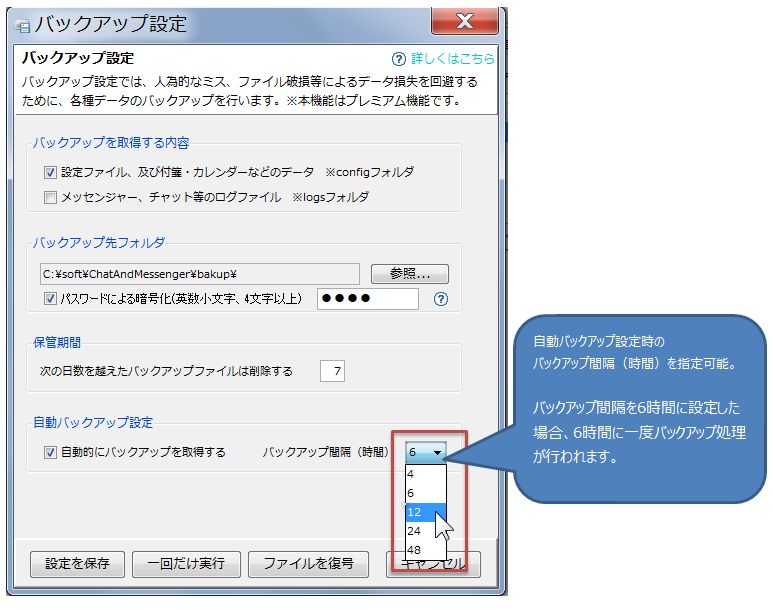
बैकअप के लिए गंतव्य फ़ोल्डर और एन्क्रिप्शन पासवर्ड निर्दिष्ट करें।
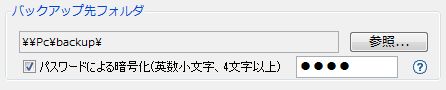
यह सेटिंग निर्धारित करती है कि बैकअप फाइलें कहाँ सहेजी जाएंगी।
निर्दिष्ट फ़ोल्डर के अंतर्गत आपकी उपयोगकर्ता आईडी के नाम से एक फ़ोल्डर बनाया जाएगा, और प्रतिधारण अवधि समाप्त होने तक इतिहास वहीं सहेजा जाएगा।
*फाइलों को एक ज़िप फाइल में संपीड़ित किया जाएगा।
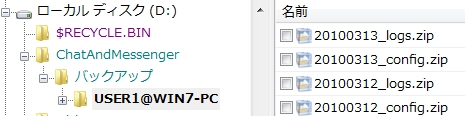
*कृपया इस स्थान को स्थापना स्थान से भिन्न स्थान पर सेट करें।
पासवर्ड से सुरक्षित एन्क्रिप्शन और बैकअप की सुविधा भी उपलब्ध है। डिस्क फेल होने या पीसी में खराबी आने की स्थिति में, आप पासवर्ड से सुरक्षित एन्क्रिप्शन का उपयोग करके अपने डेटा का बैकअप नेटवर्क ड्राइव पर ले सकते हैं।

भंडारण अवधि निर्धारित करना

यह सेटिंग निर्धारित करती है कि बैकअप की गई फ़ाइलें कितने समय तक रखी जाएंगी। डिफ़ॉल्ट रूप से, यह 7 दिनों के लिए सेट है, और 7 दिनों से पुरानी फ़ाइलें स्वचालित रूप से हटा दी जाती हैं।
स्वचालित बैकअप सेटिंग्स
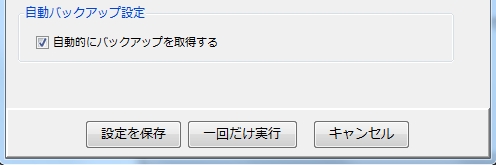
यदि आप "स्वचालित रूप से बैकअप लें" को चेक करते हैं और फिर "सेटिंग्स सहेजें" पर क्लिक करते हैं,
Chat&Messenger बैकग्राउंड में चलते समय स्वचालित रूप से बैकअप लेता है।
बैकअप हर दो घंटे में लिया जाता है*, और "बैकअप के लिए डेटा चुनें" में निर्दिष्ट डेटा को "बैकअप गंतव्य फ़ोल्डर" में बैकअप किया जाता है।
*v2.50.58 से शुरू करके, अब आप बैकअप अंतराल निर्दिष्ट कर सकते हैं।
बैकअप फ़ाइलों से पुनर्स्थापना के चरण
बैकअप फ़ाइल से डेटा पुनर्स्थापित करने के लिए, कृपया इन चरणों का पालन करें:
- चैट और मैसेंजर सेवाएं बंद कर दी जाएंगी।
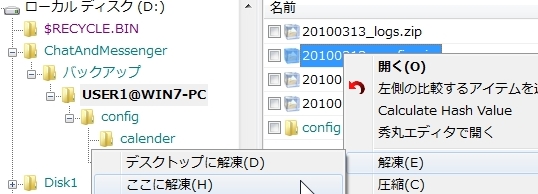
- जिस तारीख को आप अपना डेटा पुनर्स्थापित करना चाहते हैं, उस तारीख की बैकअप फ़ाइल का चयन करें और उसे अनज़िप करें।

ऊपर दिए गए आरेख में, बैकअप फ़ाइल 20100313_config.zip को निकाला गया था, और कॉन्फ़िगरेशन फ़ोल्डर को सीधे उसके नीचे पुनर्स्थापित किया गया था।
- पुनर्स्थापित कॉन्फ़िगरेशन फ़ोल्डर या लॉग फ़ोल्डर को उसके मूल स्थान पर वापस ओवरराइट करें।
- कॉन्फ़िगरेशन फ़ोल्डर के लिए,चैट और मैसेंजर इंस्टॉलेशन/कॉन्फ़िगरेशनमें कॉपी
- लॉग फ़ोल्डर के लिए,चैट और मैसेंजर इंस्टॉलेशन लॉगमें कॉपी
*यदि आपने लॉग फ़ोल्डर का स्थान बदल दिया है, तो फ़ाइलें नए स्थान पर कॉपी हो जाएंगी।
- चैट और मैसेंजर लॉन्च करें।
बैकअप फाइल से विभिन्न डेटा को अब पुनर्स्थापित कर लिया गया है।