









Gambaran Umum Pencadangan
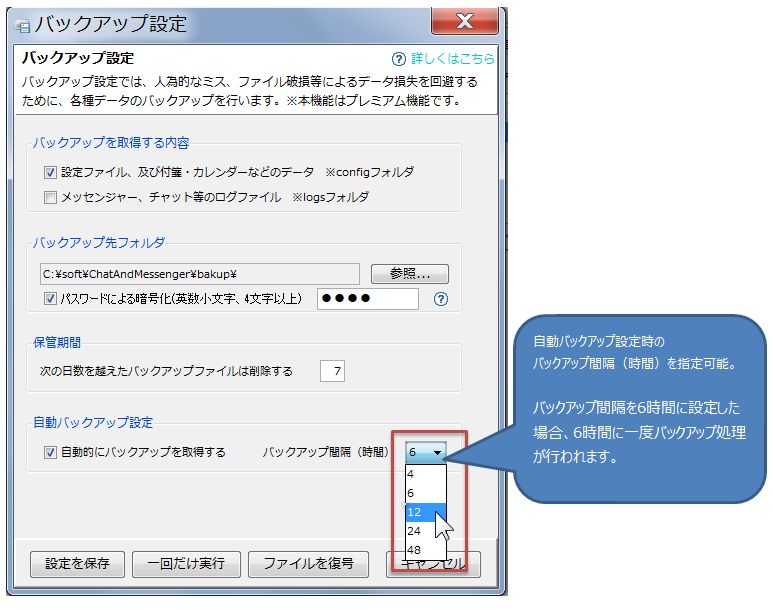
Layar pengaturan pencadangan memungkinkan Anda untuk mencadangkan berbagai jenis data Chat&Messenger.
Pencadangan dapat dilakukan secara otomatis atau manual satu kali.

*Layar pengaturan pencadangan dapat diakses melalui menu "Pengaturan" ⇒ "Pengaturan Pencadangan".
*Berbagai data tersebut meliputi hal-hal berikut:
- Berbagai file konfigurasi di bawah direktori config
- Data seperti catatan tempel dan kalender
- Berkas log dari aplikasi pesan instan, dll.
Untuk menghindari kehilangan data akibat kesalahan manusia, kerusakan file, kegagalan disk, kerusakan perangkat lunak, dll.,
Pengguna bisnis disarankan untuk mencadangkan semua jenis data.
Metode pencadangan
Memilih apa yang akan dicadangkan
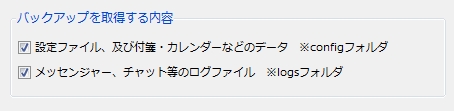
Anda dapat memilih item-item berikut untuk dicadangkan:
- "Berkas konfigurasi, dan data seperti catatan tempel dan kalender"
File-file berikut di lokasi berikut akan dicadangkan:
Instalasi & konfigurasi Chat & MessengerLokasi yang disebutkan di atas menyimpan berbagai file konfigurasi Chat&Messenger, catatan tempel, data kalender, dan informasi lainnya.
- "Berkas log dari messenger, obrolan, dll."
Secara default, file log berikut disertakan dalam pencadangan:
Log Instalasi Chat & MessengerLokasi di atas menyimpan file log untuk messenger, obrolan, dan komunikasi lainnya.
* Buka menu "Pengaturan" ⇒ "Preferensi Aplikasi" ⇒ "Pengaturan Log" ⇒ "Tujuan Output Log"
Jika Anda telah melakukan perubahan, versi yang telah diubahlah yang akan terpengaruh.
Tentukan folder tujuan pencadangan dan kata sandi enkripsi.
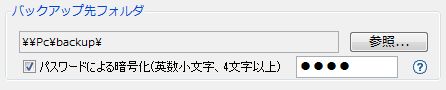
Pengaturan ini menentukan di mana file cadangan disimpan.
Sebuah folder yang diberi nama sesuai dengan ID pengguna akan dibuat di dalam folder yang ditentukan, dan riwayat akan disimpan di sana hingga masa penyimpanan berakhir.
*File-file tersebut akan dikompresi ke dalam file zip.
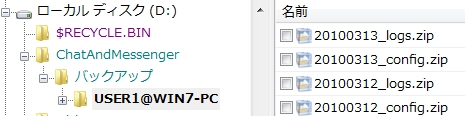
*Harap atur lokasi ini ke lokasi yang berbeda dari lokasi instalasi.
Enkripsi dan pencadangan yang dilindungi kata sandi juga tersedia. Untuk mempersiapkan diri menghadapi potensi kegagalan disk atau kerusakan PC, Anda dapat mencadangkan data Anda ke drive jaringan menggunakan enkripsi yang dilindungi kata sandi.

Menetapkan jangka waktu penyimpanan

Pengaturan ini menentukan berapa lama file cadangan disimpan. Secara default, nilainya adalah 7 hari, dan file yang lebih lama dari 7 hari akan dihapus secara otomatis.
Pengaturan pencadangan otomatis
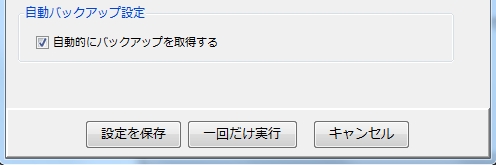
Jika Anda mencentang "Cadangkan secara otomatis" lalu mengklik "Simpan pengaturan",
Chat&Messenger secara otomatis melakukan pencadangan saat berjalan di latar belakang.
Pencadangan dilakukan setiap dua jam*, dan data yang ditentukan di "Pilih apa yang akan dicadangkan" akan dicadangkan ke "Folder tujuan pencadangan".
*Mulai versi 2.50.58, Anda sekarang dapat menentukan interval pencadangan.
Langkah-langkah pemulihan dari file cadangan
Untuk memulihkan data dari file cadangan, ikuti langkah-langkah berikut:
- Fitur obrolan & messenger akan dinonaktifkan.
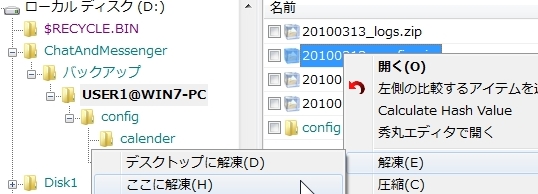
- Pilih file cadangan untuk tanggal yang Anda inginkan untuk memulihkan data Anda, lalu ekstrak file tersebut.

*Pada diagram di atas, file cadangan 20100313_config.zip diekstrak, dan folder konfigurasi dipulihkan langsung di bawahnya.
- Timpa folder konfigurasi atau folder log yang telah dipulihkan kembali ke lokasi asalnya.
- Untuk folder konfigurasi,Instalasi & konfigurasi Chat & MessengerSalin ke
- Untuk folder log,Log Instalasi Chat & MessengerSalin ke
*Jika Anda telah mengubah folder log, file akan disalin ke lokasi baru.
- Luncurkan Chat&Messenger.
Berbagai data kini telah dipulihkan dari file cadangan.