









lịch
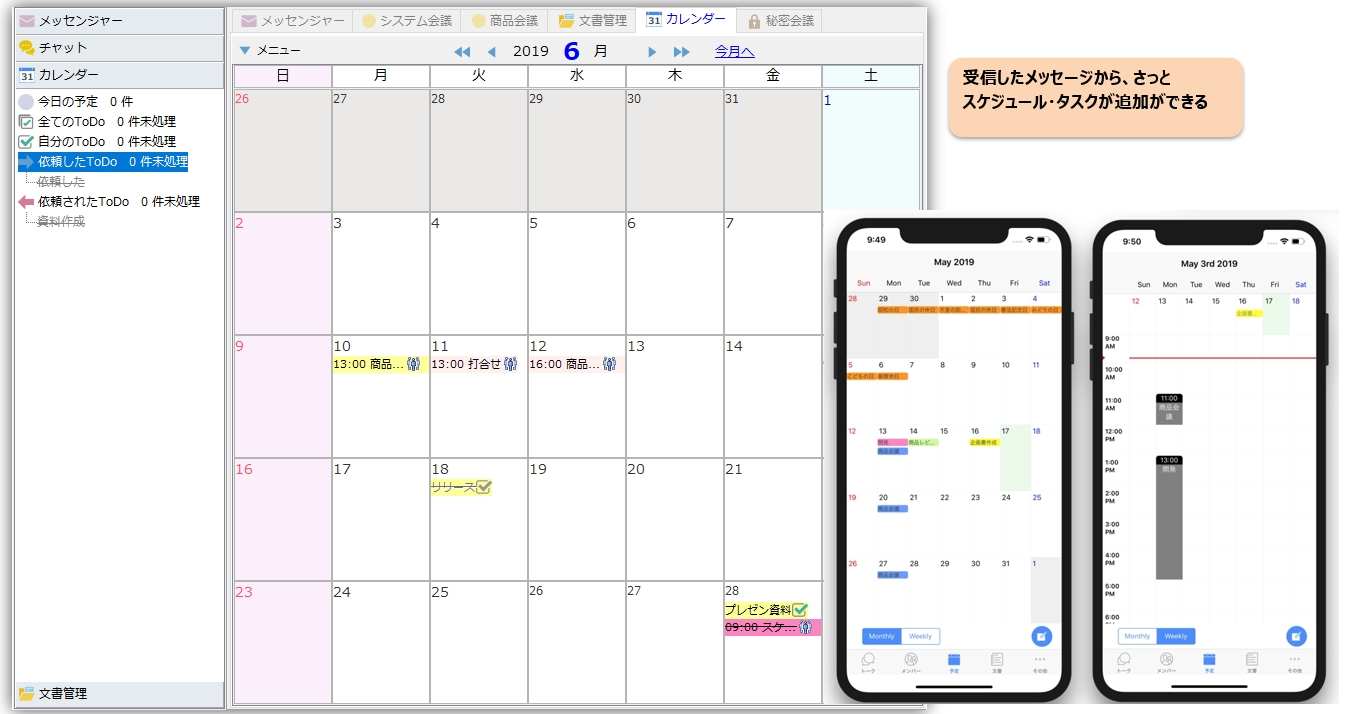
Chức năng lịch cho phép bạn dễ dàng ghi lại các cuộc hẹn và quản lý lịch trình của mình.
|
lịch
|
Đặt lịch hẹn
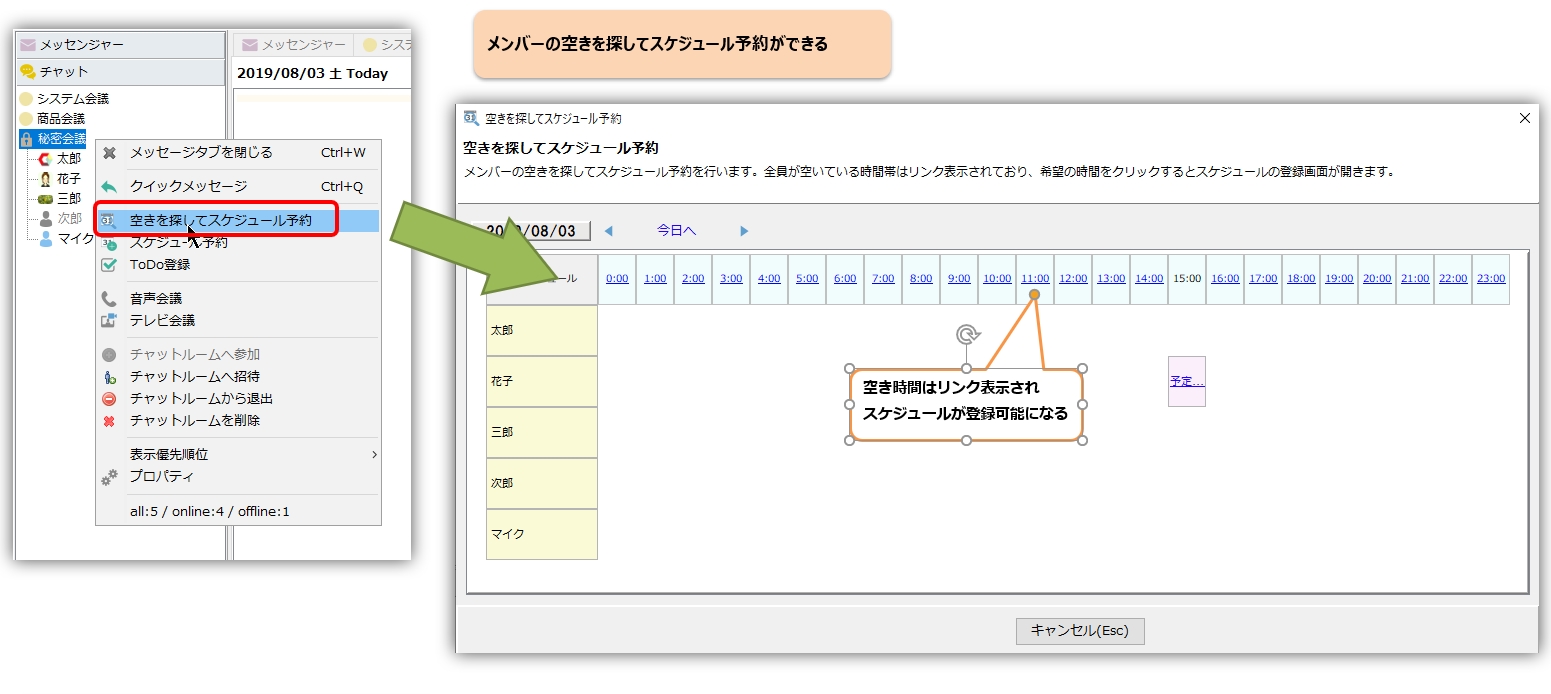
|
Đăng ký lịch trình của bạn
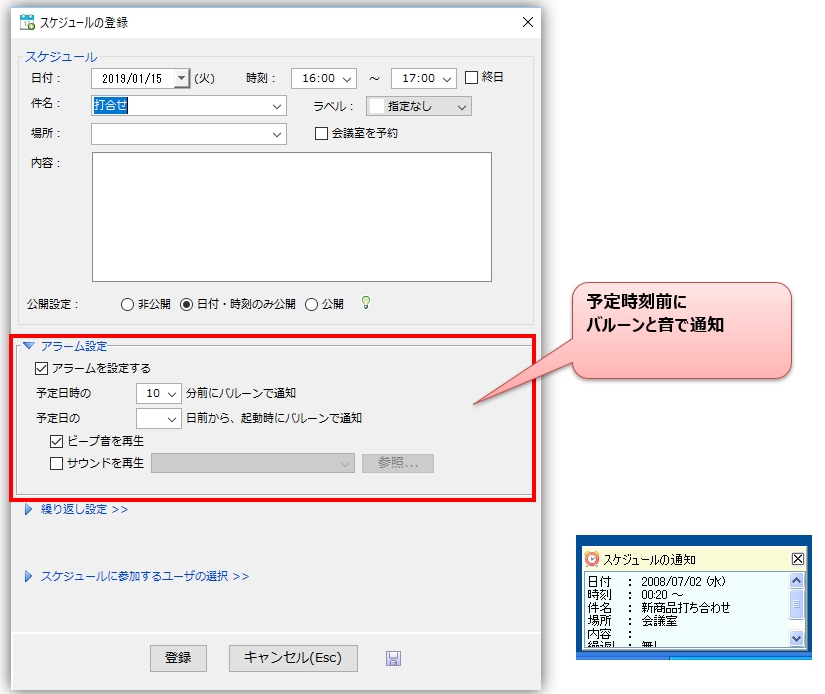
Nhấp đúp chuột (hoặc nhấp vào ngày) trên màn hình lịch để thêm sự kiện sẽ hiển thị "Màn hình đăng ký lịch trình", nơi bạn có thể nhập thông tin chi tiết.
Thông báo qua bong bóng trước thời gian đã định.
Trên màn hình đăng ký lịch trình, bạn có thể đặt báo thức để nhận thông báo qua bong bóng thông báo và âm thanh trước thời gian đã chỉ định.
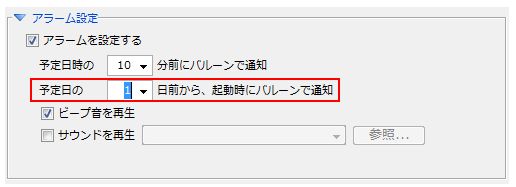
Ngoài ra, nếu bạn thiết lập thông báo hàng ngày, một báo động sẽ được gửi khi thiết bị được kích hoạt.
Đăng ký lịch trình định kỳ
Nếu bạn muốn tạo lịch trình định kỳ, bạn có thể sử dụng chức năng đăng ký lịch trình định kỳ.
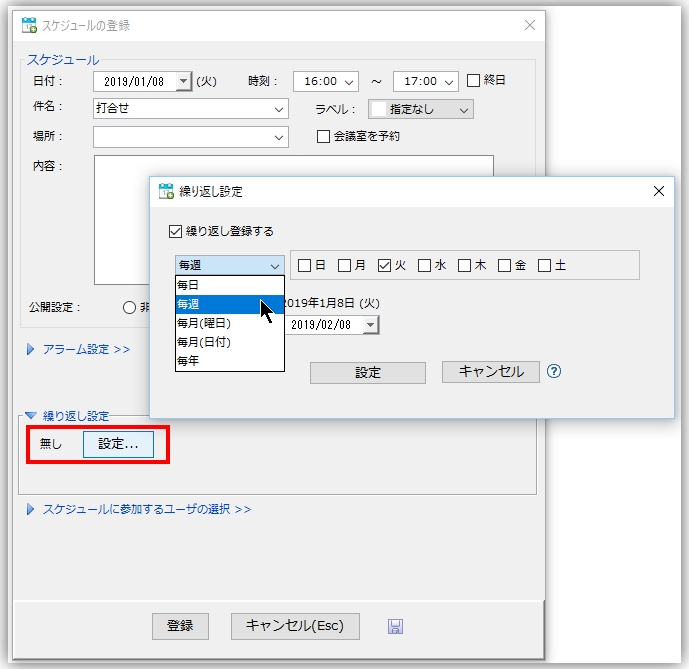
Chức năng đăng ký định kỳ cho phép bạn thiết lập các điều kiện lặp lại sau:
-
mỗi ngày
Lịch trình giống nhaumỗi ngàyTôi sẽ đăng ký lại nhiều lần cho đến ngày hết hạn. -
Mỗi tuần
Lịch trình giống nhauMỗi tuầnThao tác này sẽ đăng ký bạn tham gia sự kiện cho đến ngày hết hạn. Bạn có thể chọn nhiều ngày trong tuần bằng cách sử dụng hộp kiểm. -
Mỗi tháng (ngày trong tuần)
Lịch trình giống nhauMột ngày được chỉ định trong thángSau đó, bạn đăng ký dịch vụ nhiều lần cho đến ngày hết hạn. Ngày trong tuần và tuần nào trong tháng (từ tuần đầu tiên đến tuần cuối cùng) được đăng ký sẽ được xác định dựa trên ngày bạn đăng ký dịch vụ nhiều lần. -
Hàng tháng (Ngày)
Lịch trình giống nhauMột ngày cụ thể mỗi thángSau đó, quá trình đăng ký sẽ được lặp lại cho đến ngày hết hạn. Ngày hết hạn sẽ được chỉ định là ngày mà việc đăng ký định kỳ sẽ được thực hiện.
Chu kỳ định kỳ bắt đầu từ ngày lịch trình được đăng ký định kỳ lần đầu tiên và kết thúc vào ngày được ấn định là hạn chót của chu kỳ định kỳ.
Chỉnh sửa/xóa lịch trình đã đăng ký nhiều lần
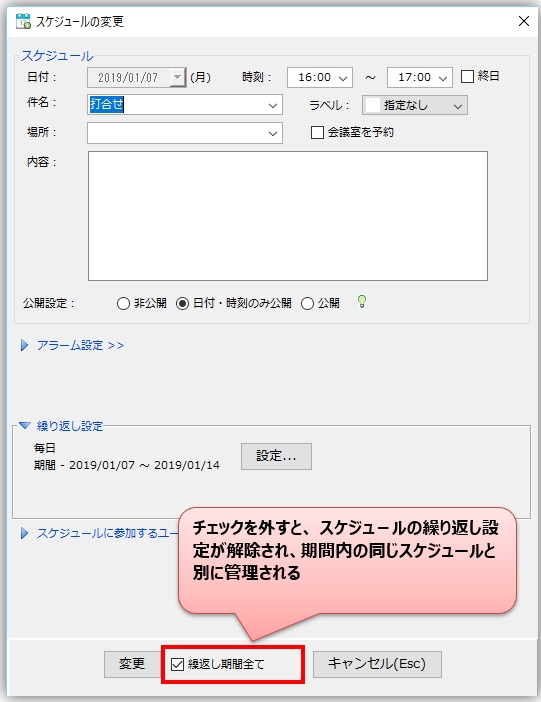
Việc sửa đổi hoặc xóa lịch trình đã đăng ký trước đó sẽ áp dụng sửa đổi hoặc xóa đó cho tất cả các lịch trình giống hệt nhau trong cùng khoảng thời gian.
Nếu bạn bỏ chọn "Tất cả các kỳ định kỳ" như hình bên dưới, thiết lập định kỳ cho lịch trình mục tiêu sẽ bị xóa và nó sẽ được quản lý riêng biệt với các lịch trình khác trong cùng kỳ.
Hiển thị danh sách lịch
Bạn có thể xem tất cả lịch trình của tháng đã chọn trong một danh sách bằng cách nhấp vào "Xem tất cả" trong menu ở góc trên bên trái của lịch.
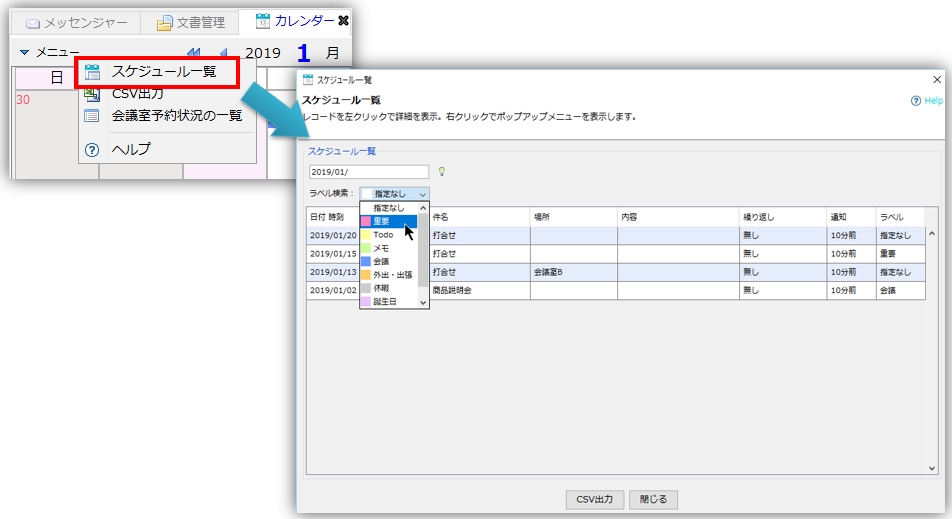
- Bạn có thể chọn bất kỳ bản ghi nào trong danh sách và nhấp chuột phải để truy cập menu bật lên, cho phép bạn chỉnh sửa hoặc xóa từng lịch trình riêng lẻ.
-
Bạn có thể tìm kiếm lịch trình bằng cách nhập bất kỳ ngày tháng nào (yyyy/MM/dd), từ khóa, v.v. vào ô tìm kiếm ở góc trên bên trái của danh sách lịch.
Bạn có thể xuất kết quả tìm kiếm dưới dạng tệp CSV bằng cách nhấp vào nút "Lưu dưới dạng CSV".
Những cách sử dụng hữu ích
Thêm lịch trình nhanh chóng từ một tin nhắn.
Bạn có thể thêm lịch trình từ biểu tượng "Khác" trong ngăn tin nhắn hoặc từ bất kỳ lựa chọn nào trong tin nhắn.
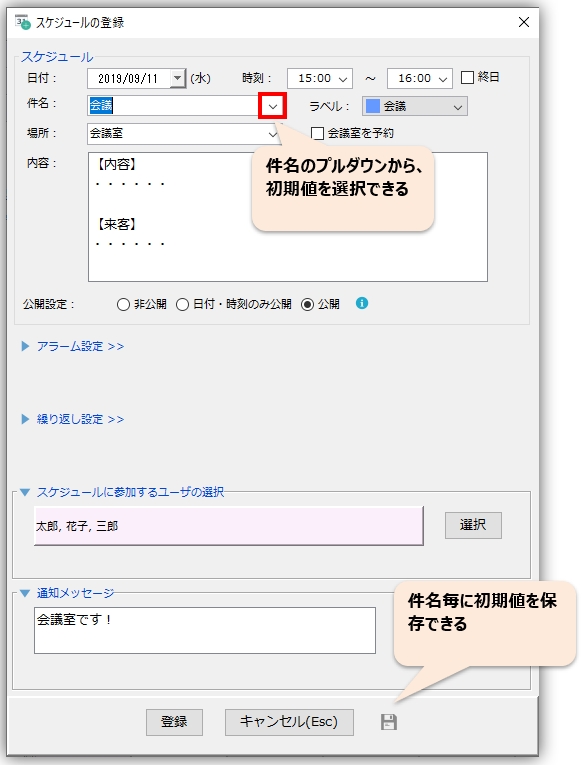
Lưu các giá trị ban đầu dưới dạng mẫu cho từng môn học.
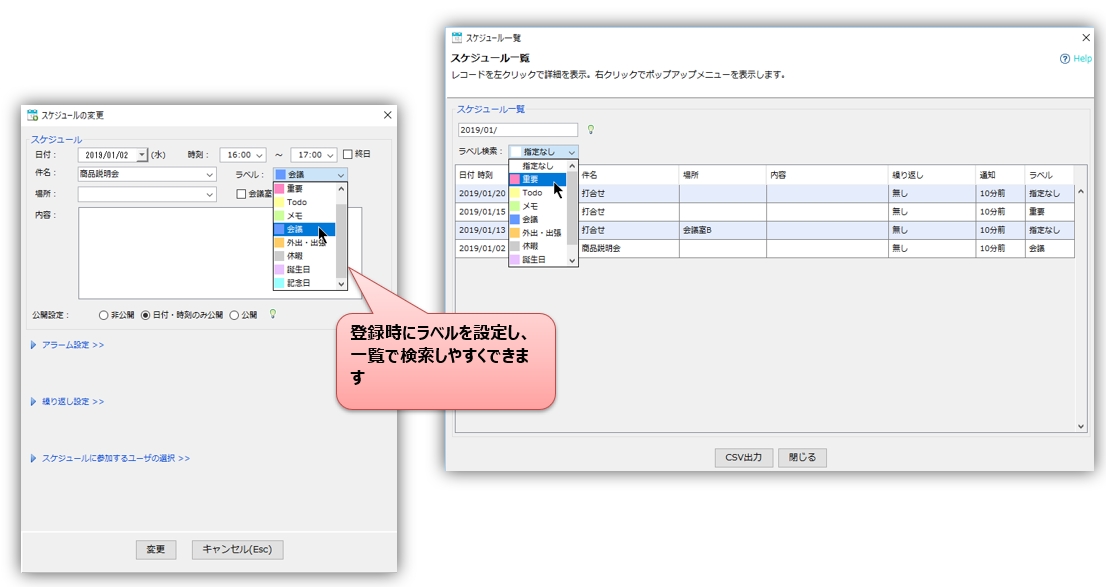
Đặt nhãn để tìm kiếm hiệu quả trong danh sách.
Bạn có thể nhanh chóng thêm lịch trình và gán nhãn như "Quan trọng", "Ghi chú" và "Việc cần làm", sau đó tô màu theo danh mục. Bạn cũng có thể tìm kiếm lịch trình một cách hiệu quả bằng cách sử dụng nhãn trên màn hình danh sách lịch trình.
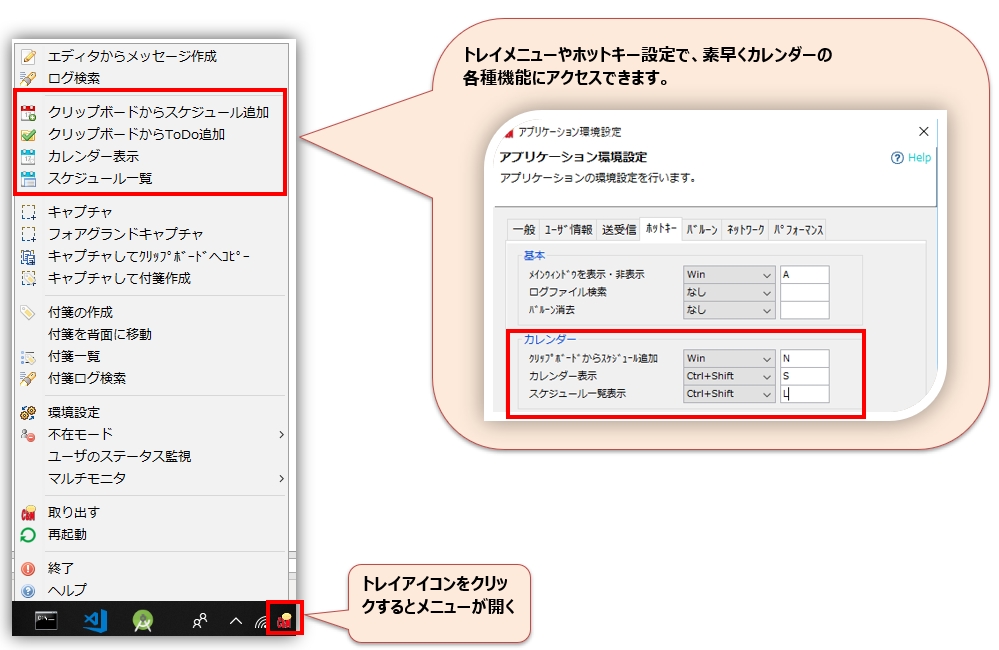
Hiển thị lịch nhanh chóng từ menu khay hệ thống hoặc phím tắt.
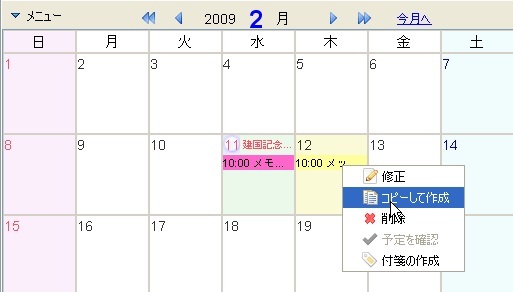
Sao chép lịch trình hiện có và đăng ký lịch trình mới.
Xem lịch phát hành và chia sẻ lịch phát hành.
Để xem hoặc chia sẻ lịch trình công khai của người dùng trong một nhóm,Chia sẻ lịch trìnhVui lòng tham khảo "[...]."