









ปฏิทิน
ฟังก์ชันปฏิทินช่วยให้คุณจดบันทึกนัดหมายและจัดการตารางเวลาได้อย่างง่ายดาย
|
ปฏิทิน
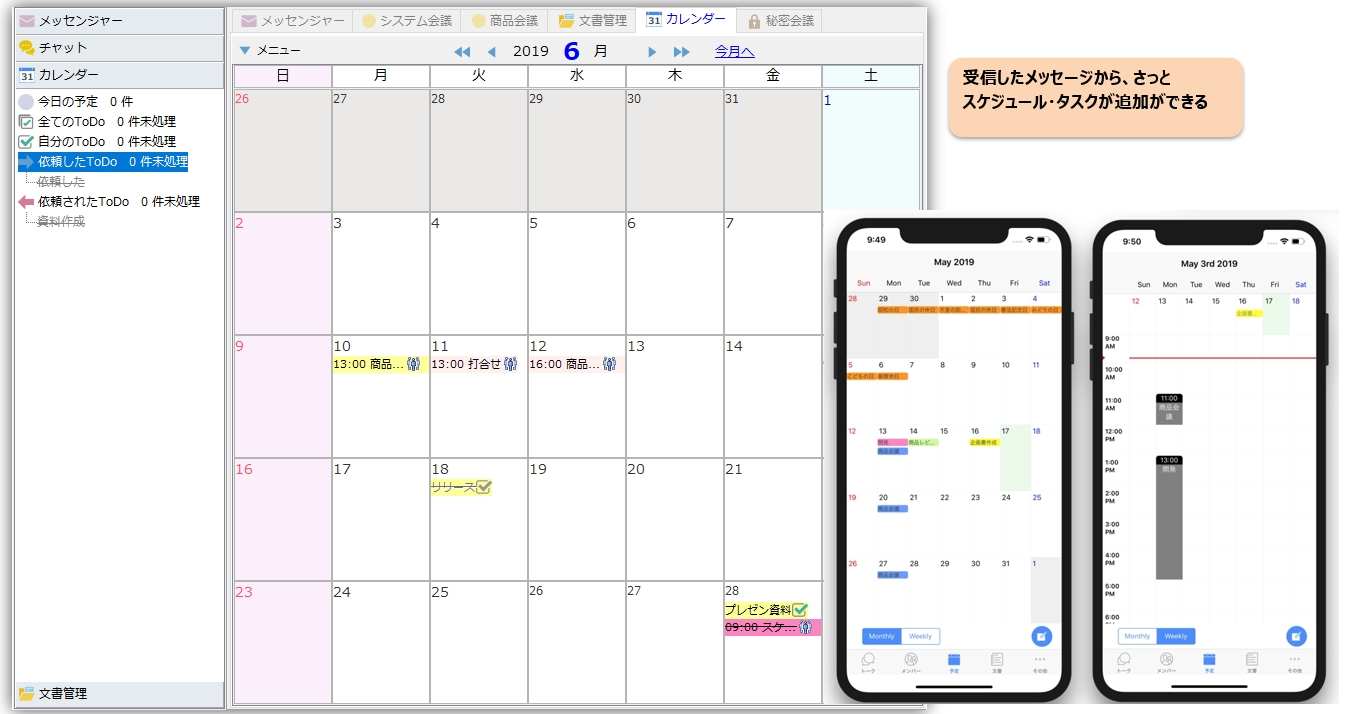
|
การจองตามกำหนดเวลา
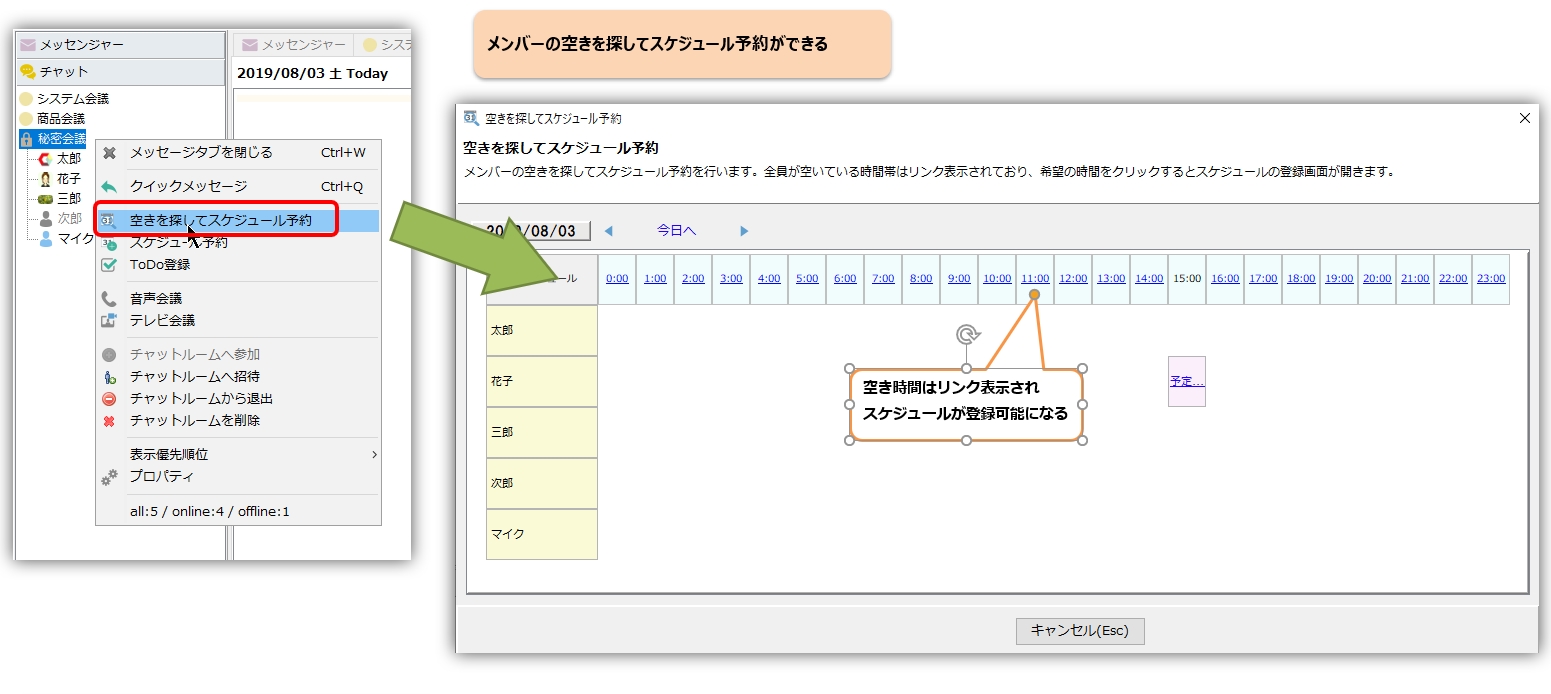
|
ลงทะเบียนตารางเวลาของคุณ
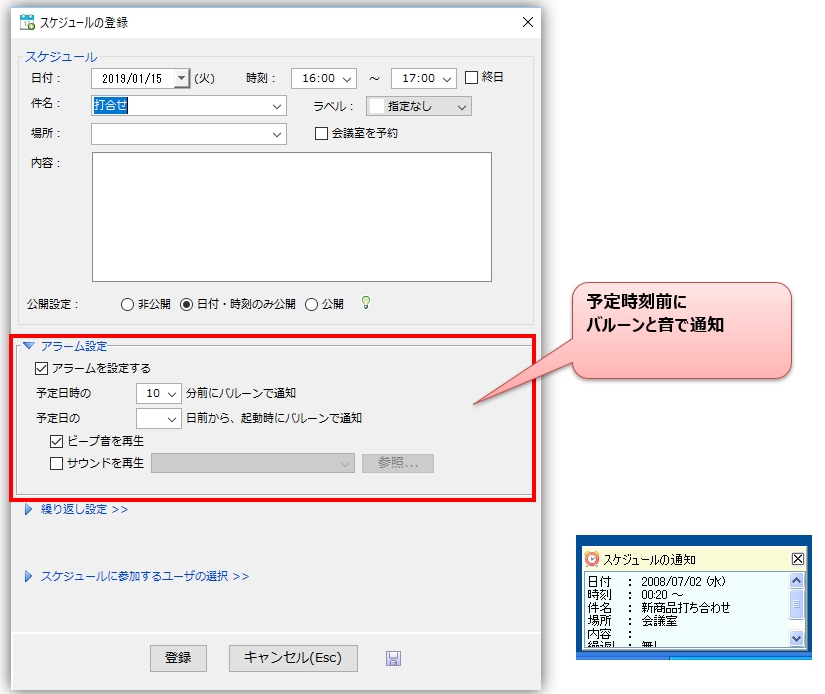
การดับเบิ้ลคลิก (หรือคลิกที่วันที่) บนหน้าจอปฏิทินเพื่อเพิ่มกิจกรรม จะแสดงหน้าจอ "ลงทะเบียนกำหนดการ" ซึ่งคุณสามารถป้อนรายละเอียดได้
แจ้งเตือนผ่านบอลลูนก่อนถึงเวลาที่กำหนด
ในหน้าจอการลงทะเบียนกำหนดการ คุณสามารถตั้งค่าการเตือนเพื่อรับการแจ้งเตือนผ่านการแจ้งเตือนแบบบอลลูนและเสียงเตือนก่อนถึงเวลาที่กำหนดได้
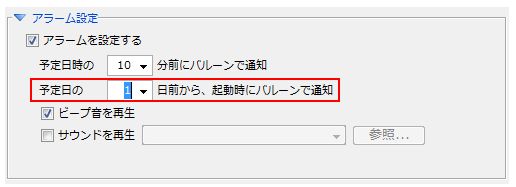
นอกจากนี้ หากคุณตั้งค่าการแจ้งเตือนเป็นรายวัน ระบบจะส่งสัญญาณเตือนเมื่ออุปกรณ์ถูกเปิดใช้งาน
ลงทะเบียนกำหนดการที่เกิดขึ้นซ้ำ
หากคุณต้องการสร้างกำหนดการที่เกิดขึ้นซ้ำ คุณสามารถใช้ฟังก์ชันการลงทะเบียนกำหนดการที่เกิดขึ้นซ้ำได้
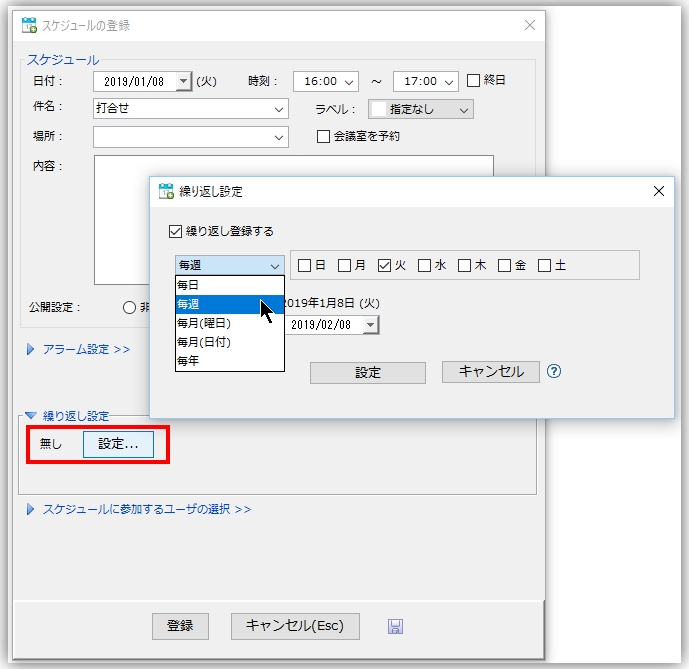
ฟังก์ชันการลงทะเบียนแบบต่อเนื่องช่วยให้คุณสามารถกำหนดเงื่อนไขต่อไปนี้สำหรับการลงทะเบียนซ้ำได้:
-
ทุกวัน
ตารางเวลาเดียวกันทุกวันฉันจะลงทะเบียนซ้ำไปเรื่อยๆ จนกว่าจะถึงวันหมดอายุ -
ทุกสัปดาห์
ตารางเวลาเดียวกันทุกสัปดาห์การดำเนินการนี้จะลงทะเบียนคุณเพื่อรับการแจ้งเตือนกิจกรรมที่เกิดขึ้นซ้ำจนกว่าจะถึงวันหมดอายุ คุณสามารถระบุวันในสัปดาห์ได้หลายวันโดยใช้ช่องทำเครื่องหมาย -
ทุกเดือน (วันในสัปดาห์)
ตารางเวลาเดียวกันวันใดวันหนึ่งของเดือนที่กำหนดไว้จากนั้น ให้ลงทะเบียนซ้ำไปเรื่อยๆ จนกว่าจะถึงวันหมดอายุ วันในสัปดาห์และสัปดาห์ของเดือน (ตั้งแต่สัปดาห์แรกถึงสัปดาห์สุดท้าย) ที่จะลงทะเบียนนั้น จะถูกกำหนดตามวันที่คุณลงทะเบียนซ้ำ -
รายเดือน (วันที่)
ตารางเวลาเดียวกันวันที่กำหนดไว้ในแต่ละเดือนจากนั้น ระบบจะทำการลงทะเบียนซ้ำไปเรื่อยๆ จนกว่าจะถึงวันหมดอายุ โดยจะระบุวันที่ที่จะทำการลงทะเบียนซ้ำอีกครั้ง
ช่วงเวลาการเกิดซ้ำจะเริ่มต้นในวันที่ลงทะเบียนกำหนดการให้เกิดซ้ำเป็นครั้งแรก และสิ้นสุดในวันที่กำหนดไว้เป็นวันครบกำหนดการเกิดซ้ำ
การแก้ไข/ลบตารางเรียนที่ลงทะเบียนซ้ำ
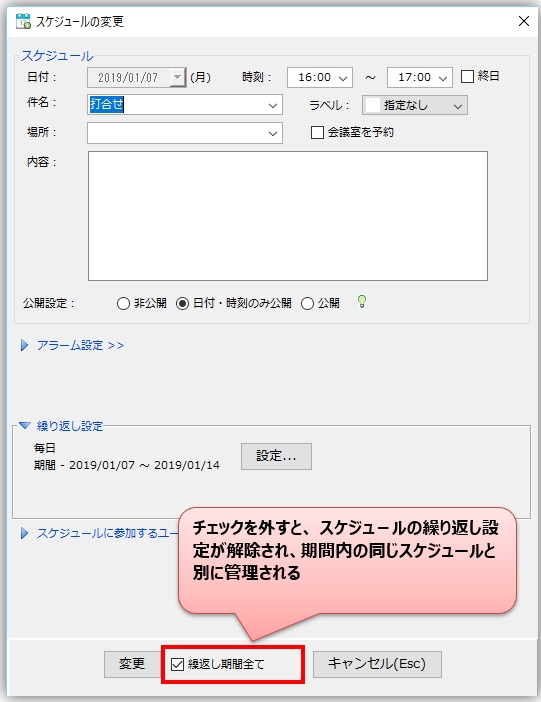
การแก้ไขหรือลบตารางเวลาที่ลงทะเบียนไว้ก่อนหน้านี้ จะมีผลกับการแก้ไขหรือลบดังกล่าวในทุกตารางเวลาที่เหมือนกันภายในช่วงเวลาเดียวกัน
หากคุณยกเลิกการเลือก "ช่วงเวลาที่เกิดขึ้นซ้ำทั้งหมด" ดังที่แสดงด้านล่าง การตั้งค่าการเกิดซ้ำสำหรับกำหนดการเป้าหมายจะถูกลบออก และจะได้รับการจัดการแยกต่างหากจากกำหนดการอื่นๆ ในช่วงเวลาเดียวกัน
การแสดงรายการปฏิทิน
คุณสามารถดูตารางเรียนทั้งหมดสำหรับเดือนที่เลือกได้ในรูปแบบรายการ โดยคลิก "ดูทั้งหมด" ในเมนูที่ด้านบนซ้ายของปฏิทิน
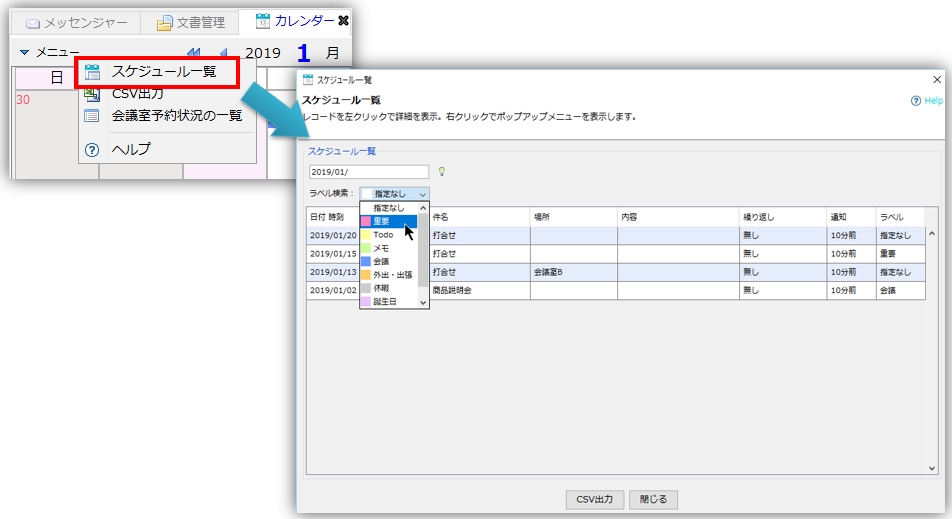
- คุณสามารถเลือกรายการใดก็ได้ในรายการ แล้วคลิกขวาเพื่อเข้าถึงเมนูแบบป๊อปอัพ ซึ่งจะช่วยให้คุณสามารถแก้ไขหรือลบกำหนดการแต่ละรายการได้
-
คุณสามารถค้นหากำหนดการได้โดยป้อนวันที่ (ปี ค.ศ./เดือน/วัน) คำสำคัญ ฯลฯ ลงในช่องค้นหาที่มุมบนซ้ายของรายการปฏิทิน
สามารถส่งออกผลการค้นหาเป็นไฟล์ CSV ได้โดยคลิกปุ่ม "บันทึกเป็น CSV"
วิธีใช้งานที่เป็นประโยชน์
เพิ่มกำหนดการจากข้อความได้อย่างรวดเร็ว
คุณสามารถเพิ่มกำหนดการได้จากไอคอน "อื่นๆ" ในช่องข้อความ หรือจากการเลือกใดๆ ภายในข้อความก็ได้
บันทึกค่าเริ่มต้นเป็นแม่แบบสำหรับแต่ละวิชา
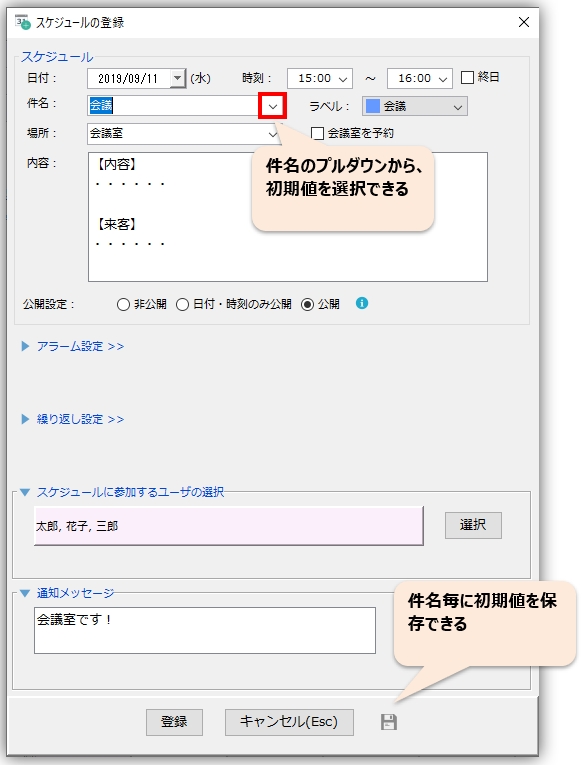
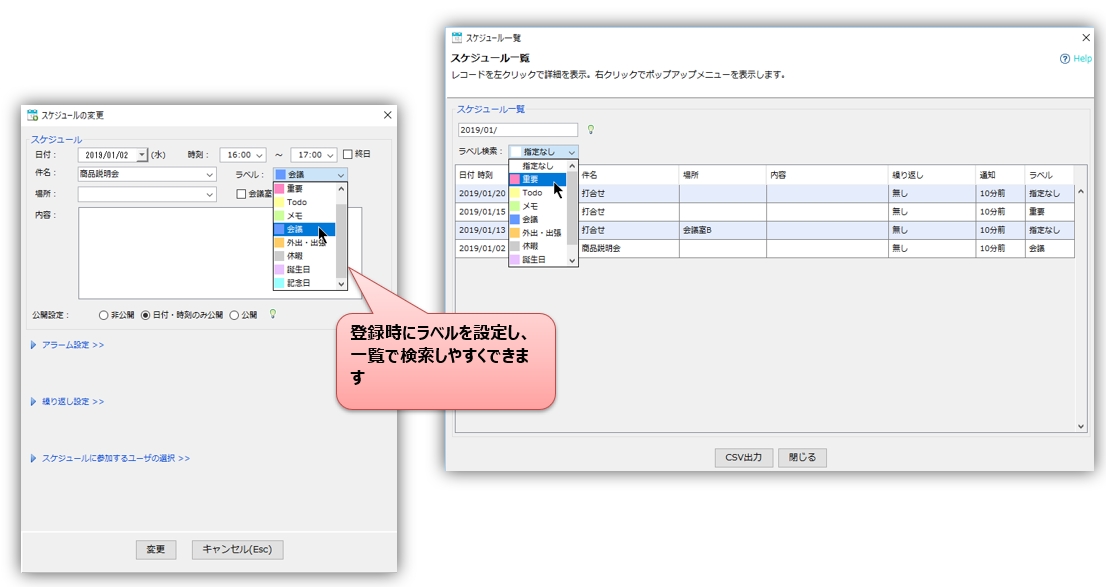
ตั้งป้ายกำกับเพื่อให้ค้นหาในรายการได้อย่างมีประสิทธิภาพ
คุณสามารถเพิ่มกำหนดการและกำหนดป้ายกำกับได้อย่างรวดเร็ว เช่น "สำคัญ" "หมายเหตุ" และ "สิ่งที่ต้องทำ" จากนั้นกำหนดสีตามหมวดหมู่ นอกจากนี้ คุณยังสามารถค้นหากำหนดการได้อย่างมีประสิทธิภาพโดยใช้ป้ายกำกับในหน้าจอรายการกำหนดการ
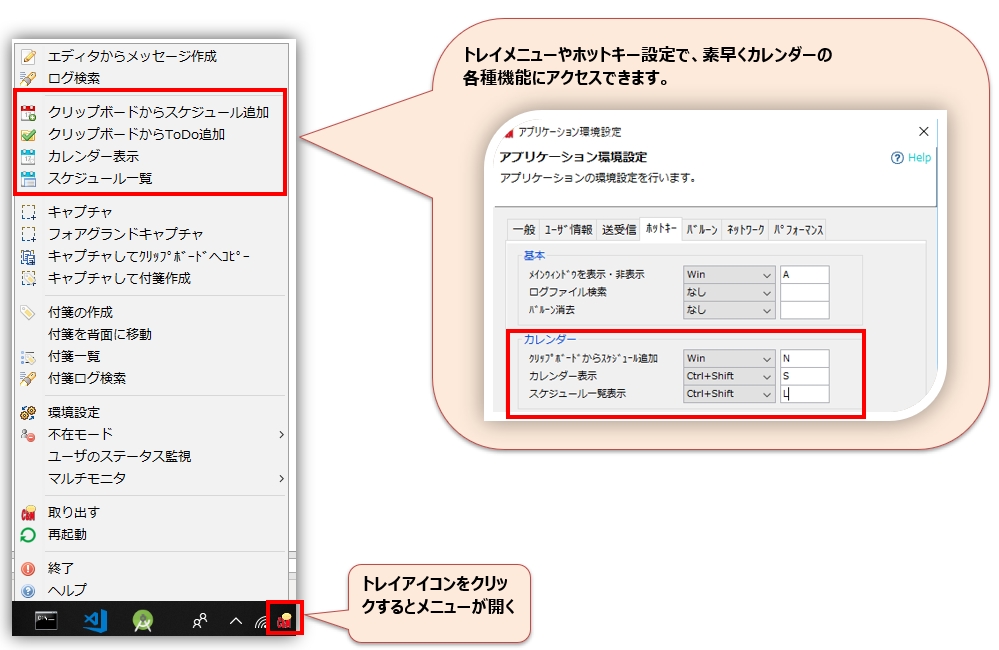
แสดงปฏิทินได้อย่างรวดเร็วจากเมนูถาดระบบหรือปุ่มลัด
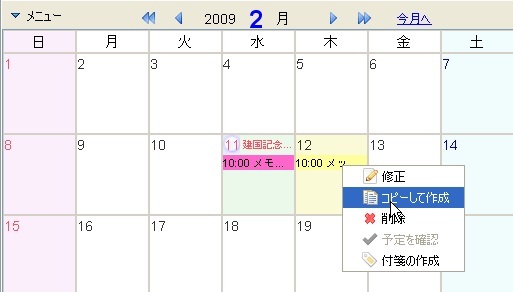
คัดลอกตารางเรียนที่มีอยู่แล้วและลงทะเบียนตารางเรียนใหม่
ดูตารางการวางจำหน่ายและแชร์ตารางการวางจำหน่าย
หากต้องการดูหรือแชร์ตารางเวลาสาธารณะของผู้ใช้ภายในกลุ่มการแบ่งปันตารางเวลาโปรดดูที่ "[...]."