









kalender
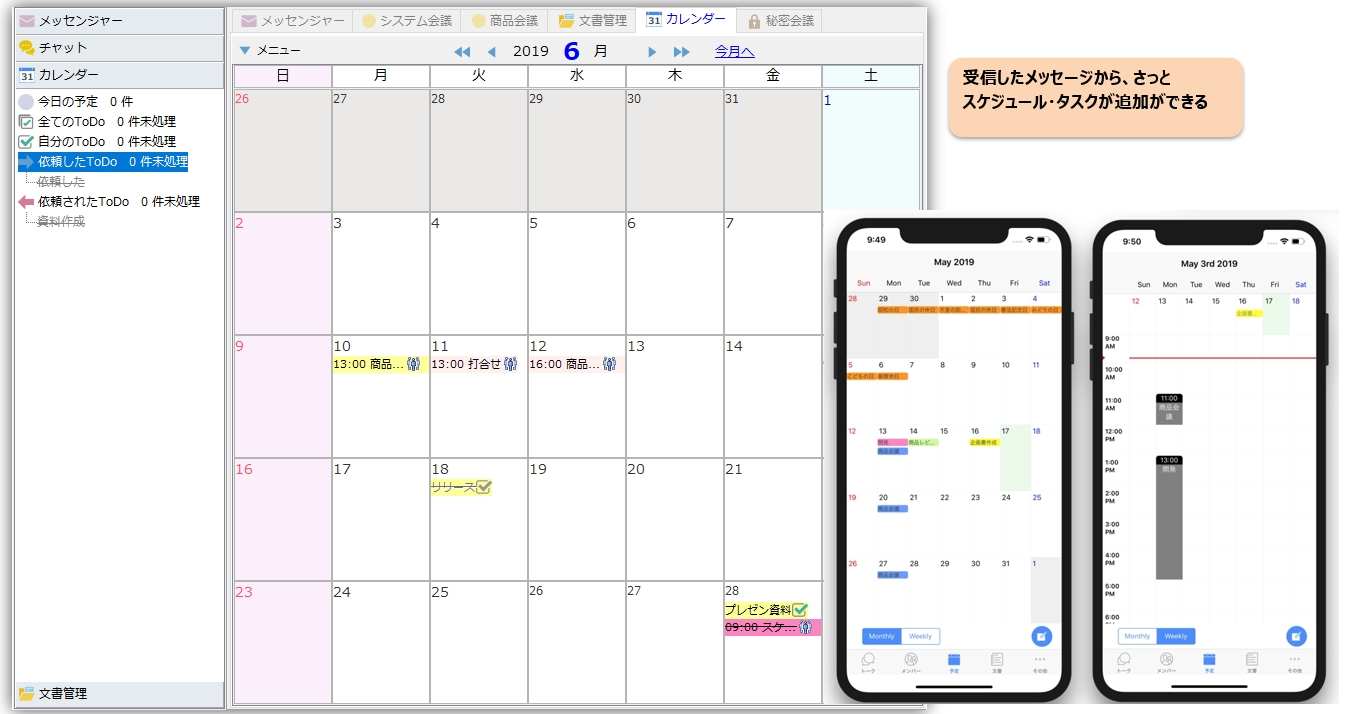
Fitur kalender memungkinkan Anda untuk dengan mudah mencatat janji temu dan mengatur jadwal Anda.
|
kalender
|
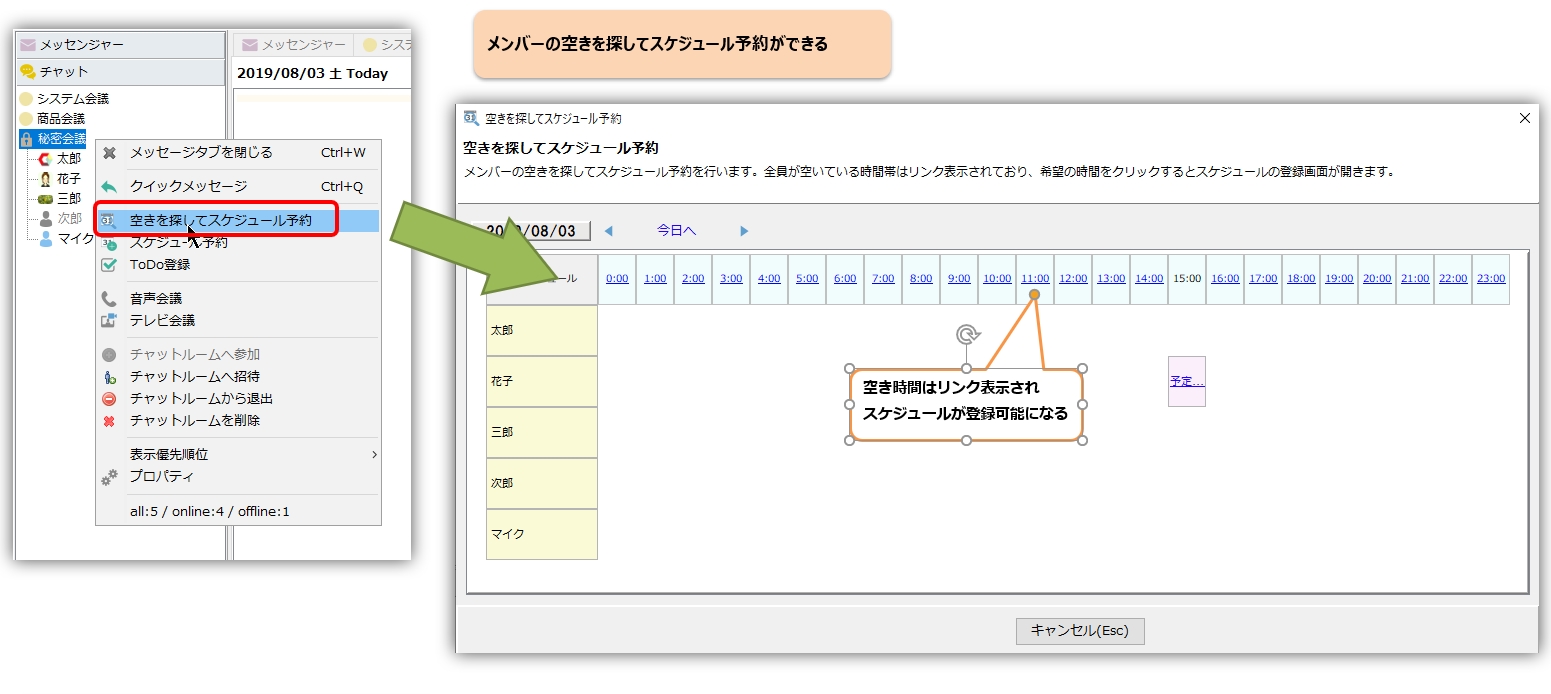
Pemesanan jadwal
|
Daftarkan jadwal Anda
Mengklik dua kali (atau mengklik tanggal) pada layar kalender tempat Anda ingin menambahkan acara akan menampilkan "Layar Pendaftaran Jadwal" tempat Anda dapat memasukkan detailnya.
Pemberitahuan melalui balon sebelum waktu yang dijadwalkan
Pada layar pendaftaran jadwal, Anda dapat mengatur alarm untuk menerima notifikasi melalui notifikasi balon dan suara sebelum waktu yang ditentukan.
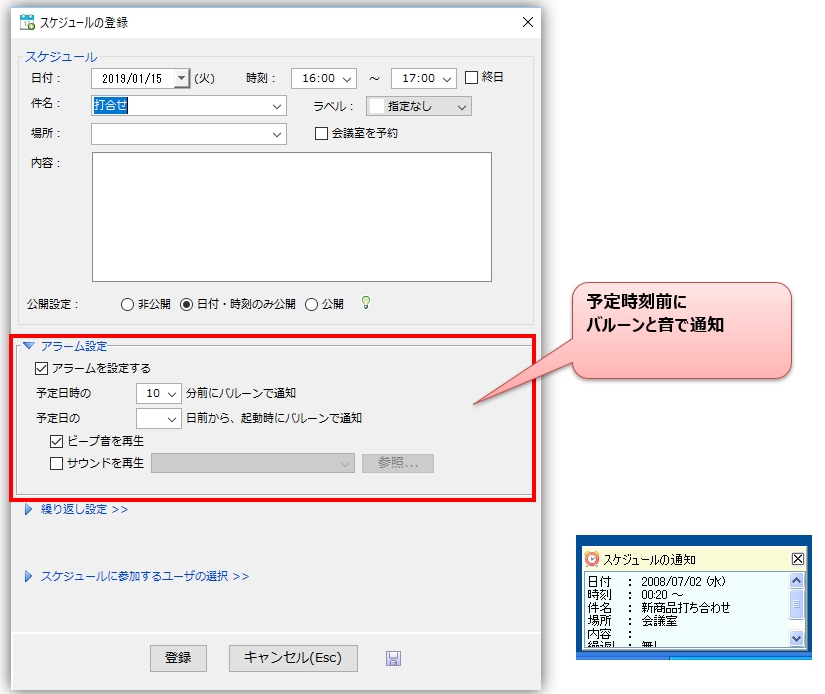
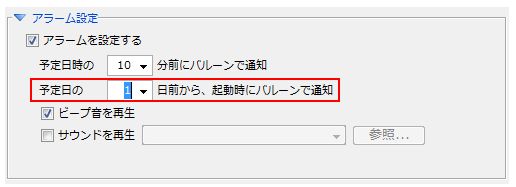
Selain itu, jika Anda mengatur notifikasi harian, alarm akan dikirim saat perangkat diaktifkan.
Daftarkan jadwal berulang.
Jika Anda ingin membuat jadwal berulang, Anda dapat menggunakan fungsi pendaftaran jadwal berulang.
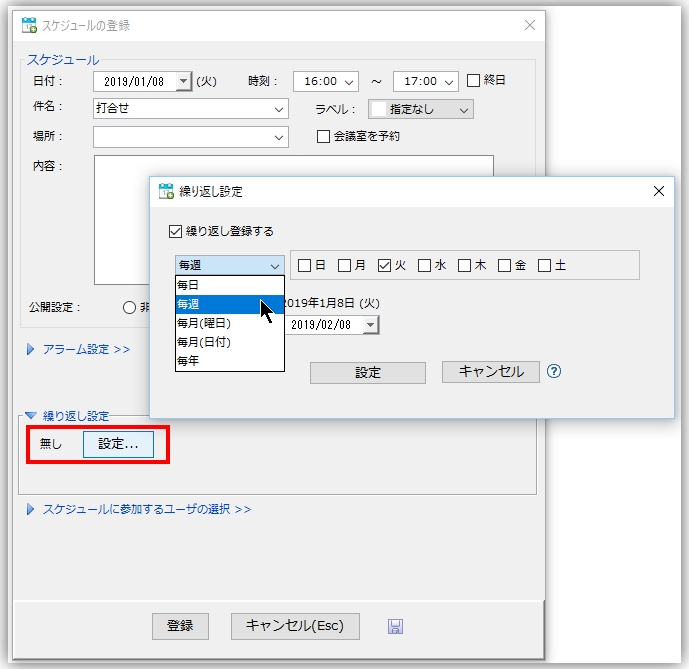
Fungsi pendaftaran berulang memungkinkan Anda untuk menetapkan kondisi pengulangan berikut:
-
setiap hari
Jadwal yang samasetiap hariSaya akan mendaftar berulang kali hingga tanggal kedaluwarsa. -
Setiap minggu
Jadwal yang samaSetiap mingguIni akan mendaftarkan Anda untuk acara tersebut hingga tanggal kedaluwarsa. Anda dapat menentukan beberapa hari dalam seminggu menggunakan kotak centang. -
Setiap bulan (hari dalam seminggu)
Jadwal yang samaHari tertentu dalam bulanKemudian, Anda mendaftar untuk layanan tersebut berulang kali hingga tanggal kedaluwarsa. Hari dalam seminggu dan minggu ke berapa dalam bulan (dari minggu pertama hingga minggu terakhir) pendaftaran akan ditentukan berdasarkan tanggal Anda mendaftar untuk layanan tersebut berulang kali. -
Bulanan (Tanggal)
Jadwal yang samaTanggal tertentu setiap bulanKemudian, pendaftaran akan diulang hingga tanggal kedaluwarsa. Tanggal tersebut akan ditentukan sebagai hari di mana pendaftaran berulang akan dilakukan.
Periode berulang dimulai pada tanggal jadwal pertama kali didaftarkan untuk pengulangan, dan berakhir pada tanggal yang ditetapkan sebagai batas waktu pengulangan.
Mengubah/menghapus jadwal yang telah terdaftar berulang kali
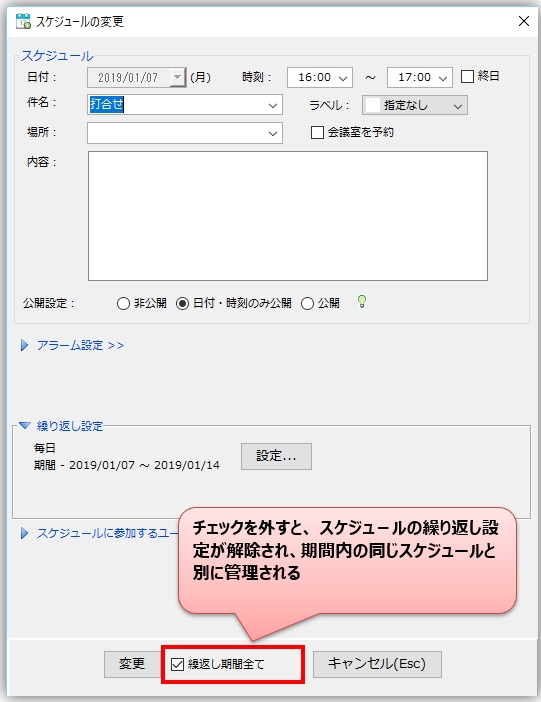
Mengubah atau menghapus jadwal yang telah terdaftar sebelumnya akan menerapkan perubahan atau penghapusan tersebut ke semua jadwal yang identik dalam periode waktu yang sama.
Jika Anda menghapus centang pada "Semua periode berulang" seperti yang ditunjukkan di bawah ini, pengaturan berulang untuk jadwal target akan dihapus dan akan dikelola secara terpisah dari jadwal lain dalam periode yang sama.
Tampilan daftar kalender
Anda dapat melihat semua jadwal untuk bulan yang dipilih dalam bentuk daftar dengan mengklik "Lihat Semua" di menu di bagian kiri atas kalender.
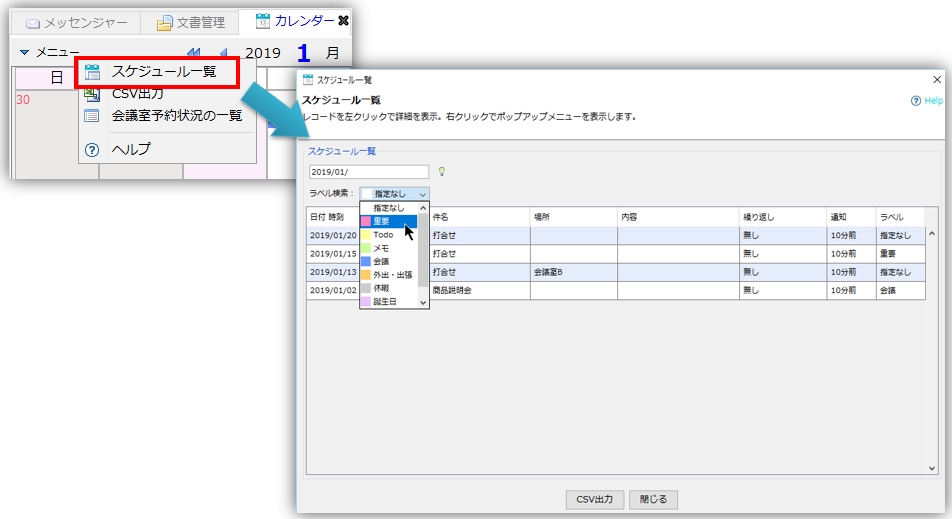
- Anda dapat memilih catatan apa pun dalam daftar dan klik kanan untuk mengakses menu pop-up, yang memungkinkan Anda untuk memodifikasi atau menghapus setiap jadwal secara individual.
-
Anda dapat mencari jadwal dengan memasukkan tanggal apa pun (yyyy/MM/dd), kata kunci, dll. di kotak teks pencarian di pojok kiri atas daftar kalender.
Hasil pencarian dapat diekspor sebagai file CSV dengan mengklik tombol "Simpan sebagai CSV".
Cara-cara bermanfaat untuk menggunakan
Tambahkan jadwal dengan cepat dari sebuah pesan.
Anda dapat menambahkan jadwal dari ikon "Lainnya" di panel pesan, atau dari pilihan mana pun di dalam pesan.
Simpan nilai awal sebagai templat untuk setiap mata pelajaran.
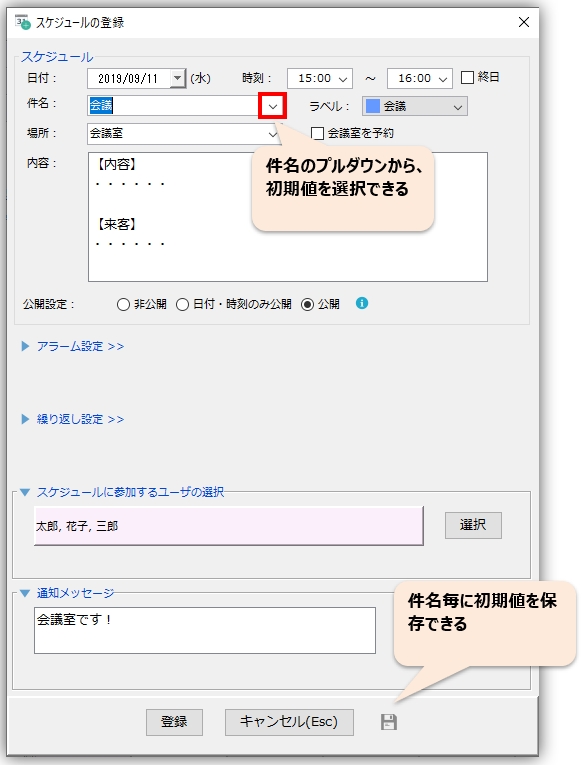
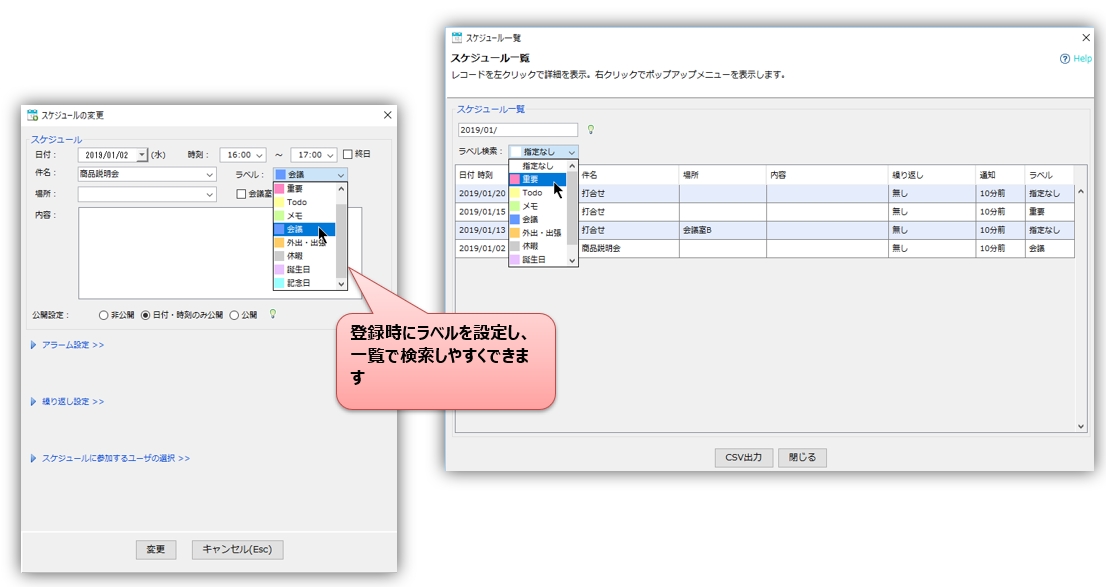
Tetapkan label untuk pencarian yang efisien dalam daftar.
Anda dapat dengan cepat menambahkan jadwal dan menetapkan label seperti "Penting," "Catatan," dan "Yang Harus Dilakukan," lalu memberi kode warna sesuai kategorinya. Anda juga dapat mencari jadwal secara efisien menggunakan label pada layar daftar jadwal.
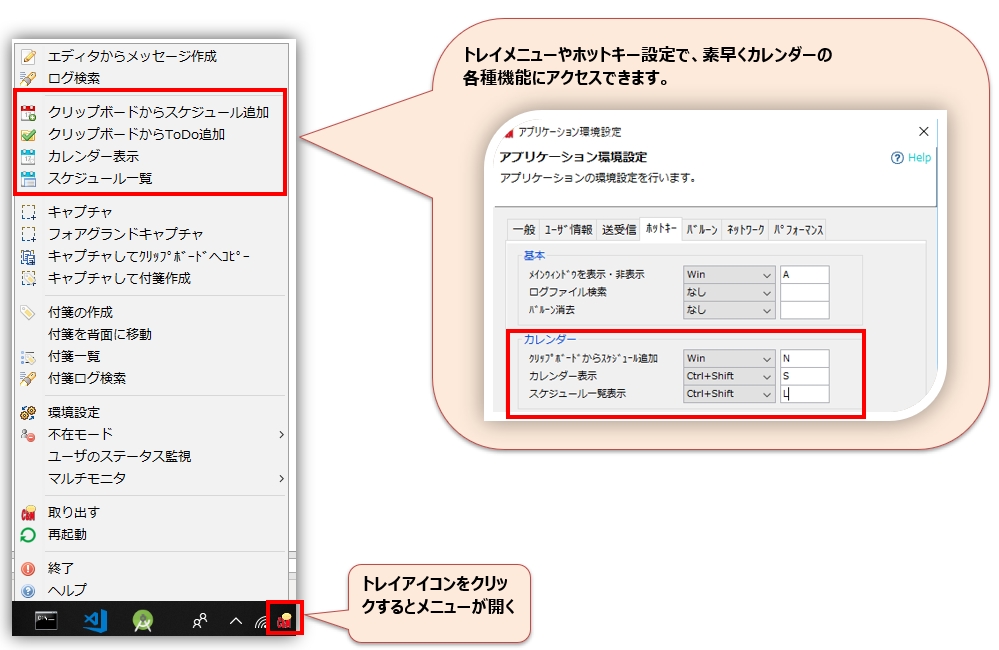
Tampilkan kalender dengan cepat dari menu baki atau tombol pintas.
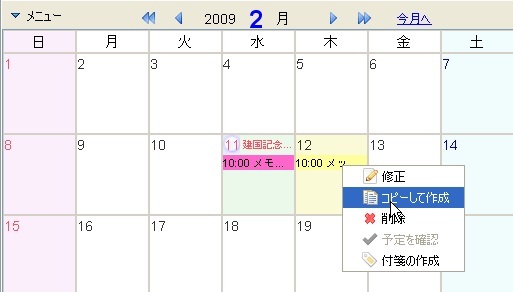
Salin jadwal yang sudah ada dan daftarkan jadwal baru.
Melihat jadwal rilis dan membagikan jadwal tersebut.
Untuk melihat atau membagikan jadwal publik pengguna dalam suatu grup,Berbagi jadwalSilakan merujuk ke "[...]".