









कैलेंडर
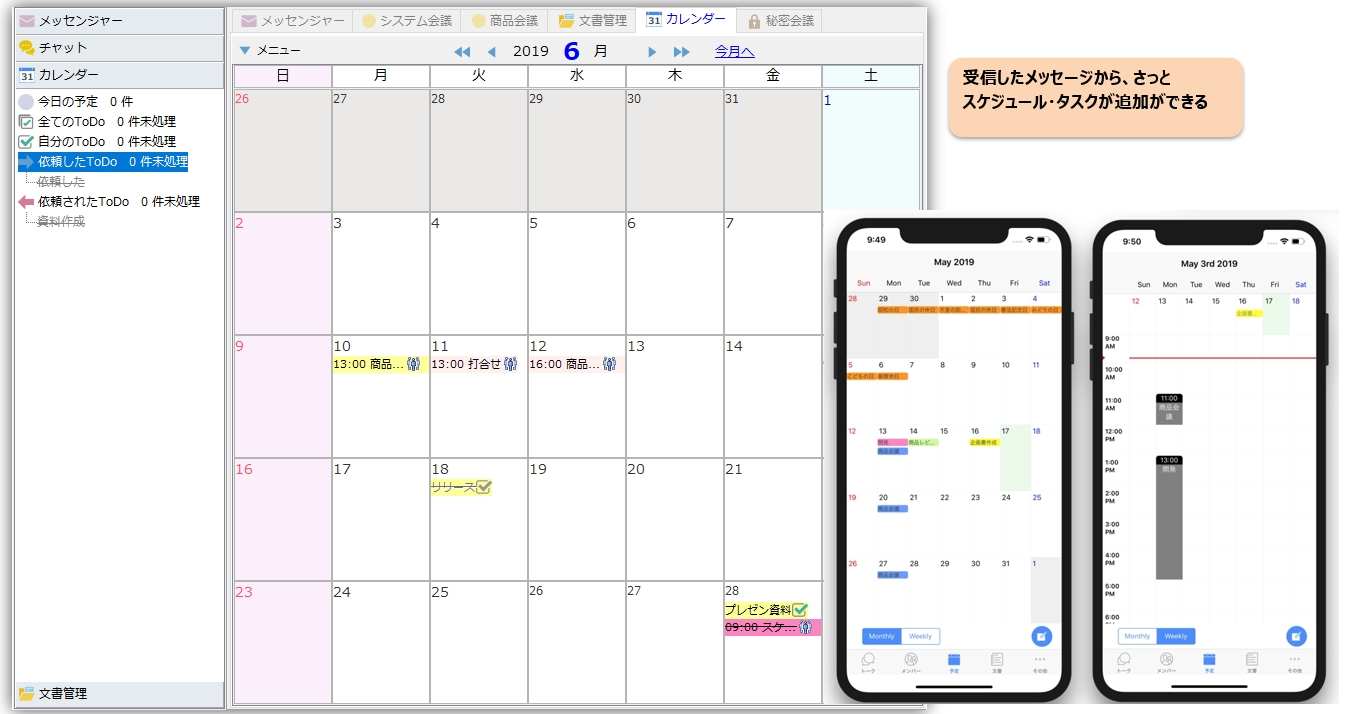
कैलेंडर फ़ंक्शन की मदद से आप आसानी से अपॉइंटमेंट लिख सकते हैं और अपना शेड्यूल मैनेज कर सकते हैं।
|
कैलेंडर
|
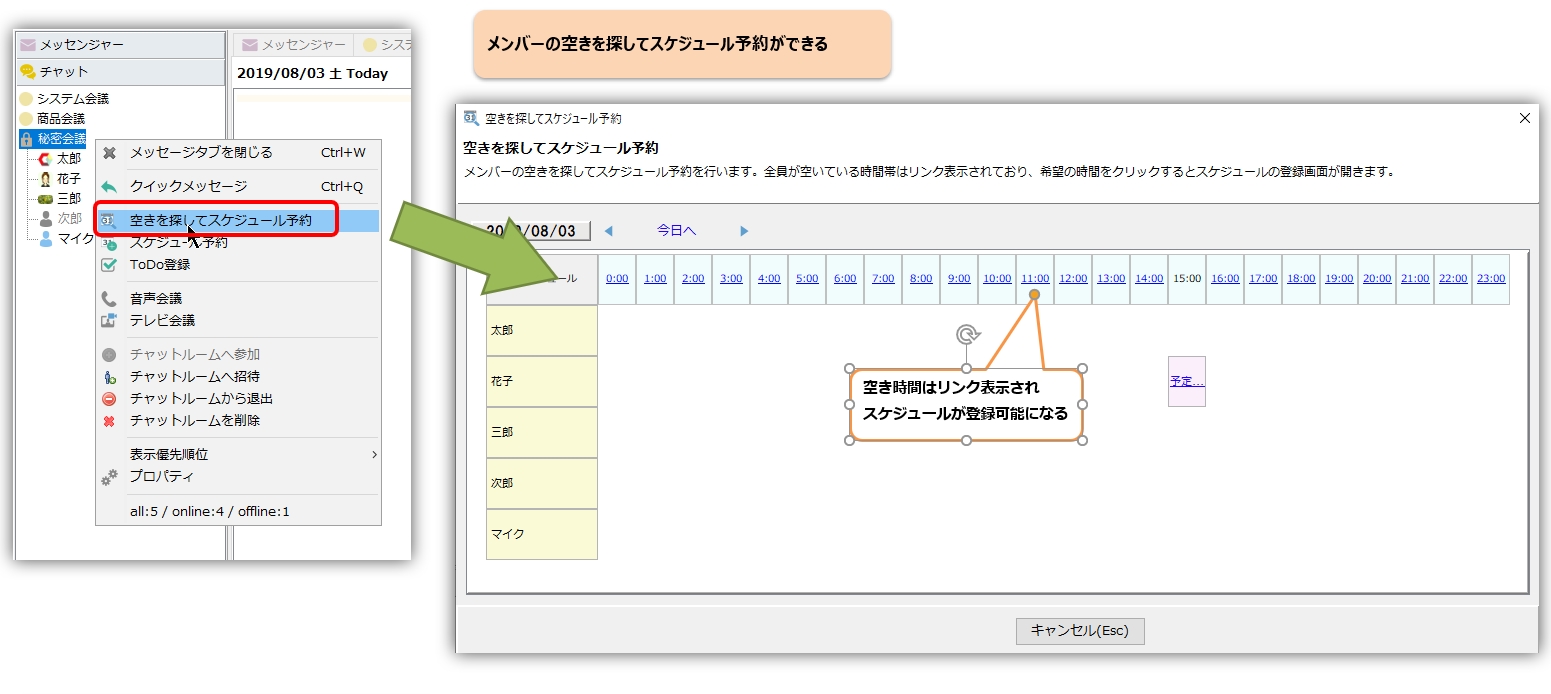
बुकिंग शेड्यूल करें
|
अपना शेड्यूल रजिस्टर करें
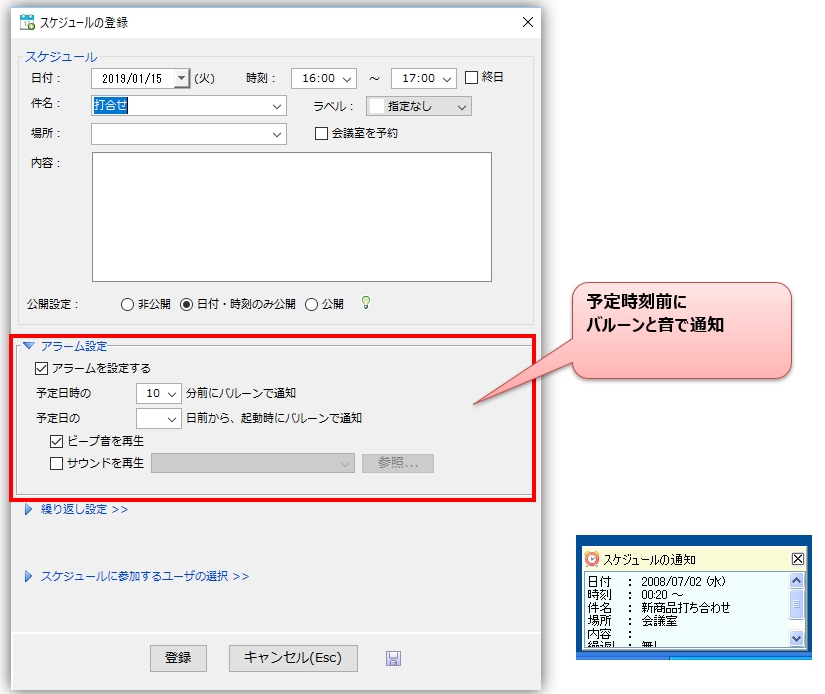
कैलेंडर स्क्रीन पर किसी इवेंट को जोड़ने के लिए डबल-क्लिक (या तारीख पर क्लिक) करने से "शेड्यूल रजिस्ट्रेशन स्क्रीन" प्रदर्शित होगी, जहां आप विवरण दर्ज कर सकते हैं।
निर्धारित समय से पहले गुब्बारे के माध्यम से सूचना
शेड्यूल पंजीकरण स्क्रीन पर, आप निर्दिष्ट समय से पहले बैलून नोटिफिकेशन और ध्वनि के माध्यम से सूचनाएं प्राप्त करने के लिए अलार्म सेट कर सकते हैं।
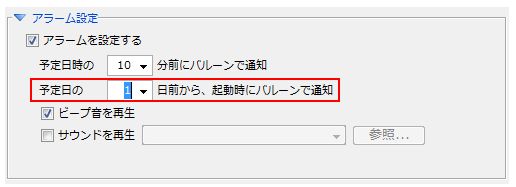
इसके अलावा, यदि आप दैनिक आधार पर नोटिफिकेशन सेट करते हैं, तो डिवाइस सक्रिय होने पर एक अलार्म भेजा जाएगा।
नियमित अनुसूची पंजीकृत करें
यदि आप आवर्ती शेड्यूल बनाना चाहते हैं, तो आप आवर्ती शेड्यूल पंजीकरण फ़ंक्शन का उपयोग कर सकते हैं।
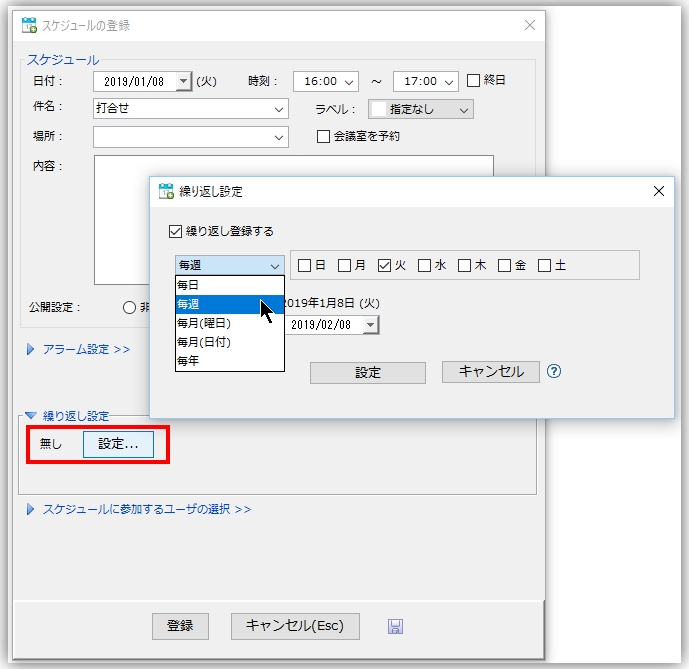
आवर्ती पंजीकरण फ़ंक्शन आपको पुनरावृत्ति के लिए निम्नलिखित शर्तें निर्धारित करने की अनुमति देता है:
-
रोज रोज
वही कार्यक्रमरोज रोजमैं समाप्ति तिथि तक बार-बार पंजीकरण कराऊंगा। -
हर हफ्ते
वही कार्यक्रमहर हफ्तेइससे आपका पंजीकरण समाप्ति तिथि तक हो जाएगा। आप चेकबॉक्स का उपयोग करके सप्ताह के कई दिन चुन सकते हैं। -
हर महीने (सप्ताह का दिन)
वही कार्यक्रममहीने का एक निर्धारित दिनफिर, आप समाप्ति तिथि तक सेवा के लिए बार-बार पंजीकरण करते हैं। पंजीकरण किस दिन और महीने के किस सप्ताह (पहले सप्ताह से लेकर अंतिम सप्ताह तक) के लिए होगा, यह इस बात पर निर्भर करेगा कि आप सेवा के लिए बार-बार किस तिथि को पंजीकरण करते हैं। -
मासिक (दिनांक)
वही कार्यक्रमप्रत्येक माह एक निश्चित तिथिइसके बाद, पंजीकरण की प्रक्रिया समाप्ति तिथि तक दोहराई जाएगी। समाप्ति तिथि वह दिन होगी जिस दिन आवर्ती पंजीकरण किया जाएगा।
आवर्ती अवधि उस तारीख से शुरू होती है जिस दिन अनुसूची को पहली बार आवर्तीता के लिए पंजीकृत किया गया था, और आवर्तीता की समय सीमा के रूप में निर्धारित तिथि पर समाप्त होती है।
बार-बार पंजीकृत अनुसूचियों में संशोधन/हटाना
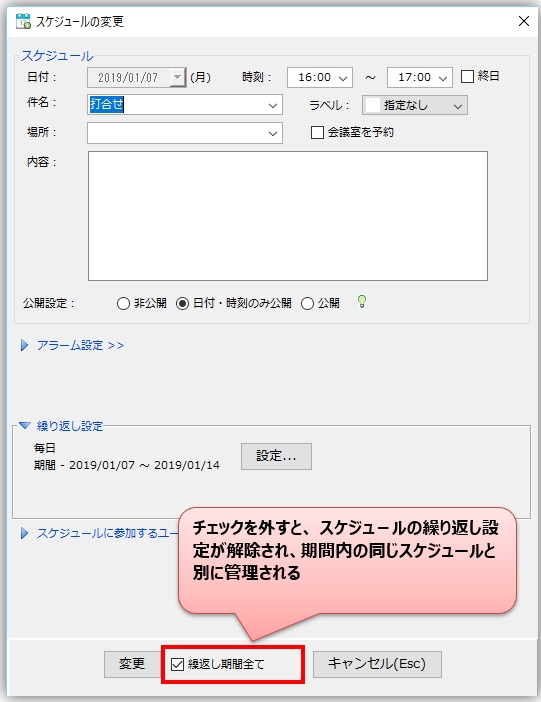
पहले से पंजीकृत अनुसूची में संशोधन या उसे हटाने से उसी समयावधि के भीतर की सभी समान अनुसूचियों पर संशोधन या विलोपन लागू हो जाएगा।
यदि आप नीचे दिखाए अनुसार "सभी आवर्ती अवधियाँ" विकल्प को अनचेक करते हैं, तो लक्षित शेड्यूल के लिए आवर्ती सेटिंग हटा दी जाएगी और इसे उसी अवधि के भीतर अन्य शेड्यूल से अलग से प्रबंधित किया जाएगा।
कैलेंडर सूची दृश्य
कैलेंडर के ऊपरी बाएँ कोने में स्थित मेनू में "सभी देखें" पर क्लिक करके आप चयनित महीने के सभी शेड्यूल को एक सूची में देख सकते हैं।
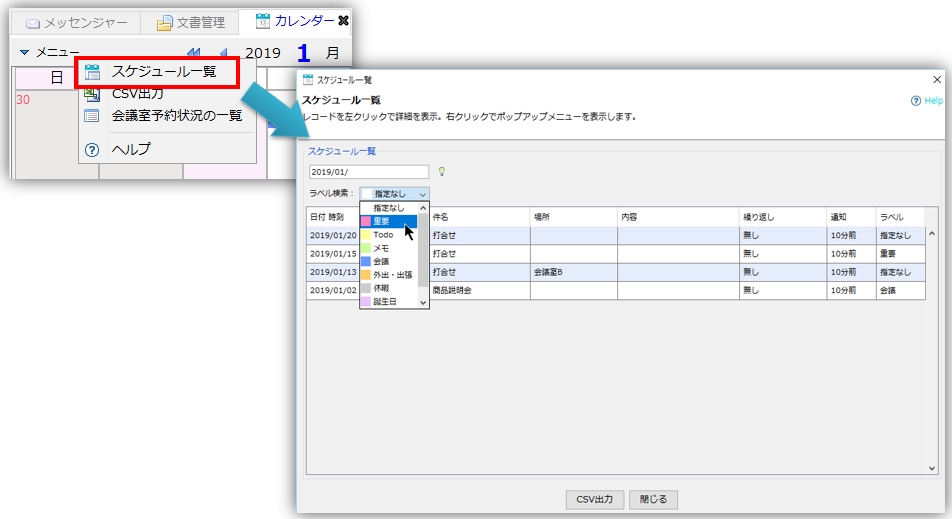
- आप सूची में किसी भी रिकॉर्ड का चयन कर सकते हैं और पॉप-अप मेनू तक पहुंचने के लिए उस पर राइट-क्लिक कर सकते हैं, जिससे आप प्रत्येक शेड्यूल को व्यक्तिगत रूप से संशोधित या हटा सकते हैं।
-
आप कैलेंडर सूची के ऊपरी बाएँ कोने में स्थित खोज टेक्स्ट बॉक्स में कोई भी तिथि (वर्ष/माह/दिन), कीवर्ड आदि दर्ज करके शेड्यूल खोज सकते हैं।
खोज परिणामों को "सेव एज़ सीएसवी" बटन पर क्लिक करके सीएसवी फ़ाइल के रूप में निर्यात किया जा सकता है।
उपयोग करने के उपयोगी तरीके
किसी संदेश से तुरंत शेड्यूल जोड़ें।
आप मैसेज पेन में मौजूद "अन्य" आइकन से या मैसेज के भीतर किसी भी विकल्प से शेड्यूल जोड़ सकते हैं।
प्रत्येक विषय के लिए प्रारंभिक मानों को टेम्पलेट के रूप में सहेजें।
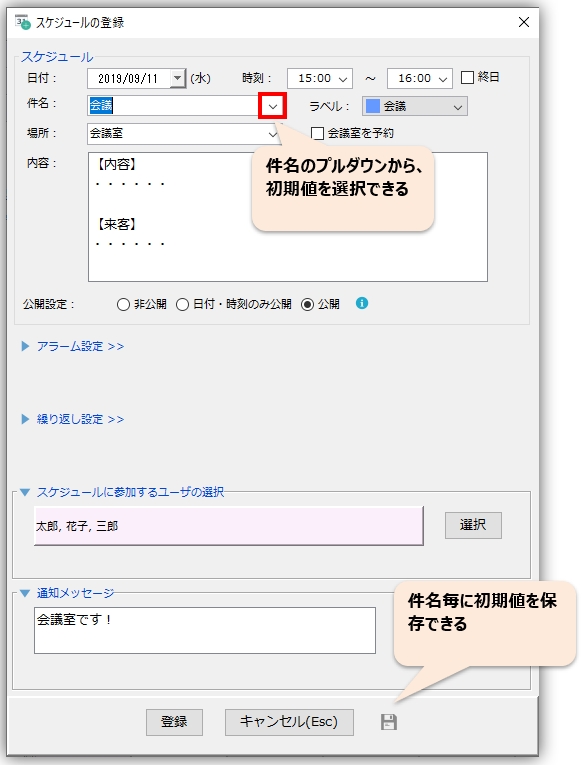
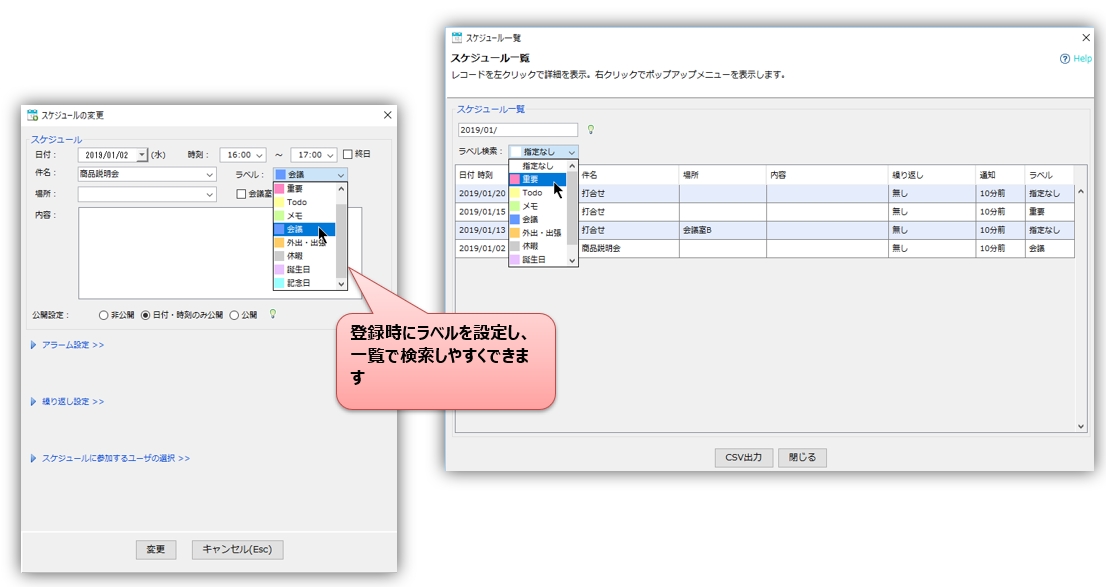
सूची में कुशलतापूर्वक खोज करने के लिए लेबल सेट करें।
आप शेड्यूल को जल्दी से जोड़ सकते हैं और उन्हें "महत्वपूर्ण," "नोट," और "करने योग्य कार्य" जैसे लेबल दे सकते हैं, फिर उन्हें उनकी श्रेणी के अनुसार रंग कोडित कर सकते हैं। शेड्यूल सूची स्क्रीन पर लेबल का उपयोग करके आप शेड्यूल को आसानी से खोज भी सकते हैं।
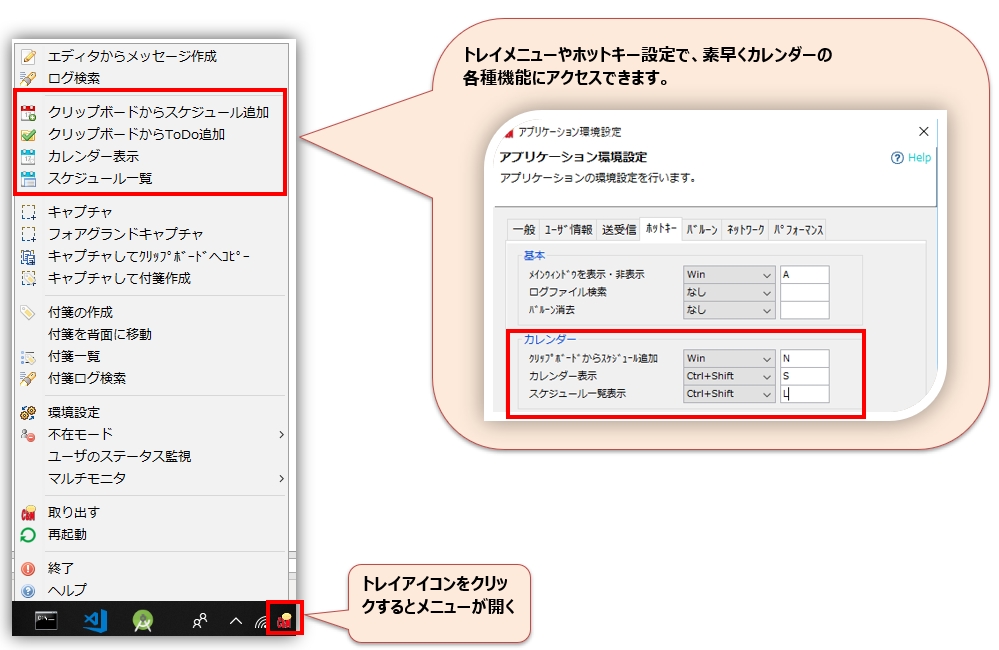
ट्रे मेनू या हॉटकी से कैलेंडर को तुरंत प्रदर्शित करें।
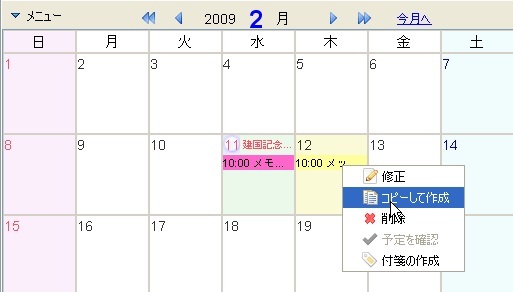
मौजूदा शेड्यूल की प्रतिलिपि बनाएं और एक नया शेड्यूल पंजीकृत करें।
रिलीज शेड्यूल देखना और शेड्यूल साझा करना।
किसी समूह के भीतर उपयोगकर्ताओं के सार्वजनिक शेड्यूल देखने या साझा करने के लिए,अनुसूची साझा करनाकृपया देखें "[...]।"