









目錄
日曆
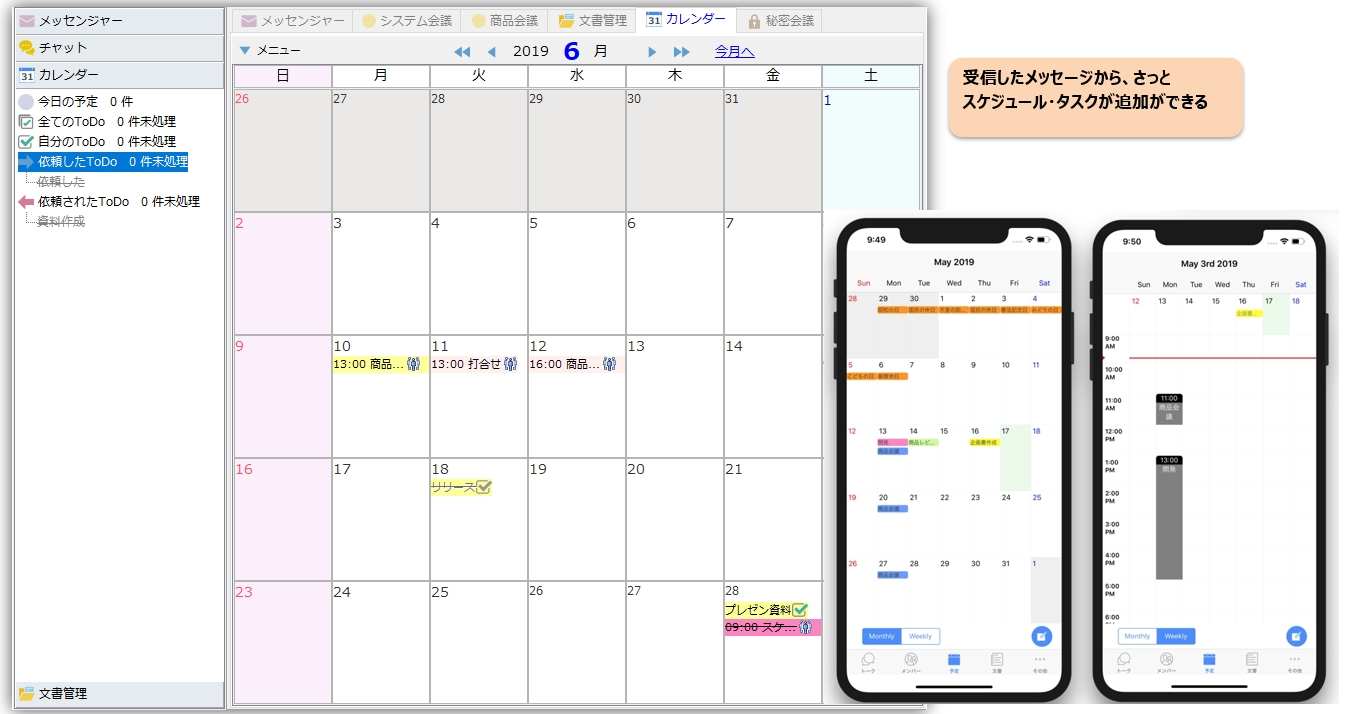
日曆功能讓您可以輕鬆記錄約會並管理您的日程安排。
|
日曆
|
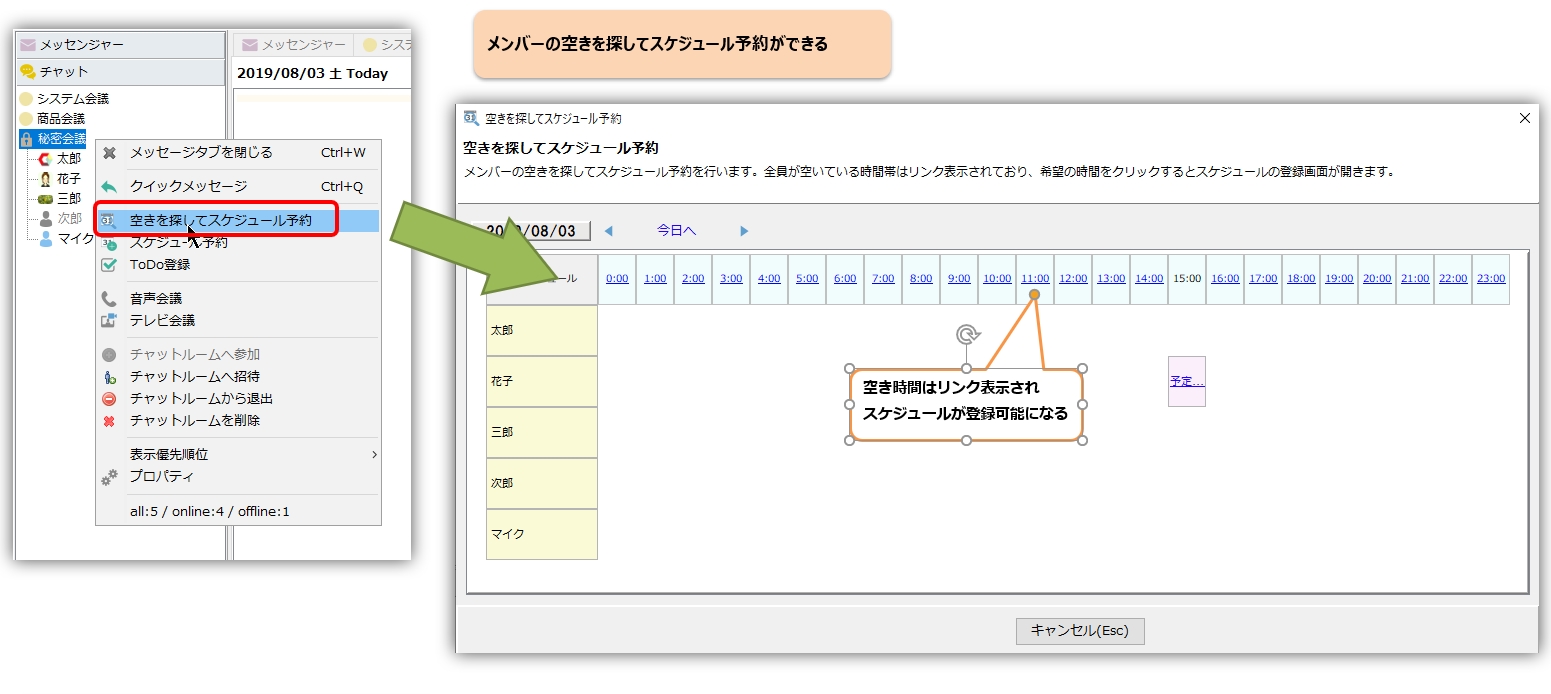
安排預訂
|
請登記您的日程安排
在日曆畫面上雙擊(或點擊日期)新增事件將顯示“日程註冊畫面”,您可以在其中輸入詳細資料。
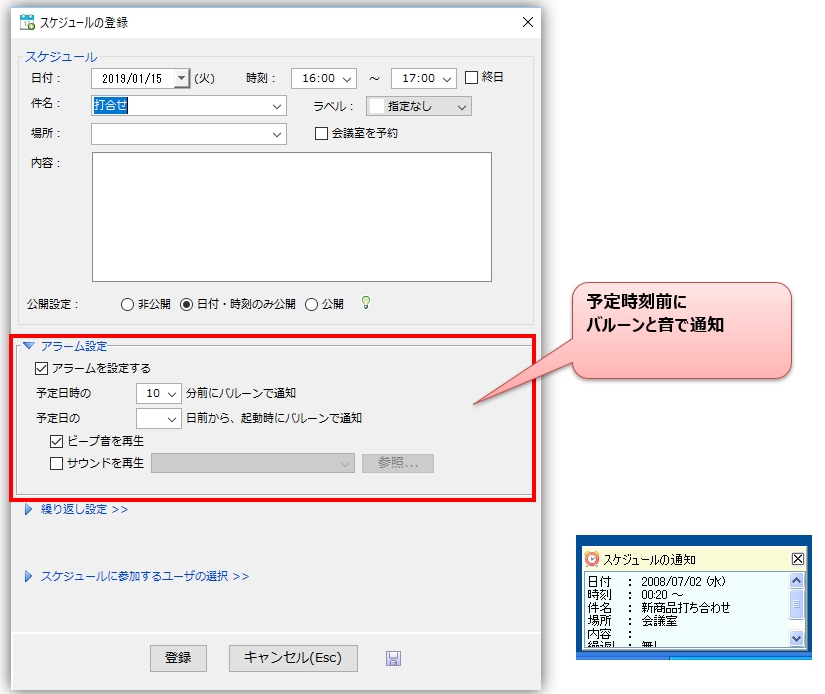
在預定時間之前透過氣球通知
在行程登記介面,您可以設定鬧鐘,以便在指定時間之前透過氣球通知和聲音接收通知。
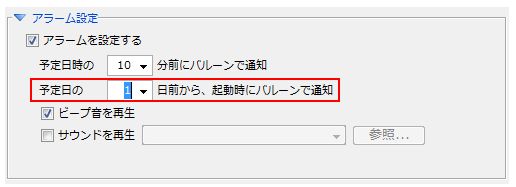
此外,如果您設定了每日通知,則當裝置啟動時,將會發出警報。
註冊定期安排
如果你想建立定期計劃,可以使用定期計劃註冊功能。
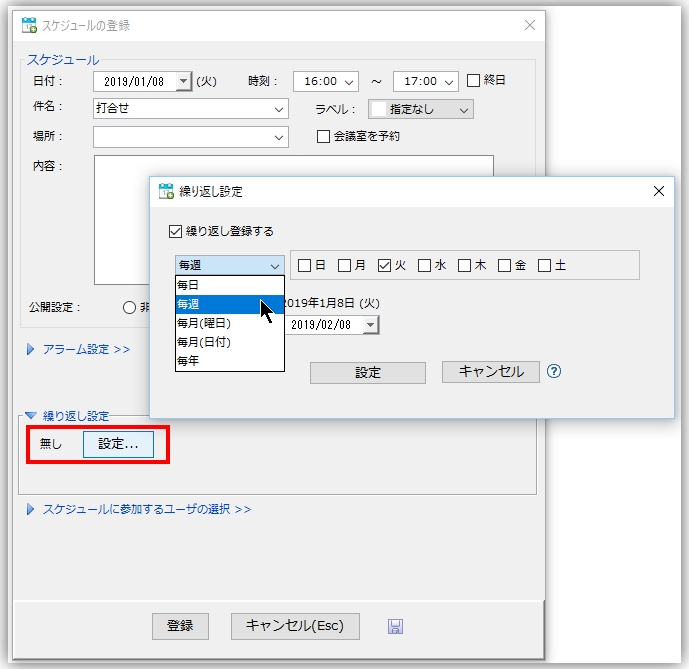
定期註冊功能可讓您設定以下定期註冊條件:
-
每天
同樣的日程安排每天我會反覆註冊,直到到期日為止。 -
每週
同樣的日程安排每週這將使您註冊參加該活動,有效期至截止日期。您可以使用複選框指定一周中的多天。 -
每個月(星期幾)
同樣的日程安排每月指定日期然後,您可以重複註冊該服務,直至服務到期。每次註冊的具體日期(星期幾以及當月的哪一周(從第一周到最後一周))將根據您每次註冊服務的日期而定。 -
每月(日期)
同樣的日程安排每個月的特定日期之後,註冊將重複進行,直至到期日。到期日將指定為再次註冊的日期。
循環週期從首次登記循環日期開始,到設定的循環截止日期結束。
修改/刪除重複註冊的日程安排
修改或刪除先前註冊的日程安排,將對同一時間段內的所有相同日程安排套用修改或刪除。
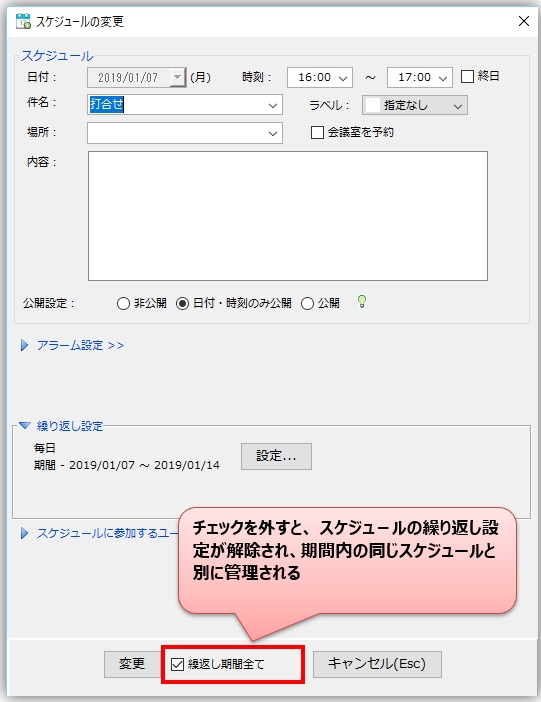
如果取消選取如下所示的“所有重複週期”,則目標計劃的重複設定將被移除,並且它將與同一週期內的其他計劃分開管理。
日曆清單顯示
您可以點擊日曆左上角選單中的“查看全部”,以清單形式查看所選月份的所有日程安排。
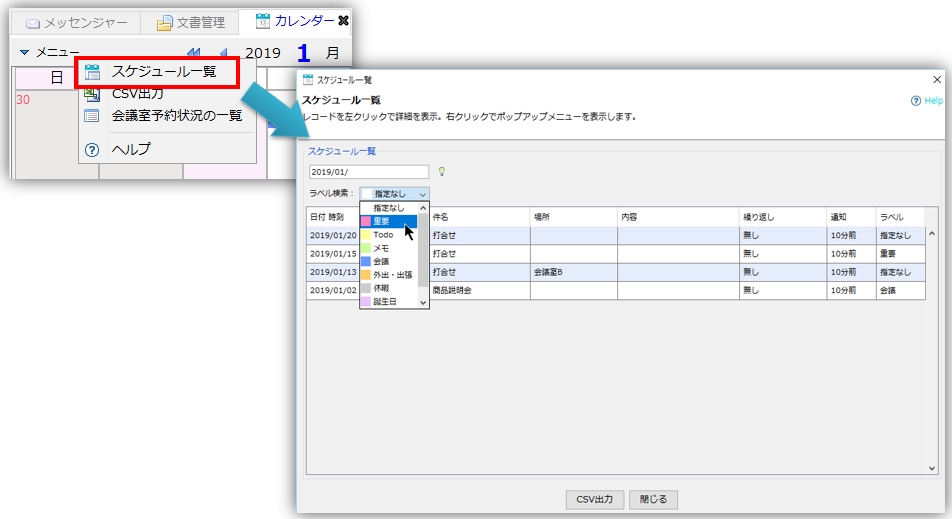
- 您可以選擇清單中的任何記錄,然後右鍵單擊以存取彈出式選單,從而可以單獨修改或刪除每個日程安排。
-
您可以透過在日曆清單左上角的搜尋文字方塊中輸入任何日期(yyyy/MM/dd)、關鍵字等來搜尋日程安排。
點選「另存為 CSV」按鈕,即可將搜尋結果匯出為 CSV 檔案。
實用方法
從郵件中快速新增日程安排。
您可以從訊息窗格中的「其他」圖示新增日程安排,也可以從訊息中的任何選定位置新增日程安排。
將初始值儲存為每個主題的範本。
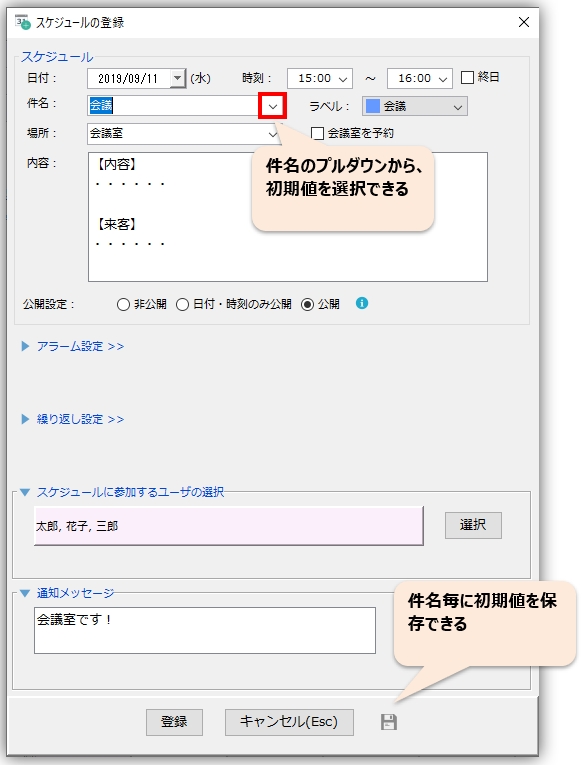
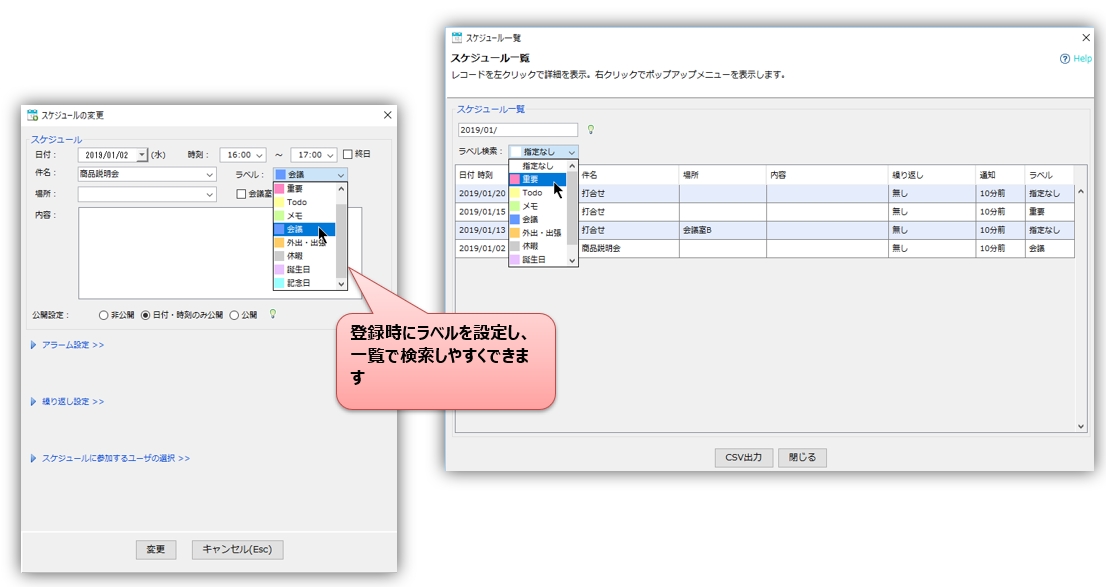
設定標籤以便在清單中進行高效率搜尋。
您可以快速新增日程安排並新增「重要」、「備註」和「待辦」等標籤,然後根據類別進行顏色編碼。您也可以在行程表畫面上使用標籤有效率地搜尋行程安排。
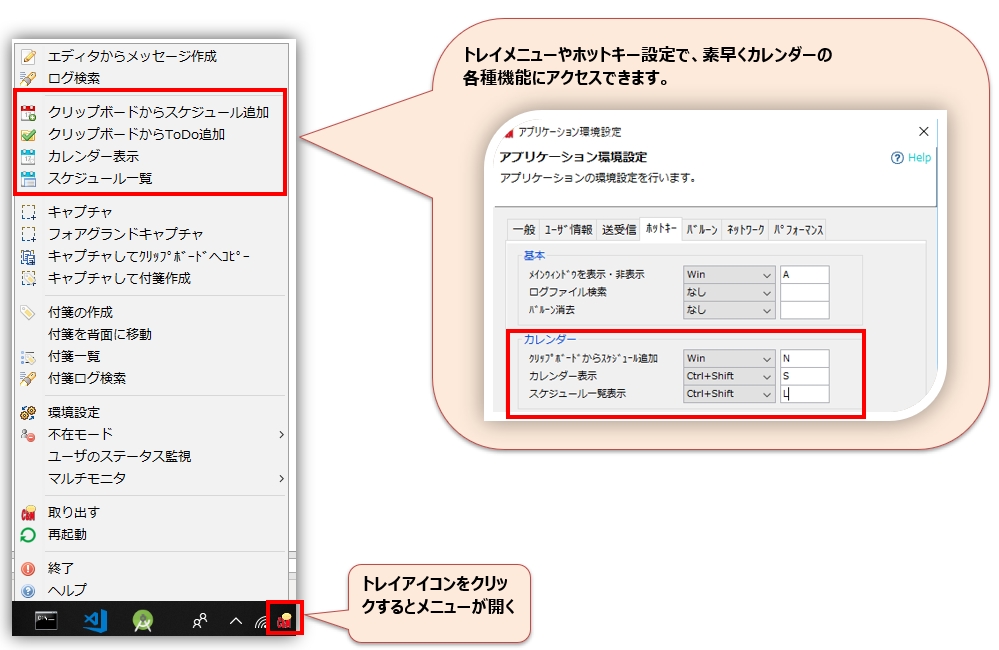
從系統匣選單或快速鍵快速顯示行事曆。
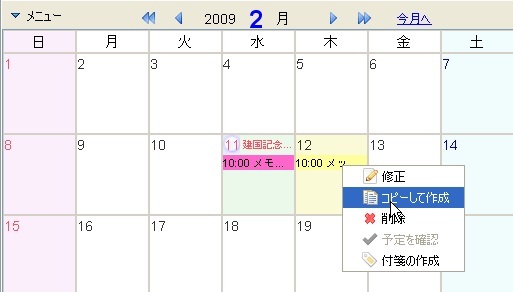
複製現有課程表並註冊新課程表。
查看發布計劃並分享計劃。
要查看或分享群組內用戶的公開日程安排,日程共享請參閱[...]。