Quản lý và chia sẻ lịch trình
Trong số những người dùng thuộc nhóm Xem lịch phát hành、Đặt lịch hẹnĐiều đó hoàn toàn có thể.
Tính năng lên lịch của Chat&Messenger tận dụng khả năng thời gian thực của tin nhắn tức thời, cho phép bạn kiểm tra thời gian rảnh và lên lịch hẹn ngay lập tức cũng như gửi thông báo.
Ngoài ra, mặc dù một số phần mềm cộng tác trực tuyến có tính năng gửi thông báo qua email khi các cuộc hẹn đến gần, nhưng tính năng này hoàn toàn vô dụng nếu bạn không kiểm tra email của mình.
Tính năng thông báo báo thức của Chat&Messenger sẽ hiển thị thông báo dạng bong bóng vào đúng thời gian bạn chỉ định.
Khi lên lịch các cuộc họp hoặc sự kiện khác, việc đặt báo thức khoảng 30 phút trước đó rất hiệu quả vì nó sẽ hiển thị thông báo cho mọi người.
Lịch phát hành
Cách xem lịch phát hành
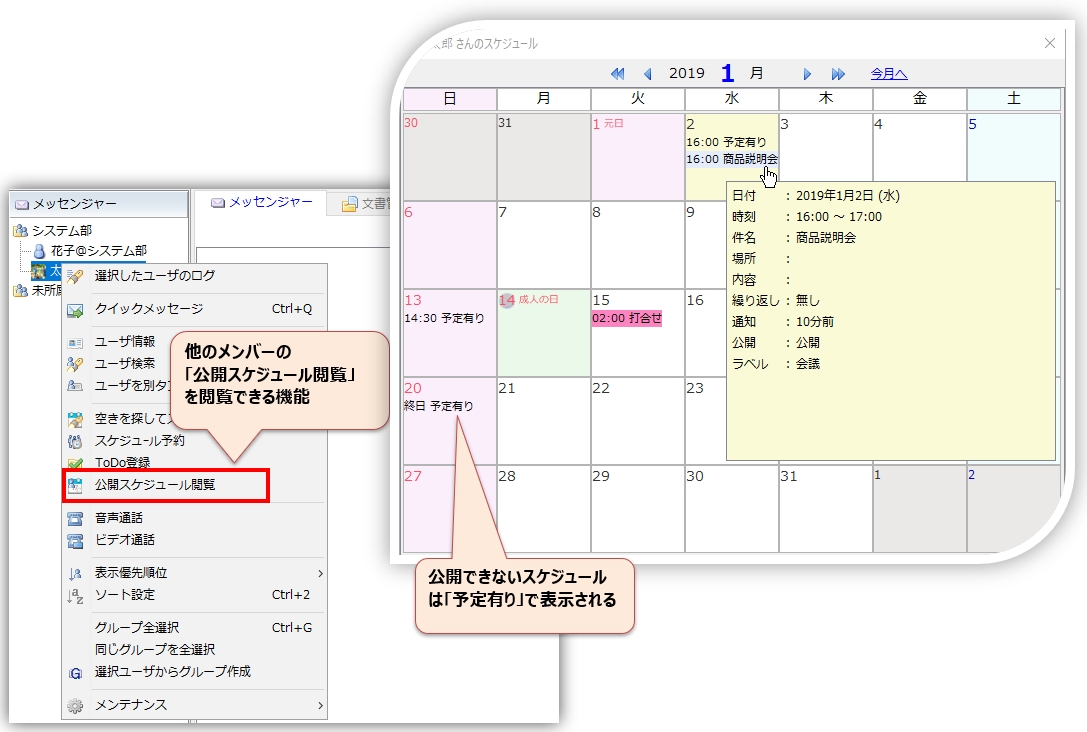
Trước khi lên lịch hẹn với các thành viên khác, bạn nên kiểm tra xem họ có rảnh không bằng chức năng xem lịch công khai.
Để xem "Lịch trình công khai", hãy chọn người dùng trong Messenger rồi chọn "Xem lịch trình công khai" từ menu ngữ cảnh bằng cách nhấp chuột phải.
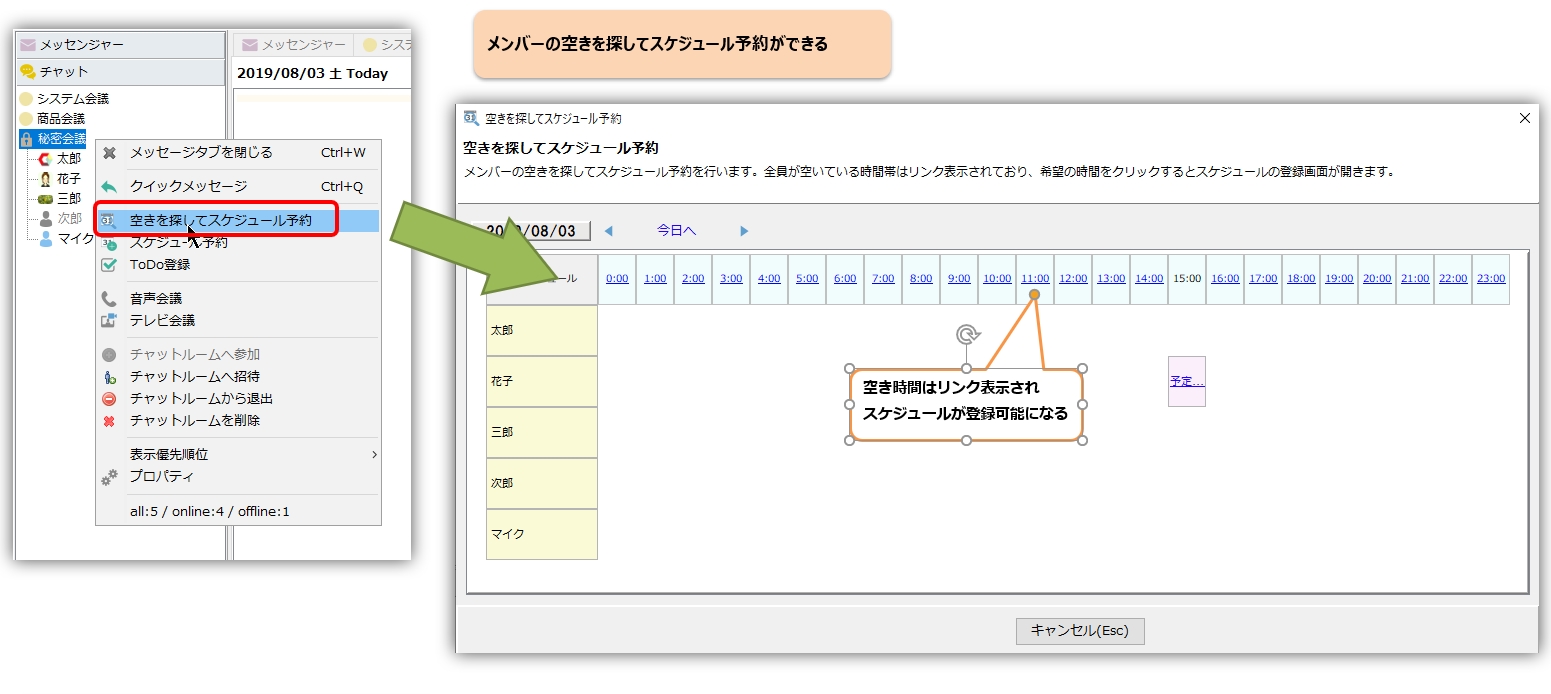
Ngoài ra, bạn có thể dễ dàng lên lịch hẹn bằng cách tìm kiếm các thành viên rảnh thông qua phòng trò chuyện.
Cách thiết lập lịch xuất bản
Trong phần cài đặt công khai của màn hình đăng ký lịch trình,công cộng hoặc Chỉ có ngày và giờ sẽ được công bố. Việc chọn tùy chọn này sẽ tạo ra một lịch trình công khai, cho phép người dùng khác xem được.
Bạn có thể chọn một trong ba tùy chọn sau đây để thiết lập quyền riêng tư.
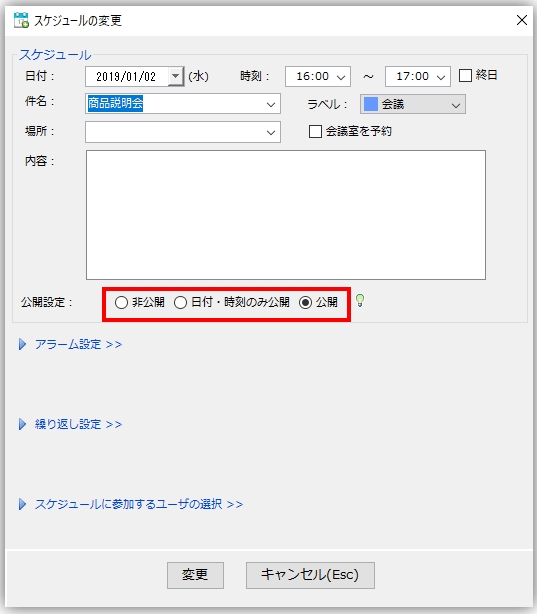
- công cộng...Điều này sẽ hiển thị toàn bộ lịch trình cho những người dùng khác.
- Chỉ có ngày và giờ sẽ được công bố....Ngày và giờ của cuộc họp sẽ được hiển thị cho người dùng khác. Tiêu đề cuộc họp sẽ hiển thị là "Cuộc họp đã lên lịch".
- riêng tư...Chúng tôi sẽ không tiết lộ lịch trình cho các thành viên.
Đăng ký đặt lịch hẹn
Quy trình đăng ký đặt chỗ
Tìm các khung giờ rảnh của các thành viên đặt chỗ và đăng ký đặt chỗ thông qua màn hình đăng ký lịch trình.
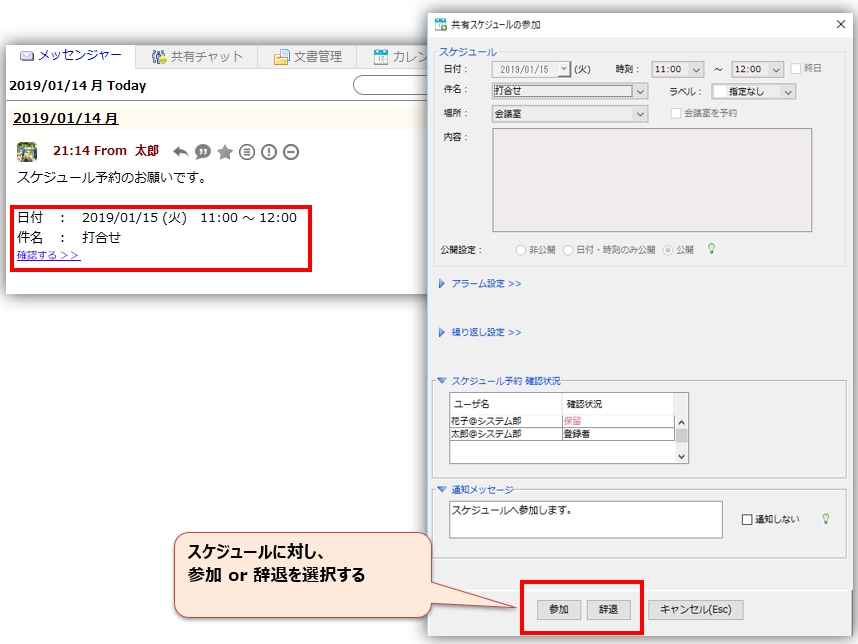
Người dùng còn lại sẽ được thông báo về việc đặt chỗ qua ứng dụng nhắn tin và sẽ được đăng ký chính thức sau khi chọn "Tham gia".
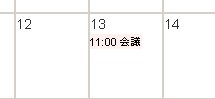
Lịch trình được nhiều người cùng chia sẻ sẽ được hiển thị bằng màu hồng nhạt trong lịch.
Để nhanh chóng đặt lịch hẹn
Để nhanh chóng lên lịch hẹn, bạn có thể truy cập chức năng "Đặt lịch hẹn" bằng cách chọn các mục sau và sau đó nhấp chuột phải để mở menu ngữ cảnh.
- Người dùng (có thể có nhiều người dùng) trong danh sách người dùng Messenger
- Nhóm Messenger
- Phòng trò chuyện
Kiểm tra trạng thái đặt chỗ theo lịch trình
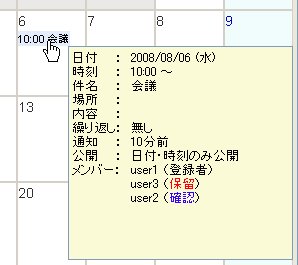
Bạn có thể kiểm tra trạng thái đặt lịch trong cửa sổ bật lên của lịch trình.
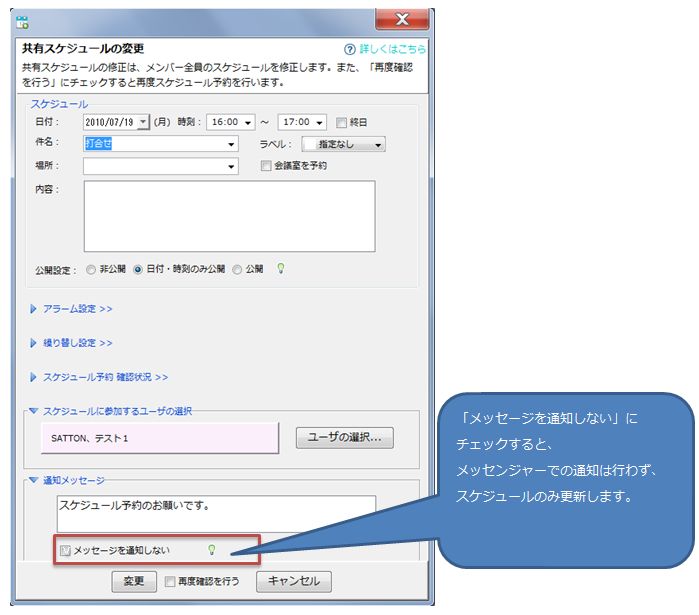
Không gửi tin nhắn khi lịch chia sẻ bị thay đổi hoặc xóa.
Nếu bạn không muốn nhận thông báo khi lịch chia sẻ bị thay đổi hoặc xóa, vui lòng chọn "Không thông báo cho tôi về tin nhắn".
Việc chọn tùy chọn này sẽ không gửi thông báo qua Messenger; chỉ có lịch trình được cập nhật.