









Hướng dẫn cài đặt và nâng cấp phiên bản
Quy trình cài đặt và nâng cấp phiên bản là giống nhau.
1. Giải nén tệp cam_setup.zip đã tải xuống vào một vị trí thích hợp.
Cấu trúc thư mục sau khi giải nén cam_setup.zip như sau:

2. Chạy cam_setup[số phiên bản].exe.
Trình cài đặt sẽ bắt đầu.
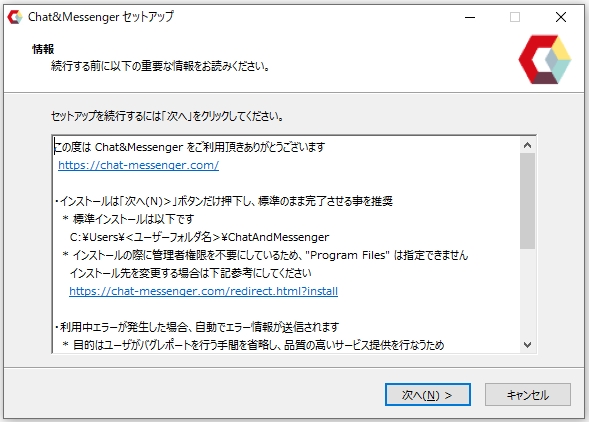
3. Chỉ định thư mục bạn muốn cài đặt phần mềm.
Màn hình hiển thị ban đầu là C:\Users\[UserName]\ChatAndMessenger Mục này sẽ được chọn. Vui lòng không thay đổi trừ khi có lý do cụ thể.
- [UserName] là tên đăng nhập cho máy tính của bạn.
- Sau khi cài đặt xong, vị trí cài đặt sẽ được lưu lại và giữ nguyên trong quá trình nâng cấp phiên bản.
- C:\Users\[UserName] Nếu cài đặt ở vị trí khác, có thể xảy ra sự cố tùy thuộc vào môi trường do vấn đề về quyền cập nhật tập tin.
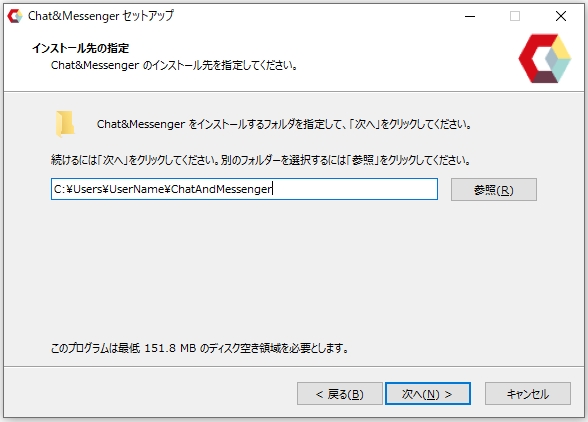
4. Chọn phương thức cài đặt.
Nếu bạn dự định sử dụng Chat&Messenger trong một thời gian dài, vui lòng kiểm tra tất cả các tùy chọn này.
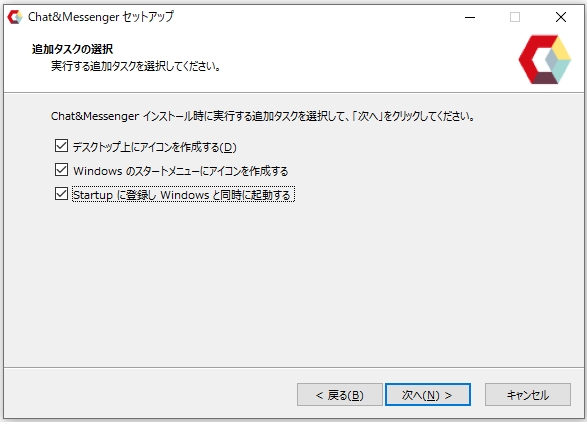
5. Xác minh cài đặt
Sau khi xem xét, nếu không có vấn đề gì, hãy nhấp vào nút "Tiếp theo (N)>" để hoàn tất cài đặt.
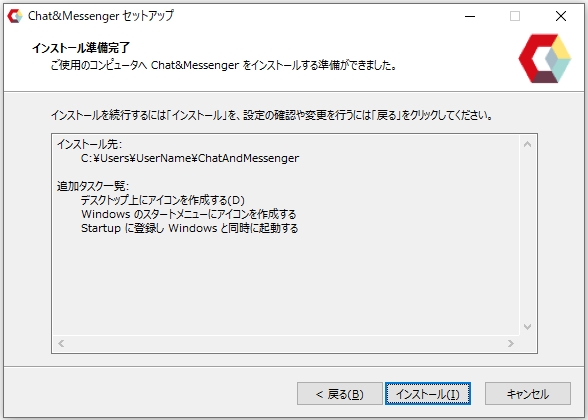
6. Khởi chạy Chat & Messenger
Sau khi quá trình cài đặt hoàn tất, Chat&Messenger sẽ tự động khởi chạy và cửa sổ chính sẽ xuất hiện trên màn hình máy tính của bạn.
Xác minh sau khi cài đặt
-
Cấu trúc thư mục sau khi cài đặt sẽ như sau:
ChatAndMessenger
├─config ... Thư mục nơi lưu trữ các tệp cấu hình
├─ nhật ký ・・・Nơi lưu trữ các tệp nhật ký của ứng dụng nhắn tin
├─jre ... Thư mục hệ thống OpenJDK Runtime
├─sys ...Thư mục phòng ban Hệ thống
└─cam.exe ...tệp thực thi - Chỉ mang tính chất tham khảo.Hướng dẫn khởi động và thiết lập ban đầu、Chức năng nhắn tinNếu bạn đọc kỹ, bạn sẽ hiểu được phương pháp vận hành chung.
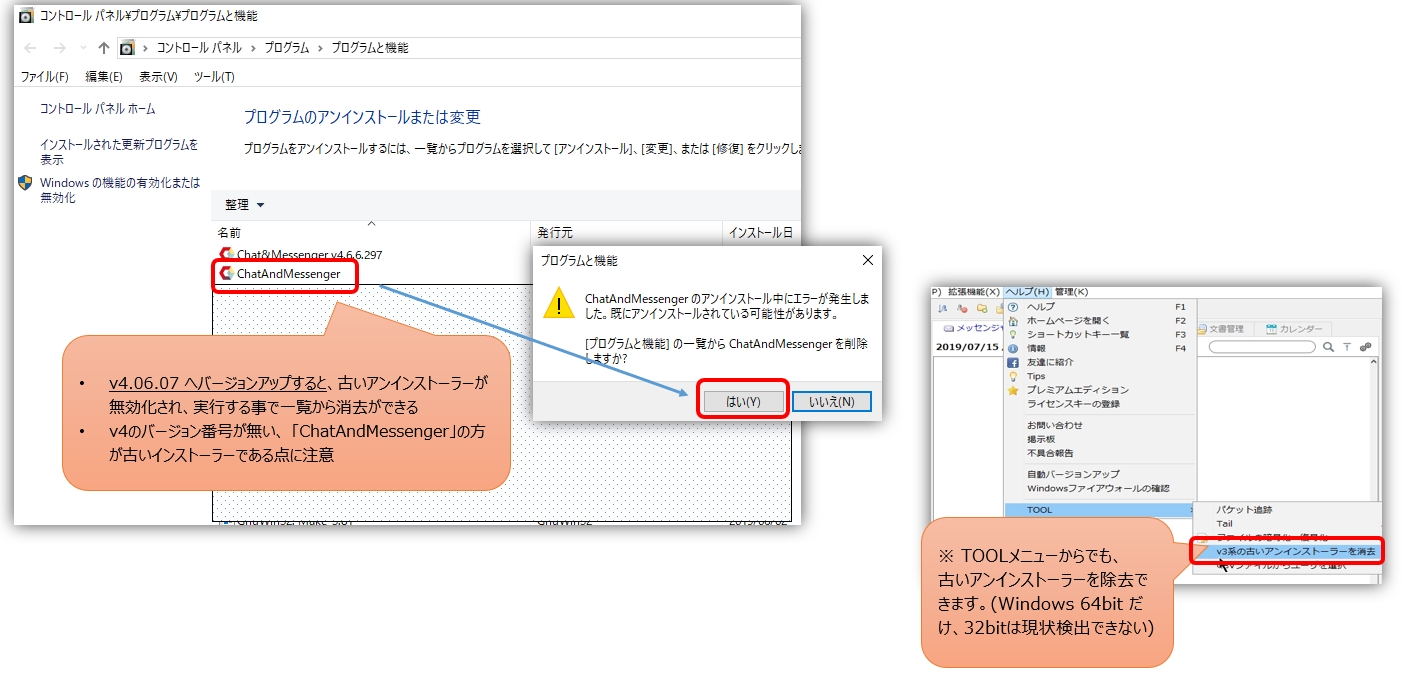
Gỡ bỏ trình gỡ cài đặt v3 cũ khỏi "Bảng điều khiển/Chương trình".
Khi nâng cấp từ phiên bản 3 lên phiên bản 4, trình gỡ cài đặt cũ của phiên bản 3 vẫn còn trong "Bảng điều khiển/Chương trình". Bạn có thể chỉ gỡ bỏ trình gỡ cài đặt phiên bản 3 cũ bằng cách làm theo các bước sau.
- Nâng cấp lên phiên bản 4.06.07 trở lên sẽ vô hiệu hóa trình gỡ cài đặt cũ.(Cũng tương thích với tính năng cập nhật phiên bản tự động)
- Trình cài đặt cũ hơn là trình cài đặt dành cho "ChatAndMessenger" trong "Bảng điều khiển/Chương trình" (trình cài đặt có số phiên bản như v4 là phiên bản mới hơn).
- Sau khi cập nhật lên phiên bản v4.06.07 trở lên, trình cài đặt cũ sẽ bị vô hiệu hóa và có thể được gỡ bỏ bằng cách chạy lệnh.

Phương pháp gỡ cài đặt
Vui lòng gỡ cài đặt ChatAndMessenger khỏi "Thêm hoặc xóa chương trình" trong Bảng điều khiển Windows.
*Ngay cả sau khi gỡ cài đặt hoàn tất, các tệp nhật ký và tệp cấu hình trong thư mục ChatAndMessenger vẫn sẽ còn. Để xóa hoàn toàn chúng, vui lòng xóa thủ công thư mục ChatAndMessenger.
Hãy nêu lý do gỡ cài đặt.