









目录
安装和版本升级说明
安装和版本升级步骤相同。
1. 将下载的 cam_setup.zip 解压到合适的位置。
解压 cam_setup.zip 后的文件结构如下:

2. 运行 cam_setup[版本号].exe。
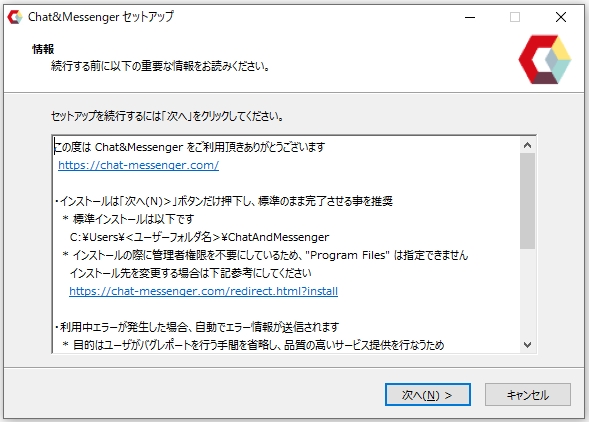
安装程序将启动。
通常情况下,我们建议直接点击“下一步(N)>”按钮完成安装。
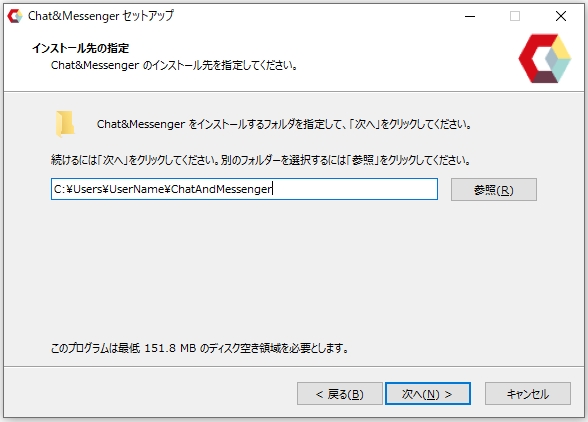
3. 指定要安装软件的文件夹。
初始显示是 C:\Users\[用户名]\ChatAndMessenger 此项将被选中。除非有特殊原因,否则请勿更改。
- [UserName] 是您电脑的登录名。
- 安装完成后,安装位置将被保存,并在版本升级过程中保留。
- C:\Users\[用户名] 如果安装在其他位置,则可能会因文件更新权限问题而出现问题,具体取决于环境。
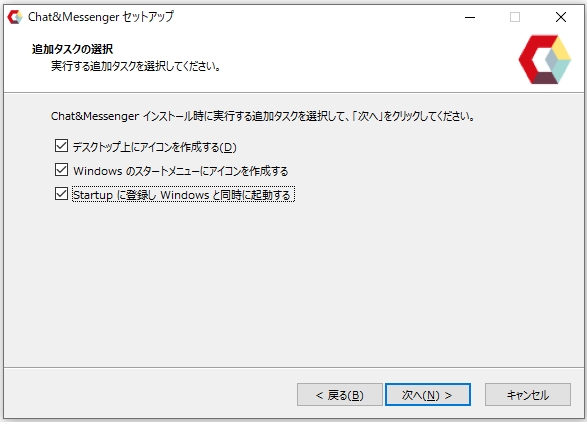
4. 选择安装方式。
如果您计划长期使用 Chat&Messenger,请检查所有这些选项。
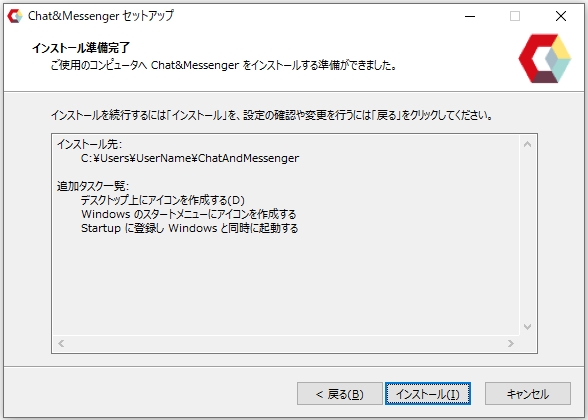
5. 安装验证
检查完毕后,如果没有问题,单击“下一步(N)>”按钮完成安装。
6. 启动聊天和即时通讯
安装程序完成后,Chat&Messenger 将自动启动,主窗口将出现在您的桌面上。
安装后验证
-
安装后的文件夹结构如下:
ChatAndMessenger
├─config ... 存放配置文件的文件夹
├─日志・・・用于存储消息传递日志文件
├─jre ・・・OpenJDK 运行时系统文件夹
├─系统...系统部门文件夹
└─cam.exe ...可执行文件 - 仅供参考。启动和初始设置说明、即时通讯功能如果你通读一遍,应该就能理解其大致操作方法。
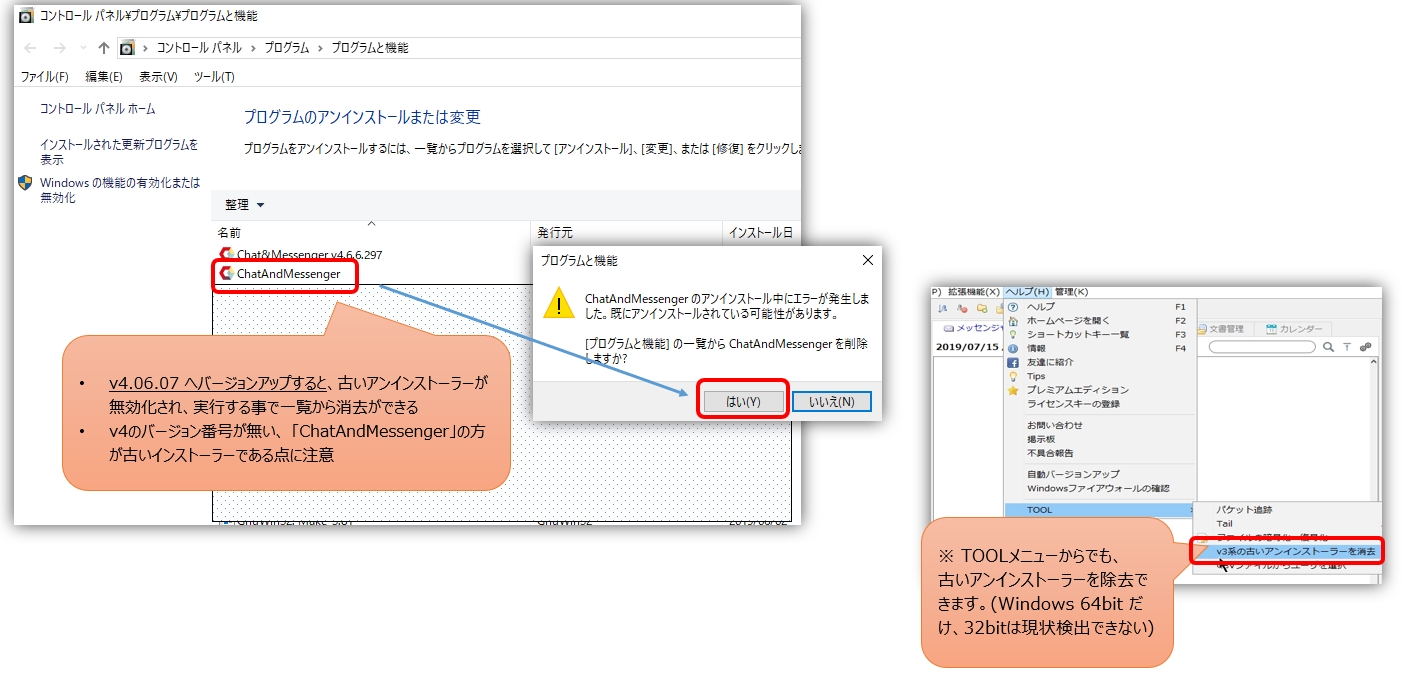
从“控制面板/程序”中删除旧版 v3 卸载程序。
从版本 3 升级到版本 4 时,版本 3 的旧卸载程序仍然保留在“控制面板/程序”中。您可以按照以下步骤仅删除版本 3 的旧卸载程序。
- 升级到 4.06.07 或更高版本将禁用旧版卸载程序。(也兼容自动版本更新)
- 较旧的安装程序是“控制面板/程序”中的“ChatAndMessenger”安装程序(版本号类似 v4 的安装程序是较新的安装程序)。
- 更新到 v4.06.07 或更高版本后,旧安装程序将被禁用,可以通过运行命令将其删除。

卸载方法
请从 Windows 控制面板的“添加或删除程序”中卸载 ChatAndMessenger。
即使卸载完成后,ChatAndMessenger 文件夹中的日志文件和配置文件仍会保留。要彻底删除它们,请手动删除 ChatAndMessenger 文件夹。
请问您卸载软件的原因是什么?我们希望未来能够改进我们的服务。
请报告卸载原因。
请报告卸载原因。