









Petunjuk Instalasi dan Peningkatan Versi
Prosedur instalasi dan peningkatan versi sama.
1. Ekstrak file cam_setup.zip yang telah diunduh ke lokasi yang sesuai.
Struktur file setelah mengekstrak cam_setup.zip adalah sebagai berikut:

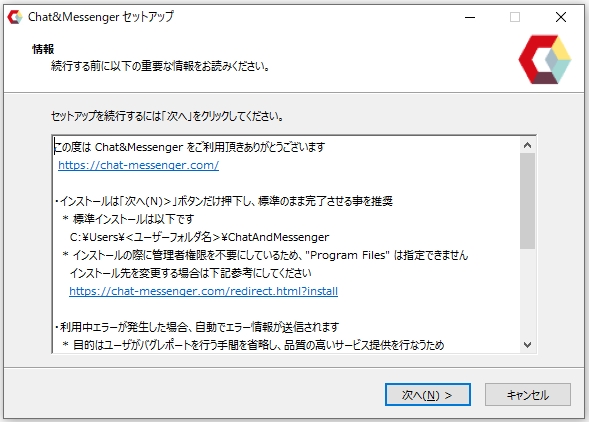
2. Jalankan cam_setup[nomor versi].exe.
Proses instalasi akan dimulai.
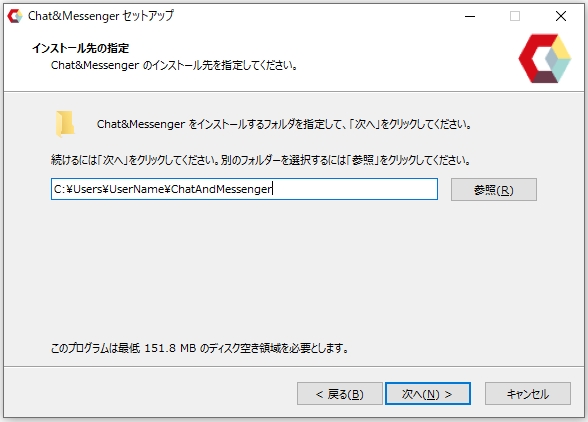
3. Tentukan folder tempat Anda ingin menginstal perangkat lunak.
Tampilan awalnya adalah C:\Users\[UserName]\ChatAndMessenger Ini akan dipilih. Jangan mengubahnya kecuali ada alasan khusus.
- [UserName] adalah nama pengguna untuk PC Anda.
- Setelah terinstal, lokasi instalasi akan disimpan dan dipertahankan selama peningkatan versi.
- C:\Users\[NamaPengguna] Menginstalnya dengan cara yang berbeda dapat menyebabkan masalah tergantung pada lingkungan karena masalah izin pembaruan file.
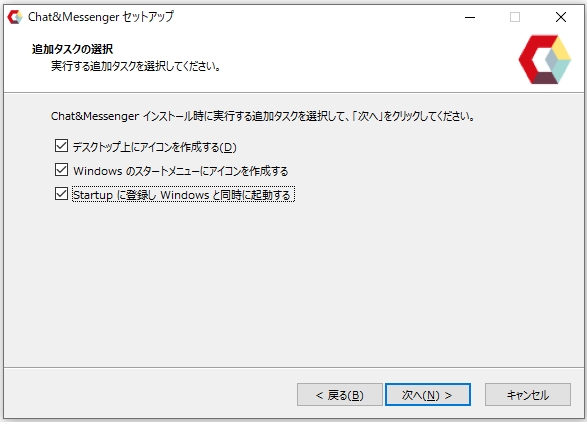
4. Pilih opsi instalasi.
Jika Anda berencana menggunakan Chat&Messenger untuk jangka waktu yang lama, harap periksa semua opsi ini.
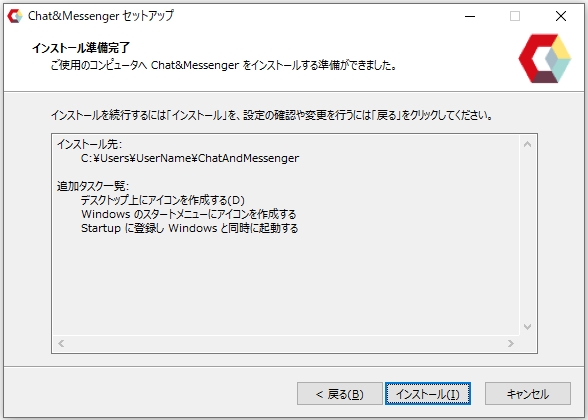
5. Verifikasi Instalasi
Setelah meninjau, jika tidak ada masalah, klik tombol "Berikutnya (N)>" untuk menyelesaikan instalasi.
6. Luncurkan Chat & Messenger
Setelah proses instalasi selesai, Chat&Messenger akan diluncurkan secara otomatis, dan jendela utama akan muncul di desktop Anda.
Verifikasi pasca-pemasangan
-
Struktur folder setelah instalasi akan seperti berikut:
ChatAndMessenger
├─config ... Folder tempat file konfigurasi disimpan
├─log ・・・Penyimpanan untuk file log messenger
├─jre ... Folder sistem runtime OpenJDK
├─sys ...Folder departemen sistem
└─cam.exe ...file yang dapat dieksekusi - Hanya untuk referensi.Petunjuk memulai dan pengaturan awal、Fungsi pesan instanJika Anda membacanya, Anda seharusnya dapat memahami metode pengoperasian secara umum.
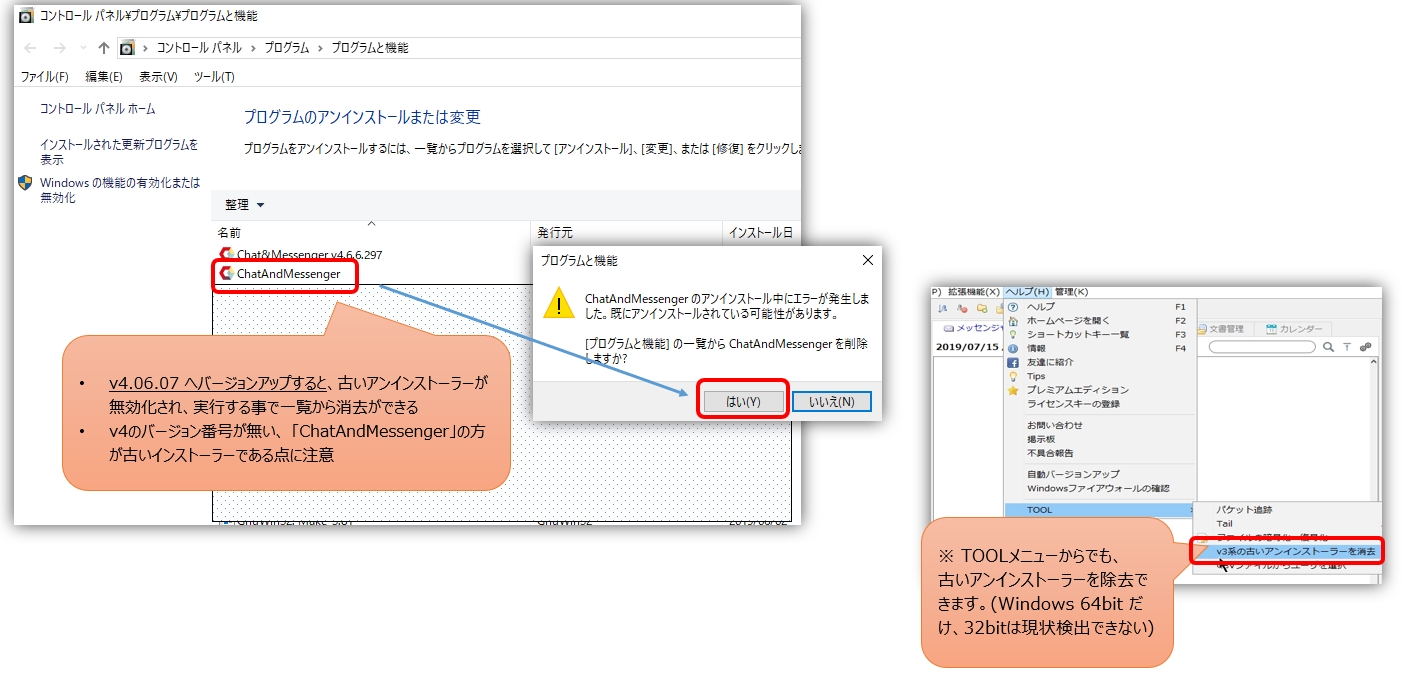
Hapus program uninstaller v3 lama dari "Panel Kontrol/Program".
Saat melakukan upgrade dari versi 3 ke versi 4, uninstaller lama untuk versi 3 tetap ada di "Panel Kontrol/Program". Anda dapat menghapus hanya uninstaller versi 3 yang lama dengan mengikuti langkah-langkah ini.
- Memperbarui ke versi 4.06.07 atau yang lebih baru akan menonaktifkan uninstaller lama.(Juga kompatibel dengan pembaruan versi otomatis)
- Installer versi lama adalah installer untuk "ChatAndMessenger" di "Control Panel/Programs" (yang memiliki nomor versi seperti v4 adalah versi yang lebih baru).
- Setelah memperbarui ke versi 4.06.07 atau yang lebih baru, penginstal lama dinonaktifkan dan dapat dihapus dengan menjalankan perintah tersebut.

Metode penghapusan instalasi
Silakan hapus instalasi ChatAndMessenger dari "Tambah atau Hapus Program" di Panel Kontrol Windows.
*Meskipun proses penghapusan instalasi selesai, file log dan file konfigurasi di folder ChatAndMessenger akan tetap ada. Untuk menghapusnya sepenuhnya, silakan hapus folder ChatAndMessenger secara manual.
Laporkan alasan penghapusan instalasi.