









目錄
安裝和版本升級說明
安裝和版本升級步驟相同。
1. 將下載的 cam_setup.zip 解壓縮到適當的位置。
解壓縮 cam_setup.zip 後的檔案結構如下:

2. 執行 cam_setup[版本號碼].exe。
安裝程式將啟動。
通常情況下,我們建議直接點擊「下一步(N)>」按鈕完成安裝。
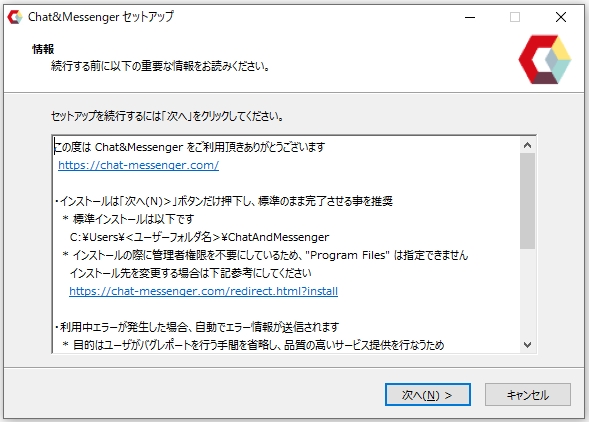
3. 指定要安裝軟體的資料夾。
初始顯示是 C:\Users\[使用者名稱]\ChatAndMessenger 此項將被選取。除非有特殊原因,否則請勿更改。
- [UserName] 是您電腦的登入名稱。
- 安裝完成後,安裝位置將被儲存,並在版本升級過程中保留。
- C:\Users\[使用者名稱] 如果安裝在其他位置,則可能會因檔案更新權限問題而出現問題,具體取決於環境。
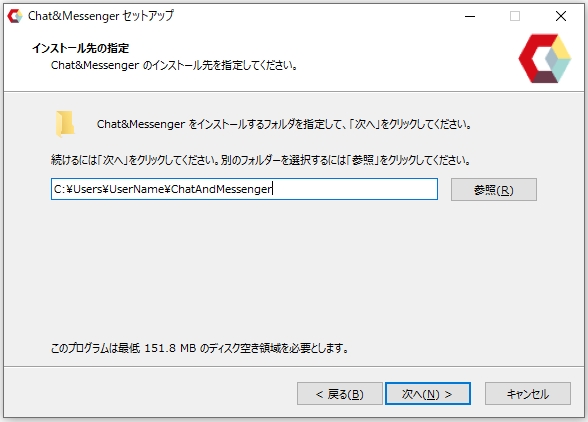
4. 選擇安裝方式。
如果您打算長期使用 Chat&Messenger,請檢查所有這些選項。
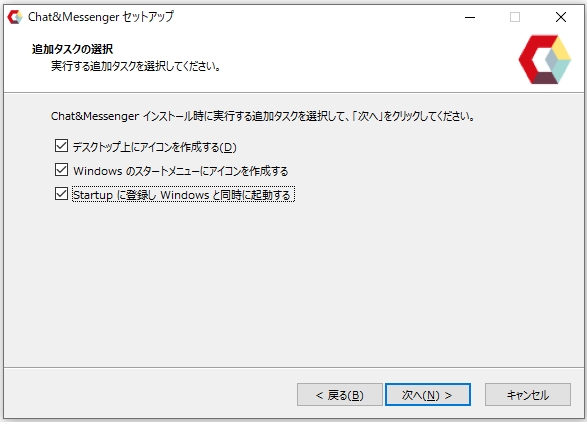
5. 安裝驗證
檢查完畢後,如果沒有問題,請按一下「下一步(N)>」按鈕完成安裝。
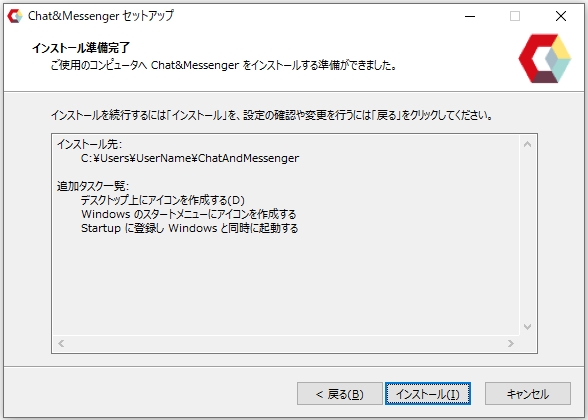
6. 啟動聊天和即時通訊
安裝程式完成後,Chat&Messenger 將自動啟動,主視窗將出現在您的桌面上。
安裝後驗證
-
安裝後的資料夾結構如下:
ChatAndMessenger
├─config ... 存放設定檔的資料夾
├─日誌・・・用於儲存訊息傳遞日誌文件
├─jre ... OpenJDK 運行時系統資料夾
├─系統...系統部門資料夾
└─cam.exe ...可執行文件 - 僅供參考。啟動和初始設定說明、即時通訊功能如果你通讀一遍,應該就能理解其大致操作方法。
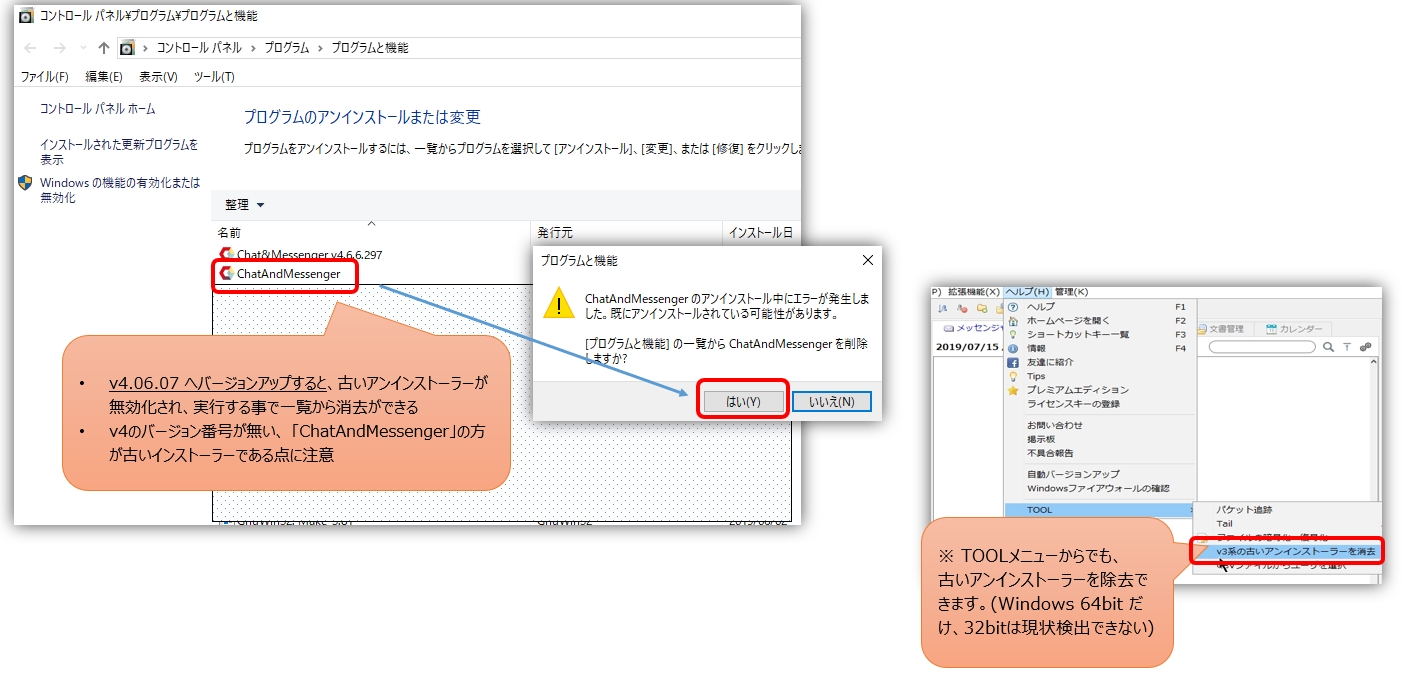
從「控制台/程式」中刪除舊版 v3 卸載程式。
從版本 3 升級到版本 4 時,版本 3 的舊卸載程式仍然保留在「控制台/程式」中。您可以依照下列步驟僅刪除版本 3 的舊卸載程式。
- 升級到 4.06.07 或更高版本將停用舊版卸載程式。(也相容於自動版本更新)
- 較舊的安裝程式是「控制台/程式」中的「ChatAndMessenger」安裝程式(版本號類似 v4 的安裝程式是較新的安裝程式)。
- 更新至 v4.06.07 或更高版本後,舊安裝程式將被停用,可以透過執行命令將其刪除。

卸載方法
請從 Windows 控制台的「新增或移除程式」中解除安裝 ChatAndMessenger。
即使卸載完成後,ChatAndMessenger 資料夾中的日誌檔案和設定檔仍會保留。若要徹底刪除它們,請手動刪除 ChatAndMessenger 資料夾。
請問您卸載軟體的原因是什麼?我們希望未來能夠改善我們的服務。
請報告卸載原因。
請報告卸載原因。