









CAMServer-Anwendung
Nach der Testphase wird CAMServer bezahlte Lizenz ist erforderlich.
Betriebsumgebung/Bestätigung vor der Installation
Die Betriebsumgebung für CAMServer ist wie folgt:
Kompatibles Betriebssystem
Windows・WindowsServer / Linux (Ubuntu) / Mac
- Unterstützte Betriebssystemversionen basieren auf dem Betriebssystem-Supportzeitraum.
- Enterprise-Pläne und höher sind Servermodelle. Wenn Sie also Windows auswählen, ist Windows Server in der Produktionsumgebung erforderlich.
- Die Wahl von Mac/Linux macht Serverlizenzen (CALs) wie sie für Windows Server erforderlich sind, überflüssig und senkt somit die Kosten.
- Es kann in Cloud-Umgebungen wie AWS/GCP/Azure erstellt werden, und Windows Server in der Cloud generiert keine CALs.
- Es kann auch auf virtuellen Servern wie VMware ausgeführt werden.
- CAMServer selbst verfügt über einen eingebauten Webserver, der die TCP-Ports 443 und 8080 verwendet, und für Webkonferenzen verwendet er die UDP-Ports 3478 und 10000.
- Bitte weisen Sie eine feste private IP-Adresse zu (Änderungen der IP-Adresse über DHCP sind nicht zulässig) und einen vollqualifizierten Domänennamen (FQDN).
Mindestanforderungen
CPU: Eine, die das Betriebssystem flüssig ausführen kann (idealerweise 4 Kerne oder mehr).
Arbeitsspeicher: 8 GB oder mehr
Festplatte: SSD mit 256 GB oder mehr
Spezifikationen für eine groß angelegte Umgebung (500+ Online-Benutzer / bei Verwendung von KI)
CPU: 10 Kerne oder mehr
Arbeitsspeicher: 16 GB oder mehr
Festplatte: SSD mit 512 GB oder größer
GPU: Für KI-Anwendungen werden 4 GB oder mehr VRAM benötigt.
Die KI läuft schneller, wenn eine GPU installiert ist. Für kleine Gruppen ist eine CPU ausreichend.
*Macs werden empfohlen, da sie über eine integrierte GPU verfügen und der einheitliche Speicher die CPU/GPU-Leistung optimiert.
Installationsmethode
Windows-Version
Installieren
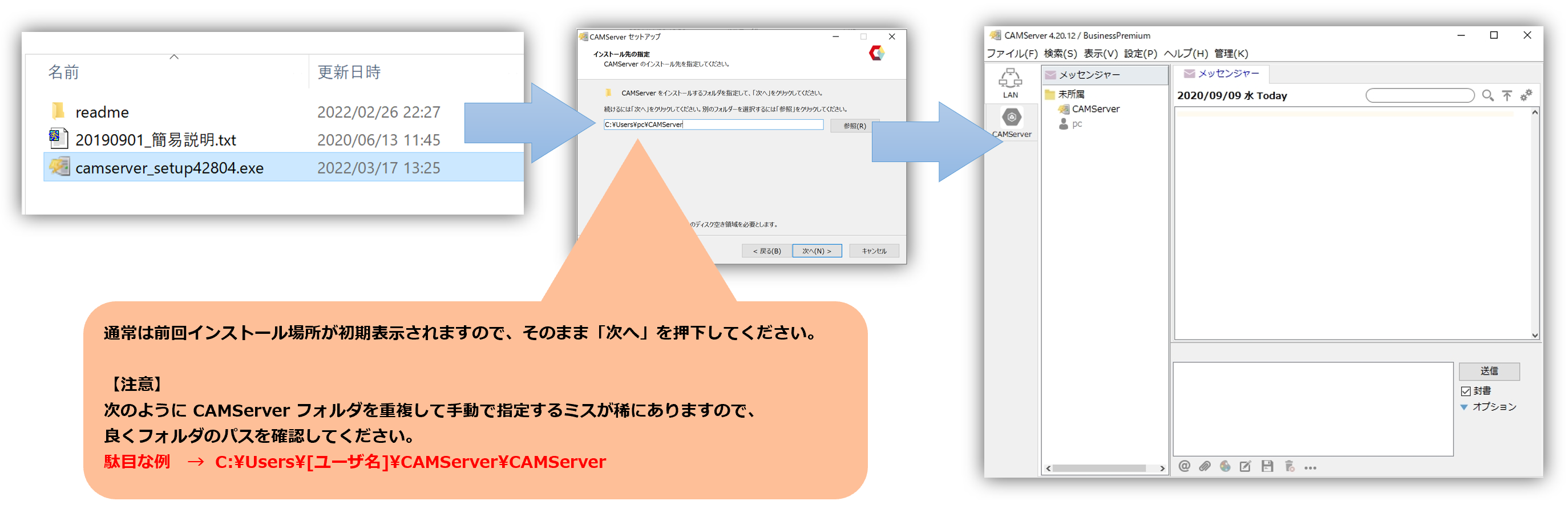
Bitte installieren Sie den Server mithilfe des Installationsprogramms camserver_setup wie folgt:
Nach dem Start prüfen
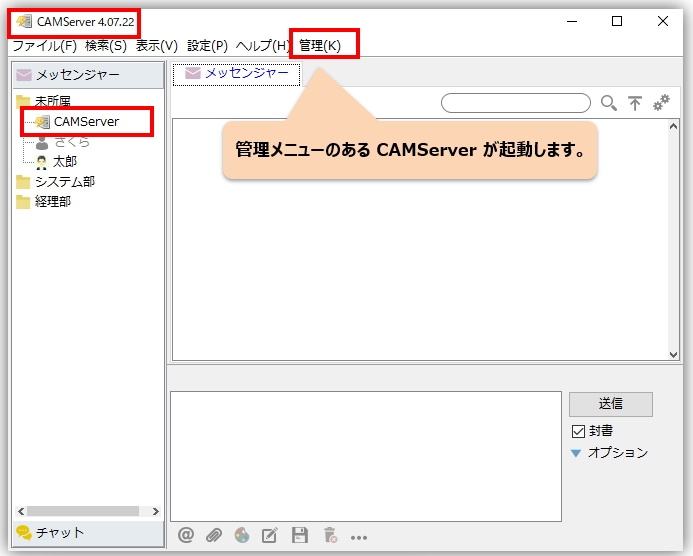
Wenn Sie CAMServer starten, werden der Softwaretitel und der Benutzername in CAMServer gestartet.
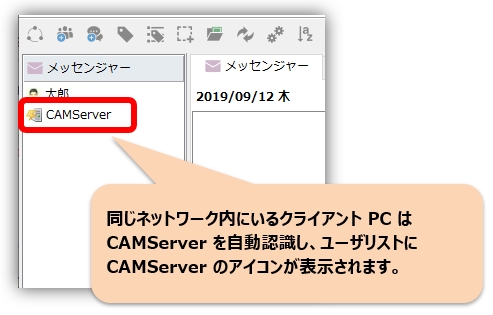
Darüber hinaus erkennt Chat&Messenger, der sich im selben Netzwerk wie CAMServer befindet, CAMServer automatisch und das CAMServer-Symbol wird in der Benutzerliste oben links angezeigt.
Starten Sie CAMServer, wenn das Betriebssystem startet
Um CAMServer beim Hochfahren Ihres PCs automatisch zu starten, befolgen Sie diese Schritte:Wählen Sie eines ausIch werde es ausführen.
Linux-Version *Ubuntu 24 oder höher
Installieren
Bitte fahren Sie mit dem Herunterladen und Installieren mithilfe des folgenden Befehls fort.
$ cd /tmp && \
curl -L -o camserver_amd64.deb "弊社案内のURL" && \
sudo apt install --reinstall -y ./camserver_amd64.debDer Installationsort und die Konfiguration von CAMServer sind wie folgt:
/apps/camserver
  ├─bin
  ├─sys
  ├─jre
  ├─www
  └─boot.ini
Zum Stoppen, Starten oder Neustarten verwenden Sie bitte die folgenden Befehle.
# CAMServer 停止
$ sudo systemctl stop camserver
# CAMServer 起動
$ sudo systemctl start camserver
# CAMServer 再起動
sudo systemctl restart camserver
Nach dem Start prüfen
systemctl status camserver Bitte überprüfen Sie, ob camserver.service aktiv ist.
$ sudo systemctl status camserver
● camserver.service - Chat&Messenger Server
     Loaded: loaded (/etc/systemd/system/camserver.service; enabled; preset: enabled)
     Active: active (running) since Sun 2026-05-03 16:25:41 JST; 49min ago
   Main PID: 73294 (java)
      Tasks: 310 (limit: 18889)
     Memory: 1.4G ()
     CGroup: /system.slice/camserver.service
             ├─73294 /apps/camserver/jre/bin/java -XX:MaxRAMPercentage=40 -Duser.language=ja --add-opens=java.base/java.net=ALL-UNNAMED -Djava.aw>
             ├─73352 /apps/camserver/jre/bin/java -server -Djdk.tls.ephemeralDHKeySize=matched -Djsse.SSLEngine.acceptLargeFragments=true -Dopenf>
             ├─73481 /apps/camserver/jre/bin/java -Xmx1024m -XX:+HeapDumpOnOutOfMemoryError -XX:HeapDumpPath=/tmp -XX:-UseContainerSupport -Dconf>
             └─73506 /apps/camserver/jre/bin/java -Xmx1024m -XX:+HeapDumpOnOutOfMemoryError -XX:HeapDumpPath=/tmp -XX:-UseContainerSupport -Dconf>
Starten Sie CAMServer, wenn das Betriebssystem startet
systemctl Da der automatische Start bereits konfiguriert ist, sind keine weiteren Maßnahmen erforderlich.
Mac-Version
Installieren
Bitte installieren Sie den Server mithilfe des Installationsprogramms camserver_setup wie folgt:
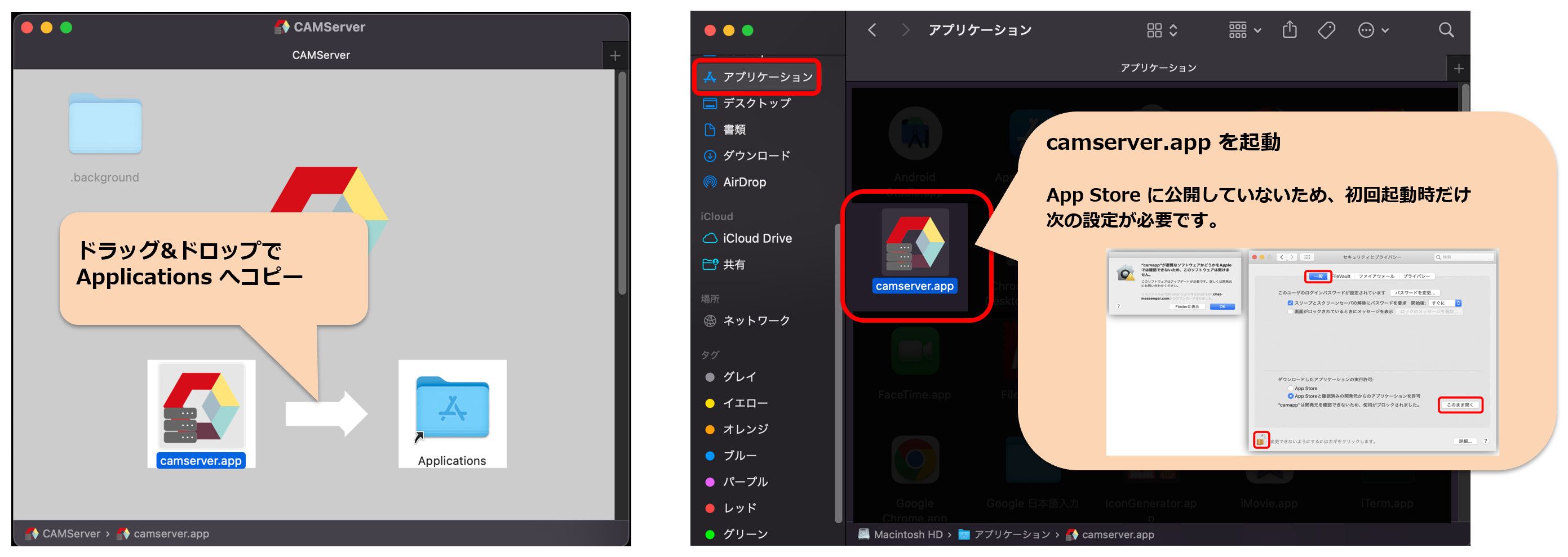
Starten Sie CAMServer, wenn das Betriebssystem startet
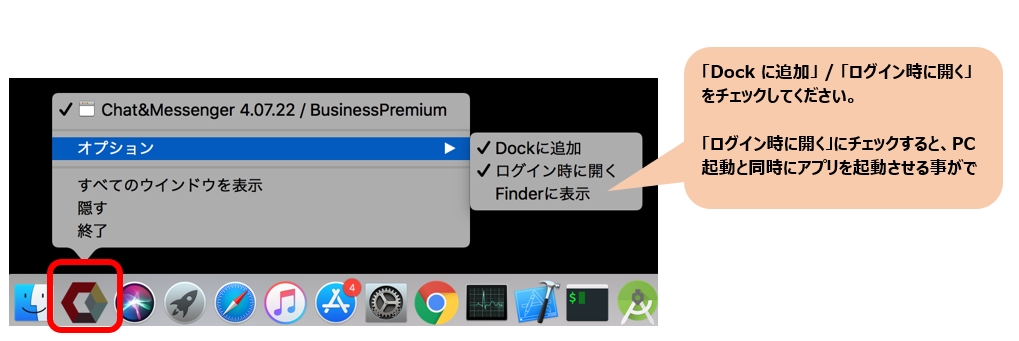
Um CAMServer beim Hochfahren Ihres PCs automatisch zu starten, aktivieren Sie die Option „Beim Anmelden öffnen“. Dadurch wird CAMServer beim Hochfahren Ihres Macs gestartet.