









mục lục
Biện pháp phòng ngừa khi nâng cấp phiên bản
- Vui lòng tắt tính năng quét của công cụ bảo mật trong quá trình nâng cấp phiên bản.Chúng tôi đã xác nhận sự cố máy chủ video không khởi động được. Có thể khắc phục sự cố này bằng cách loại trừ thư mục CAMServer khỏi quá trình quét. (Tham khảo) Cấu hình Windows Defender để không quét các tệp hoặc thư mục cụ thể.
- Việc nâng cấp CAMServer sẽ không xóa dữ liệu, cài đặt hoặc nhật ký của bạn.Tuy nhiên, nếu bạn thay đổi vị trí cài đặt, nó sẽ khởi động trong một môi trường khác và có thể trông như thể đã biến mất.Vị trí cài đặt được lưu mặc định, vì vậy vui lòng cẩn thận không thay đổi nó một cách cố ý.
- Nếu đã lâu rồi kể từ lần cập nhật phiên bản gần nhất,Luôn sao chép thư mục CAMServer để làm bản sao lưu sau khi dừng CAMServer.Vui lòng thực hiện như vậy. Đồng thời, hãy tiến hành xác minh nâng cấp phiên bản bằng cách sử dụng thư mục CAMServer đã được sao chép vào môi trường thử nghiệm.
- Trong quá trình nâng cấp phiên bản CAMServer, người dùng sẽ không thể sử dụng các chức năng của CAMServer.Nên thực hiện nâng cấp phiên bản vào giờ thấp điểm, chẳng hạn như ban đêm khi có ít người dùng hơn.Tôi sẽ.
Quy trình nâng cấp phiên bản
Vui lòng làm theo các bước sau để nâng cấp.
1. Dừng CAMServer đang chạy.
- Chế độ bình thường... Dừng từ mục Thoát trong menu [Tệp].
- Chế độ Dịch vụ Windows... Dừng bằng cách sử dụng tập lệnh win_service/stopSvc.vbs hoặc từ Bảng điều khiển Dịch vụ.
2. Sao lưu CAMServer
Vui lòng sao chép toàn bộ thư mục CAMServer đã cài đặt và lưu giữ nó làm bản sao lưu.
- Thư mục CAMServer nằm ở vị trí sau trong thư mục cài đặt tiêu chuẩn:
C:\Users\<tên thư mục người dùng>\CAMServer - Đối với các bản nâng cấp phiên bản nhỏ, việc sao lưu không cần thiết. Đối với các bản nâng cấp phiên bản lớn, nên đổi tên tập tin để bạn có thể khôi phục lại phiên bản trước nếu có sự cố xảy ra.
3. Chạy trình cài đặt camserver_setup[số phiên bản].exe
Giải nén tệp zip đã tải xuống và chạy trình cài đặt camserver_setup[số phiên bản].exe.
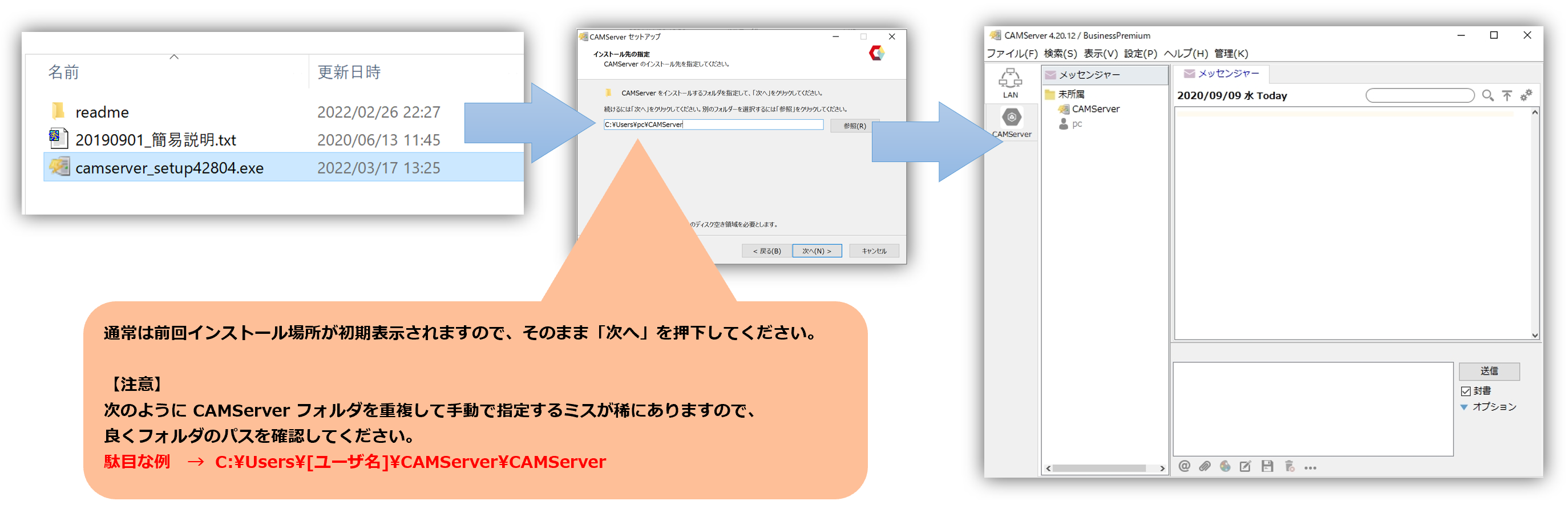
- Sau khi cài đặt, chỉ những tệp sau đây sẽ được cập nhật lên phiên bản mới nhất.
Máy chủ CAM ├─hệ thống
├─jn
├─dịch vụ thắng
└─camserver.exe
- Trong cấu hình dự phòng, bản cập nhật phải được áp dụng cho tất cả các nút.
4. Khởi động CAMServer
- Chế độ bình thường... Bắt đầu bằng cách chạy camserver.exe.
- Chế độ Dịch vụ Windows... Khởi động từ Bảng điều khiển Dịch vụ. Hoặc, sau khi khởi chạy camserver.exe, hãy vào "Menu Quản lý" của CAMServer → "Dịch vụ" → "Khởi động lại dưới dạng Dịch vụ".


Quy trình phục hồi
Để hoàn tất quá trình khôi phục, hãy đổi tên thư mục sao lưu thu được ở bước "2. Sao lưu CAMServer" trở lại tên ban đầu và khởi động lại hệ thống.