









Application CAMServer
Après la période d'essai, CAMServer licence payante est requis.
Environnement d'exploitation/confirmation avant l'installation
L'environnement d'exploitation de CAMServer est le suivant :
Système d'exploitation compatible
Windows・WindowsServer / Linux (Ubuntu) / Mac
- Les versions du système d'exploitation prises en charge sont basées sur la période de support du système d'exploitation.
- Les forfaits Entreprise et supérieurs sont des modèles de serveur, donc si vous sélectionnez Windows, Windows Server est requis dans l'environnement de production.
- Choisir Mac/Linux élimine le besoin de licences serveur (CAL) comme celles requises pour Windows Server, réduisant ainsi les coûts.
- Il peut être installé dans des environnements cloud tels qu'AWS/GCP/Azure, et Windows Server dans le cloud ne génère pas de licences d'accès client (CAL).
- Il peut également fonctionner sur des serveurs virtuels tels que VMware.
- CAMServer possède lui-même un serveur web intégré qui utilise les ports TCP 443 et 8080, et pour la visioconférence, il utilise les ports UDP 3478 et 10000.
- Veuillez attribuer une adresse IP privée fixe (les changements d'adresse IP via DHCP ne sont pas autorisés) et un nom de domaine pleinement qualifié (FQDN).
spécifications minimales
Processeur : Un processeur capable de faire tourner le système d'exploitation de manière fluide (idéalement 4 cœurs ou plus).
Mémoire : 8 Go ou plus
Disque : SSD de 256 Go ou plus
Spécifications pour un environnement à grande échelle (plus de 500 utilisateurs en ligne / avec utilisation de l'IA)
Processeur : 10 cœurs ou plus
Mémoire : 16 Go ou plus
Disque : SSD de 512 Go ou plus
GPU : Pour une utilisation en IA, 4 Go ou plus de VRAM sont requis.
L'IA fonctionnera plus rapidement avec un GPU. Pour les petits groupes, un CPU suffit.
*Les Mac sont recommandés car ils possèdent un GPU intégré et la mémoire unifiée optimise les performances du processeur et du GPU.
Méthode d'installation
Version Windows
installer
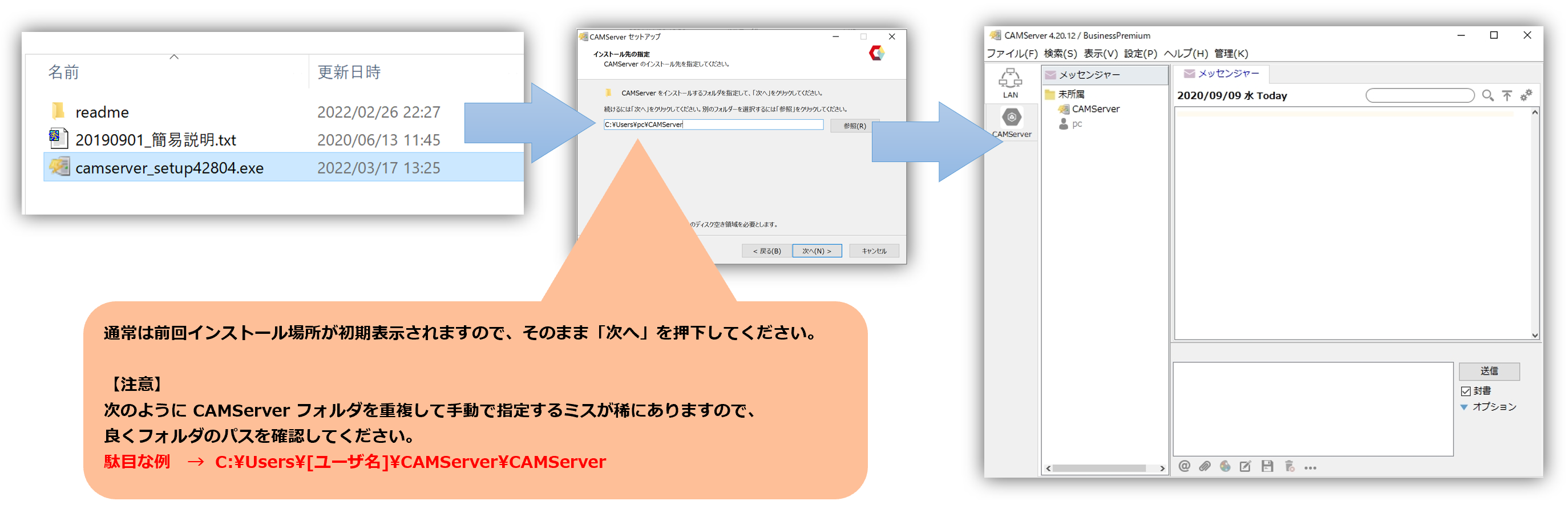
Veuillez installer le programme d'installation camserver_setup comme suit :
Vérifier après le démarrage
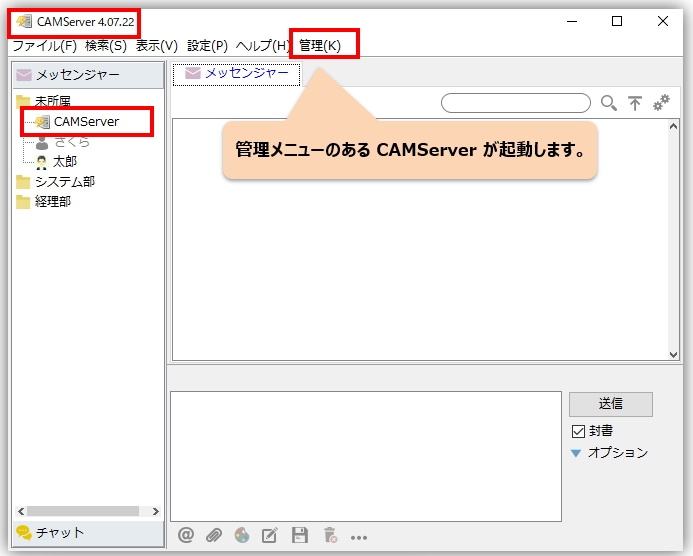
Lorsque vous démarrez CAMServer, le titre du logiciel et le nom d'utilisateur seront démarrés dans CAMServer.
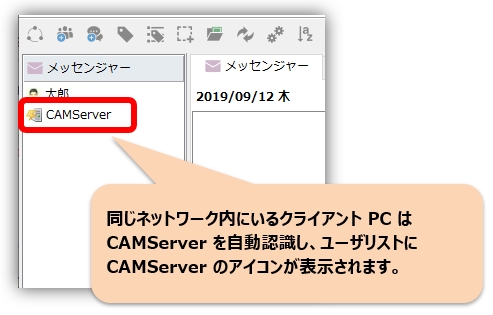
De plus, Chat&Messenger qui se trouve sur le même réseau que CAMServer reconnaîtra automatiquement CAMServer et l'icône CAMServer sera affichée dans la liste des utilisateurs en haut à gauche.
Démarrez CAMServer au démarrage du système d'exploitation
Pour démarrer CAMServer automatiquement au démarrage de votre PC, suivez ces étapes :Choisissez-en unJe l'exécuterai.
Version Linux *Ubuntu 24 ou supérieure
installer
Veuillez procéder au téléchargement et à l'installation en utilisant la commande suivante.
$ cd /tmp && \
curl -L -o camserver_amd64.deb "弊社案内のURL" && \
sudo apt install --reinstall -y ./camserver_amd64.debL'emplacement d'installation et la configuration de CAMServer sont les suivants :
/apps/camserver
  ├─bin
  ├─sys
  ├─jre
  ├─www
  └─boot.ini
Pour arrêter, démarrer ou redémarrer, veuillez utiliser les commandes suivantes.
# CAMServer 停止
$ sudo systemctl stop camserver
# CAMServer 起動
$ sudo systemctl start camserver
# CAMServer 再起動
sudo systemctl restart camserver
Vérifier après le démarrage
systemctl status camserver Veuillez vérifier que le service camserver.service est actif.
$ sudo systemctl status camserver
● camserver.service - Chat&Messenger Server
     Loaded: loaded (/etc/systemd/system/camserver.service; enabled; preset: enabled)
     Active: active (running) since Sun 2026-05-03 16:25:41 JST; 49min ago
   Main PID: 73294 (java)
      Tasks: 310 (limit: 18889)
     Memory: 1.4G ()
     CGroup: /system.slice/camserver.service
             ├─73294 /apps/camserver/jre/bin/java -XX:MaxRAMPercentage=40 -Duser.language=ja --add-opens=java.base/java.net=ALL-UNNAMED -Djava.aw>
             ├─73352 /apps/camserver/jre/bin/java -server -Djdk.tls.ephemeralDHKeySize=matched -Djsse.SSLEngine.acceptLargeFragments=true -Dopenf>
             ├─73481 /apps/camserver/jre/bin/java -Xmx1024m -XX:+HeapDumpOnOutOfMemoryError -XX:HeapDumpPath=/tmp -XX:-UseContainerSupport -Dconf>
             └─73506 /apps/camserver/jre/bin/java -Xmx1024m -XX:+HeapDumpOnOutOfMemoryError -XX:HeapDumpPath=/tmp -XX:-UseContainerSupport -Dconf>
Démarrez CAMServer au démarrage du système d'exploitation
systemctl Le démarrage automatique étant déjà configuré, aucune action supplémentaire n'est requise.
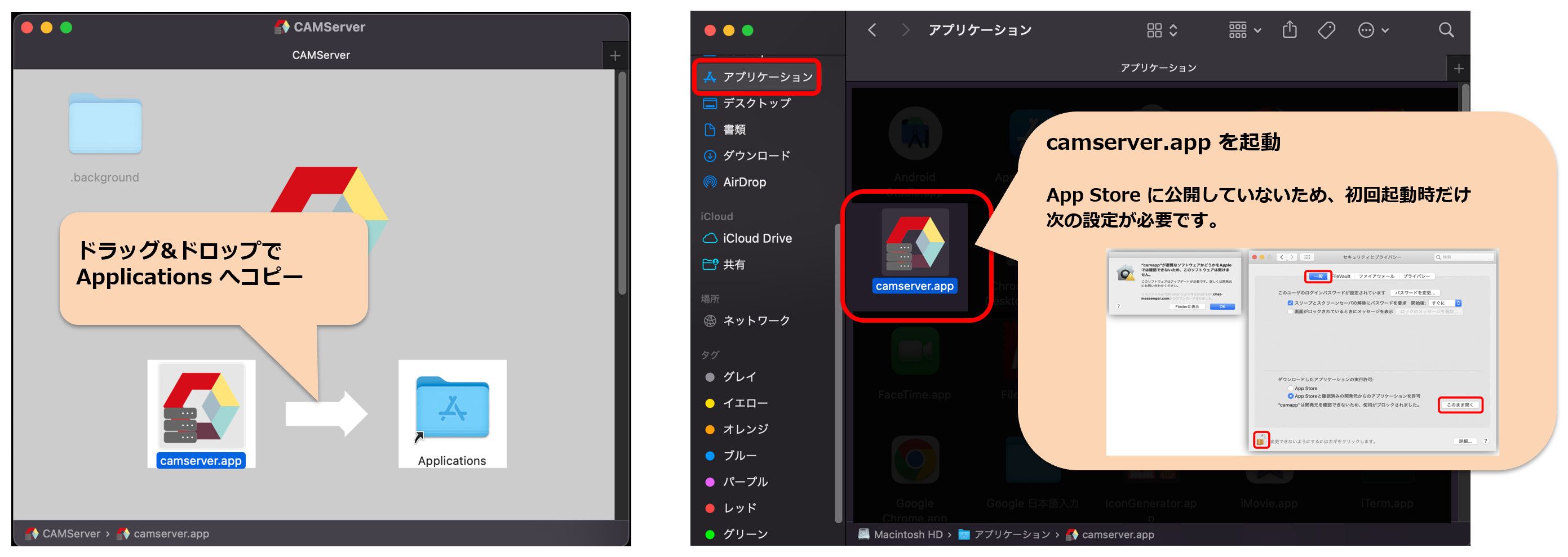
Version Mac
installer
Veuillez installer le programme d'installation camserver_setup comme suit :
Démarrez CAMServer au démarrage du système d'exploitation
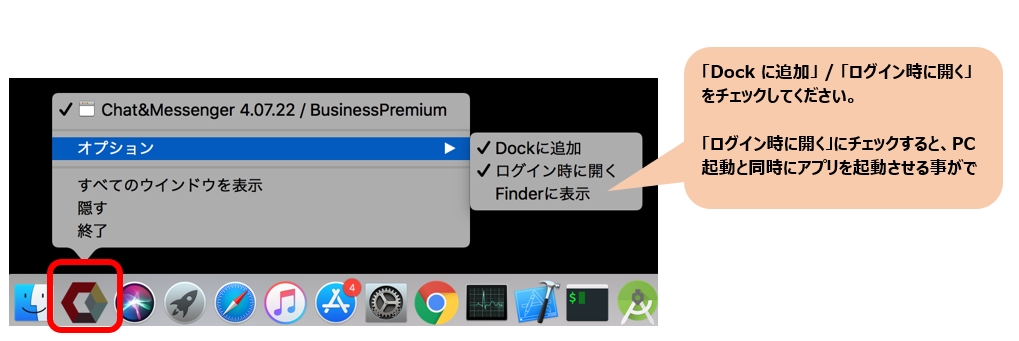
Pour que CAMServer démarre automatiquement au démarrage de votre PC, cochez l'option « Ouvrir à l'ouverture de session ». CAMServer se lancera alors au démarrage de votre Mac.