










Introduction
Les outils de test de charge vous permettent de simuler la participation à une réunion avec des participants tests et de vérifier combien de personnes peuvent assister simultanément à une réunion au sein de votre organisation.
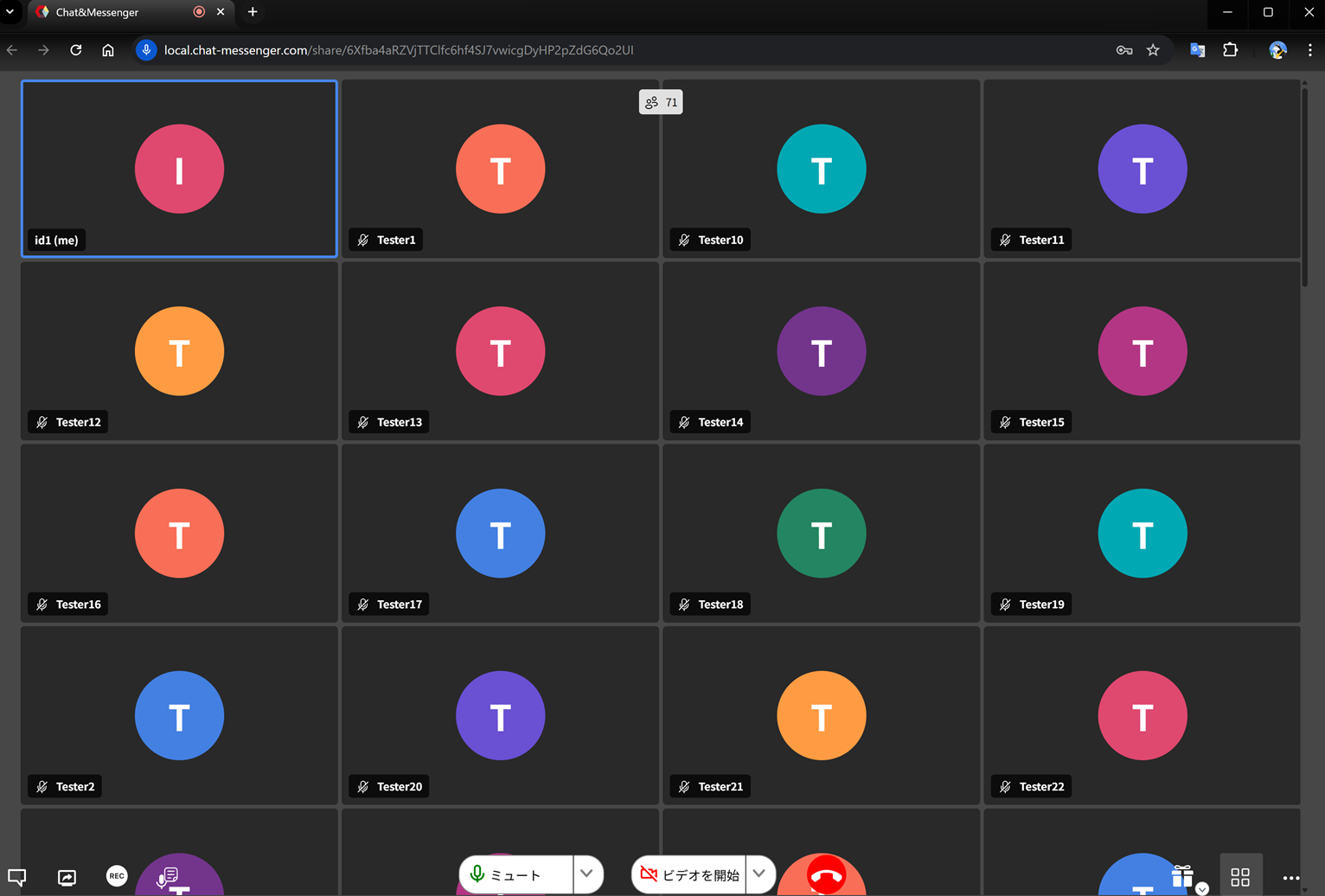
Comment utiliser les outils de chargement
1. Générez l'URL de la réunion à laquelle vous pourrez accéder à l'aide de l'outil de chargement via Quick Web Conferencing.
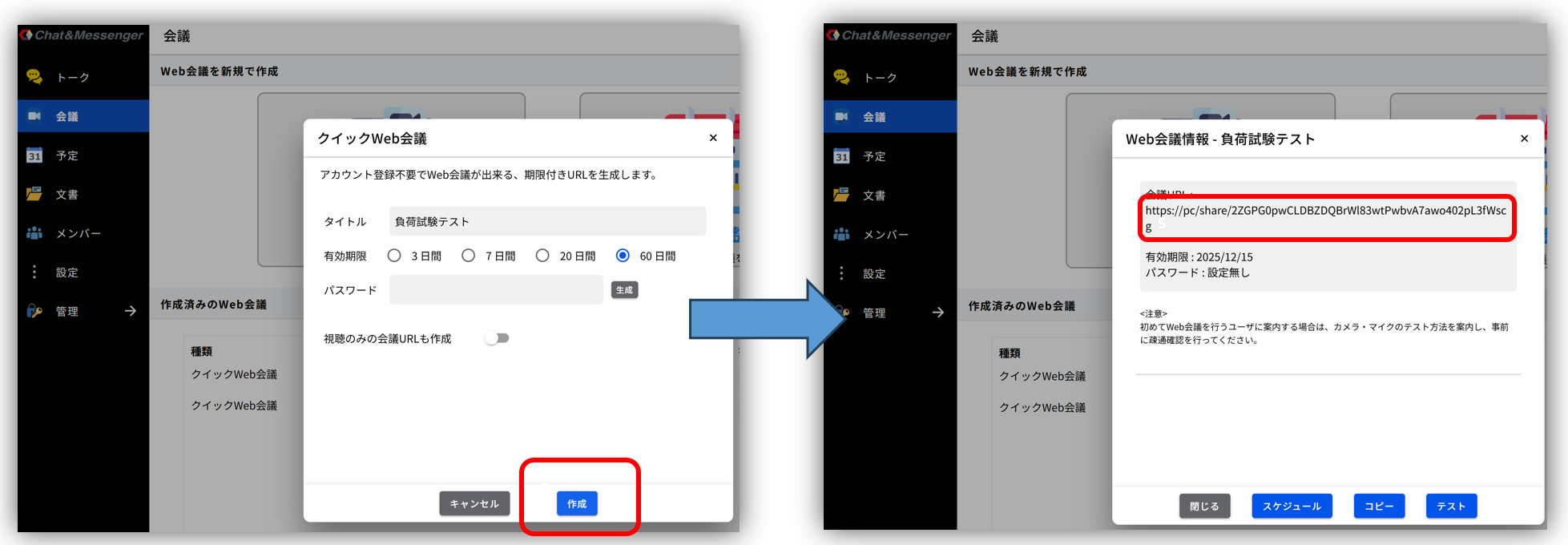
2. Téléchargez et extrayez MeetSimulator.zip
3. Démarrez l'outil de chargement.
cd MeetSimulator
start.bat 会議URL 50
		第1引数・・・会議メニューで会議を作成して生成されたURL
		第2引数・・・疑似的に生成するユーザ数
Si vous ne pouvez pas participer à la réunion
Si vous ne parvenez pas à rejoindre la réunion, veuillez lancer MeetSimulator en mode navigateur pour consulter les journaux détaillés et identifier la cause de l'erreur.
cd MeetSimulator
start.bat 会議URL 50 false
		第1引数・・・会議メニューで会議を作成して生成されたURL
		第2引数・・・疑似的に生成するユーザ数
		第3引数・・・headless=false にしてUIを表示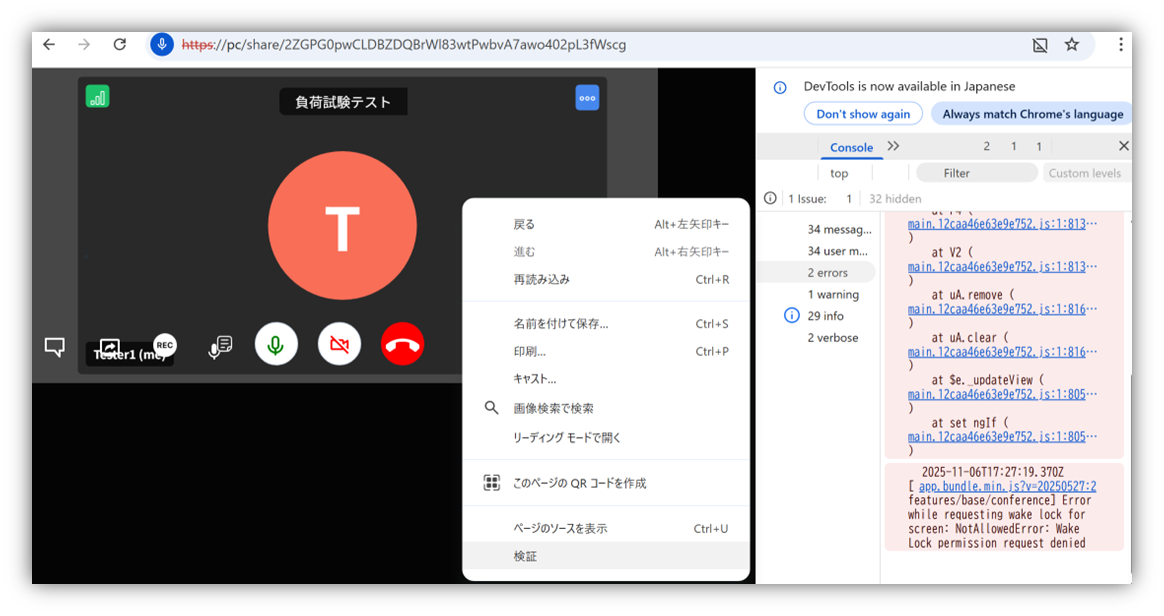
Faites un clic droit sur l'écran → « Inspecter » → « DevTools » → « Console » → « erreurs » pour consulter les détails de l'erreur.
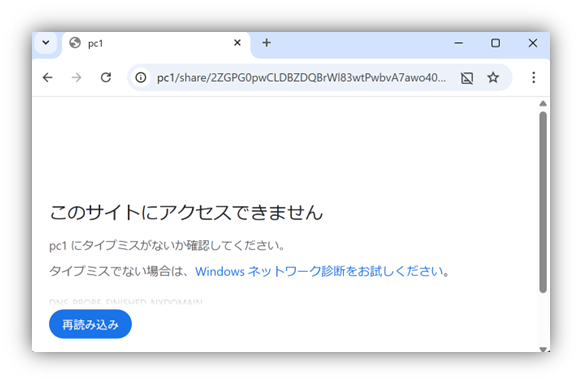
Si vous ne parvenez pas à rejoindre la réunion, vous verrez peut-être un écran d'erreur standard de votre navigateur ; veuillez utiliser les informations affichées sur cet écran comme indice.
Perspective de mesure
État des ressources du serveur
Lorsque le nombre maximal de participants est atteint, idéalement, lorsque vous ouvrez le Gestionnaire des tâches, l'utilisation globale du processeur, de la mémoire et du réseau du système d'exploitation devrait être inférieure à 70%.
État des ressources du client
Lorsque le nombre maximal de participants est atteint, idéalement, lorsque vous ouvrez le Gestionnaire des tâches, l'utilisation globale du processeur, de la mémoire et du réseau du système d'exploitation devrait être inférieure à 70%.
Qualité des webinaires
Pour vérifier la qualité de votre conférence web, veuillez consulter les informations suivantes sur l'écran d'état après avoir rejoint la réunion.
Perte de paquets (taux de perte de paquets)
Veuillez vous assurer que le taux de perte audio/vidéo est inférieur à 2%.
| taux de perte | Évaluation de la qualité | explication |
|---|---|---|
| 0-0,5% | Très bien | Quasiment aucun problème. Le son est clair et la vidéo est stable. |
| 0,5~2% | Acceptable (bon) | Il est possible que des bruits mineurs apparaissent au niveau des blocs vidéo et que des coupures audio se produisent. |
| 2-5% | Subtil (il faut faire attention) | Le son devient haché et la vidéo présente des saccades notables. |
| 5% ou plus | Mauvaise (réunion difficile) | Ils en sont à un niveau où ils ne peuvent même plus avoir une conversation normale. |
Débit binaire (bande passante réelle de transmission/réception)
En règle générale, la qualité se situera dans les plages suivantes, mais une vérification manuelle est nécessaire pour s'assurer que l'audio et la vidéo sont de qualité appropriée pour la réunion.
Côté envoi (téléversement)
| But | Débit binaire recommandé (kbps) | explication |
|---|---|---|
| Voix (Opus) | 16-32 | La qualité des appels est satisfaisante dans cette plage de valeurs. Une augmentation supplémentaire ne permettrait pas d'obtenir une amélioration notable. |
| Vidéo en 360p | 300-700 | Il est souvent utilisé avec des écrans à dalles plus petites, permettant une transmission stable tout en maintenant la charge à un niveau bas. |
| Vidéo 720p (HD) | 1 200 à 2 000 | Cette plage de fréquences est standard pour les visioconférences classiques. Elle offre un bon compromis entre qualité d'image et charge de traitement. |
| Vidéo 1080p (Full HD) | 2 000 à 3 500 | Elle offre une qualité d'image élevée, mais nécessite une bande passante et une puissance de calcul importantes. Convient aux réseaux d'entreprise à haut débit. |
Côté réception (téléchargement)
- Vue du locuteur (une personne mise en avant) : un débit de 3 à 4 Mbps est suffisant pour un affichage stable.
- Lorsque vous utilisez l'affichage par tuiles avec de nombreux participants, vous aurez peut-être besoin de 6 à 10 Mbps.
Fréquence d'images
Pour le partage de documents lors d'une réunion, 5 à 10 images par seconde suffisent généralement pour une lecture fluide.
Résolution
En mode mosaïque, la résolution diminue automatiquement en fonction du nombre de participants, mais pour le partage de documents, une résolution de 720p (1280 x 720) ou supérieure offre une qualité suffisante.
Stockage des journaux sur le serveur
La qualité des webconférences peut être enregistrée côté serveur. Deux méthodes de journalisation sont disponibles et peuvent être activées via la configuration du fichier boot.ini.
- Journal statistique… Enregistre les statistiques de qualité des utilisateurs participant à des webconférences à intervalles d’environ 10 secondes.
- Journal d'avertissements... Le journal statistique enregistre les valeurs dépassant un seuil sous forme d'avertissement dans le journal principal.
Journal des statistiques d'enregistrement
boot.ini
# Web会議の品質ログを記録
cam.enableCallStatsLogging=true
fichier journal
CAMServer\sys\logs\yyyyMMdd_IDConférence.log
Échantillon de données
datetime,userName,bitrate.upload,bitrate.download,bitrate.audio.upload,bitrate.audio.download,bitrate.video.upload,bitrate.video.download,packetLoss.total,packetLoss.upload,packetLoss.download,rttMs
2026/02/03 00:10:45,User,0,0,0,0,0,0,0,0,0,139
2026/02/03 00:10:53,Tester5,0,15,0,15,0,0,9,0,9,1
2026/02/03 00:10:53,Tester1,0,15,0,15,0,0,9,0,9,1
2026/02/03 00:10:53,Tester4,0,15,0,15,0,0,9,0,9,1
Description de l'article
bitrate.upload : 総アップロードビットレート(kbps 相当)
bitrate.download : 総ダウンロードビットレート(kbps 相当)
bitrate.audio.upload : 音声アップロードビットレート(kbps 相当)
bitrate.audio.download : 音声ダウンロードビットレート(kbps 相当)
bitrate.video.upload : 映像アップロードビットレート(kbps 相当)
bitrate.video.download : 映像ダウンロードビットレート(kbps 相当)
packetLoss.total : 全体のパケットロス率(% 相当)
packetLoss.upload : アップロード方向のパケットロス率(% 相当)
packetLoss.download : ダウンロード方向のパケットロス率(% 相当)
rttMs : エンドポイントから CAMServer までの RTT(ms)
Consignez un journal d'avertissements.
Si packetLoss.total est supérieur ou égal à 5% et que rttMs est supérieur ou égal à 200, un avertissement distinct peut être enregistré dans le journal principal.
boot.ini
# 設定を有効化
cam.enableCallStatsWarning=true
# 5%、200 指定しない場合のデフォルト値、boot.iniで変更可能
cam.enableCallStatsPacketLossWarn=3
cam.enableCallStatsRTTWarn=100
fichier journal
CAMServer\sys\logs\yyyyMM_application0.log
Échantillon de données
2026/02/02 02:43:14:[WARNING]:CallStats: Tester16 rttMs=213 会議ID
2026/02/02 02:41:32:[WARNING]:CallStats: Tester20 packetLoss.total=18% 会議ID