Tính năng này đã bị loại bỏ khỏi phiên bản máy tính để bàn mạng LAN của gói Standard do các vấn đề về chất lượng. Giờ đây, tính năng này chỉ có sẵn trong gói Enterprise được nâng cấp.
Chia sẻ tập tin và quản lý tài liệu
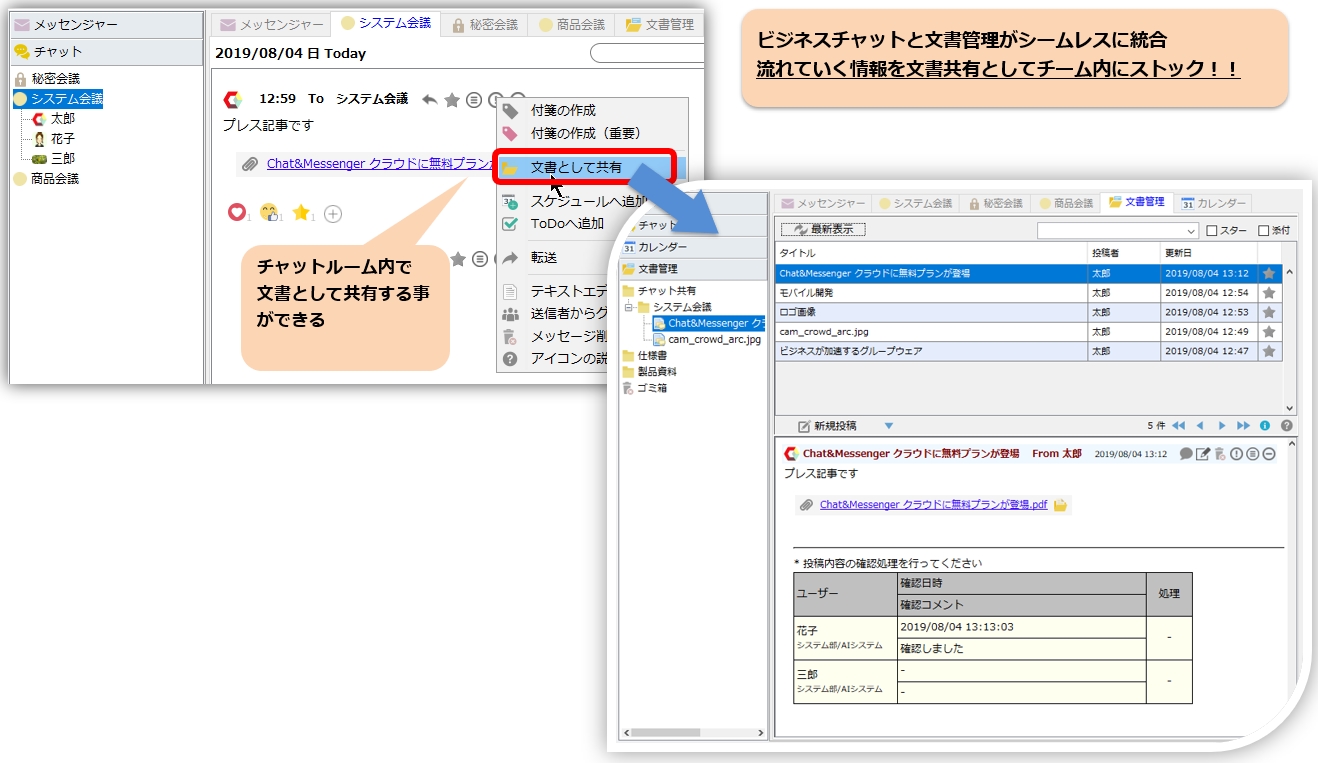
Trò chuyện kinh doanhMặc dù sử dụng trò chuyện có thể giúp việc giao tiếp diễn ra suôn sẻ hơn, nhưng việc chỉ dựa vào trò chuyện để truyền tải mọi thông tin có thể dẫn đến việc mất hoặc thất lạc những chi tiết quan trọng.
Việc sử dụng các tính năng chia sẻ tập tin và quản lý tài liệu giúp dễ dàng chia sẻ các tài liệu và tập tin kiến thức nội bộ (bí quyết nghề nghiệp), tạo điều kiện thuận lợi cho việc lưu trữ thông tin trong các nhóm.
Sau đây là tổng quan về các tính năng.
- Quản lý tài liệu và chia sẻ tệp

- Quản lý tài liệu và chia sẻ tập tin với giao diện thân thiện với người dùng.
- Nó cũng có thể được sử dụng như một bảng thông báo hoặc bảng thông tin điện tử.
- Các tài liệu đã đăng ký được sắp xếp theo cấu trúc phân cấp vào các thư mục, và quyền truy cập có thể được kiểm soát theo nhóm và người dùng thông qua cài đặt chia sẻ (cũng có tùy chọn bảo vệ bằng mật khẩu).
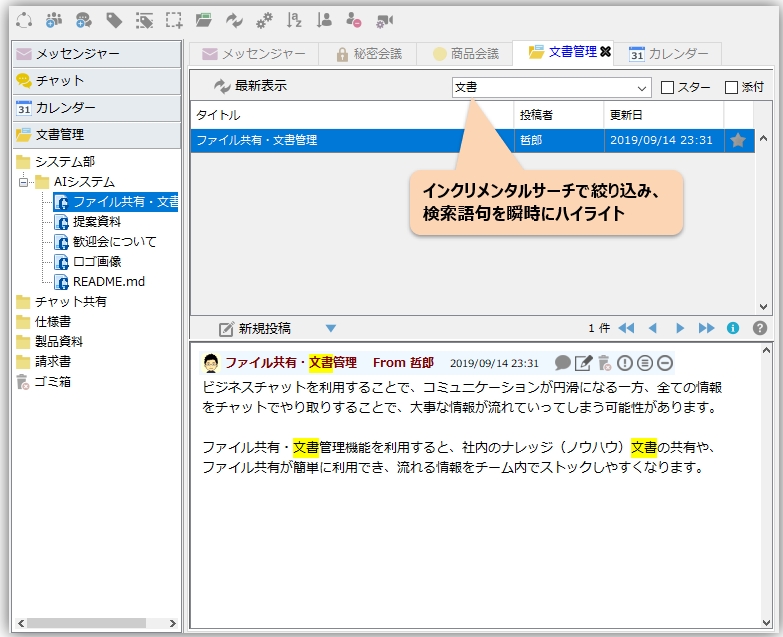
- Cuộc tìm kiếm thật đáng kinh ngạc
- Có thể tìm kiếm tài liệu mong muốn ngay lập tức từ cơ sở dữ liệu tài liệu.
- Nó cung cấp tính năng tìm kiếm tăng dần nhanh và mượt mà, cho phép tìm kiếm theo xếp hạng sao, cũng như phân trang theo tháng và năm.
- Bạn cũng có thể tìm kiếm trong các tệp tin Office như Excel, Word, PDF và PowerPoint.
- Nếu bạn không thể nhanh chóng tìm thấy tài liệu mình cần, thì việc chia sẻ tài liệu và tập tin chẳng có ích gì. Phần mềm cộng tác mà bạn đang sử dụng hiện nay như thế nào?
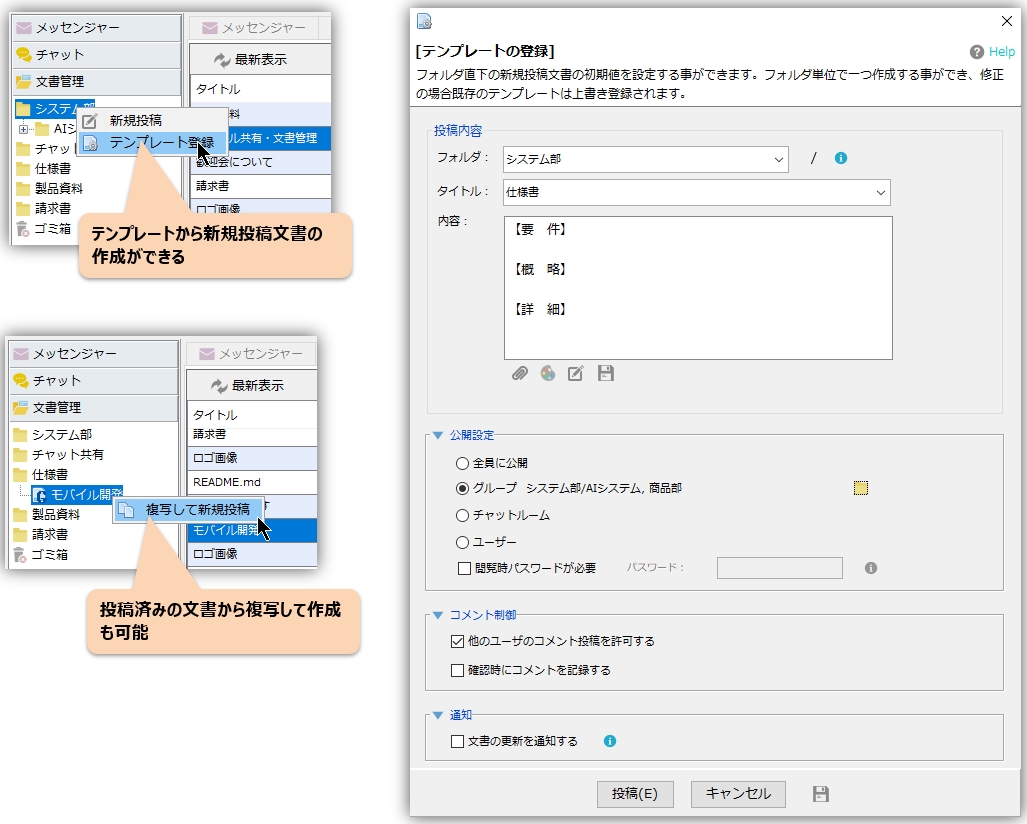
- Đăng ký tài liệu dễ dàng với chức năng đăng ký mẫu và sao chép.
- Bằng cách đăng ký mẫu, bạn có thể thiết lập các giá trị mặc định cho các bài đăng mới trực tiếp trong một thư mục.
- Việc đăng ký định dạng tài liệu, cài đặt xuất bản, cài đặt mật khẩu, v.v. rất tiện lợi.
- Bạn cũng có thể sao chép từ một tài liệu đã nộp trước đó và nộp một tài liệu mới.
Thiết lập ban đầu, v.v.
Không cần thiết lập ban đầu. Như hình bên dưới, bằng cách chọn "Quản lý tài liệu" trong menu "Xem", tab Quản lý tài liệu sẽ mở ra và bạn sẽ có thể nhận dữ liệu tài liệu.
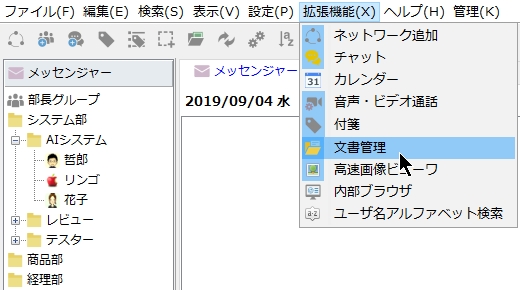
Nếu tùy chọn "Quản lý tài liệu" trong menu "Xem" không được chọn, tính năng tự động nhận dữ liệu tài liệu sẽ bị vô hiệu hóa và bạn sẽ không nhận được thông báo dạng bong bóng về thông tin mới.
Nộp hồ sơ
Giới thiệu về thư mục
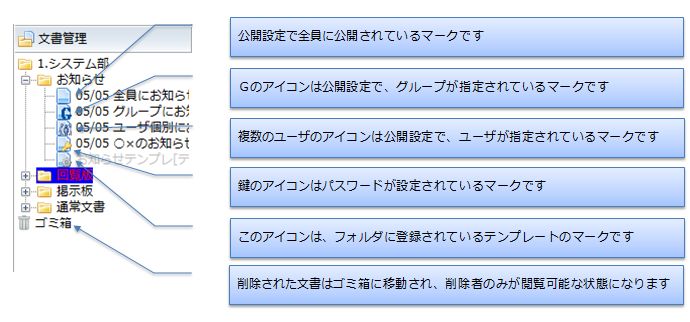
- Tên thư mục được sắp xếp theo cấu trúc cây trong tab Quản lý tài liệu ở ngăn bên trái. Nếu bạn muốn tạo thư mục con, hãy phân tách tên thư mục bằng dấu gạch chéo (/).
- Thứ tự sắp xếp của tab quản lý tài liệu ở ngăn bên trái là theo tên thư mục và theo ngày sửa đổi tài liệu.
- Vui lòng xem phần giải thích về các biểu tượng cây bên dưới.
- Không có thao tác nào để chỉ tạo thư mục riêng lẻ. Các thư mục được chỉ định trong cài đặt thư mục của tài liệu luôn được tạo tự động và cấu trúc cây được hình thành. Nếu vì lý do nào đó bạn muốn tạo thư mục trước, bạn có thể tạo mẫu thư mục.
Tài liệu để ghi nhận xác nhận
Chọn "Ghi lại xác nhận" sẽ cho phép bạn ghi lại bình luận xác nhận của người xem.
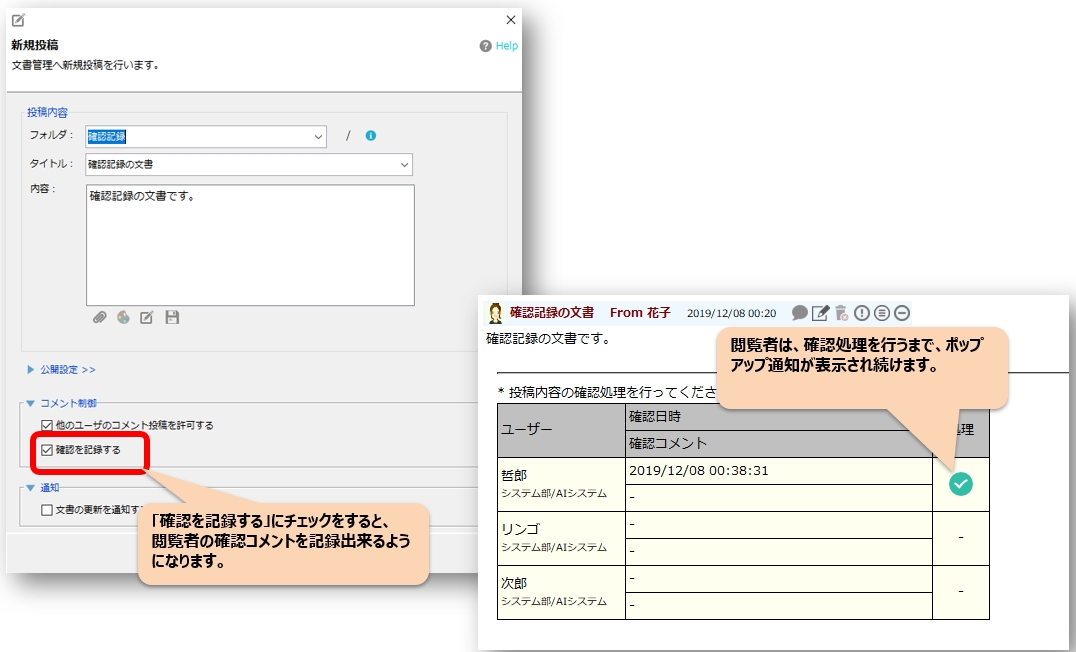
Khi bạn đăng tải một tài liệu ghi lại quá trình xác nhận, người xem sẽ tiếp tục thấy các thông báo bật lên cho đến khi họ hoàn tất quá trình xác nhận.
Cài đặt quyền riêng tư và cài đặt mật khẩu
Bạn có thể thiết lập quyền truy cập trong cài đặt chia sẻ để kiểm soát việc xem nội dung cho từng nhóm và người dùng. Bạn cũng có thể tăng cường bảo mật bằng cách đặt mật khẩu.
Tùy chỉnh phiên bản tại chỗ (LAN)
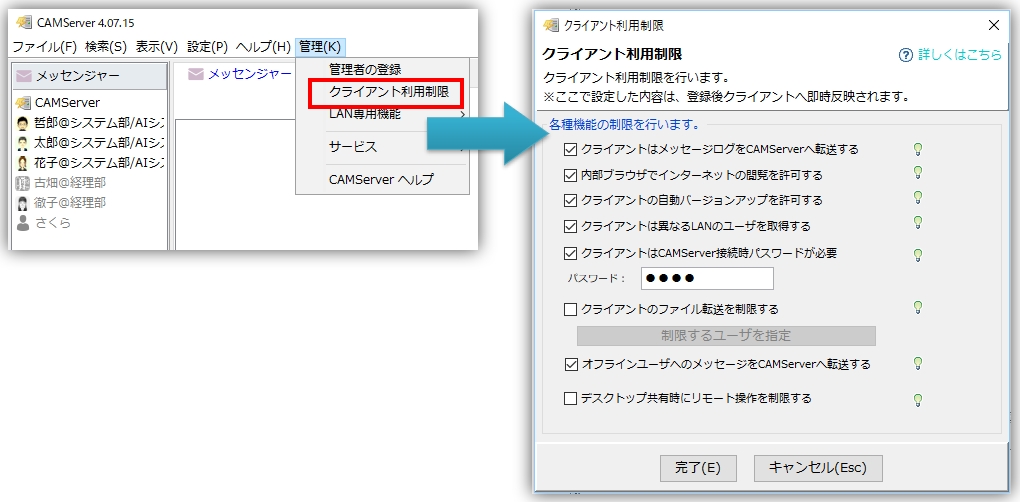
Đặt mật khẩu cho CAMServer để tăng cường bảo mật trong quá trình vận hành.
Bạn có thể cấu hình CAMServer để yêu cầu mật khẩu khi kết nối với máy chủ.
Để cấu hình điều này, trên phía CAMServer, hãy mở menu "Quản lý" ⇒ "Hạn chế sử dụng máy khách" và chọn "Máy khách yêu cầu mật khẩu để kết nối với CAMServer".
Tích vào ô và đặt mật khẩu theo ý muốn của bạn.
Nếu bạn thiết lập mật khẩu trong CAMServer, bạn sẽ được yêu cầu nhập mật khẩu khi kết nối với CAMServer lần đầu tiên.
Lưu trữ tài liệu vào thiết bị lưu trữ có khả năng chịu lỗi như RAID.
Theo mặc định, tài liệu được lưu trữ trong CAMServer/config/DocShare, nhưng bạn có thể tùy chọn thay đổi sang hệ thống lưu trữ có khả năng chịu lỗi cao hơn như RAID.
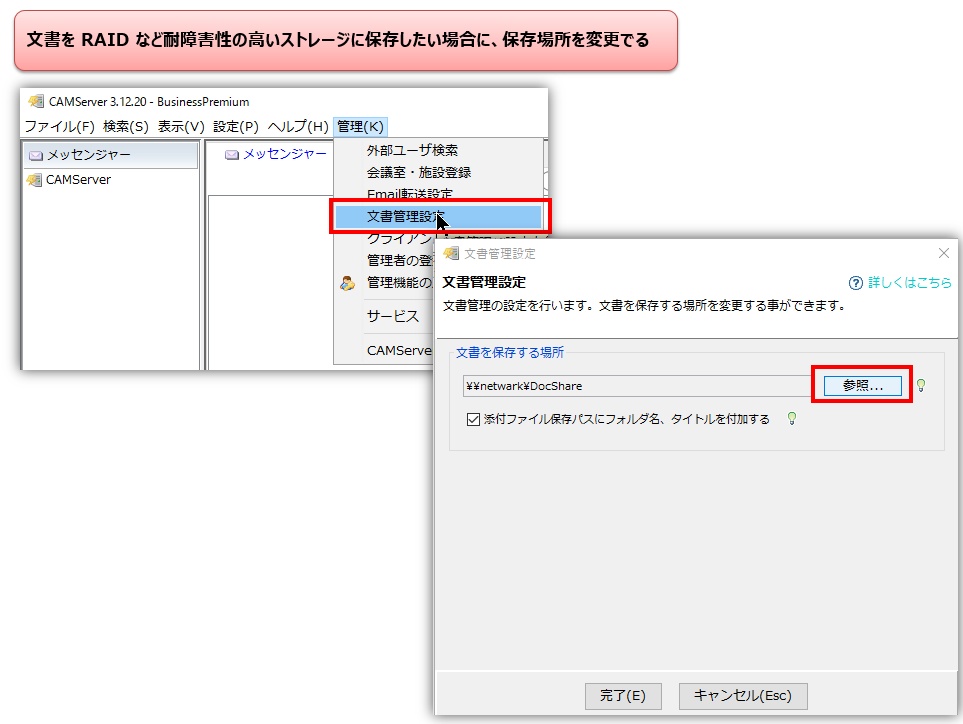
- Nếu máy tính CAMServer đang chạy trên hệ thống lưu trữ chịu lỗi như RAID, thì thiết lập này không cần thiết.
- Nếu dữ liệu tài liệu đã tồn tại, vui lòng sao chép thủ công thư mục CAMServer/config/DocShare đến vị trí mới trước khi thực hiện bất kỳ thay đổi nào.
- Nếu cần xác thực bằng mật khẩu cho đường dẫn mạng, việc truy cập sẽ được thực hiện bằng cách đăng ký thông tin đăng nhập Windows trước từ máy tính CAMServer.
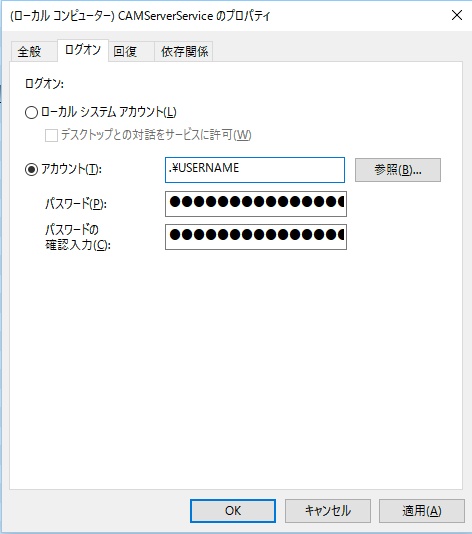
- Nếu bạn đang chạy CAMServer như một dịch vụ Windows, bạn cần chỉ định tài khoản thực thi của dịch vụ để hạn chế quyền truy cập vào các đường dẫn mạng. Các điều khoản sau đây được áp dụng:Bảng điều khiển Nó có thể được thay đổi thêm nữa.