ฟีเจอร์นี้ถูกยกเลิกในเวอร์ชันเดสก์ท็อป LAN ของแพ็กเกจ Standard เนื่องจากปัญหาด้านคุณภาพ และจะใช้งานได้เฉพาะในแพ็กเกจ Enterprise ที่ได้รับการปรับปรุงแล้วเท่านั้น
การแชร์ไฟล์และการจัดการเอกสาร
แชทธุรกิจแม้ว่าการใช้แชทจะช่วยให้การสื่อสารราบรื่นขึ้น แต่การพึ่งพาแชทเพียงอย่างเดียวสำหรับข้อมูลทั้งหมดอาจทำให้รายละเอียดสำคัญสูญหายหรือวางผิดที่ได้
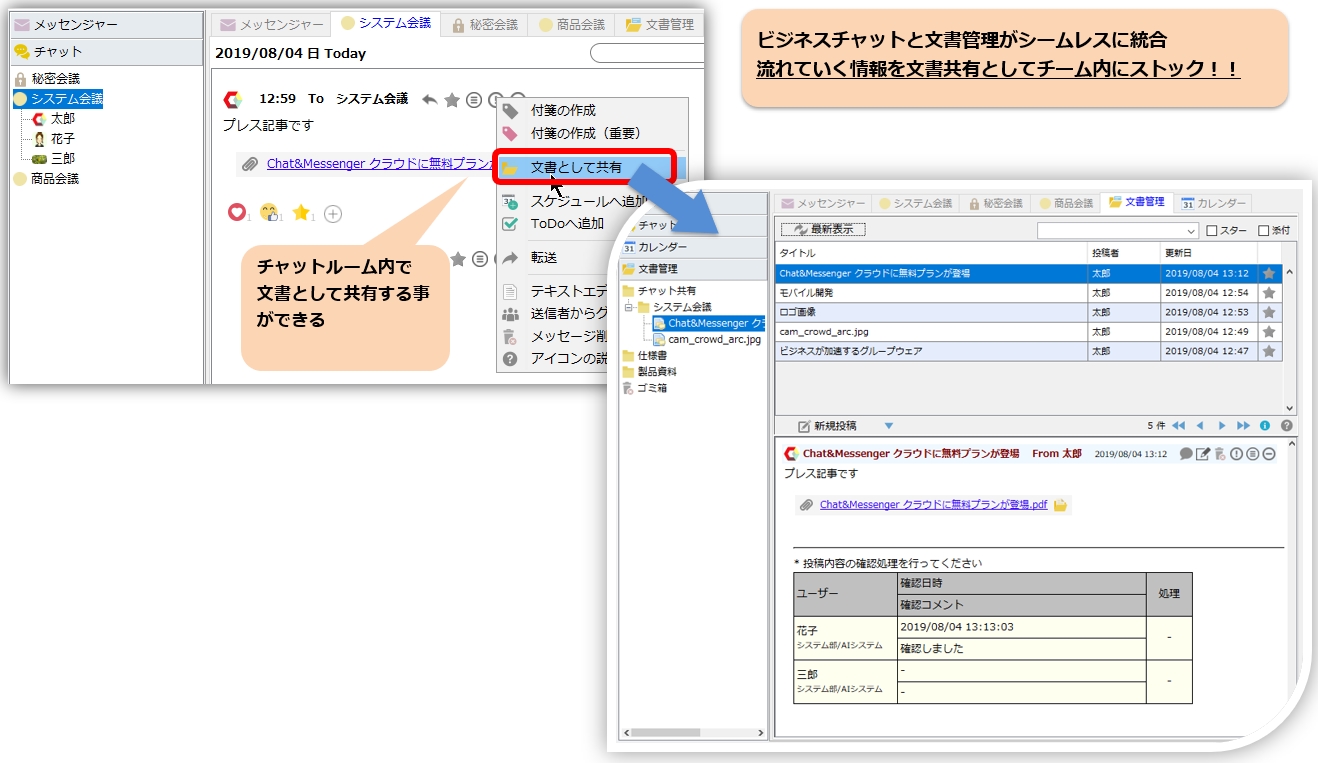
การใช้ฟีเจอร์การแชร์ไฟล์และการจัดการเอกสารช่วยให้การแชร์เอกสารและไฟล์ความรู้ภายใน (องค์ความรู้) ทำได้ง่ายขึ้น และอำนวยความสะดวกในการจัดเก็บข้อมูลภายในทีม
ต่อไปนี้เป็นภาพรวมของฟีเจอร์ต่างๆ
- การจัดการเอกสารและการแชร์ไฟล์

- การจัดการเอกสารและการแชร์ไฟล์ด้วยอินเทอร์เฟซที่ใช้งานง่าย
- นอกจากนี้ยังสามารถใช้เป็นกระดานประกาศหรือกระดานเผยแพร่ข้อมูลอิเล็กทรอนิกส์ได้อีกด้วย
- เอกสารที่ลงทะเบียนจะถูกจัดเรียงตามลำดับชั้นในโฟลเดอร์ และสามารถควบคุมการเข้าถึงได้โดยกลุ่มและผู้ใช้ผ่านการตั้งค่าการแชร์ (มีระบบป้องกันด้วยรหัสผ่านให้เลือกใช้ด้วย)
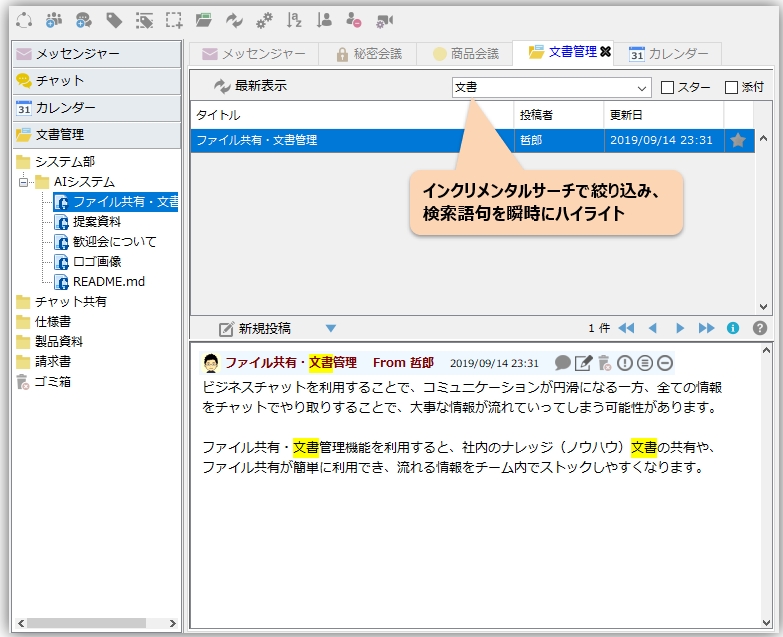
- ผลการค้นหาน่าทึ่งมาก
- สามารถค้นหาเอกสารที่ต้องการจากฐานข้อมูลเอกสารได้ทันที
- ระบบนี้มีฟังก์ชันการค้นหาแบบเพิ่มทีละขั้นที่รวดเร็วและราบรื่น และยังรองรับการค้นหาตามคะแนนดาว รวมถึงการแบ่งหน้าตามรายเดือนและรายปีได้อีกด้วย
- นอกจากนี้ยังสามารถค้นหาข้อมูลภายในไฟล์ Office เช่น Excel, Word, PDF และ PowerPoint ได้อีกด้วย
- ถ้าคุณหาเอกสารที่ต้องการไม่เจออย่างรวดเร็ว การแชร์เอกสารและไฟล์ก็ไม่มีประโยชน์อะไร ซอฟต์แวร์กลุ่มงานที่คุณใช้อยู่เป็นอย่างไรบ้าง?
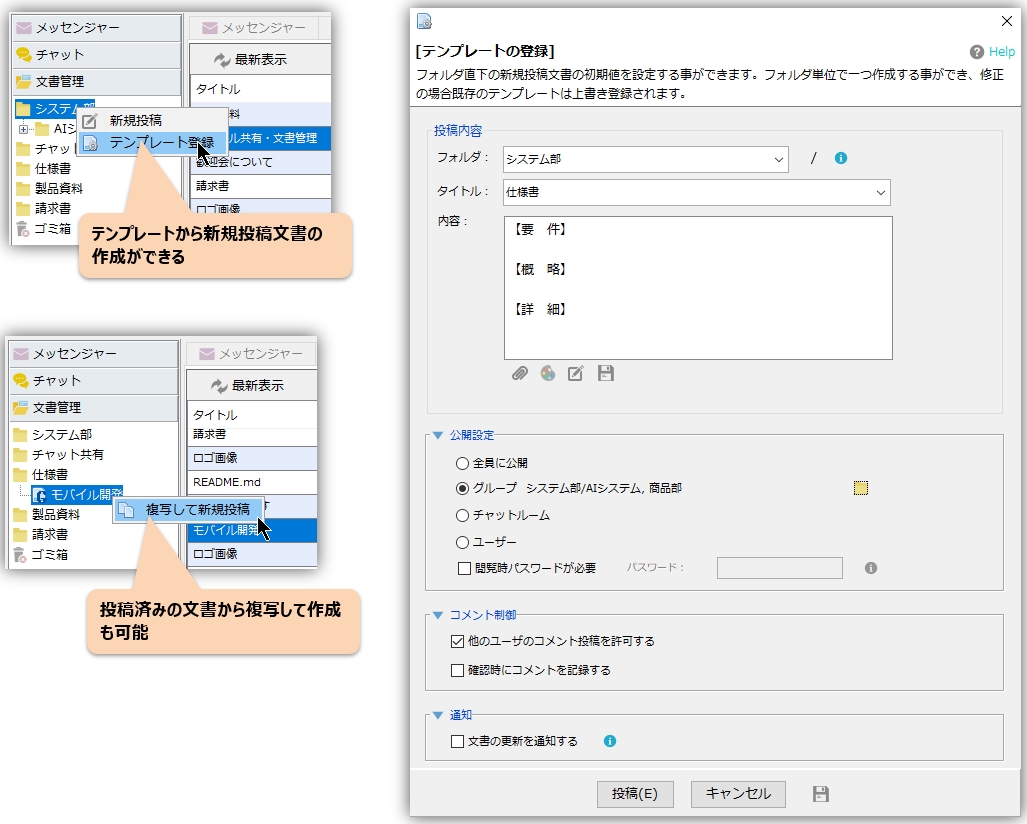
- การลงทะเบียนเอกสารทำได้ง่ายด้วยฟังก์ชันการลงทะเบียนและการคัดลอกเทมเพลต
- เมื่อลงทะเบียนเทมเพลตแล้ว คุณสามารถตั้งค่าเริ่มต้นสำหรับโพสต์ใหม่ได้โดยตรงภายใต้โฟลเดอร์นั้น
- การลงทะเบียนรูปแบบเอกสาร การตั้งค่าการเผยแพร่ การตั้งค่ารหัสผ่าน และข้อมูลอื่นๆ นั้นสะดวกมาก
- นอกจากนี้ ยังสามารถคัดลอกเนื้อหาจากเอกสารที่เคยส่งไปแล้ว และส่งเอกสารใหม่ได้อีกด้วย
การตั้งค่าเริ่มต้น ฯลฯ
ไม่จำเป็นต้องตั้งค่าเริ่มต้นใดๆ ดังที่แสดงด้านล่าง เมื่อเลือก "การจัดการเอกสาร" ในเมนู "มุมมอง" แท็บการจัดการเอกสารจะเปิดขึ้น และคุณจะสามารถรับข้อมูลเอกสารได้
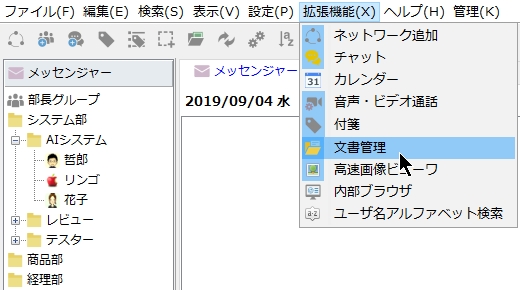
หากไม่ได้เลือกตัวเลือก "การจัดการเอกสาร" ในเมนู "ดู" การรับข้อมูลเอกสารอัตโนมัติจะถูกปิดใช้งาน และคุณจะไม่ได้รับการแจ้งเตือนแบบป๊อปอัพเกี่ยวกับข้อมูลใหม่
การส่งเอกสาร
เกี่ยวกับโฟลเดอร์
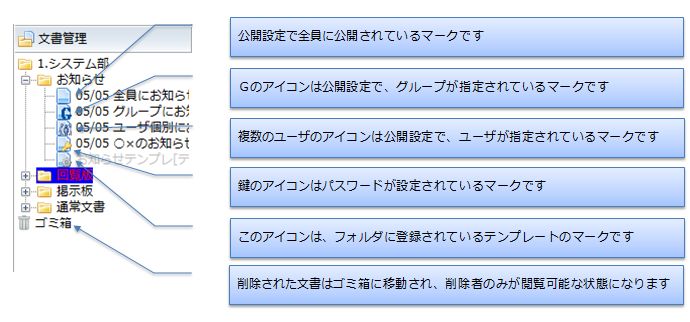
- ชื่อโฟลเดอร์จะถูกจัดเรียงเป็นโครงสร้างแบบต้นไม้ในแท็บการจัดการเอกสารของบานหน้าต่างด้านซ้าย หากคุณต้องการสร้างโฟลเดอร์ย่อย ให้คั่นชื่อโฟลเดอร์ด้วยเครื่องหมายทับ (/)
- ลำดับการจัดเรียงเอกสารในแท็บการจัดการเอกสารในบานหน้าต่างด้านซ้ายจะเรียงตามชื่อโฟลเดอร์และวันที่แก้ไขเอกสาร
- โปรดดูคำอธิบายเกี่ยวกับไอคอนในแผนผังต้นไม้ด้านล่างนี้
- ไม่มีฟังก์ชันสำหรับสร้างโฟลเดอร์โดยเฉพาะ โฟลเดอร์ที่ระบุไว้ในการตั้งค่าโฟลเดอร์ของเอกสารจะถูกสร้างขึ้นโดยอัตโนมัติเสมอ และโครงสร้างแบบลำดับชั้นจะถูกสร้างขึ้น หากคุณต้องการสร้างโฟลเดอร์ก่อนด้วยเหตุผลใดก็ตาม คุณสามารถสร้างเทมเพลตสำหรับโฟลเดอร์ได้
เอกสารเพื่อบันทึกการยืนยัน
การเลือก "บันทึกการยืนยัน" จะทำให้คุณสามารถบันทึกความคิดเห็นยืนยันจากผู้ชมได้
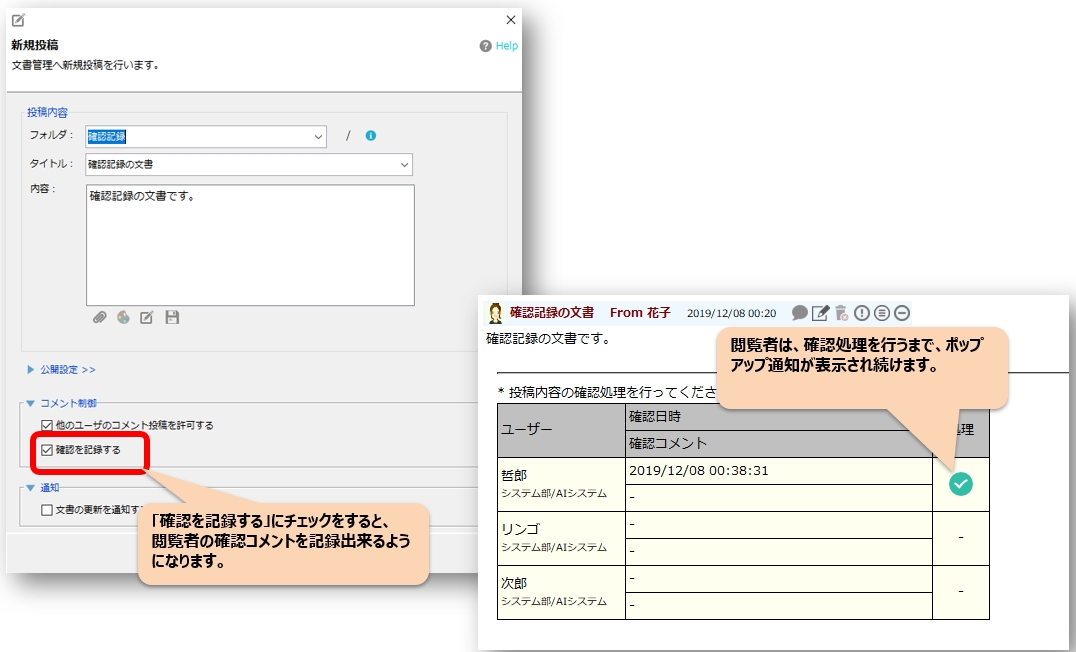
เมื่อคุณโพสต์เอกสารที่มีการบันทึกการยืนยัน ผู้ชมจะยังคงเห็นการแจ้งเตือนแบบป๊อปอัพจนกว่าพวกเขาจะทำการยืนยันเสร็จสมบูรณ์
การตั้งค่าความเป็นส่วนตัวและการตั้งค่ารหัสผ่าน
คุณสามารถกำหนดสิทธิ์การเข้าถึงได้ในการตั้งค่าการแชร์ เพื่อควบคุมการดูสำหรับแต่ละกลุ่มและผู้ใช้ นอกจากนี้ คุณยังสามารถเพิ่มความปลอดภัยได้ด้วยการตั้งรหัสผ่าน
การปรับแต่งเวอร์ชันภายในองค์กร (LAN)
ตั้งรหัสผ่านสำหรับ CAMServer เพื่อเพิ่มความปลอดภัยระหว่างการใช้งาน
คุณสามารถตั้งค่า CAMServer ให้ต้องใช้รหัสผ่านเมื่อเชื่อมต่อกับเซิร์ฟเวอร์ได้
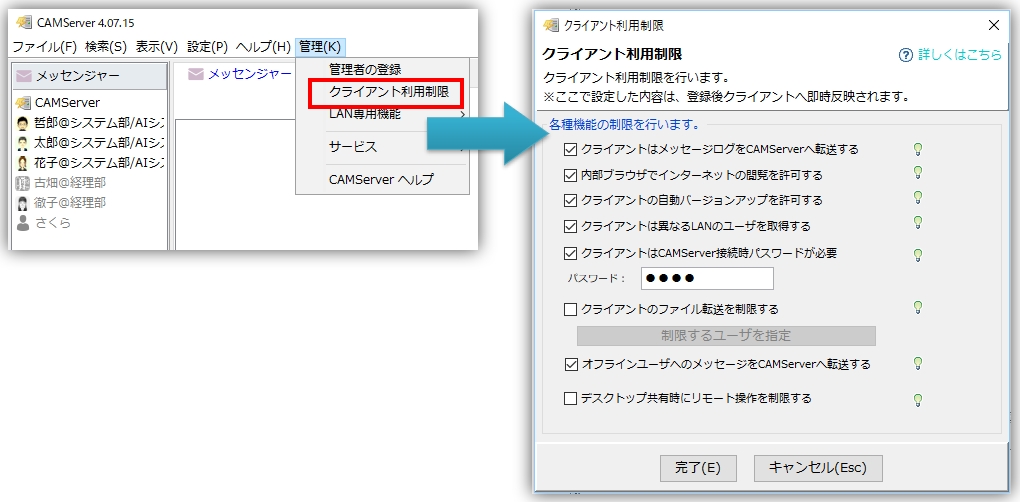
ในการตั้งค่านี้ บนฝั่ง CAMServer ให้เปิดเมนู "การจัดการ" ⇒ "ข้อจำกัดการใช้งานไคลเอ็นต์" และเลือก "ไคลเอ็นต์ต้องใช้รหัสผ่านในการเชื่อมต่อกับ CAMServer"
ทำเครื่องหมายในช่องและตั้งรหัสผ่านที่คุณต้องการ
หากคุณตั้งรหัสผ่านใน CAMServer ระบบจะขอให้คุณป้อนรหัสผ่านในครั้งแรกที่คุณเชื่อมต่อกับ CAMServer
บันทึกเอกสารลงในอุปกรณ์จัดเก็บข้อมูลที่มีความทนทานต่อความเสียหาย เช่น RAID
โดยค่าเริ่มต้น เอกสารจะถูกจัดเก็บไว้ใน CAMServer/config/DocShare แต่คุณสามารถเปลี่ยนไปใช้ระบบจัดเก็บข้อมูลที่มีความทนทานต่อความเสียหายมากกว่า เช่น RAID ได้
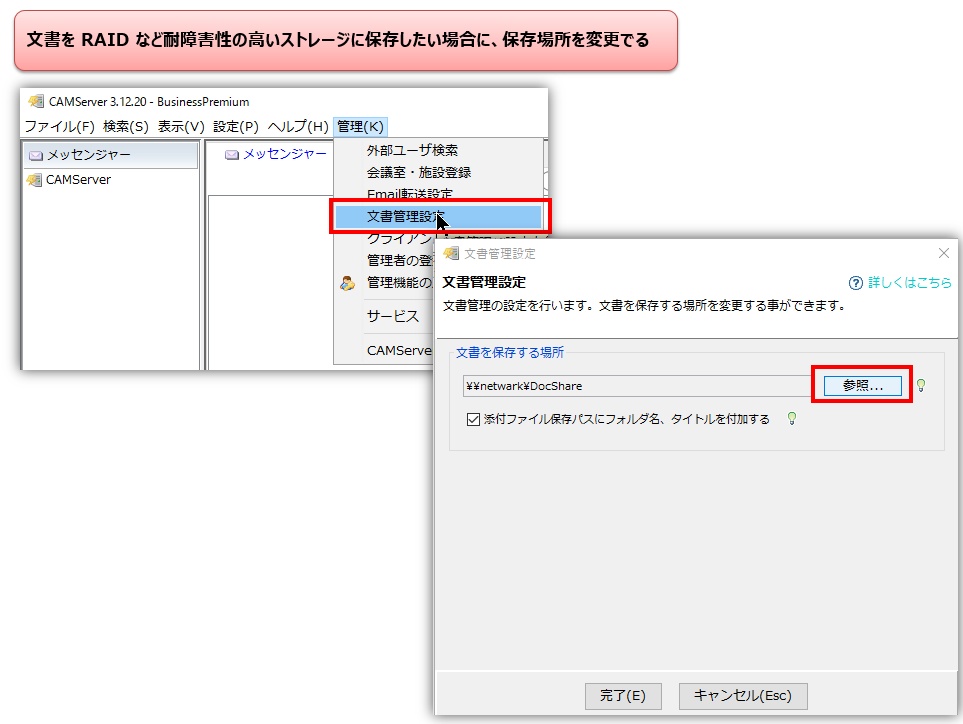
- หากพีซี CAMServer ทำงานบนระบบจัดเก็บข้อมูลที่ทนต่อความเสียหาย เช่น RAID การตั้งค่านี้จึงไม่จำเป็น
- หากมีข้อมูลเอกสารอยู่แล้ว โปรดคัดลอกโฟลเดอร์ CAMServer/config/DocShare ไปยังตำแหน่งใหม่ด้วยตนเองก่อนทำการเปลี่ยนแปลงใดๆ
- หากจำเป็นต้องใช้รหัสผ่านในการตรวจสอบสิทธิ์สำหรับเส้นทางเครือข่าย การเข้าถึงจะทำได้โดยการลงทะเบียนข้อมูลประจำตัว Windows ล่วงหน้าจากเครื่องพีซี CAMServer
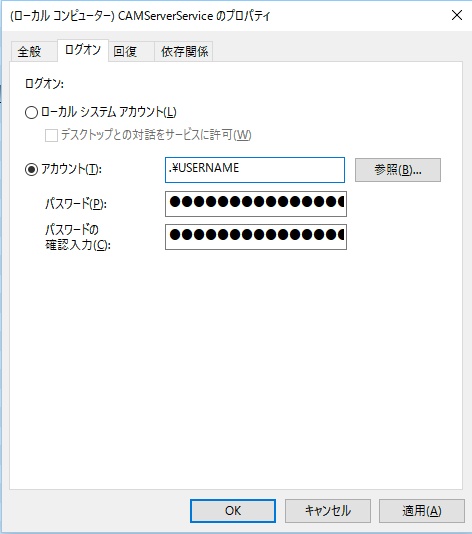
- หากคุณใช้งาน CAMServer ในรูปแบบบริการของ Windows คุณต้องระบุบัญชีผู้ใช้งานของบริการเพื่อจำกัดสิทธิ์การเข้าถึงเส้นทางเครือข่าย โดยมีข้อกำหนดดังต่อไปนี้:แผงควบคุม สามารถเปลี่ยนแปลงเพิ่มเติมได้อีก