Fitur ini telah dihentikan pada versi desktop LAN paket Standar karena masalah kualitas. Fitur ini sekarang hanya akan tersedia di paket Enterprise yang telah ditingkatkan.
Berbagi file dan manajemen dokumen
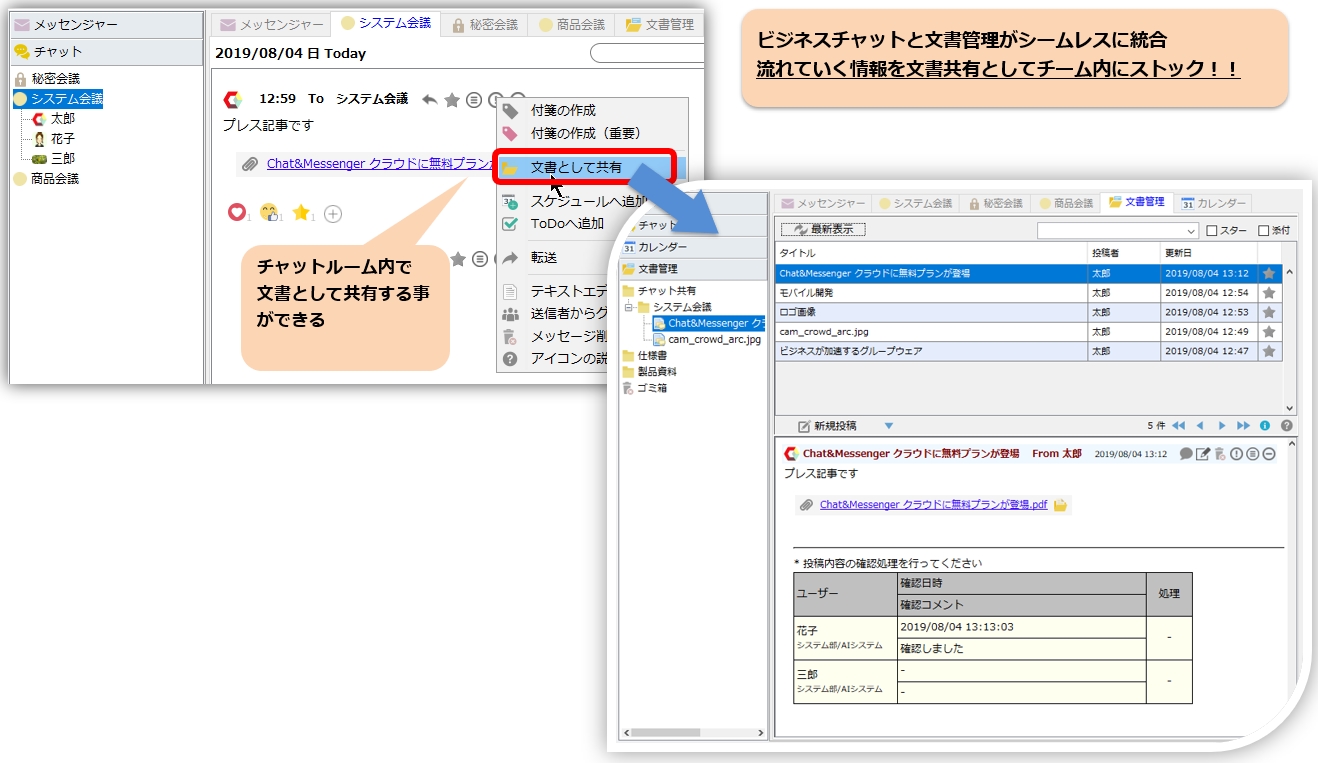
Obrolan BisnisMeskipun menggunakan fitur obrolan dapat mempermudah komunikasi, mengandalkan sepenuhnya pada obrolan untuk semua informasi dapat menyebabkan detail penting hilang atau salah tempat.
Penggunaan fitur berbagi file dan manajemen dokumen memudahkan berbagi dokumen dan file pengetahuan internal (know-how), sehingga mempermudah penyimpanan informasi di dalam tim.
Berikut ini adalah gambaran umum fitur-fiturnya.
- Manajemen dokumen dan berbagi file

- Manajemen dokumen dan berbagi file dengan antarmuka yang ramah pengguna.
- Ini juga dapat digunakan sebagai papan pengumuman atau papan sirkulasi elektronik.
- Dokumen yang terdaftar diatur secara hierarkis ke dalam folder, dan akses dapat dikontrol berdasarkan grup dan pengguna melalui pengaturan berbagi (perlindungan kata sandi juga tersedia).
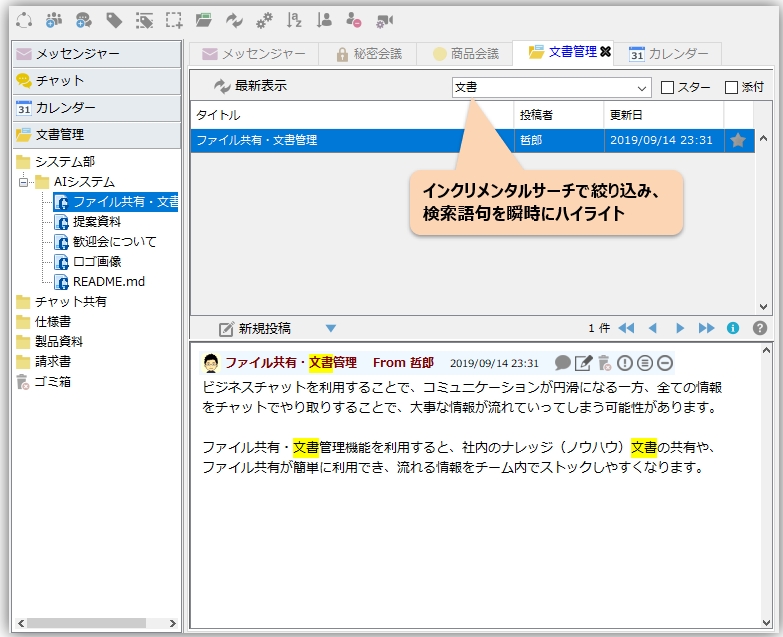
- Hasil pencariannya luar biasa.
- Dimungkinkan untuk langsung mencari dokumen yang diinginkan dari basis data dokumen.
- Fitur ini menawarkan pencarian bertahap yang cepat dan lancar, serta memungkinkan pencarian berdasarkan peringkat bintang, dan juga pemisah halaman bulanan dan tahunan.
- Pencarian juga dimungkinkan di dalam file Office seperti Excel, Word, PDF, dan PowerPoint.
- Jika Anda tidak dapat menemukan dokumen yang Anda cari dengan cepat, tidak ada gunanya berbagi dokumen dan file. Bagaimana perangkat lunak kolaborasi (groupware) yang Anda gunakan saat ini?
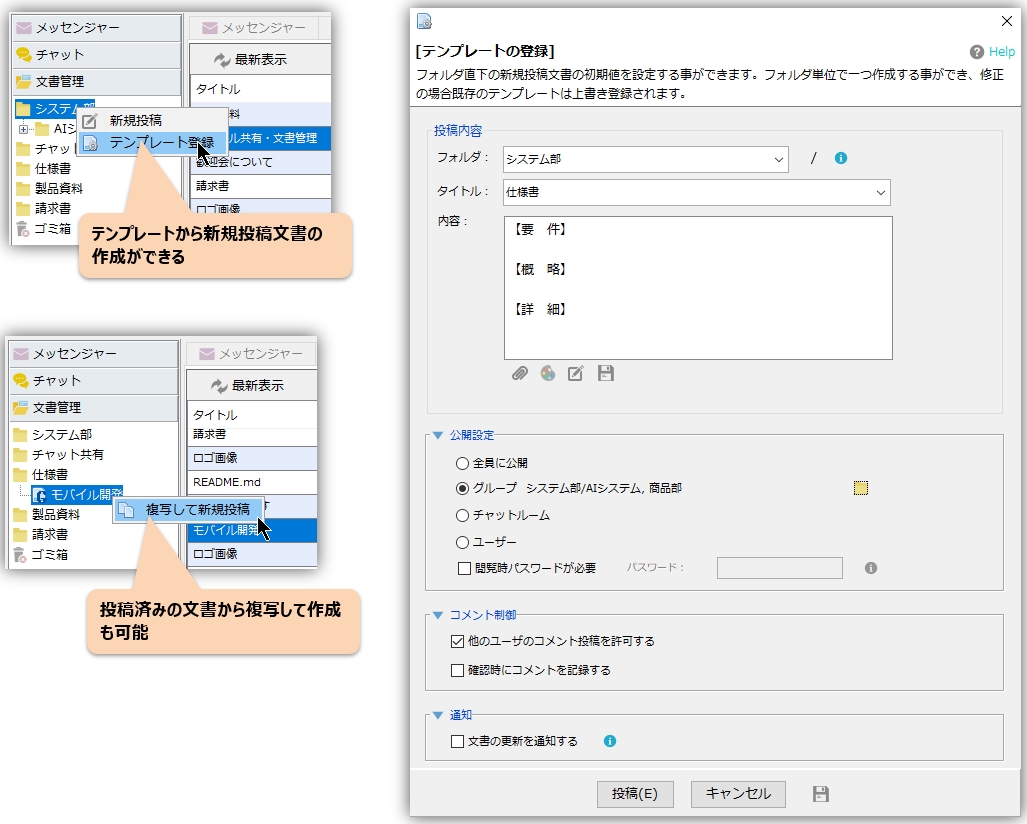
- Pendaftaran dokumen yang mudah dengan fungsi pendaftaran dan penyalinan templat.
- Dengan mendaftarkan template, Anda dapat mengatur nilai default untuk postingan baru langsung di bawah sebuah folder.
- Sangat mudah untuk mendaftarkan format dokumen, pengaturan publikasi, pengaturan kata sandi, dan informasi lainnya.
- Anda juga dapat menyalin isi dari dokumen yang telah dikirim sebelumnya dan mengirimkan dokumen baru.
Pengaturan awal, dll.
Tidak diperlukan pengaturan awal. Seperti yang ditunjukkan di bawah ini, dengan mencentang "Manajemen Dokumen" di menu "Lihat", tab Manajemen Dokumen akan terbuka, dan Anda dapat menerima data dokumen.
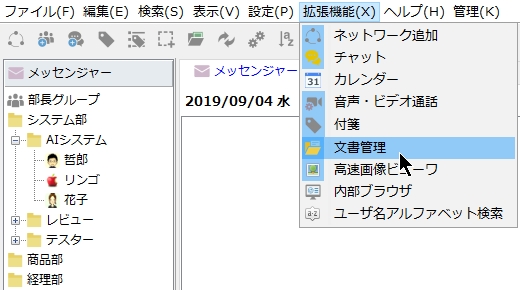
Jika opsi "Manajemen Dokumen" di menu "Lihat" tidak dicentang, penerimaan data dokumen otomatis akan dinonaktifkan, dan Anda tidak akan menerima notifikasi balon tentang informasi baru.
Pengajuan dokumen
Tentang folder
- Nama folder diatur dalam struktur pohon di tab Manajemen Dokumen pada panel sebelah kiri. Jika Anda ingin membuat subfolder, pisahkan nama folder dengan garis miring (/).
- Urutan penyortiran pada tab manajemen dokumen di panel sebelah kiri adalah berdasarkan nama folder dan tanggal modifikasi dokumen.
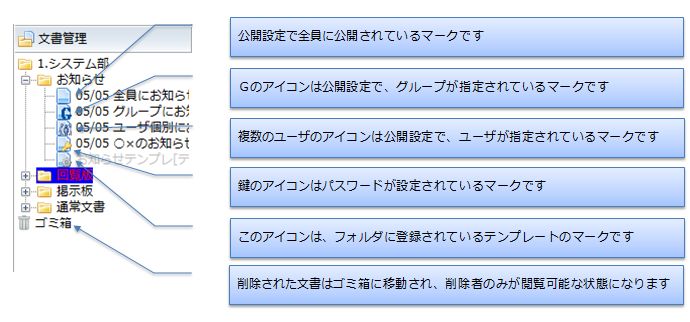
- Silakan lihat penjelasan tentang ikon pohon di bawah ini.
- Tidak ada operasi untuk membuat folder saja. Folder yang ditentukan dalam pengaturan folder dokumen selalu dibuat secara otomatis, dan struktur pohon akan terbentuk. Jika karena alasan tertentu Anda ingin membuat folder terlebih dahulu, Anda dapat membuat templat untuk folder tersebut.
Dokumen untuk mencatat konfirmasi
Dengan mencentang "Rekam konfirmasi", Anda dapat merekam komentar konfirmasi dari pemirsa.
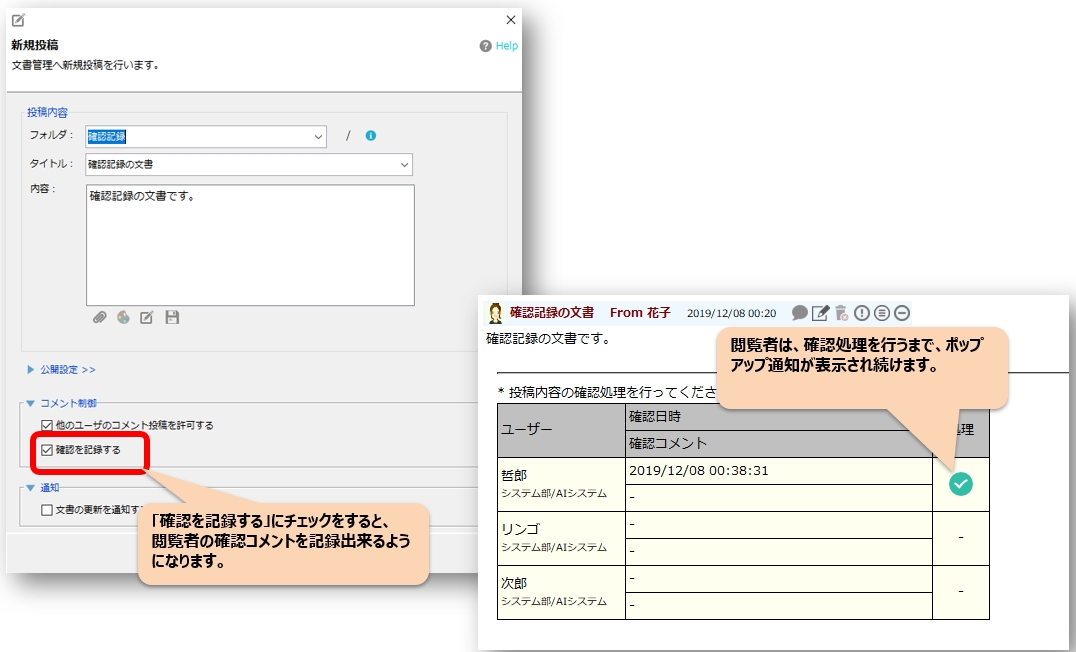
Saat Anda mengunggah dokumen yang berisi konfirmasi, pemirsa akan terus melihat notifikasi pop-up hingga mereka menyelesaikan proses konfirmasi.
Pengaturan privasi dan pengaturan kata sandi
Anda dapat mengatur izin akses di pengaturan berbagi untuk mengontrol tampilan untuk setiap grup dan pengguna. Anda juga dapat meningkatkan keamanan dengan mengatur kata sandi.
Kustomisasi versi on-premise (LAN)
Tetapkan kata sandi untuk CAMServer untuk meningkatkan keamanan selama pengoperasian.
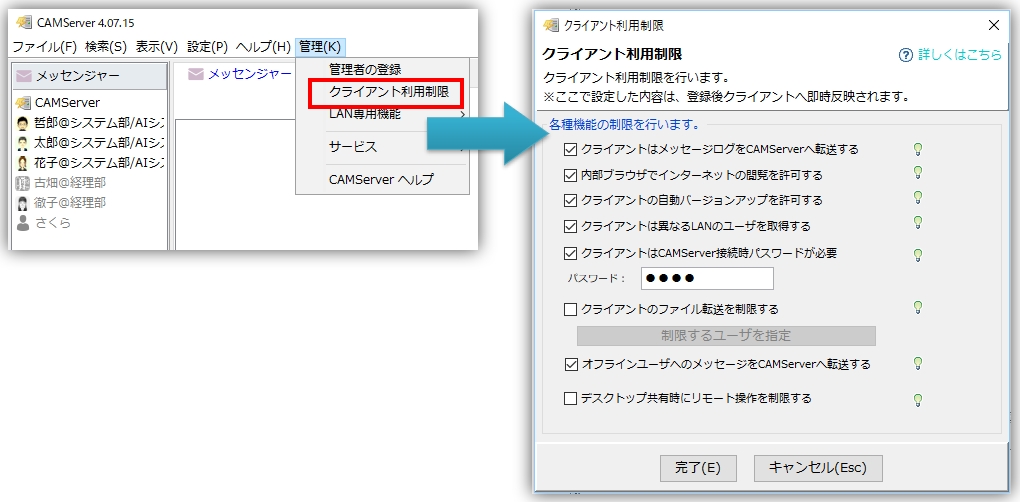
Anda dapat mengkonfigurasi CAMServer untuk mewajibkan kata sandi saat terhubung ke server.
Untuk mengkonfigurasi ini, di sisi CAMServer, buka menu "Manajemen" ⇒ "Pembatasan Penggunaan Klien" dan pilih "Klien memerlukan kata sandi untuk terhubung ke CAMServer".
Centang kotak dan atur kata sandi pilihan Anda.
Jika Anda mengatur kata sandi di CAMServer, Anda akan diminta memasukkan kata sandi saat pertama kali terhubung ke CAMServer.
Simpan dokumen ke penyimpanan yang tahan terhadap kesalahan seperti RAID.
Secara default, dokumen disimpan di CAMServer/config/DocShare, tetapi Anda dapat mengubahnya ke sistem penyimpanan yang lebih tahan terhadap kesalahan seperti RAID.
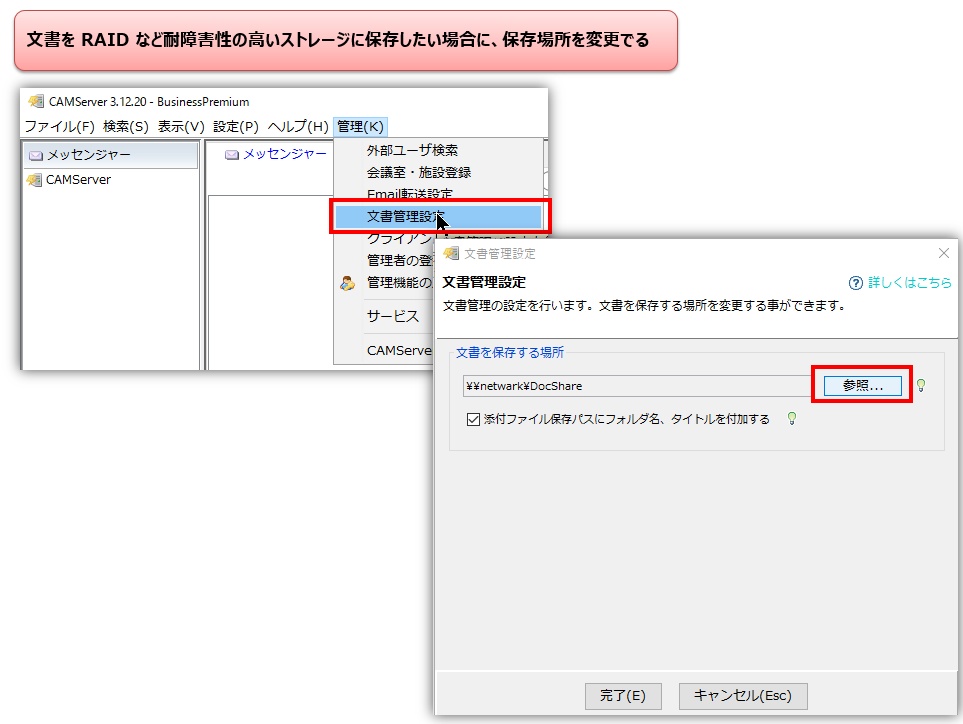
- Jika PC CAMServer berjalan pada penyimpanan yang toleran terhadap kesalahan seperti RAID, pengaturan ini tidak diperlukan.
- Jika data dokumen sudah ada, harap salin folder CAMServer/config/DocShare secara manual ke lokasi baru sebelum melakukan perubahan apa pun.
- Jika autentikasi kata sandi diperlukan untuk jalur jaringan, akses akan dimungkinkan dengan mendaftarkan kredensial Windows terlebih dahulu dari PC CAMServer.
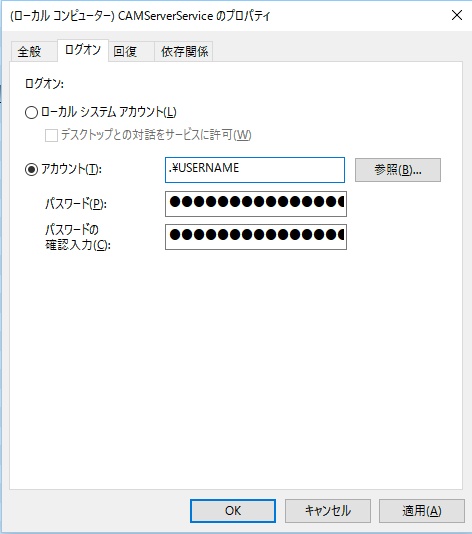
- Jika Anda menjalankan CAMServer sebagai layanan Windows, Anda perlu menentukan akun eksekusi layanan untuk membatasi izin akses ke jalur jaringan. Berikut ini berlaku:Panel kontrol Hal itu dapat diubah lebih lanjut.