由于质量问题,标准版局域网桌面版已停止提供此功能。现在,此功能仅在升级后的企业版中提供。
目录
文件共享和文档管理
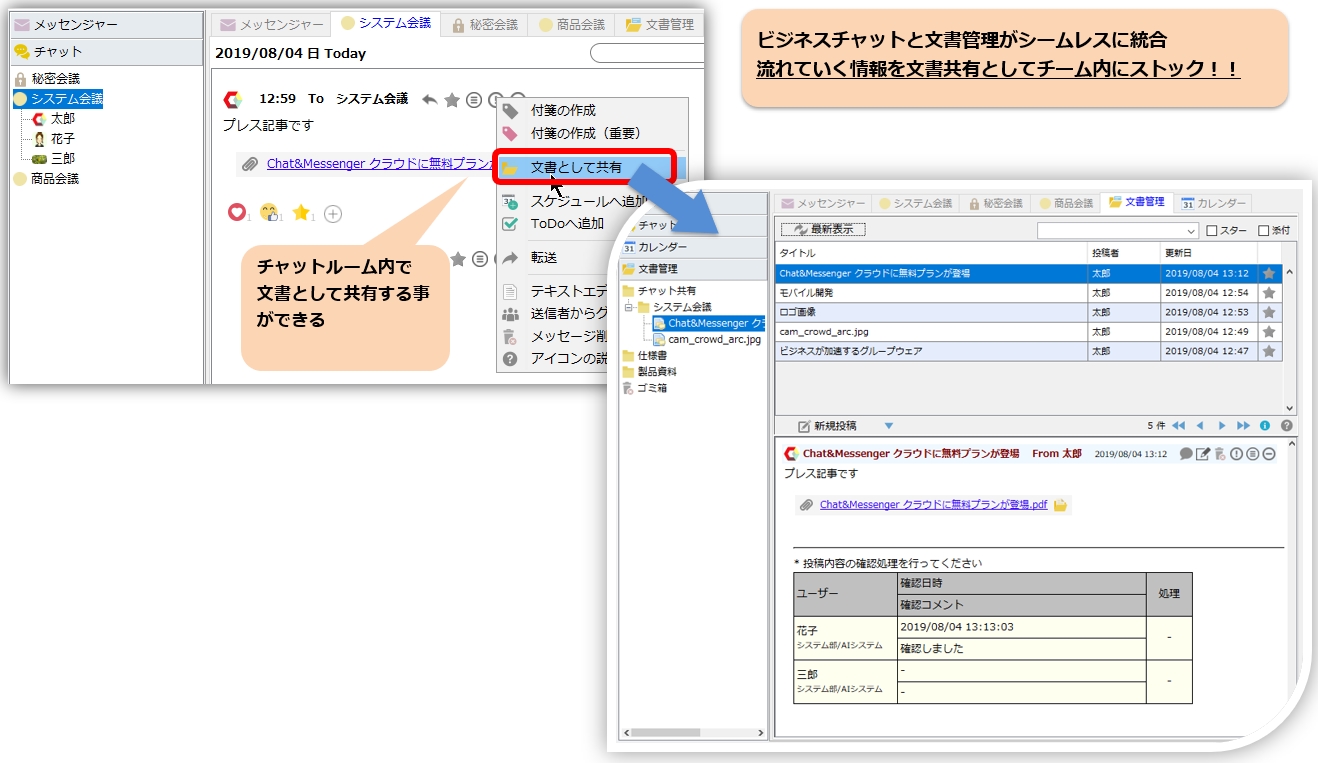
商务聊天虽然使用聊天可以促进更顺畅的沟通,但完全依赖聊天来获取所有信息可能会导致重要细节丢失或错放。
使用文件共享和文档管理功能可以轻松共享内部知识(诀窍)文档和文件,从而促进团队内部信息的存储。
以下是功能概述。
- 文档管理和文件共享

- 具有用户友好界面的文档管理和文件共享
- 它还可以用作公告栏或电子流通板。
- 注册文档按层级组织到文件夹中,可以通过共享设置按组和用户控制访问权限(也提供密码保护)。
- 这次搜寻简直不可思议。
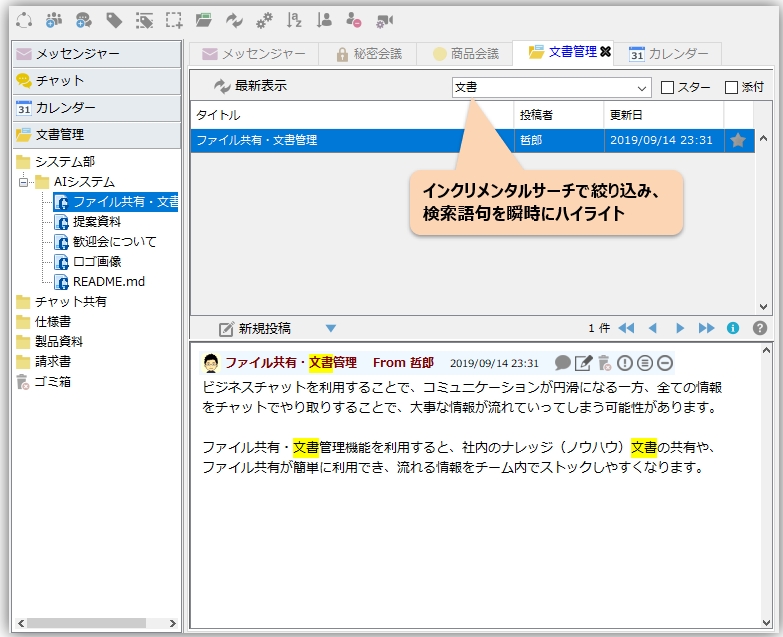
- 可以从文档数据库中立即搜索到所需的文档。
- 它提供快速流畅的增量搜索,并允许按星级评分搜索,以及按月和按年分页搜索。
- 在 Office 文件(例如 Excel、Word、PDF 和 PowerPoint)中也可以进行搜索。
- 如果无法快速找到所需文档,共享文档和文件就毫无意义。你们目前的群件系统如何?
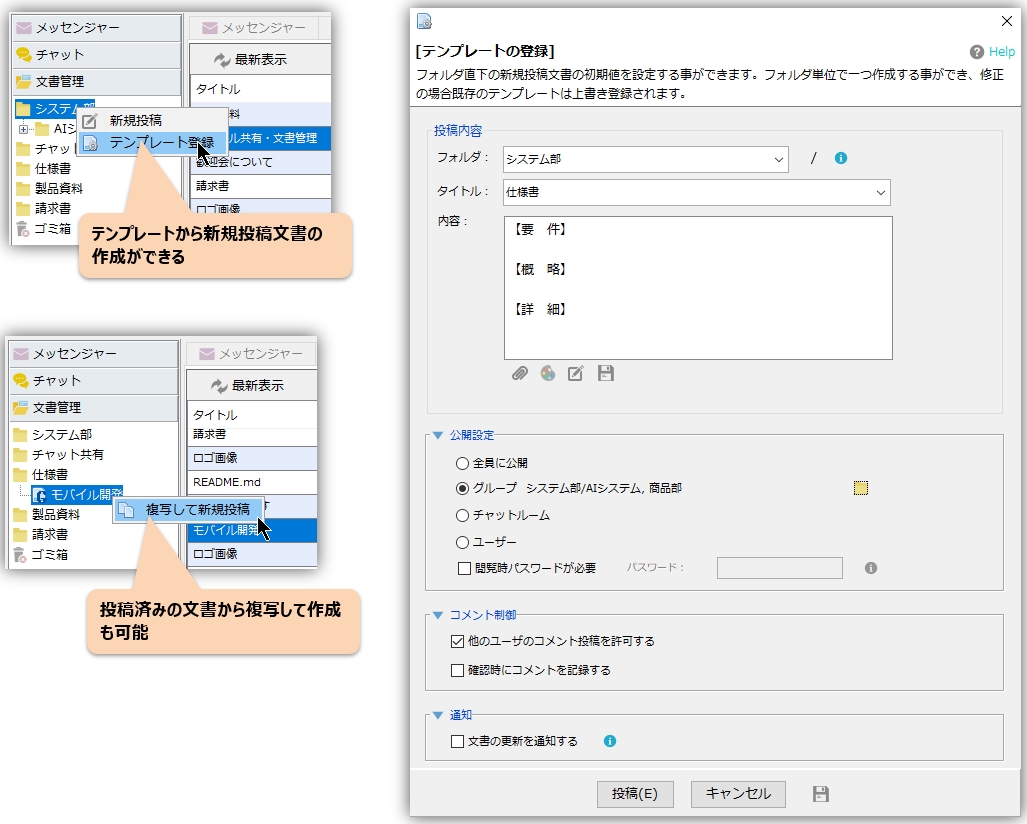
- 具备模板注册和复制功能,方便进行文档注册。
- 通过注册模板,您可以直接在文件夹下设置新帖子的默认值。
- 注册文档格式、发布设置、密码设置和其他信息非常方便。
- 也可以从之前提交的文档中复制内容并提交新文档。
初始设置等。
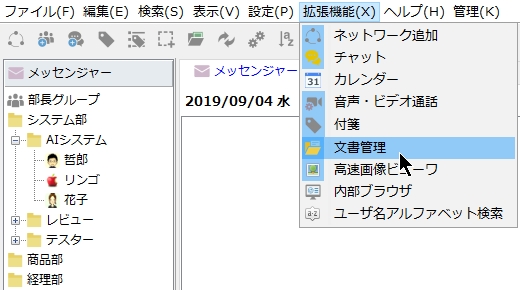
无需进行任何初始设置。如下所示,在“视图”菜单中选中“文档管理”后,将打开“文档管理”选项卡,您可以在其中接收文档数据。
观点:
如果“视图”菜单中的“文档管理”选项未选中,则自动文档数据接收功能将被禁用,您将不会收到有关新信息的气泡通知。
如果“视图”菜单中的“文档管理”选项未选中,则自动文档数据接收功能将被禁用,您将不会收到有关新信息的气泡通知。
文件提交
关于文件夹
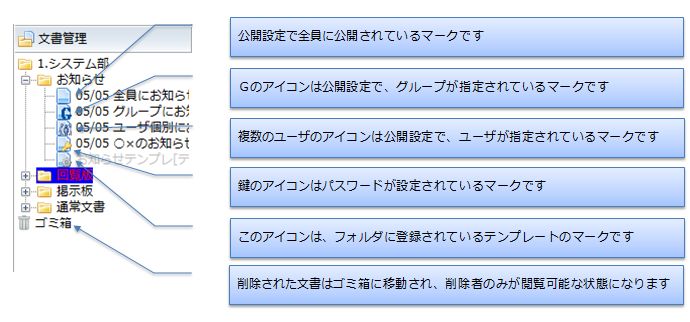
- 文件夹名称在左侧窗格的“文档管理”选项卡中以树状结构组织。如果要创建子文件夹,请用正斜杠 (/) 分隔文件夹名称。
- 左侧窗格中文档管理选项卡的排序方式为按文件夹名称和文档修改日期排序。
- 请参阅下文了解树状图标的说明。
- 没有单独创建文件夹的操作。文档文件夹设置中指定的文件夹总是会自动创建,并形成树状结构。如果您出于某种原因需要先创建文件夹,可以创建一个文件夹模板。
文件记录确认
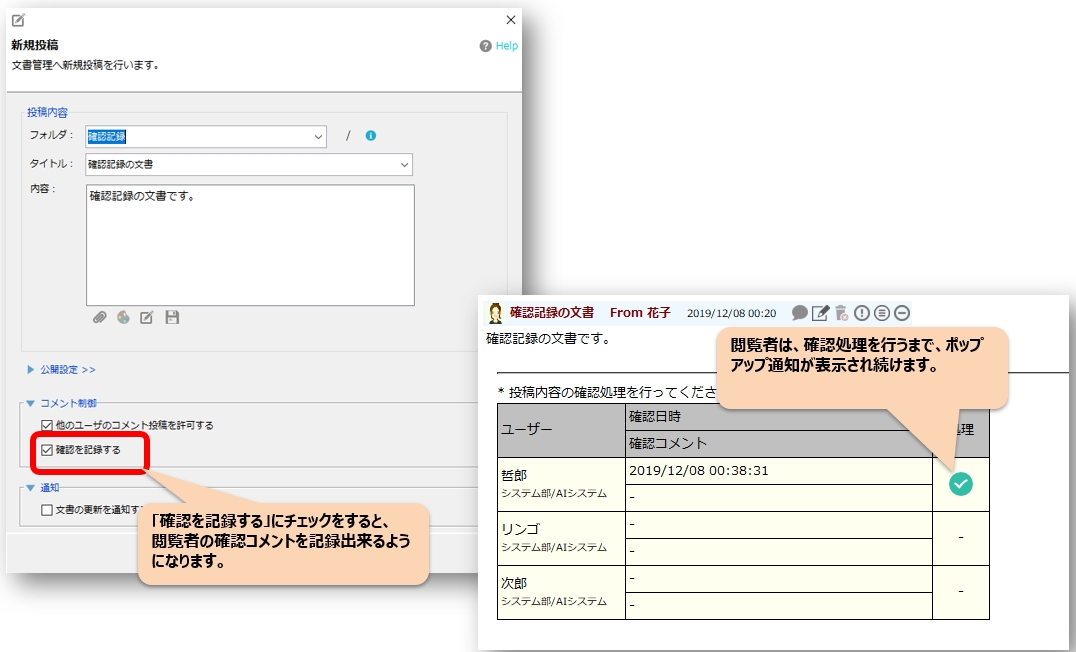
勾选“记录确认”选项,即可记录观看者的确认评论。
观点:
当您发布记录确认信息的文档时,查看者将持续看到弹出通知,直到他们完成确认过程。
当您发布记录确认信息的文档时,查看者将持续看到弹出通知,直到他们完成确认过程。
隐私设置和密码设置
您可以在共享设置中设置访问权限,以控制每个群组和用户的查看权限。您还可以通过设置密码来增强安全性。
本地部署版本(局域网)定制
为 CAMServer 设置密码,以增强运行期间的安全性。
您可以配置 CAMServer,使其在连接到服务器时需要密码。
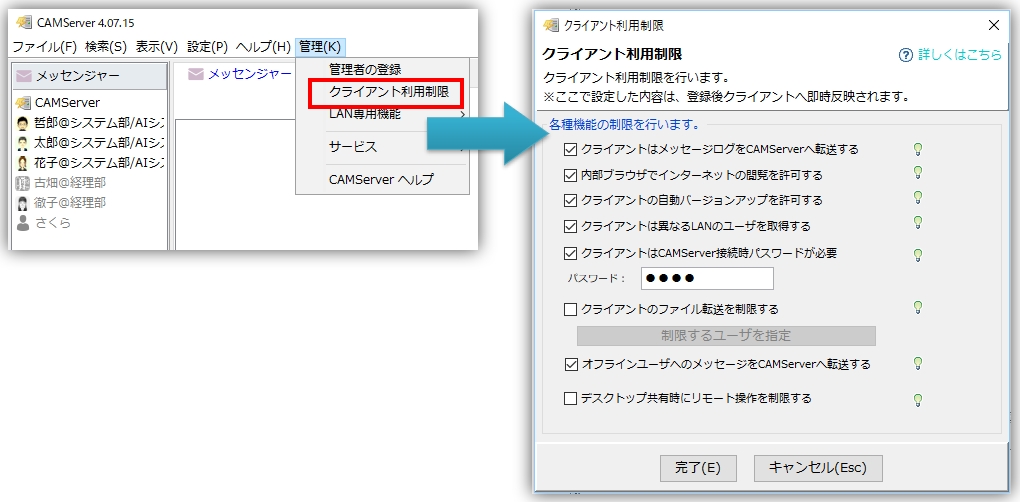
要进行此配置,请在 CAMServer 端打开“管理”菜单 ⇒ “客户端使用限制”,然后选择“客户端需要密码才能连接到 CAMServer”。
勾选此框并设置您选择的密码。
如果您在 CAMServer 中设置了密码,则在您首次连接到 CAMServer 时,系统会提示您输入密码。
将文档保存到容错存储设备(例如 RAID)中。
默认情况下,文档存储在 CAMServer/config/DocShare 中,但您可以选择将其更改为容错性更高的存储系统,例如 RAID。
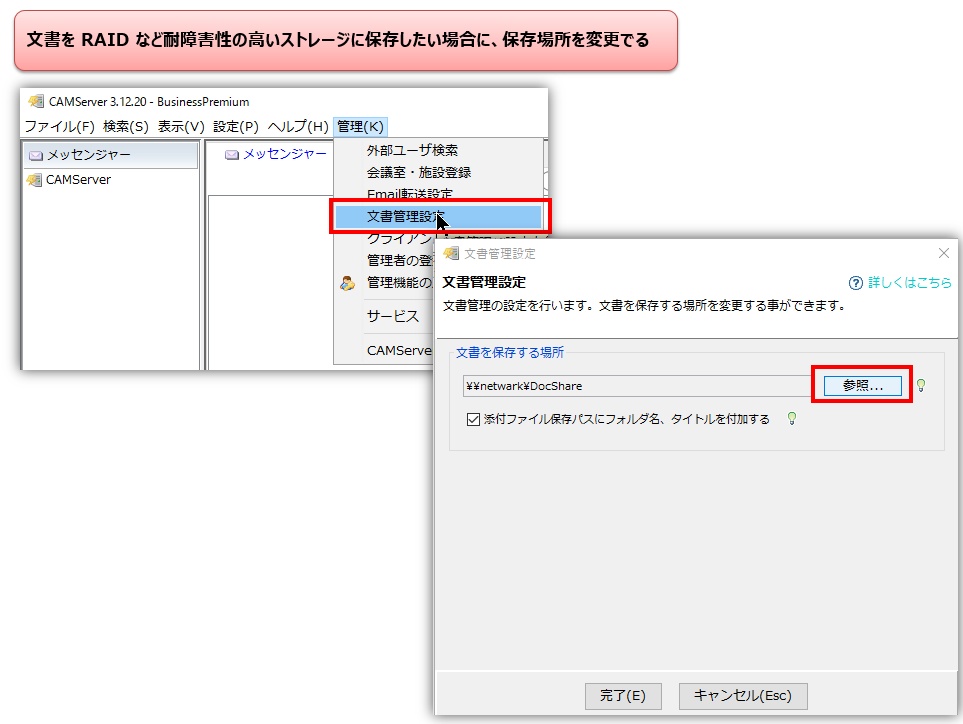
- 如果 CAMServer PC 运行在容错存储(例如 RAID)上,则此设置并非必要。
- 如果文档数据已存在,请在进行任何更改之前手动将 CAMServer/config/DocShare 文件夹复制到新位置。
- 如果网络路径需要密码验证,则可以通过预先从 CAMServer PC 注册 Windows 凭据来访问。
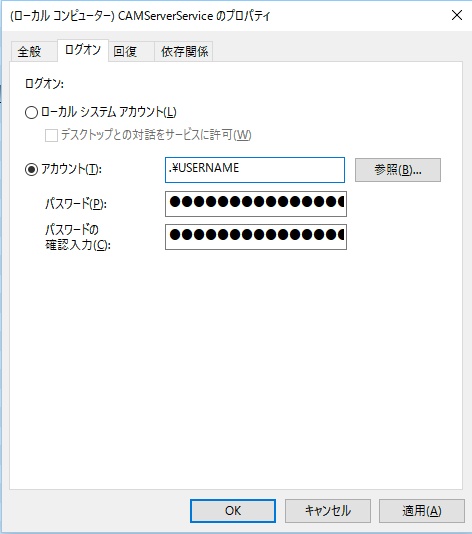
- 如果您将 CAMServer 作为 Windows 服务运行,则需要指定该服务的执行帐户,以限制对网络路径的访问权限。具体要求如下:控制面板 它还可以进一步修改。