









Tổng quan về trò chuyện nhóm
Khi bạn muốn chia sẻ thông tin với nhiều người hoặc thu thập ý kiến từ nhiều người hơn, việc sử dụng chức năng trò chuyện để chia sẻ thông tin rất tiện lợi.
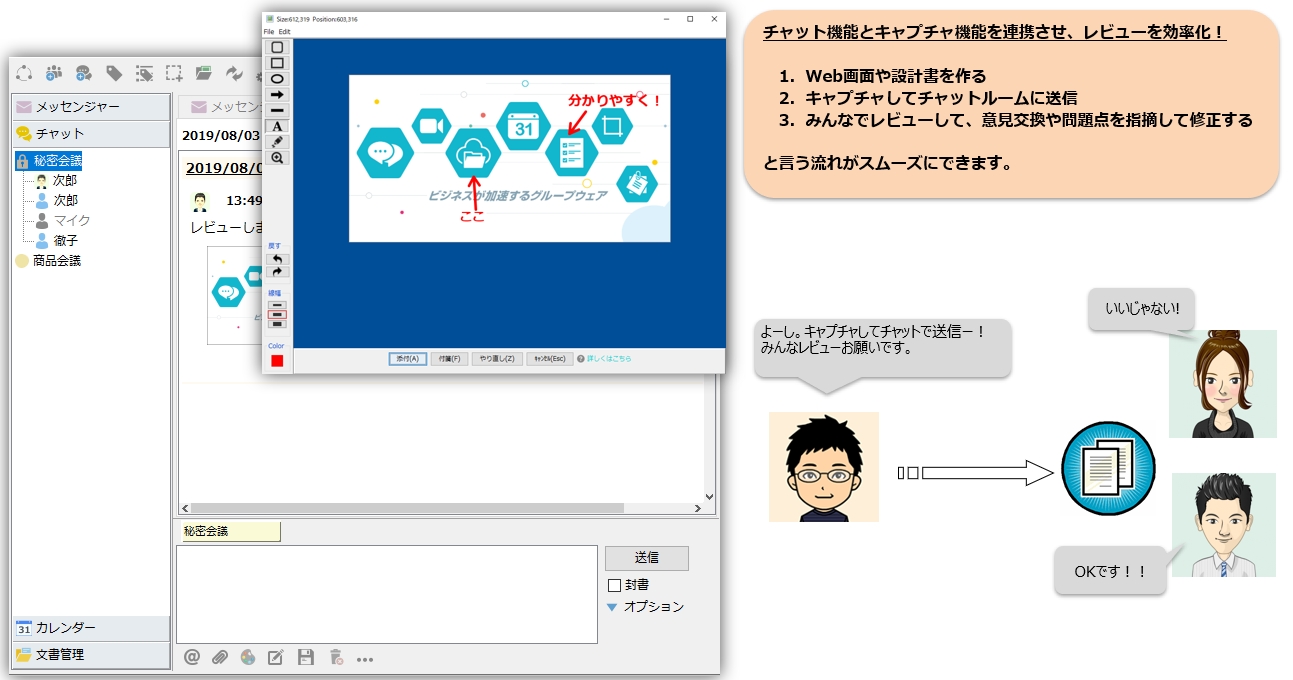
Các thao tác cơ bản khi sử dụng phòng chat
Tạo phòng trò chuyện
Bạn có thể tạo phòng trò chuyện bằng cách đặt tên tùy ý bằng tùy chọn "Tạo phòng trò chuyện". Một tab mới sẽ được thêm vào với tên bạn vừa tạo. Hơn nữa, chỉ những người dùng được mời mới nhận được thông báo.
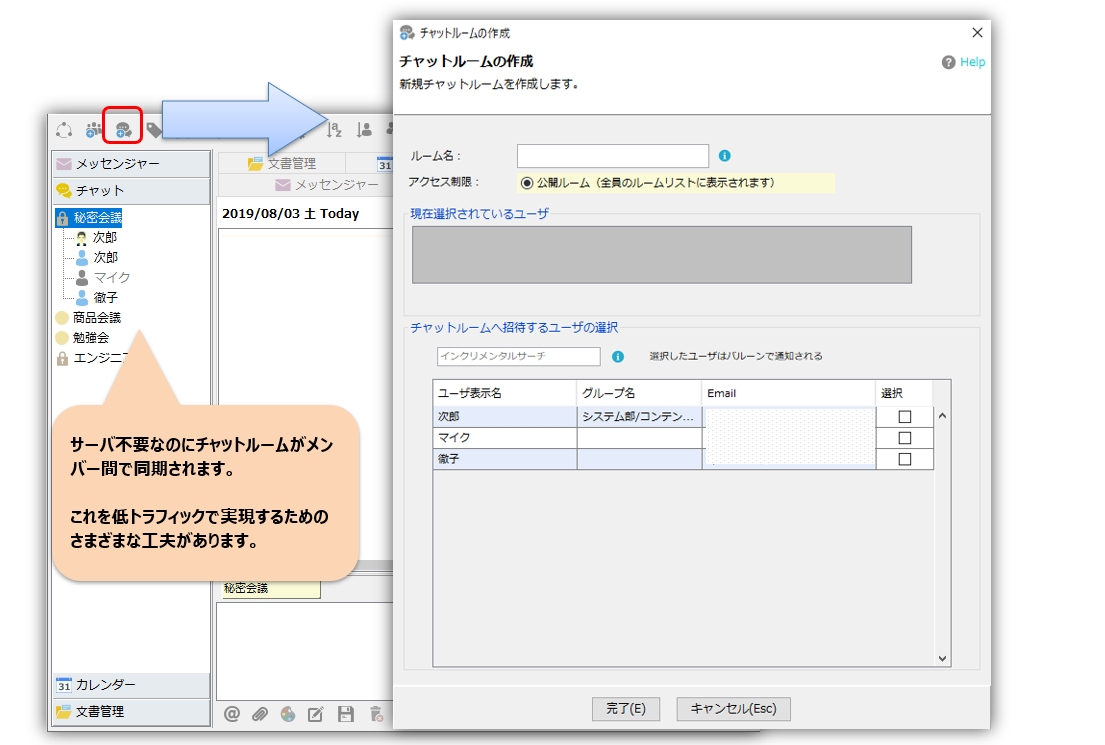
Khi tạo phòng, bạn có thể chọn giới hạn quyền truy cập vào phòng công khai hoặc phòng riêng tư.
- Phòng công cộng...Thông tin sẽ được hiển thị trong danh sách phòng của mọi người, vì vậy bất cứ ai cũng có thể tham gia tự do.
- Phòng riêng...Bạn có thể mời những người dùng cụ thể, và họ sẽ không xuất hiện trong danh sách phòng của những người dùng khác.
Mời tham gia phòng trò chuyện
Chức năng này được sử dụng khi bạn muốn mời một người dùng mới vào phòng trò chuyện hiện có. Để mời người dùng, hãy chọn phòng trò chuyện cần mời, nhấp chuột phải, rồi nhấp vào "Mời vào phòng trò chuyện". Người dùng được mời sẽ được yêu cầu xác nhận xem họ có muốn tham gia phòng hay không.
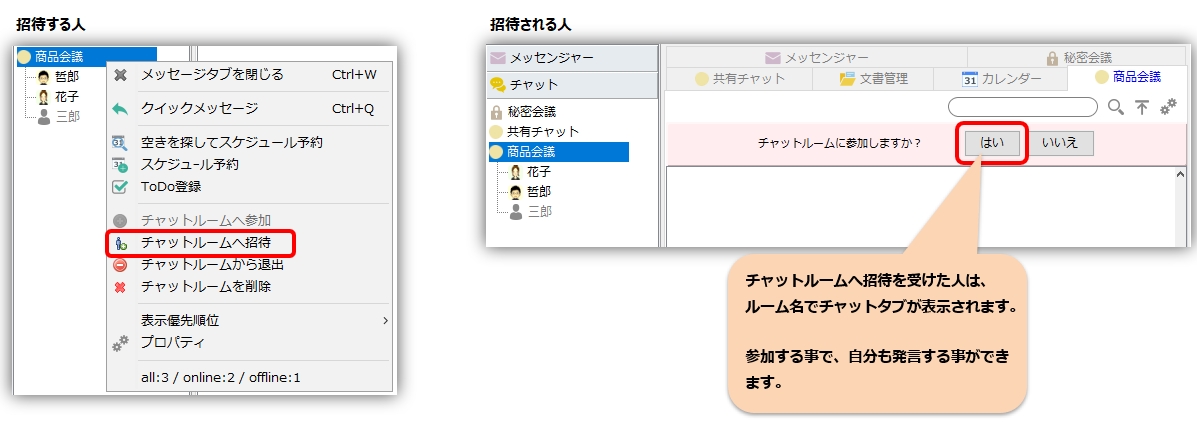
Tham gia phòng trò chuyện
Những người nhận được lời mời tham gia phòng trò chuyện sẽ thấy một tab trò chuyện với tên phòng. Khi tham gia, họ cũng có thể gửi và nhận tin nhắn.
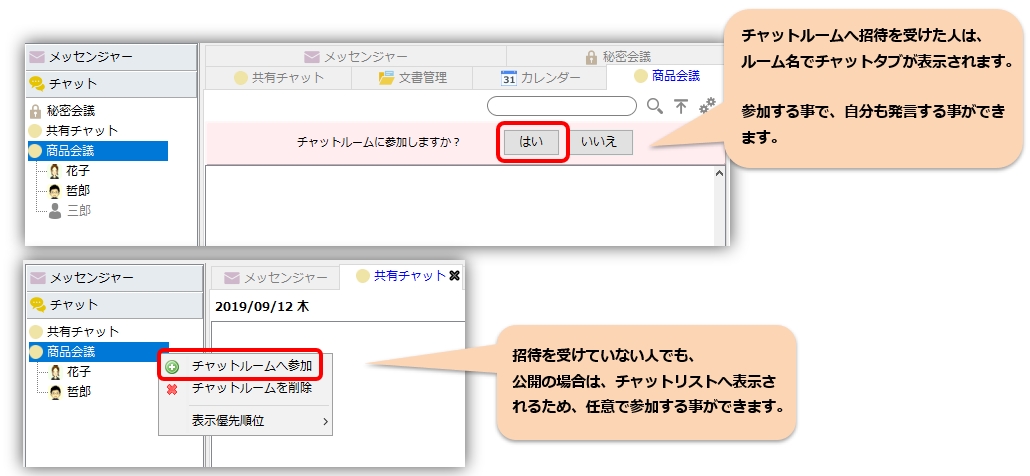
Thoát khỏi phòng trò chuyện
Nếu bạn không còn cần nhận tin nhắn từ một phòng trò chuyện cụ thể nào nữa, vui lòng rời khỏi phòng trò chuyện đó. Để rời khỏi phòng trò chuyện, hãy chọn phòng trò chuyện, nhấp chuột phải, rồi nhấp vào "Rời khỏi phòng trò chuyện".
Xóa phòng trò chuyện
Nếu bạn không còn cần phòng trò chuyện nữa, vui lòng xóa nó. Để xóa phòng trò chuyện, hãy chọn phòng trò chuyện, nhấp chuột phải, rồi chọn "Xóa phòng trò chuyện".
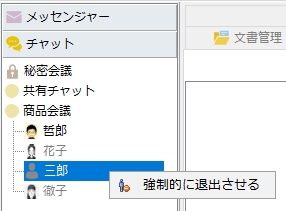
Cưỡng chế loại bỏ
Chức năng này buộc phải loại bỏ bất kỳ người dùng nào khỏi phòng trò chuyện mục tiêu. Chọn người dùng trong phòng trò chuyện và nhấp chuột phải để hiển thị menu bật lên.
Chức năng nhắc đến trong cuộc trò chuyện và thông báo bật lên
Việc sử dụng chức năng nhắc tên trong cuộc trò chuyện cho phép bạn chia sẻ thông tin với tất cả mọi người trong phòng, đồng thời làm nổi bật và thông báo cho những người dùng cụ thể. Chỉ những người dùng được nhắc tên mới nhận được thông báo bật lên.
Bạn gửi tin nhắn nhắc đến người dùng bằng cách chọn một người dùng trong phòng trò chuyện rồi chọn người dùng đó. Thông tin về người bạn đã nhắc đến sẽ được chia sẻ trong phòng trò chuyện.
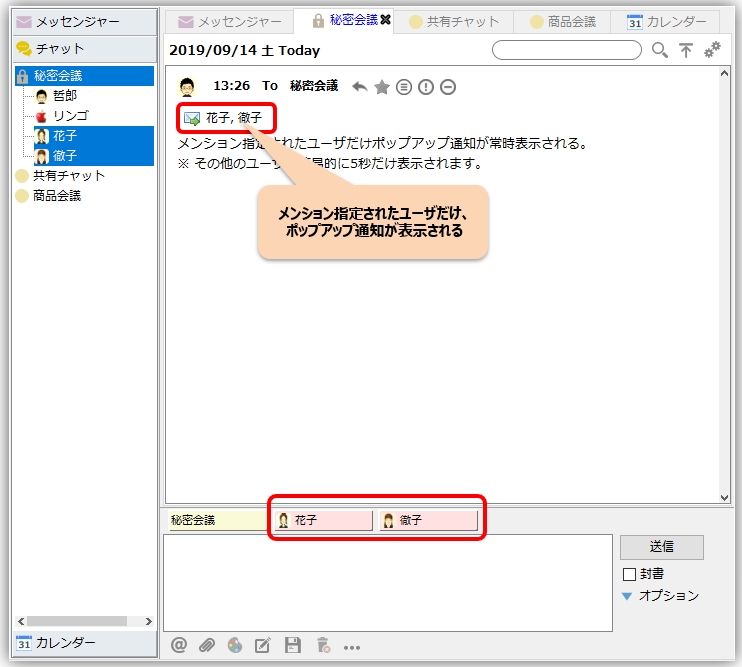
- Chỉ những người dùng được nhắc đến mới thấy thông báo bật lên liên tục, trong khi những người dùng khác sẽ thấy thông báo ngắn gọn chỉ trong 5 giây.
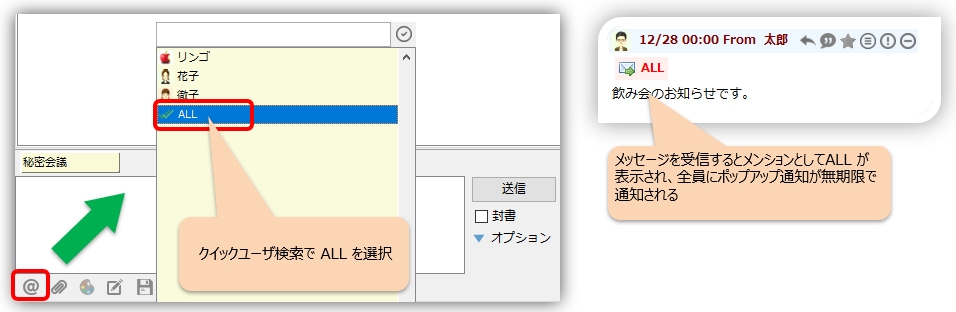
- Việc chọn "TẤT CẢ" trong phần đề cập sẽ hiển thị thông báo bật lên cho tất cả mọi người (tính năng cao cấp).

Thuộc tính phòng trò chuyện
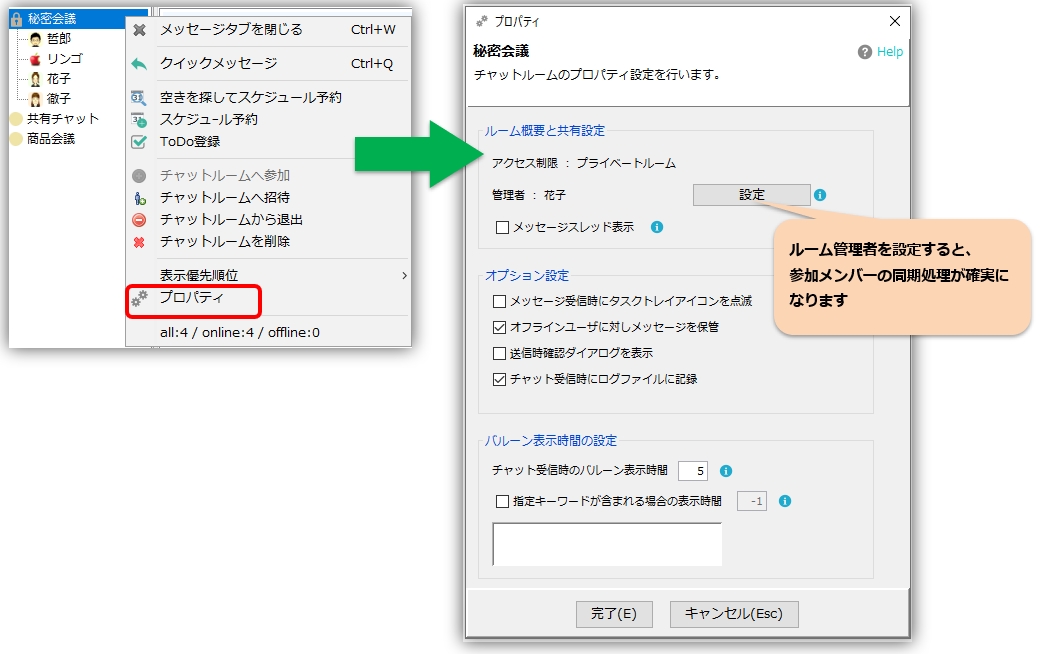
Tính năng thuộc tính phòng trò chuyện cho phép bạn tùy chỉnh cài đặt cho từng phòng trò chuyện riêng lẻ. Để truy cập màn hình thuộc tính, chọn phòng trò chuyện, nhấp chuột phải và chọn "Thuộc tính" từ menu (hoặc nhấn Enter).
Cài đặt quản trị viên
Bằng cách chỉ định người quản trị cho phòng trò chuyện, hệ thống sẽ so sánh thông tin của người tham gia với thông tin của người quản trị, đảm bảo trạng thái của người tham gia được đồng bộ hóa một cách đáng tin cậy.
- Từ phiên bản 4.00.71 trở lên, người dùng tạo phòng sẽ trở thành quản trị viên. Điều này có thể được thay đổi sau này.
- Đối với các phòng được tạo bằng các phiên bản trước v4.00.70, bạn nên cấu hình quản trị viên theo cách thủ công.
- Những hành động như mời thành viên, xóa phòng và buộc loại bỏ thành viên có thể được thực hiện bởi những người không phải là quản trị viên.
Hiển thị chuỗi tin nhắn
Hiển thị chuỗi tin nhắn Bạn có thể chia sẻ với các thành viên khác trong phòng về việc có nên tiếp tục hay không.
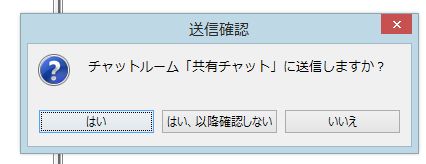
Hãy xác nhận lại trước khi gửi.
Cài đặt này xác định xem bạn có muốn xác nhận tin nhắn trước khi gửi vào khung chat hay không. Chức năng chat mặc định đã chọn tùy chọn này để tránh gửi nhầm. *Vui lòng bỏ chọn tùy chọn này nếu bạn không cần tính năng này.
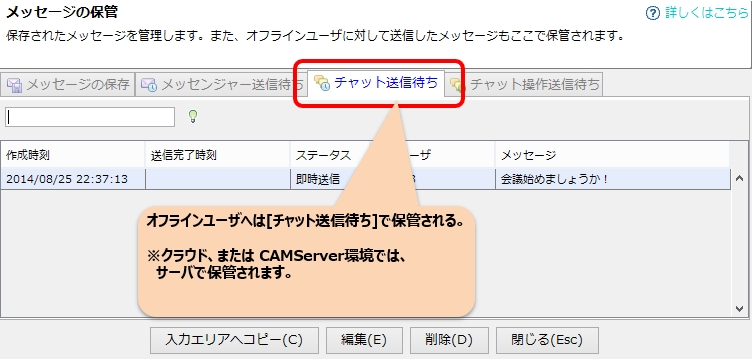
Lưu trữ tin nhắn cho người dùng ngoại tuyến
Nếu có người dùng ngoại tuyến trong phòng chat, tin nhắn sẽ được lưu trữ trong tab "Đang chờ gửi tin nhắn" trong kho lưu trữ tin nhắn. Trong trường hợp này, tin nhắn sẽ được tự động gửi đi khi người dùng trực tuyến trở lại.
Cài đặt thời gian hiển thị thông báo bật lên
Đặt thời gian hiển thị cửa sổ bật lên tính bằng giây. Cài đặt mặc định là -1, nghĩa là hiển thị vô thời hạn, nhưng vui lòng tùy chỉnh theo nhu cầu của bạn.
- Bạn có thể tắt hiển thị bong bóng bằng cách đặt thời gian hiển thị bong bóng về 0.
- Bằng cách thiết lập "Thời gian hiển thị cho tin nhắn chứa từ khóa cụ thể", bạn có thể chỉ cho phép thông báo bong bóng xuất hiện đối với các tin nhắn được gửi đến bạn.
- Hơn nữa, ngay cả khi bạn đã thiết lập để không hiển thị bong bóng thông báo, các cuộc trò chuyện có thông báo đã đọc vẫn sẽ có chức năng kiểm tra tin nhắn chưa đọc được kích hoạt sau mỗi 30 phút, vì vậy bạn sẽ không bỏ lỡ bất kỳ tin nhắn nào.
Ẩn chức năng trò chuyện
Nếu bạn không thường xuyên sử dụng chức năng trò chuyện, bạn có thể ẩn nó đi. Để ẩn chức năng này, vui lòng làm theo cách sau.
*Ngay cả khi bạn đã ẩn nó đi, nó vẫn có thể tạm thời hiển thị khi bạn nhận được tin nhắn.
-
Ẩn hoàn toàn
Nếu bạn bỏ chọn hộp kiểm trong menu "Nâng cao" ⇒ "Trò chuyện", tất cả các tab tin nhắn trò chuyện sẽ bị đóng. - Chỉ ẩn các tab tin nhắn cho một số cuộc trò chuyện nhất định.
Nhấp chuột phải vào tab Tin nhắn và chọn "Đóng tab Tin nhắn" từ menu bật lên.