Tidak dapat terhubung ke kamera atau mikrofon.
Jika Anda tidak dapat menghubungkan kamera dan mikrofon browser Anda selama konferensi web, silakan periksa langkah-langkah berikut secara berurutan.
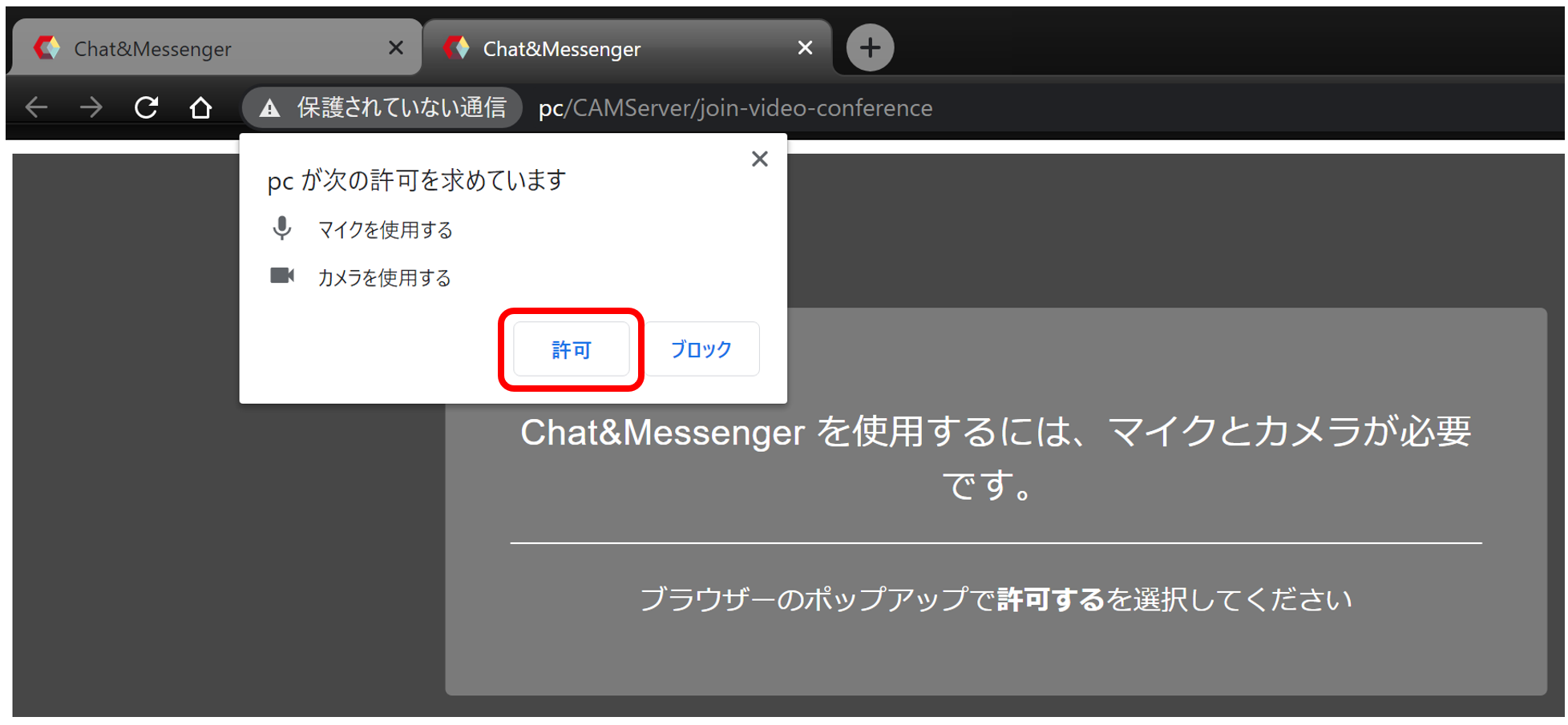
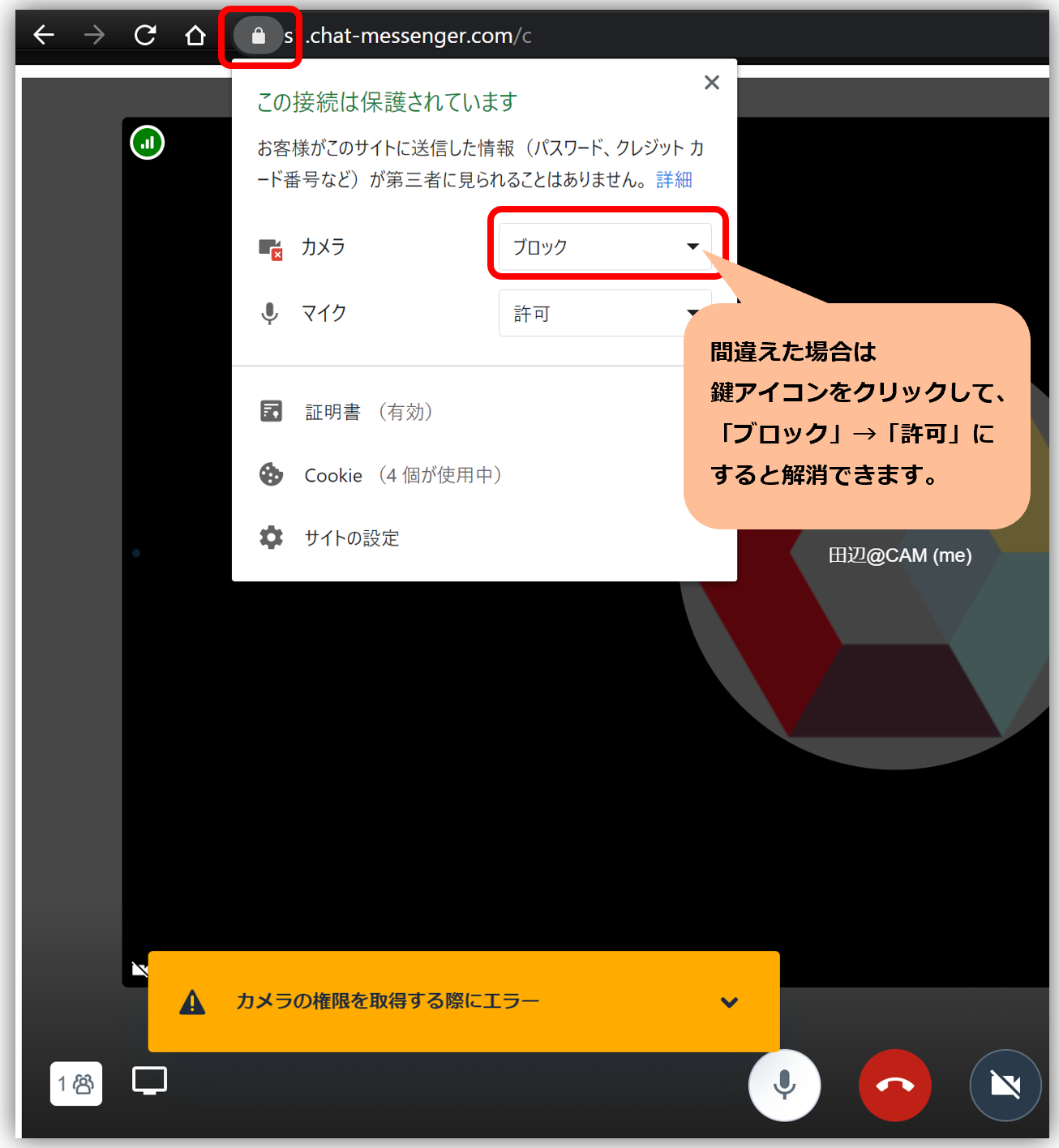
Periksa apakah koneksi kamera dan mikrofon diizinkan di pengaturan browser Anda.
Anda akan dimintai izin saat pertama kali menghubungkan mikrofon dan kamera Anda, tetapi harap perhatikan bahwa Anda tidak akan dapat terhubung jika Anda menghalanginya.
Memecahkan masalah koneksi kamera
Jika Anda mengalami masalah dengan Chat&Messenger,Contoh WebRTC Namun, mohon pastikan untuk mengisolasi apakah masalah tersebut terjadi.
Jika Anda masih tidak dapat menghubungkan kamera menggunakan contoh WebRTC di atas, mungkin ada masalah dengan pembaruan Windows PC Anda atau kombinasi driver kamera dan audio. Dalam kasus seperti itu, Anda mungkin tidak dapat menggunakan layanan konferensi web, bukan hanya Chat&Messenger.
「Kamera tidak berfungsi di Windows 10Silakan merujuk ke halaman tersebut dan hubungi dukungan TI.
Gema melolong terjadi

Cara melakukan uji panggilan
Jika koneksi kamera dan audio berfungsi dengan benar, Anda dapat melakukan uji koneksi dengan pengguna lain, atau jika Anda sendirian, Anda dapat memulai panggilan ke diri sendiri lalu membuka beberapa tab browser menggunakan "Duplikat Tab" untuk mensimulasikan uji panggilan multi-orang.
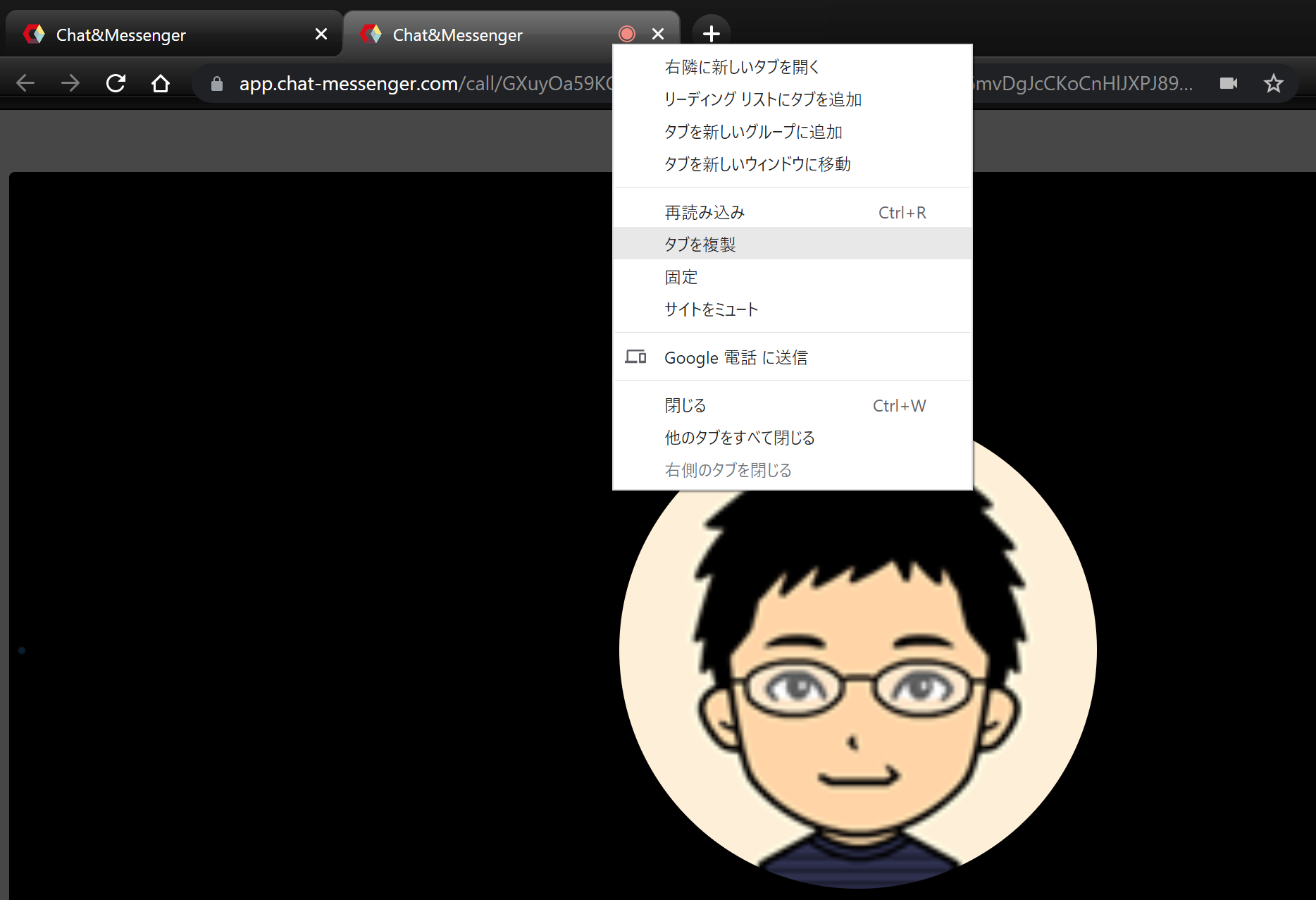
Chrome dan Edge memungkinkan Anda untuk mensimulasikan pengujian dengan banyak orang dengan "menduplikasikan tab."
Koneksi menjadi tidak stabil.
Koneksi tidak stabil saat menggunakan VPN.
Saat terhubung melalui VPN, lalu lintas yang terkonsentrasi pada server VPN dan jaringan dapat menyebabkan bandwidth yang tidak mencukupi, sehingga menyebabkan gangguan audio atau pembekuan video. Jika penyebabnya adalah daya pemrosesan atau bandwidth yang tidak mencukupi, perbaikan dapat diharapkan dengan meningkatkan server VPN atau memperluas bandwidth jaringan. Jika peningkatan tidak memungkinkan, pertimbangkan untuk mengurangi beban komunikasi dengan meminimalkan penggunaan kamera atau mengurangi jumlah pengguna yang terhubung secara bersamaan melalui VPN yang sama.
Selain itu, firewall dan inspeksi HTTPS/SSL (pemeriksaan komunikasi terenkripsi) yang diterapkan pada rute VPN dapat memengaruhi komunikasi. Harap periksa dengan administrator jaringan Anda untuk memastikan bahwa domain yang digunakan oleh Chat&Messenger diizinkan akses, dikecualikan dari inspeksi SSL, dan bahwa tujuan dan port yang diperlukan (termasuk UDP) untuk suara dan video diizinkan. Perubahan pengaturan harus dilakukan sesuai dengan kebijakan keamanan organisasi Anda.
Perbedaan waktu pada PC klien
Jika waktu pada PC klien tidak tepat, masalah seperti tidak dapat bergabung dalam rapat mungkin terjadi, jadi mohon atur waktu dengan akurat.
Tidak termasuk perangkat lunak keamanan
Di masa lalu, pernah terjadi kasus di mana komunikasi menjadi tidak stabil di lingkungan tempat perangkat lunak keamanan (seperti VirusBuster) diinstal kecuali jika pengaturan pengecualian dikonfigurasi.
Mengecualikan camapp dari pemindaian mungkin dapat menyelesaikan masalah ini.
- Untuk instalasi standar, file akan terletak di C:\Users\<username>\AppData\Local\Programs\camapp - Jika Anda menggunakan versi kustom dan menginstalnya di Program Files, file akan terletak di C:\Program Files\camapp
Hemat lalu lintas
Perkiraan jumlah maksimum koneksi simultan adalah "sekitar 20 orang dengan kamera dan 30 orang hanya dengan audio," tetapi hal ini mungkin tidak tercapai tergantung pada lingkungan sekitarnya.
Selain itu, ketika banyak orang berpartisipasi, lalu lintas data dapat dikurangi secara signifikan dengan mengambil langkah-langkah seperti hanya presenter yang menyalakan kameranya, jadi mohon informasikan hal ini kepada para peserta.
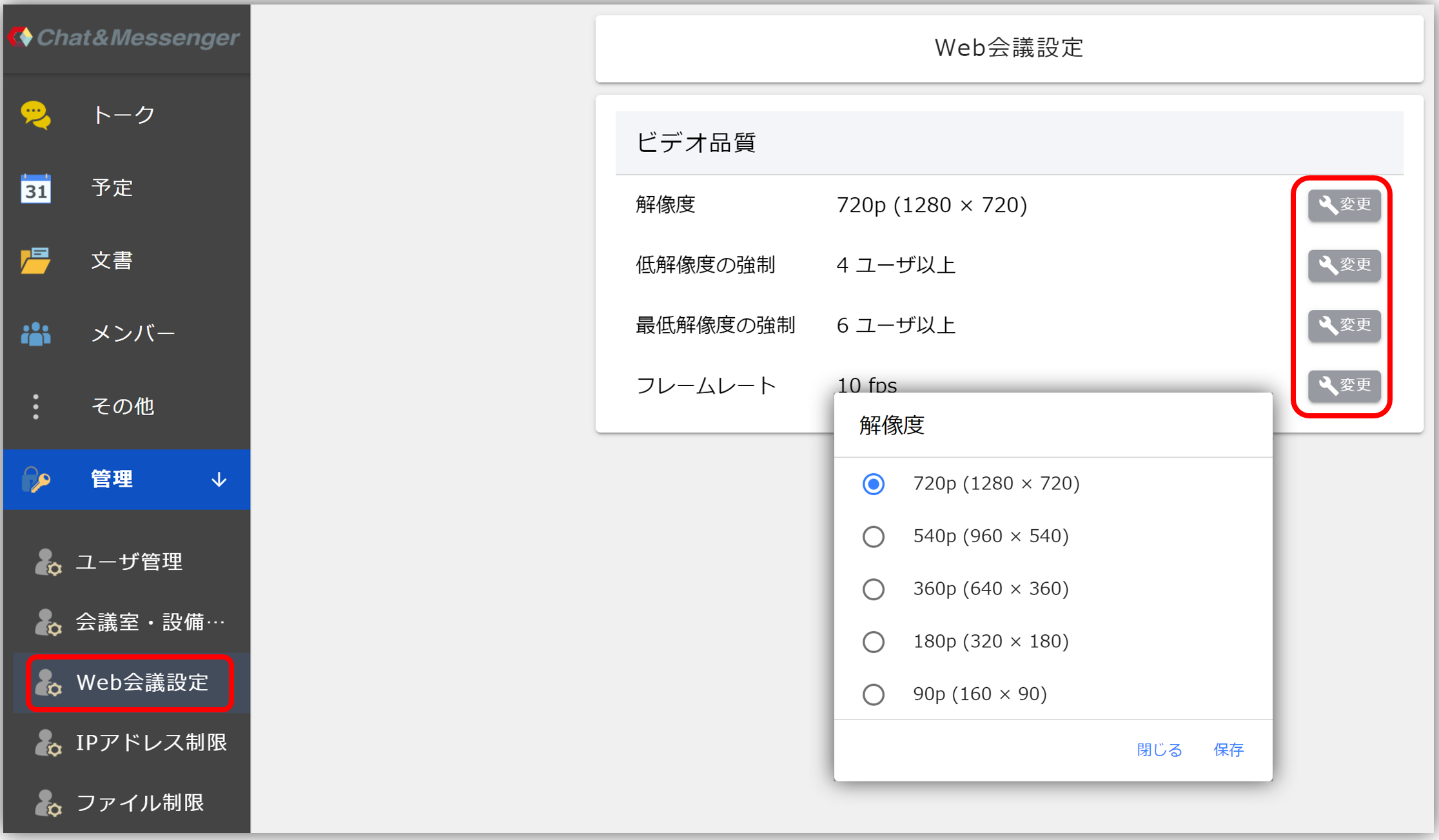
Namun, jika koneksi jaringan perusahaan Anda buruk dan tidak stabil, Anda dapat mengatur standar konferensi web, "resolusi" dan "kecepatan bingkai". Untuk detailnya, lihatMenyesuaikan resolusi dan kecepatan bingkaiSilakan merujuk ke "[...]".
Kapasitas jaringan telah mencapai batasnya.
Meningkatnya penggunaan konferensi web di dalam perusahaan dapat menyebabkan kemacetan jaringan, yang berpotensi menyebabkan koneksi tidak stabil setelah kapasitas jaringan perusahaan tercapai. Pertama, harap periksa apakah kecepatan jaringan perusahaan Anda memadai.
Secara khusus, ambang batas lalu lintas dapat diatur pada VPN dan router internal, jadi harap berkonsultasi dengan administrator jaringan Anda.
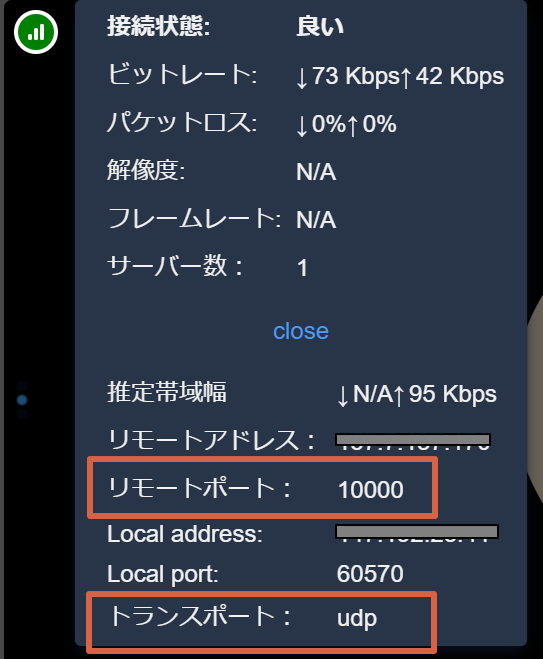
Periksa apakah port UDP 10000 tersedia.
Jika lebih dari tiga orang terhubung, server akan beralih ke SFU (Server Function Unit) yang meneruskan koneksi. Harap periksa apakah Anda menggunakan transport: udp dan port jarak jauh: 10000.
Jika firewall perusahaan Anda ketat dan UDP diblokir, maka akan beralih ke TCP, tetapi ini tidak disarankan untuk rapat dengan banyak peserta.
Untuk CAMServer yang diinstal di lokasi
CAMServer Dengan menerapkan sistem ini, Anda dapat membangun server video di dalam intranet perusahaan Anda dan mengaktifkan konferensi web.
Jika koneksi kamera dan audio baik-baik saja, tetapi Anda tidak dapat berkomunikasi dengan pihak lain, harap periksa hal berikut.
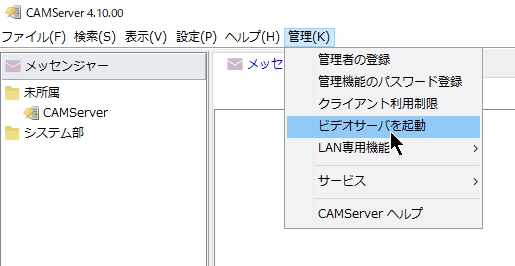
Memulai server video
Jika Anda ingin menggunakan konferensi web di lokasi Anda sendiri, Anda perlu menjalankan server video. Untuk detailnya, lihat di bawah. Mulai server video di CAMServer (Enterprise) Silakan merujuk pada hal berikut.
Penyebab dan langkah-langkah penanggulangan untuk insiden masa lalu tercantum dalam urutan frekuensi.
Spesifikasi CAMServer tidak memadai.
Kami sering menerima laporan tentang masalah yang timbul akibat spesifikasi CAMServer yang tidak memadai.Spesifikasi optimalSilakan periksa.
Masalah kompatibilitas versi CAMServer dan browser.
Masalah dapat terjadi di lingkungan di mana CAMServer sudah usang tetapi browser klien telah diperbarui ke versi terbaru. Lakukan pembaruan CAMServer secara berkala, atau gunakan camapp di sisi klien untuk menghindari masalah yang disebabkan oleh pembaruan versi.
Tambahkan pengecualian di Windows Defender atau alat keamanan lainnya.
Jika Anda mengaktifkan Windows Defender atau perangkat keamanan lainnya, harap tambahkan folder instalasi CAMServer ke daftar pengecualian Anda.
Pengaturan firewall
- Silakan periksa apakah perangkat lunak keamanan Anda memblokir komunikasi dengan server video.Program-program berikut terpengaruh dan semuanya harus dinonaktifkan.
- CAMServer\camserver.exe
- CAMServer\jre\bin\java.exe
- CAMServer\sys\openfire\cam-videoserver.exe* Windows Firewall akan dikonfigurasi secara otomatis selama instalasi awal. Jika Anda memiliki perangkat lunak keamanan lain yang terpasang, harap izinkan komunikasi secara manual.
- Port komunikasi yang dibutuhkan agar berbagai terminal klien dapat terhubung ke CAMServer adalah TCP 8080, TCP 443, UDP 3478, dan UDP 10000. Untuk detailnya, lihatPort yang digunakan oleh CAMServer"referensi.
- Jika koneksi stabil untuk dua pengguna tetapi tidak stabil untuk banyak pengguna, sistem akan beralih ke peer-to-peer untuk dua pengguna, dan ke SFU (Service Unit) yang diteruskan melalui server video untuk banyak pengguna. Oleh karena itu, harap periksa dengan saksama apakah komunikasi CAMServer tidak diblokir.
Saat menempatkan CAMServer di belakang NAT
Ketika CAMServer ditempatkan di belakang NAT, alamat IP CAMServer yang dikenali oleh klien mungkin sebenarnya berbeda karena terjemahan NAT. Dalam konferensi web, komunikasi langsung antara CAMServer dan klien diperlukan, sehingga koneksi tidak akan berfungsi dengan baik jika dibiarkan begitu saja.
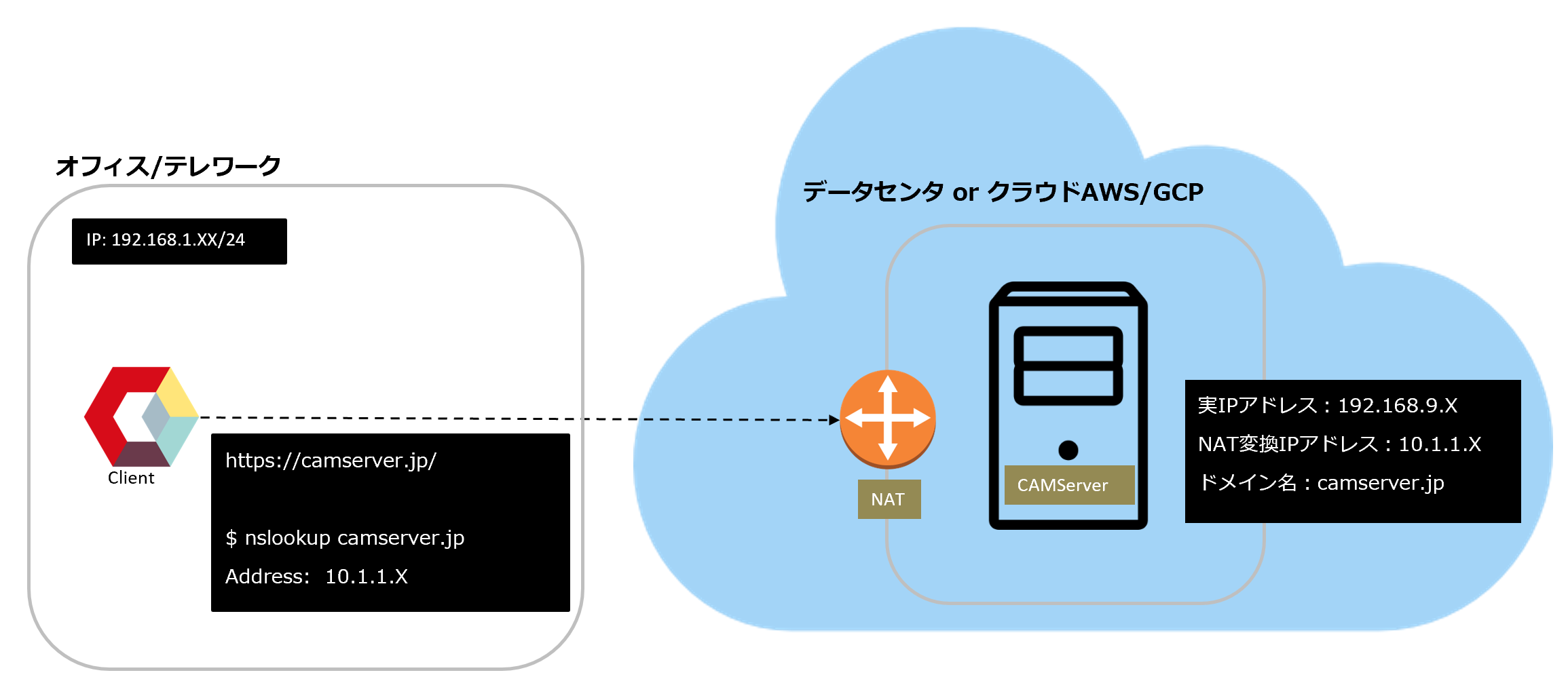
Jika Anda ingin melakukannya CAMServer/boot.ini Harap atur alamat IP CAMServer yang diterjemahkan NAT dan dikenali oleh klien di dalam file. Pada konfigurasi yang ditunjukkan pada diagram: 10.1.1.X Silakan atur.
cam.natPublicAddress=10.1.1.X
- Saat menerapkan CAMServer di pusat data atau cloud (AWS/GCP, dll.), terjemahan NAT perlu dipertimbangkan untuk alasan keamanan.
cam.natPublicAddressMengonfigurasi pengaturan ini tidak akan memengaruhi pengguna yang terhubung dengan alamat IP asli mereka. Selain itu, meskipun terdapat campuran klien yang mengakses melalui terjemahan NAT dan mereka yang mengakses dengan alamat IP asli mereka, mereka tetap dapat terhubung ke konferensi web yang sama.CAMServer/boot.iniSilakan edit file tersebut setelah menghentikan CAMServer.
Saat menerapkan CAMServer di VMware
Saat menerapkan CAMServer ke VMware, Anda harus memilih "Jaringan Terhubung" dalam konfigurasi jaringan. Untuk detailnya, lihat di bawah.Di SiniSilakan merujuk ke sini.
- Jaringan Jembatan
- Jaringan khusus host
- Penerjemahan Alamat Jaringan (NAT) Jaringan <-- Default
Hal-hal yang perlu diperhatikan saat menggunakan di lingkungan VDI
Meskipun terdapat berbagai produk VDI seperti Horizon, Citrix, dan AVD (RDP), hanya Horizon dan Citrix yang dapat digunakan secara langsung sebagai produk C&M.
RTAV Horizon bekerja dengan menangkap input webcam/mikrofon pada terminal klien, mengkodekannya (audio setara dengan Opus, video H.264, dll.), dan kemudian mentransfernya ke VDI.
Di sisi lain, ketika menggunakan pengalihan kamera atau pengalihan USB dengan AVD (RDP), browser VM (WebRTC) secara efektif menangani pengkodean, sehingga menghasilkan koneksi klien-ke-VDI yang "tidak dioptimalkan untuk transfer khusus media."Efisiensi transfer media konferensi web antara terminal klien dan VDIAda perbedaan besar.
| barang | Horizon (RTAV) Citrix (Webcam HDX) | AVD (RDP) |
|---|---|---|
| Liputan media | Mengenkode dan mengirimkan pada terminal lokal (setara dengan H.264 / Opus) | Pengalihan kamera/USB digunakan untuk mengirim data ke VDI (diproses oleh WebRTC di sisi VM). |
| Lokasi kompresi | Terminal lokal (sebelum mengirim) | Sisi VDI (browser/WebRTC) |
| Bagian jaringan | Streaming yang dioptimalkan untuk media | Kompresi RDP untuk tujuan umum (bukan optimasi khusus media) |
| Bandwidth (perkiraan untuk 720p) | 0,5–2 Mbps | 2-8 Mbps |
| Perbedaan bandwidth | standar | Sekitar 2-5 kali |
*Meskipun RDP melakukan kompresi, ia tidak menggunakan kontrol bitrate khusus media atau kontrol latensi rendah, sehingga menghasilkan efisiensi transfer yang relatif lebih rendah.
* Fitur optimasi media Teams mengurangi beban jaringan dengan memindahkan pemrosesan media ke sisi klien, mirip dengan RTAV, bahkan saat menggunakan AVD (RDP). C&M saat ini tidak mendukung fitur ini.
Memulai ulang CAMServer mutlak diperlukan.
Interval restart CAMServer Silakan periksa ini.
Jika masalah berlanjut
Jika Anda masih tidak dapat terhubung meskipun semua hal di atas sudah benar, mohon kirimkan log-nya kepada kami.
Sisi klien
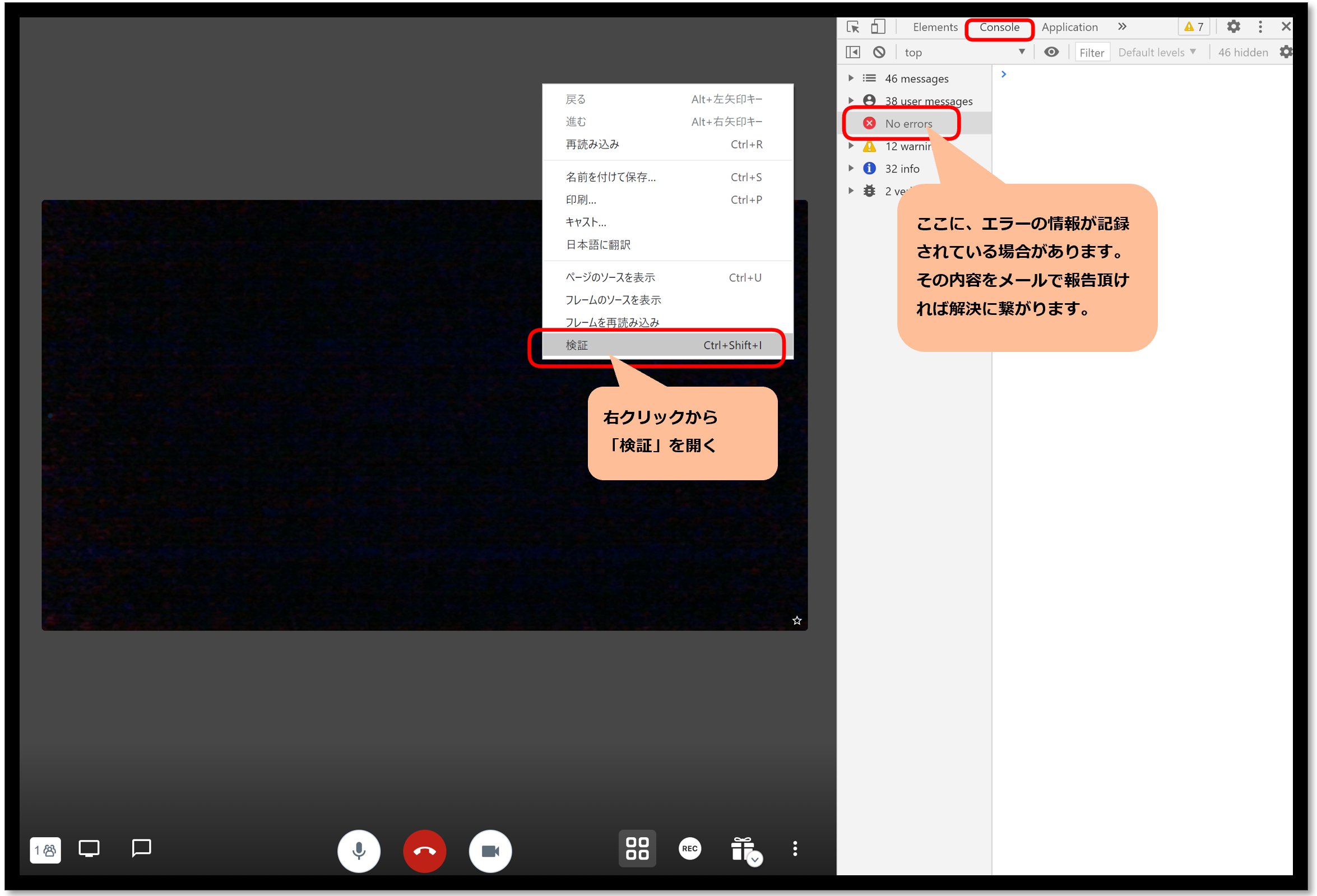
Jika Anda mengalami masalah selama konferensi web atau sejenisnya, silakan buka DevTools, pilih "konsol" lalu "kesalahan" di sisi kanan, dan kirimkan tangkapan layar dari tampilan tersebut kepada kami.
Aplikasi web khusus browser.
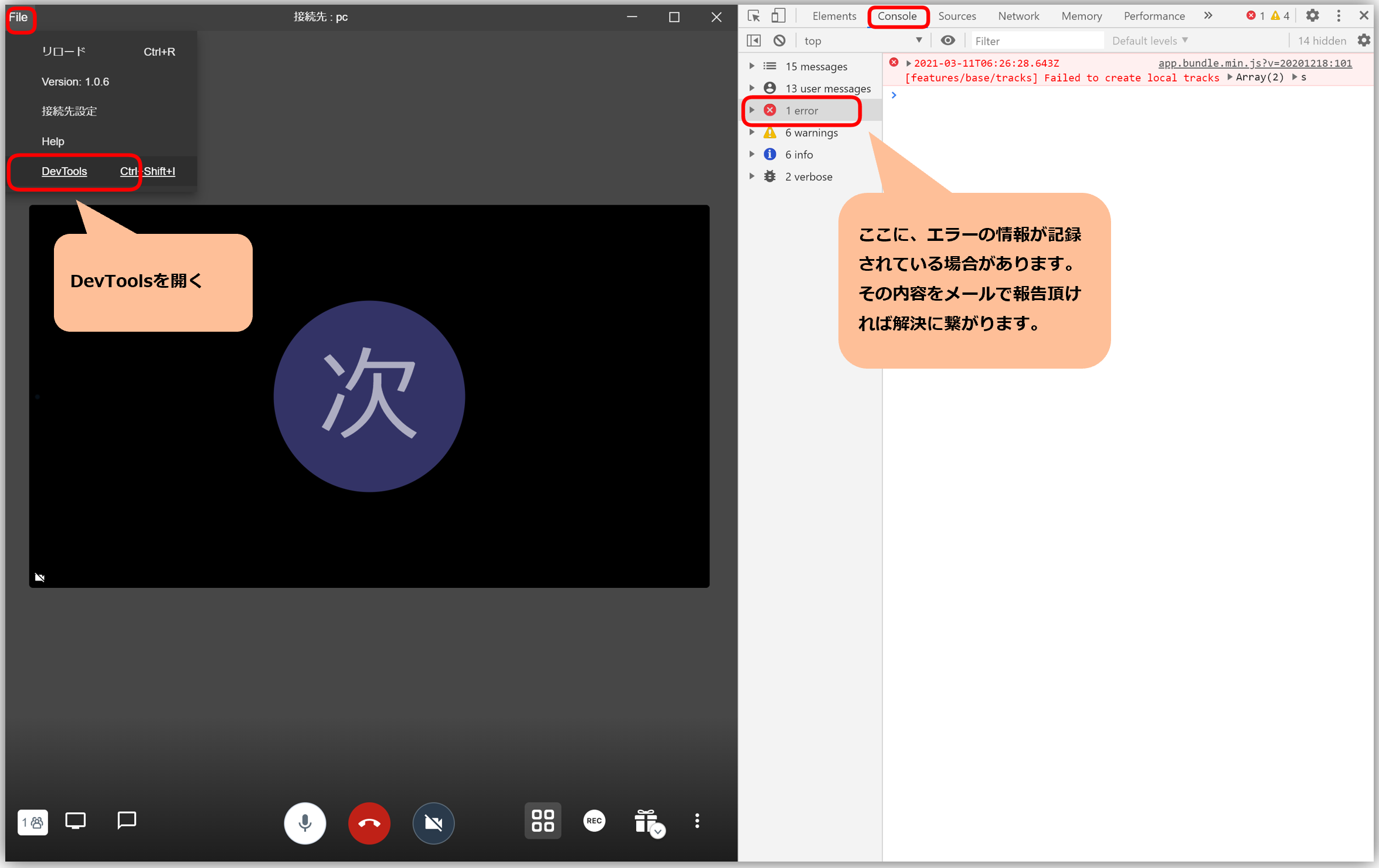
Versi browser standar