









Cách bắt đầu
Nếu bạn đã đăng ký Chat&Messenger tự động khởi chạy trong quá trình cài đặt, ứng dụng sẽ tự động mở khi máy tính của bạn khởi động. Để mở ứng dụng thủ công, hãy vào thư mục cài đặt. camera Vui lòng nhấn vào đây.
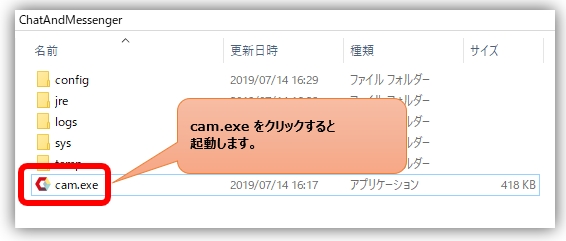
Windows |
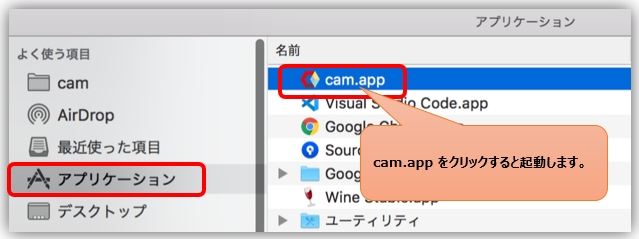
Máy Mac |
Khi khởi động, Chat&Messenger và IP Messenger Hệ thống tự động nhận diện thiết bị đang chạy ứng dụng và hiển thị người dùng đó trong danh sách người dùng.
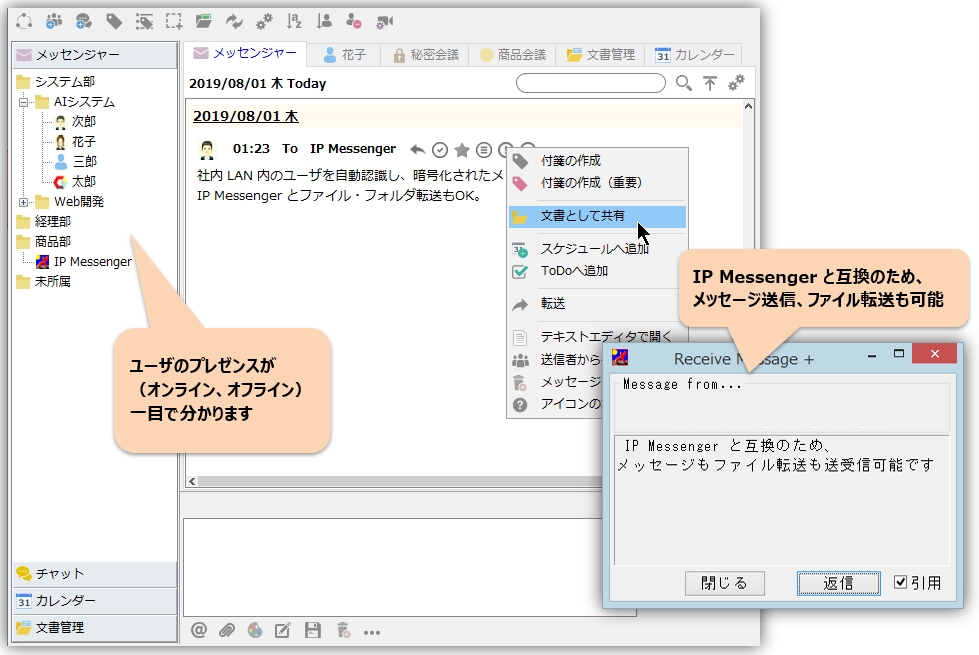
Cài đặt tên người dùng và tên nhóm
Trong "Tùy chọn ứng dụng" ⇒ "Thông tin người dùng", bạn có thể đăng ký tên người dùng và tên nhóm, cũng như các thông tin khác như ảnh đại diện và địa chỉ email.
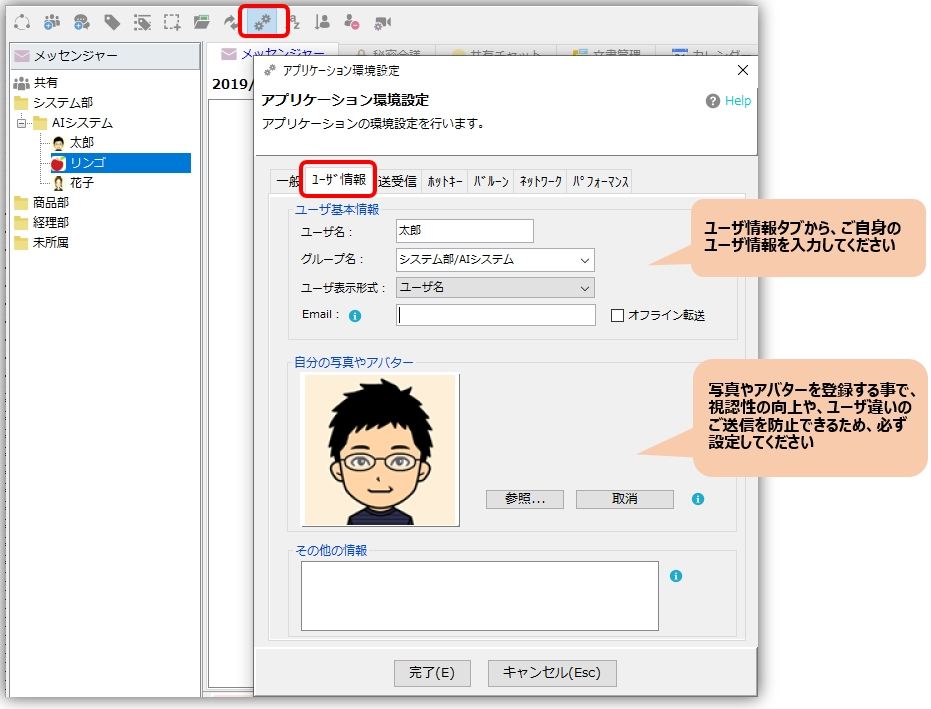
Khi bạn bật chế độ xem cây nhóm, danh sách người dùng Messenger sẽ được hiển thị theo thứ tự phân cấp. Nếu tên nhóm chứa ký tự "/", nhóm đó sẽ được hiển thị ở cấp cao hơn nữa.
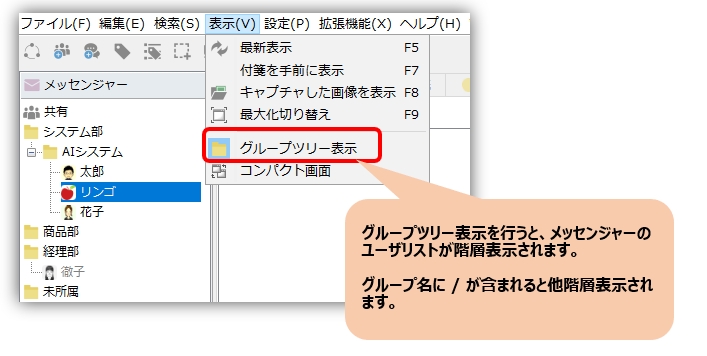
Để thay đổi định dạng hiển thị của người dùng, hãy vào menu "Cài đặt" > "Tùy chọn ứng dụng" > "Thông tin người dùng" và chọn định dạng hiển thị mong muốn từ menu thả xuống trong mục "Định dạng hiển thị người dùng".
Cài đặt thứ tự hiển thị của người dùng
Để thay đổi thứ tự hiển thị người dùng,Cài đặt sắp xếp và cài đặt ưu tiênVui lòng xem "".
Khởi chạy ứng dụng đồng thời với quá trình khởi động máy tính.
Windows
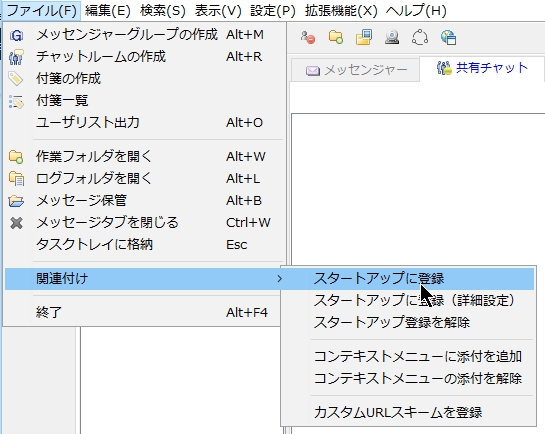 |
Nếu bạn chưa đăng ký chương trình khởi động cùng hệ thống trong quá trình cài đặt, vui lòng vào menu "Tệp" và chọn "Đăng ký khởi động cùng hệ thống". |
Máy Mac
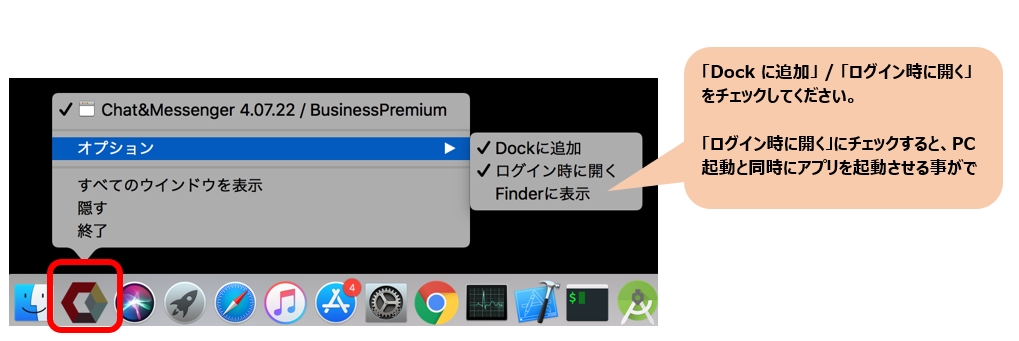 |
Chọn tùy chọn "Mở khi đăng nhập" sẽ khởi chạy ứng dụng ngay khi máy tính của bạn khởi động. |
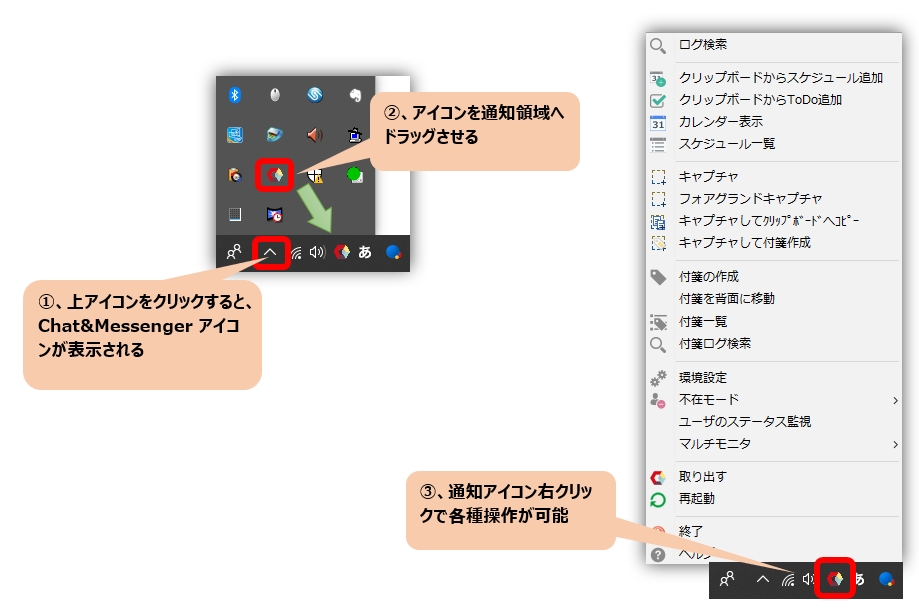
Hiển thị biểu tượng trong khu vực thông báo.
Trên Windows 7 trở lên, do các thông số kỹ thuật của hệ điều hành, các biểu tượng không còn được hiển thị trên thanh tác vụ theo mặc định. Vui lòng tham khảo hướng dẫn sau để hiển thị các biểu tượng thông báo.
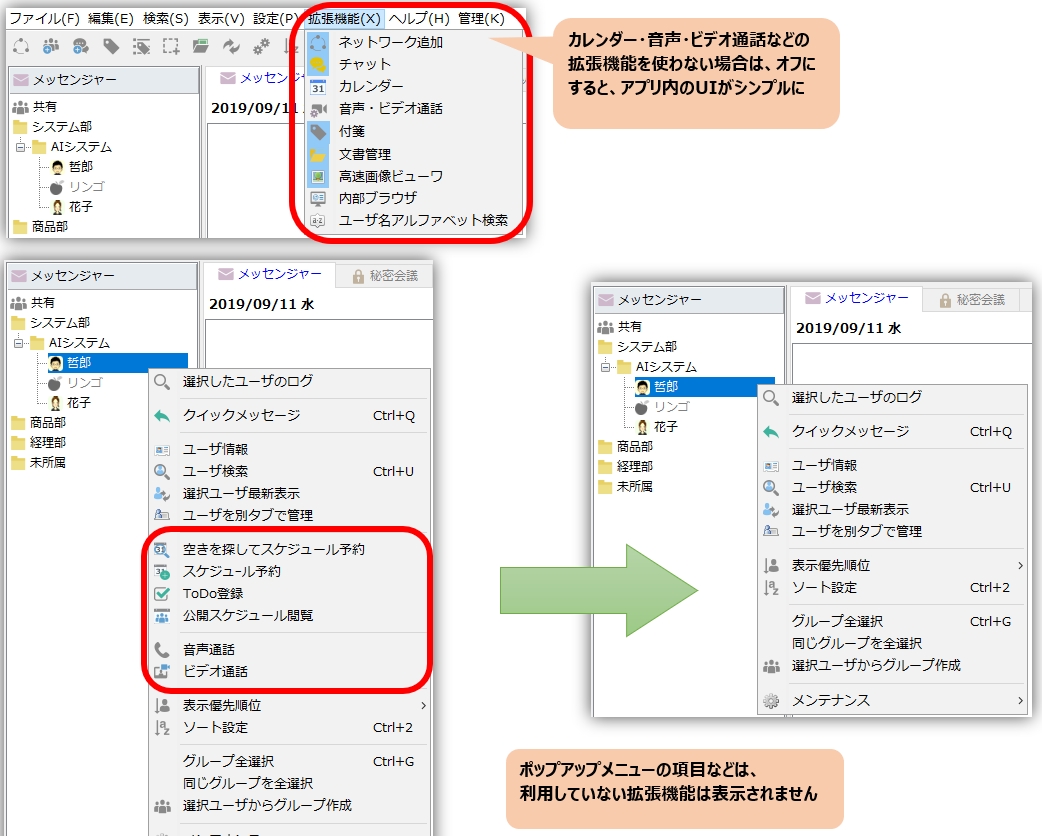
Cài đặt bật/tắt tiện ích mở rộng
Nếu bạn không thường xuyên sử dụng tính năng trò chuyện, lịch hoặc cuộc gọi thoại, bạn có thể bỏ chọn chúng trong menu "Tiện ích mở rộng".
Giao diện người dùng của ứng dụng sẽ đơn giản hơn.
Các tính năng cao cấp được kích hoạt dưới dạng dùng thử khi cài đặt lần đầu.
Lần đầu tiên bạn cài đặt Chat&Messenger, chỉ trong thời gian có hạn... Phiên bản cao cấp (có tính năng trả phí) Bạn có thể dùng thử. Thời gian dùng thử sẽ tự động kết thúc sau khi bạn sử dụng Chat&Messenger trong một khoảng thời gian nhất định.
Quá trình khởi động
Khi bạn khởi chạy Chat&Messenger, tiến trình cam.exe sẽ được bắt đầu như một phần của quá trình khởi động.