









การจัดการผู้ใช้
การสร้างผู้ใช้ การลบผู้ใช้ และการเปลี่ยนรหัสผ่าน
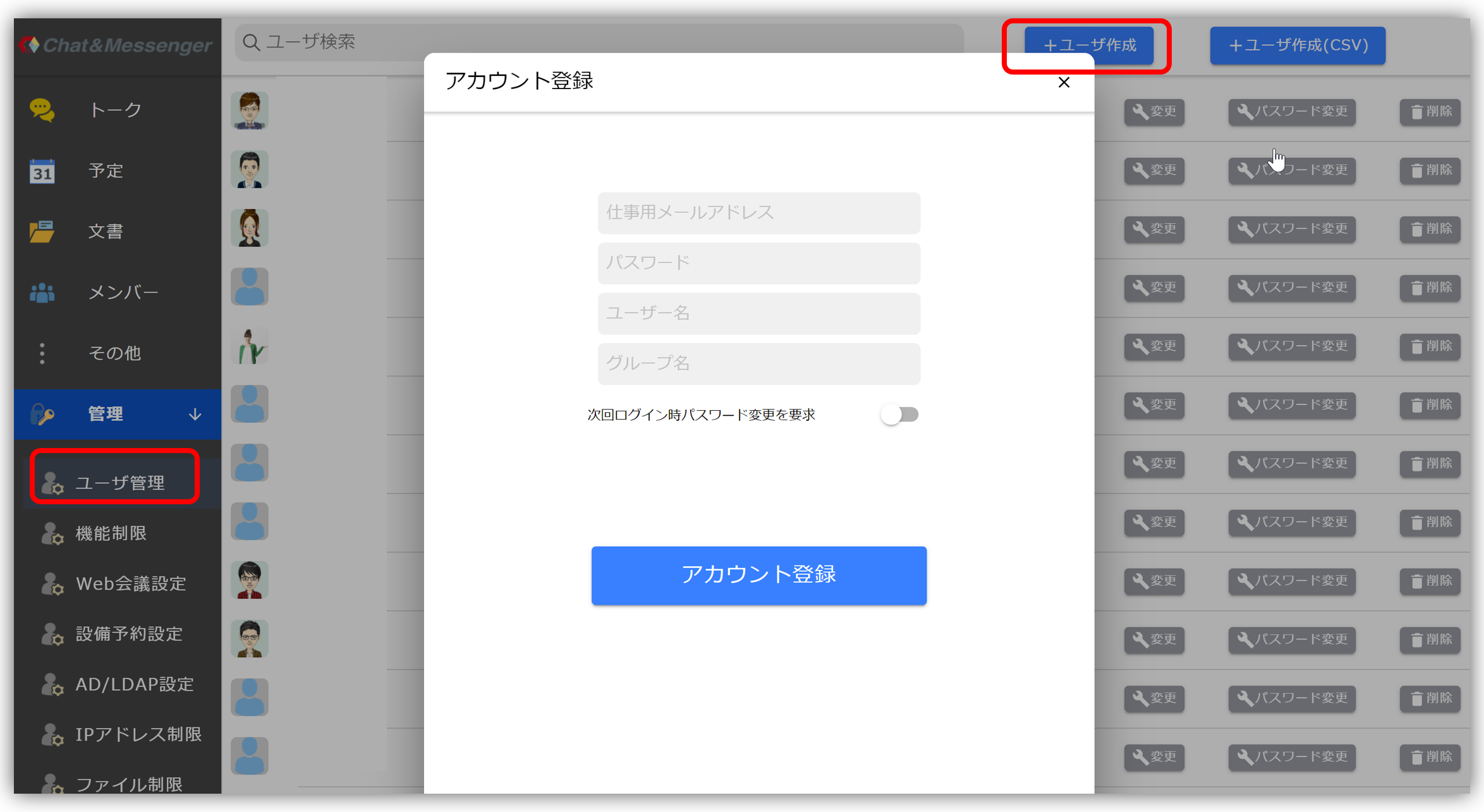
การจัดการผู้ใช้ช่วยให้ผู้ดูแลระบบสามารถเพิ่ม ลบ และเปลี่ยนรหัสผ่านของผู้ใช้ได้
ในส่วน "การสร้างผู้ใช้" คุณสามารถป้อนข้อมูลผู้ใช้แต่ละรายด้วยตนเองได้
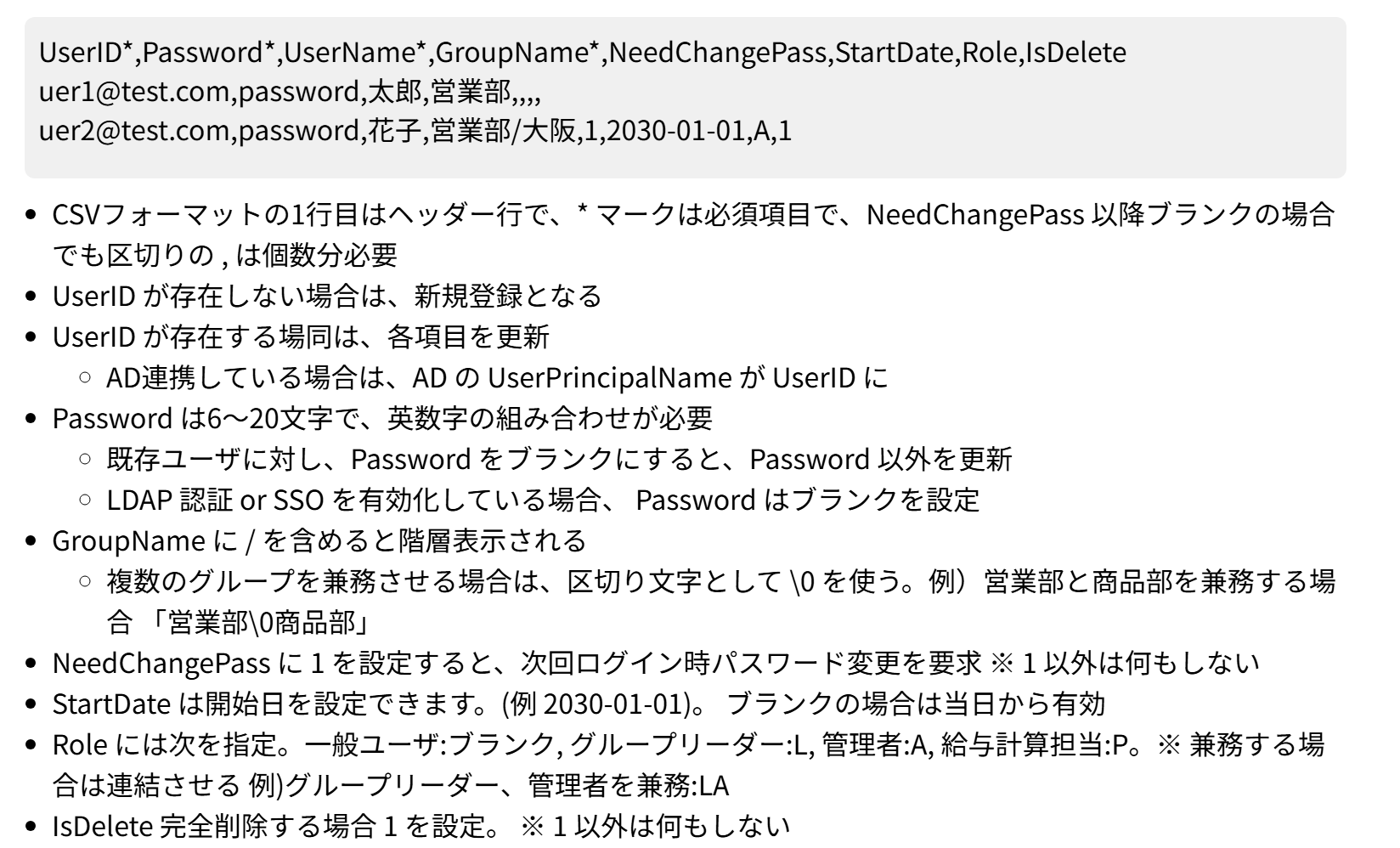
ฟังก์ชัน "สร้างผู้ใช้ (CSV)" ช่วยให้คุณสามารถลงทะเบียนและอัปเดตผู้ใช้หลายคนพร้อมกันได้ โปรดลงทะเบียนผู้ใช้ตามรูปแบบไฟล์ CSV
ตั้งค่าสิทธิ์ผู้ดูแลระบบ หัวหน้ากลุ่ม และผู้ทำบัญชีเงินเดือน
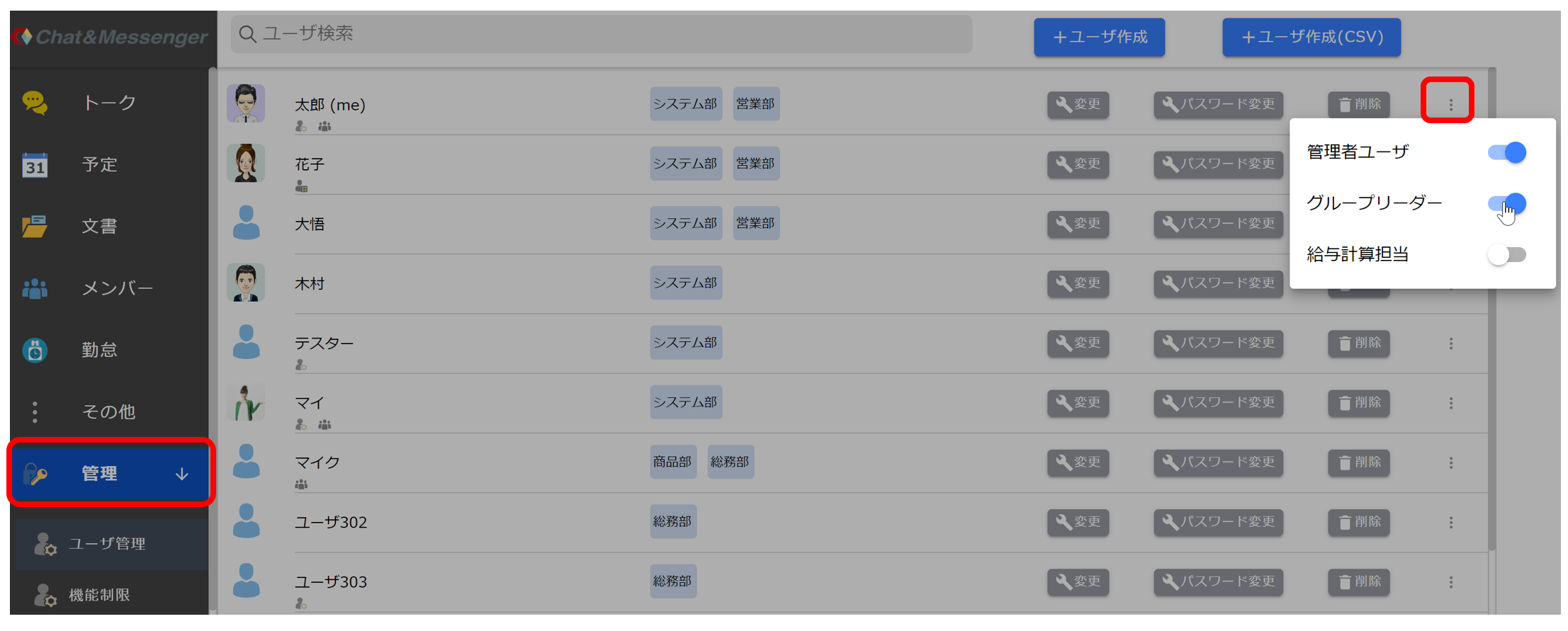
ผู้ใช้ที่มีสิทธิ์ผู้ดูแลระบบสามารถให้สิทธิ์ต่อไปนี้แก่ผู้ใช้รายอื่นได้:
- สิทธิ์ของผู้ดูแลระบบ
- คุณสามารถเข้าถึงฟังก์ชันการจัดการต่างๆ ได้สิทธิ์ของผู้ดูแลการประชุมทางเว็บจะได้รับการอนุมัติ
- หัวหน้ากลุ่ม
- คุณจะได้รับสิทธิ์เป็นผู้ดูแลการประชุมทางเว็บ คุณยังสามารถอนุมัติการเข้าร่วมและดูบันทึกการเข้าถึงการเข้าร่วมได้อีกด้วย
- ฝ่ายเงินเดือน
- คุณสามารถเข้าถึงเฉพาะฟังก์ชันการจัดการการเข้างานเท่านั้น
ข้อจำกัดการใช้งานต่างๆ
ข้อจำกัดของฟีเจอร์ช่วยให้คุณจำกัดการแสดงผลของฟังก์ชันต่างๆ รวมถึงการประชุมผ่านเว็บ เอกสาร ตารางเวลา ขั้นตอนการทำงาน และการติดตามการเข้างาน
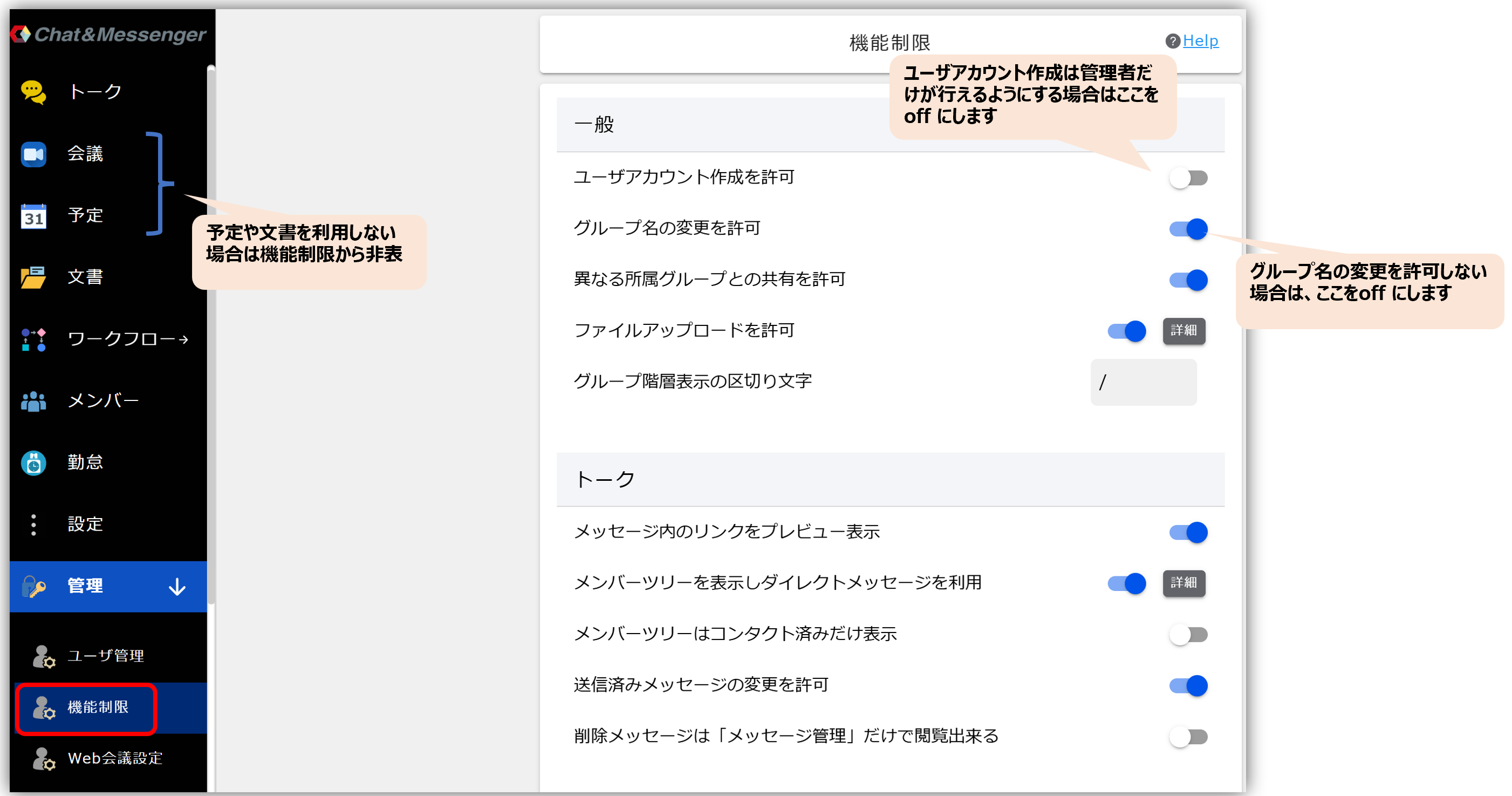
ทั่วไป
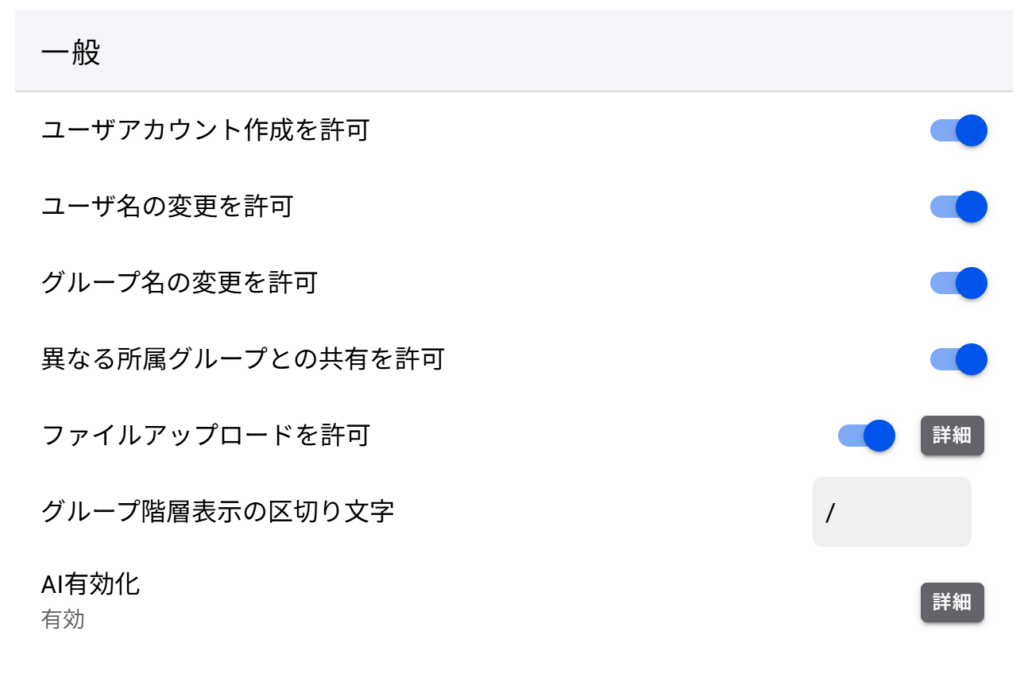
สิทธิ์ในการสร้างบัญชีผู้ใช้
หากต้องการจำกัดการสร้างบัญชีผู้ใช้ให้เฉพาะผู้ดูแลระบบเท่านั้น ให้ปิดตัวเลือกนี้
อนุญาตให้เปลี่ยนชื่อกลุ่ม
หากต้องการจำกัดการเปลี่ยนแปลงชื่อกลุ่มให้เฉพาะผู้ดูแลระบบเท่านั้น ให้ปิดตัวเลือกนี้
อนุญาตให้แชร์กับกลุ่มต่างๆ ได้
ตั้งค่านี้เป็น "ปิด" หากคุณไม่ต้องการแชร์ข้อมูลกับกลุ่มที่คุณเป็นสมาชิก เมื่อคุณปิดใช้งาน รายละเอียดจะแสดงขึ้น และหน้าจอ "การควบคุมการแชร์ภายในกลุ่มเดียวกัน" จะปรากฏขึ้น ซึ่งคุณสามารถตั้งค่าได้ว่าการควบคุมนี้จะถูกนำไปใช้ในระดับสูงสุดหรือต่ำสุดของกลุ่มที่คุณเป็นสมาชิกการควบคุมนี้จะจำกัดการแสดงรายชื่อผู้ใช้ในรายการสมาชิกและฟังก์ชันต่างๆ
อนุญาตให้อัปโหลดไฟล์
ปิดตัวเลือกนี้หากคุณไม่ต้องการอนุญาตให้มีการอัปโหลดไฟล์
ตัวคั่นการแสดงผลลำดับชั้นกลุ่ม
หากคุณต้องการเปลี่ยนสตริงลำดับชั้นของกลุ่ม (/) ให้ตั้งค่าที่นี่
พูดคุย
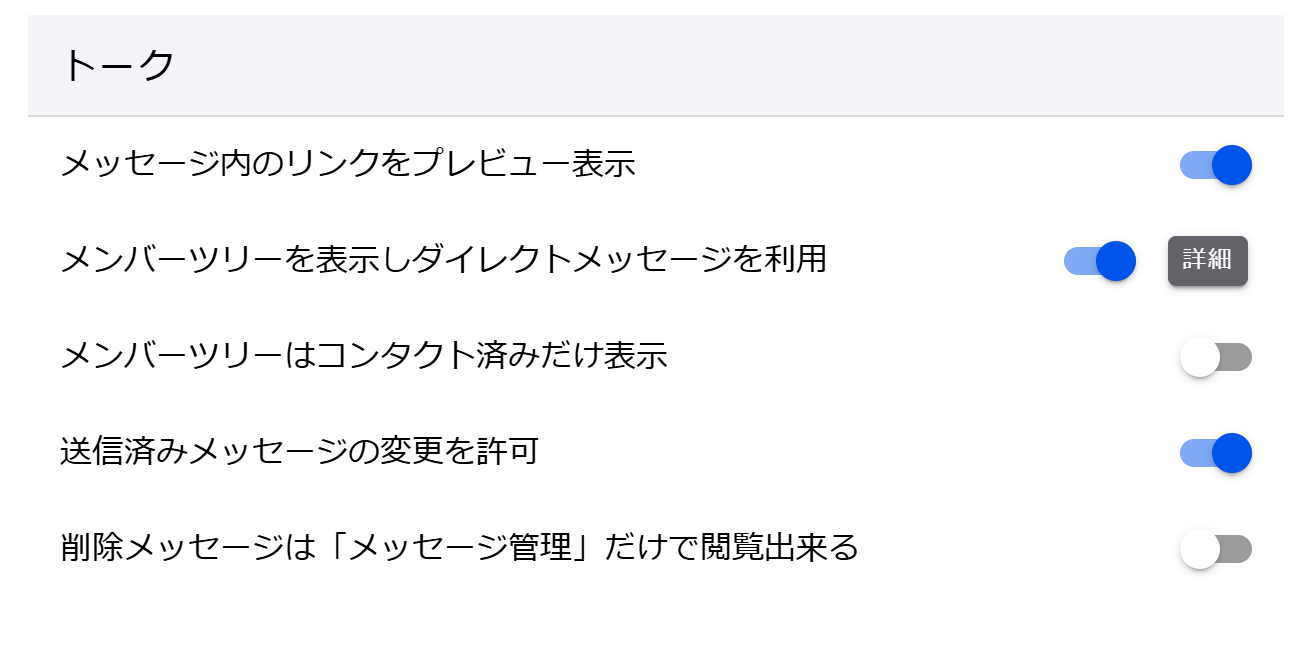
ดูตัวอย่างลิงก์ภายในข้อความ
ปิดใช้งานตัวเลือกนี้หากคุณไม่ต้องการดูตัวอย่างลิงก์ภายในข้อความ *เมื่อใช้งานบนเซิร์ฟเวอร์ภายในองค์กร CAMServer จำเป็นต้องเชื่อมต่ออินเทอร์เน็ตเพื่อดึงข้อมูล URL ของลิงก์
ดูแผนผังสมาชิกและใช้ระบบส่งข้อความโดยตรง
ปิดใช้งานหากคุณไม่ต้องการใช้ข้อความส่วนตัว
แผนผังสมาชิกจะแสดงเฉพาะสมาชิกที่ติดต่อแล้วเท่านั้น
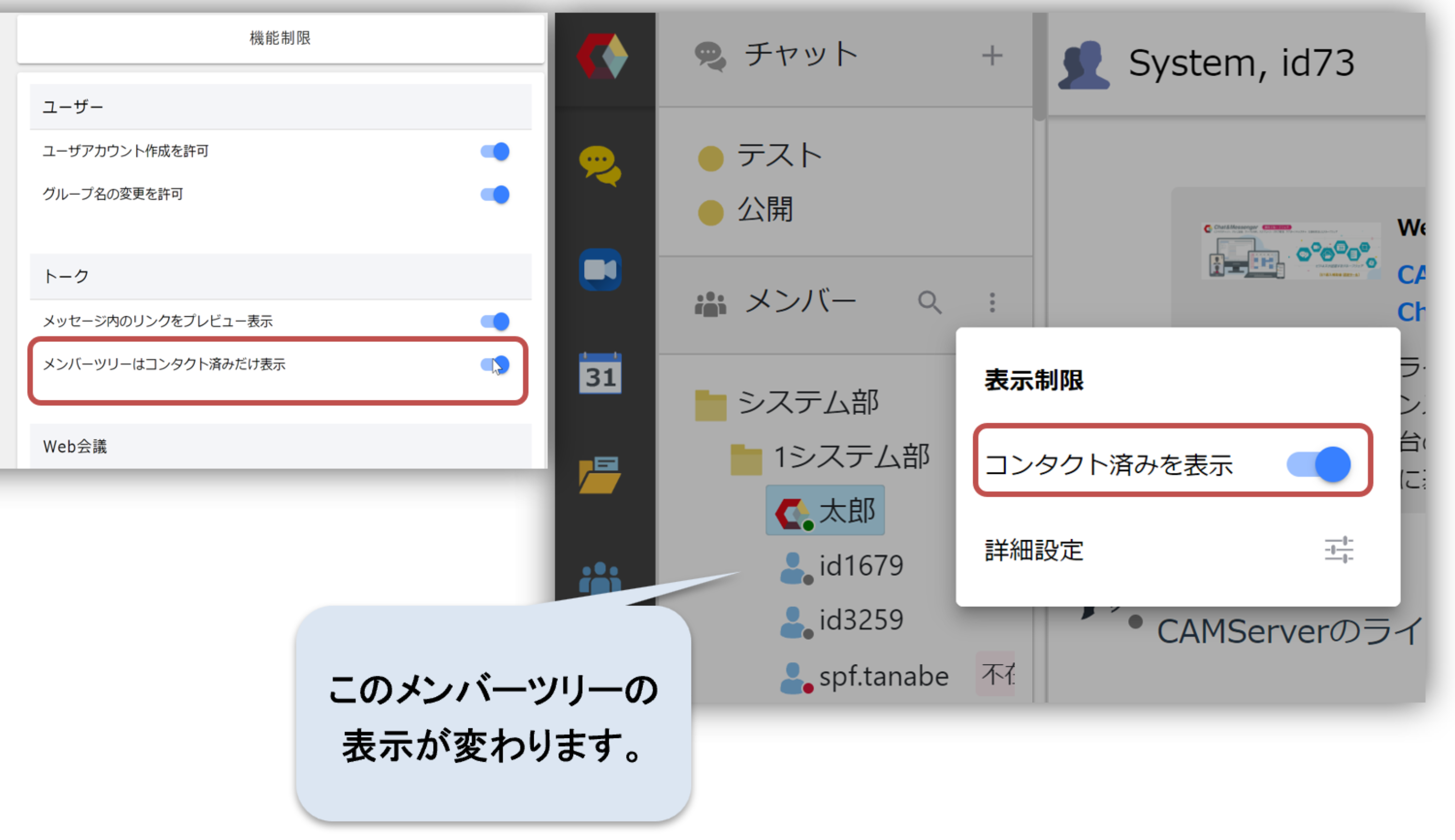
หากคุณไม่ต้องการแสดงสมาชิกทั้งหมดในหน้าจอแชท โปรดเปิดใช้งาน "แสดงเฉพาะสมาชิกที่ติดต่อแล้วในแผนผังสมาชิก"
ตัวเลือกนี้เป็นสิ่งที่จำเป็นในสภาพแวดล้อมที่มีผู้ใช้งานจำนวนมาก (ประมาณ 5,000 คนขึ้นไป)
อนุญาตให้แก้ไขข้อความที่ส่งไปแล้ว
ปิดตัวเลือกนี้หากคุณไม่ต้องการอนุญาตให้แก้ไขข้อความที่ส่งไปแล้ว
ข้อความที่ถูกลบแล้วจะสามารถดูได้เฉพาะใน "การจัดการข้อความ" เท่านั้น
การเปิดใช้งานตัวเลือกนี้จะส่งผลให้ข้อความถูกลบในเชิงตรรกะ แม้ว่าผู้ใช้จะลบข้อความนั้นเองก็ตาม เฉพาะผู้ดูแลระบบเท่านั้นที่สามารถเข้าถึงข้อความที่ถูกลบในเชิงตรรกะได้การจัดการข้อความสามารถดูได้บนหน้าจอ ""
ดูแผนผังสมาชิกและใช้ข้อความส่วนตัว แผนผังสมาชิกจะแสดงเฉพาะรายชื่อผู้ติดต่อเท่านั้น อนุญาตให้แก้ไขข้อความที่ส่งไปแล้ว ข้อความที่ถูกลบสามารถดูได้เฉพาะใน "การจัดการข้อความ" เท่านั้น
แชทกลุ่ม
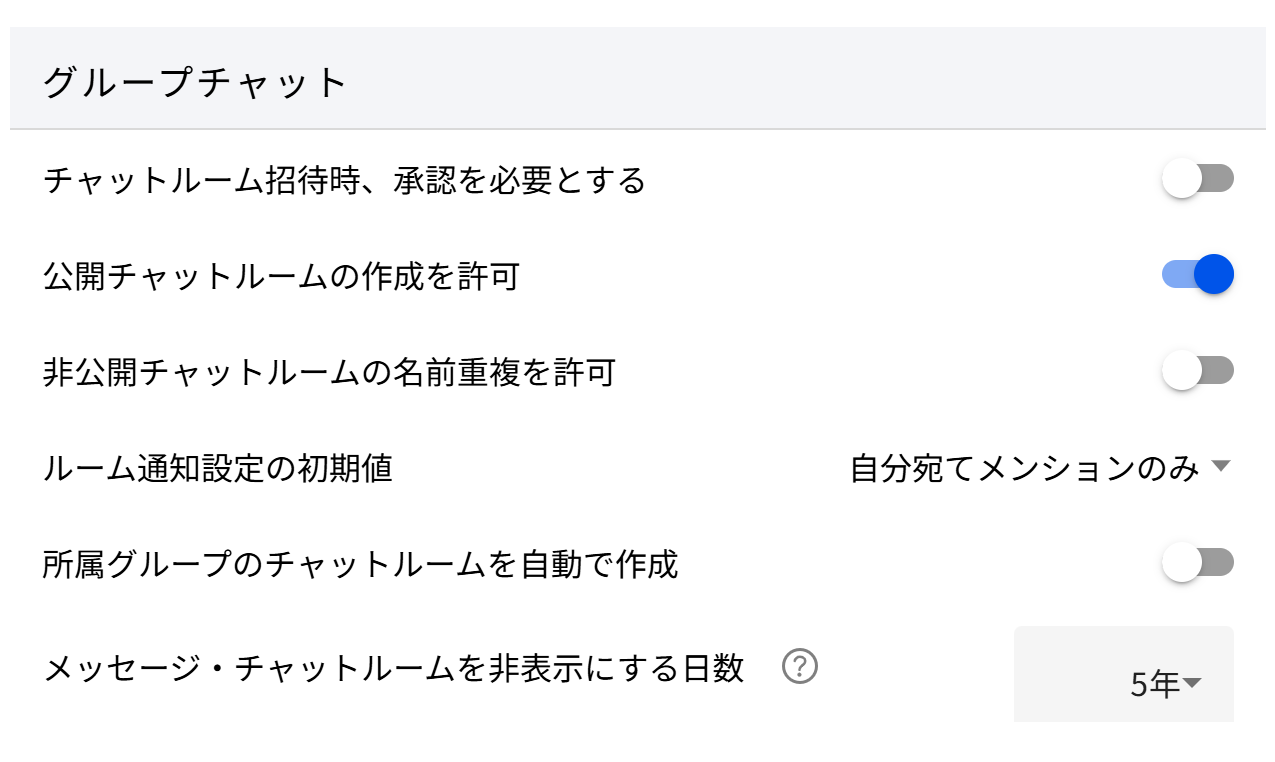
เมื่อเชิญใครเข้าร่วมห้องแชท จะต้องได้รับการอนุมัติก่อน
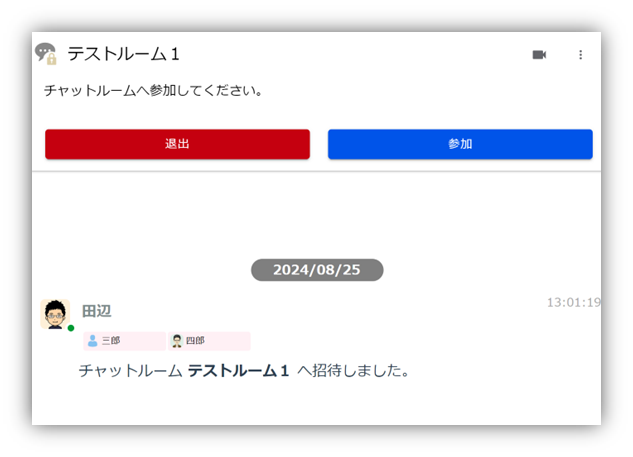
เมื่อเปิดใช้งาน "ต้องได้รับการอนุมัติก่อนเข้าร่วมห้องแชท" ผู้ที่ได้รับเชิญจะต้องออกจากห้องแชทและยืนยันการเข้าร่วมอีกครั้ง
อนุญาตให้สร้างห้องแชทสาธารณะ
เมื่อเปิดใช้งาน คุณจะสามารถสร้างห้องแชทสาธารณะที่ทุกคนสามารถเข้าร่วมได้
อนุญาตให้ใช้ชื่อซ้ำได้ในห้องแชทส่วนตัว
เปิดใช้งานตัวเลือกนี้เพื่ออนุญาตให้ใช้ชื่อซ้ำในห้องแชทส่วนตัว
สร้างห้องแชทสำหรับกลุ่มของคุณโดยอัตโนมัติ
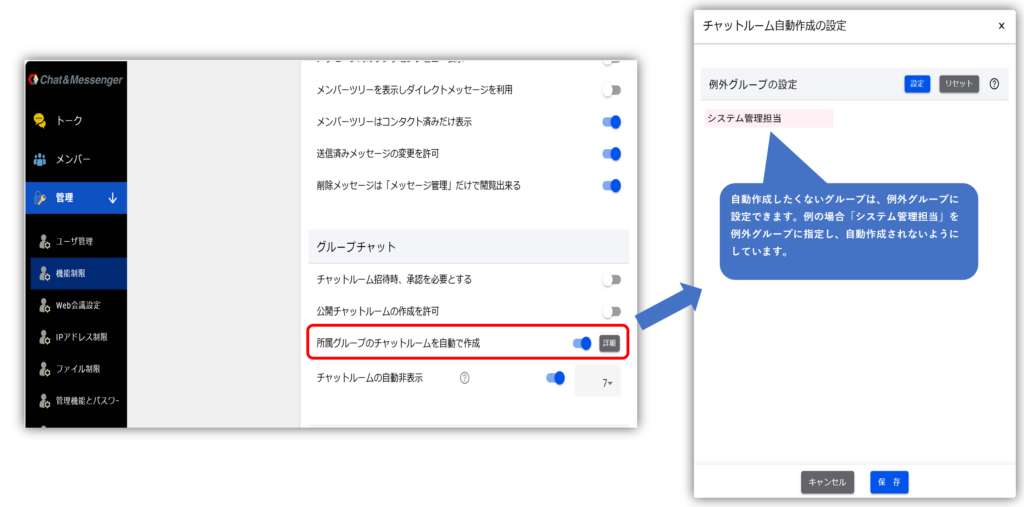
คุณสามารถสร้างห้องแชทโดยอัตโนมัติควบคู่ไปกับการเข้าร่วมกลุ่มของคุณได้ เมื่อตั้งค่าเป็น "เปิด" หากไม่มีห้องแชทอยู่เมื่อมีการสร้างผู้ใช้ใหม่หรือเปลี่ยนชื่อกลุ่ม ระบบจะสร้างห้องแชทขึ้น หรือหากมีห้องแชทอยู่แล้ว ระบบจะเพิ่มผู้ใช้เข้าไปในห้องแชทนั้นโดยอัตโนมัติ
วิธีนี้สามารถช่วยลดต้นทุนการดำเนินงานได้เมื่อคุณมีผู้ใช้งานจำนวนมากและต้องการทำให้กระบวนการเข้าร่วมและออกจากระบบเป็นไปโดยอัตโนมัติ
จำนวนวันที่จะซ่อนข้อความและห้องแชท
การเปิดใช้งานการตั้งค่านี้จะซ่อนห้องแชทที่ไม่มีการส่งหรือรับข้อความใดๆ เป็นเวลาหลายวันโดยอัตโนมัติ (ค่าเริ่มต้นคือ 5 ปี) (แม้ว่าจะถูกซ่อนไว้ ก็สามารถแสดงห้องแชทเหล่านั้นได้อีกครั้งจากจุดสามจุดในช่องแชทบนหน้าจอสนทนา) นอกจากนี้ ข้อความที่เก่ากว่าจำนวนวันที่กำหนดจะถูกย้ายไปยังตารางเก็บถาวร (ซึ่งสามารถดูได้ผ่านการค้นหาบันทึกเท่านั้น) กระบวนการเหล่านี้จะได้รับการอัปเดตโดยกระบวนการแบบกลุ่มในเวลา 23:00 น.
การประชุมทางเว็บ
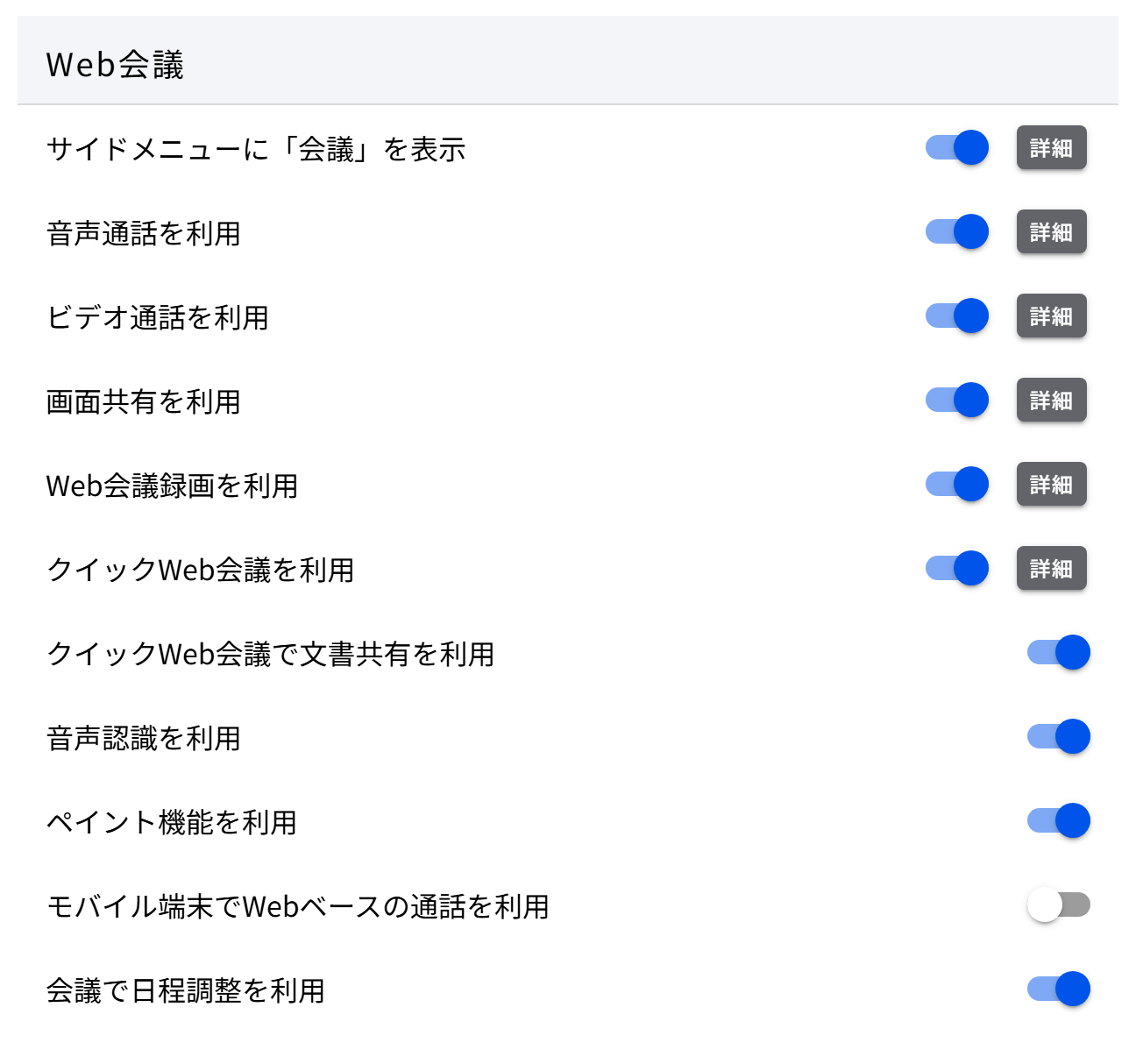
ส่วน "การประชุมผ่านเว็บ" ช่วยให้คุณควบคุมสถานะการเปิด/ปิดของแต่ละฟังก์ชันได้ หากต้องการควบคุมการตั้งค่าในระดับกลุ่มหรือผู้ใช้ โปรดใช้ปุ่ม "รายละเอียด"
การตั้งค่าการประชุมทางเว็บ
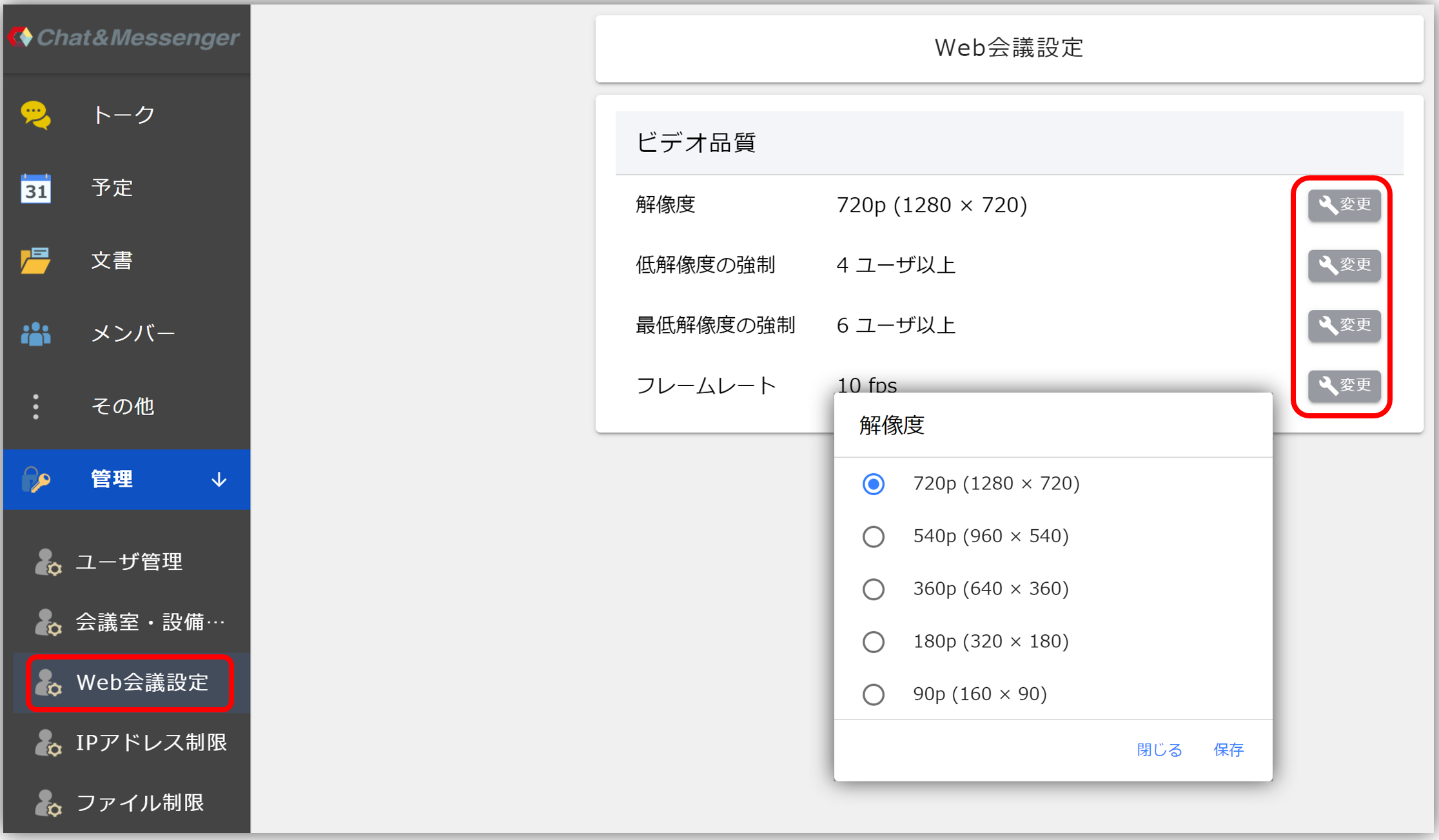
ความละเอียดและอัตราเฟรมจะถูกปรับโดยอัตโนมัติตามแบนด์วิดท์ของเครือข่าย แต่ผู้ดูแลระบบสามารถตั้งค่าความละเอียดและอัตราเฟรมมาตรฐานสำหรับการประชุมผ่านเว็บได้
วิธีนี้ช่วยให้คุณประหยัดแบนด์วิดท์ทั่วทั้งเครือข่ายได้โดยการลดความละเอียดลงตามจำนวนผู้เข้าร่วม แม้ว่าจะมีแบนด์วิดท์เพียงพอแล้วก็ตาม
สำหรับรายละเอียดเพิ่มเติม โปรดดูที่...การตั้งค่าการประชุมทางเว็บโปรดดูที่ "[...]."
การลงทะเบียนห้องประชุม/สถานที่
เมื่อลงทะเบียนกำหนดการ คุณสามารถจัดการได้ว่าห้องประชุมใดบ้างที่พร้อมให้จอง ดูรายละเอียดเพิ่มเติมด้านล่างการลงทะเบียนห้องประชุม/สถานที่ โปรดดูข้อมูลต่อไปนี้
ข้อจำกัดที่อยู่ IP
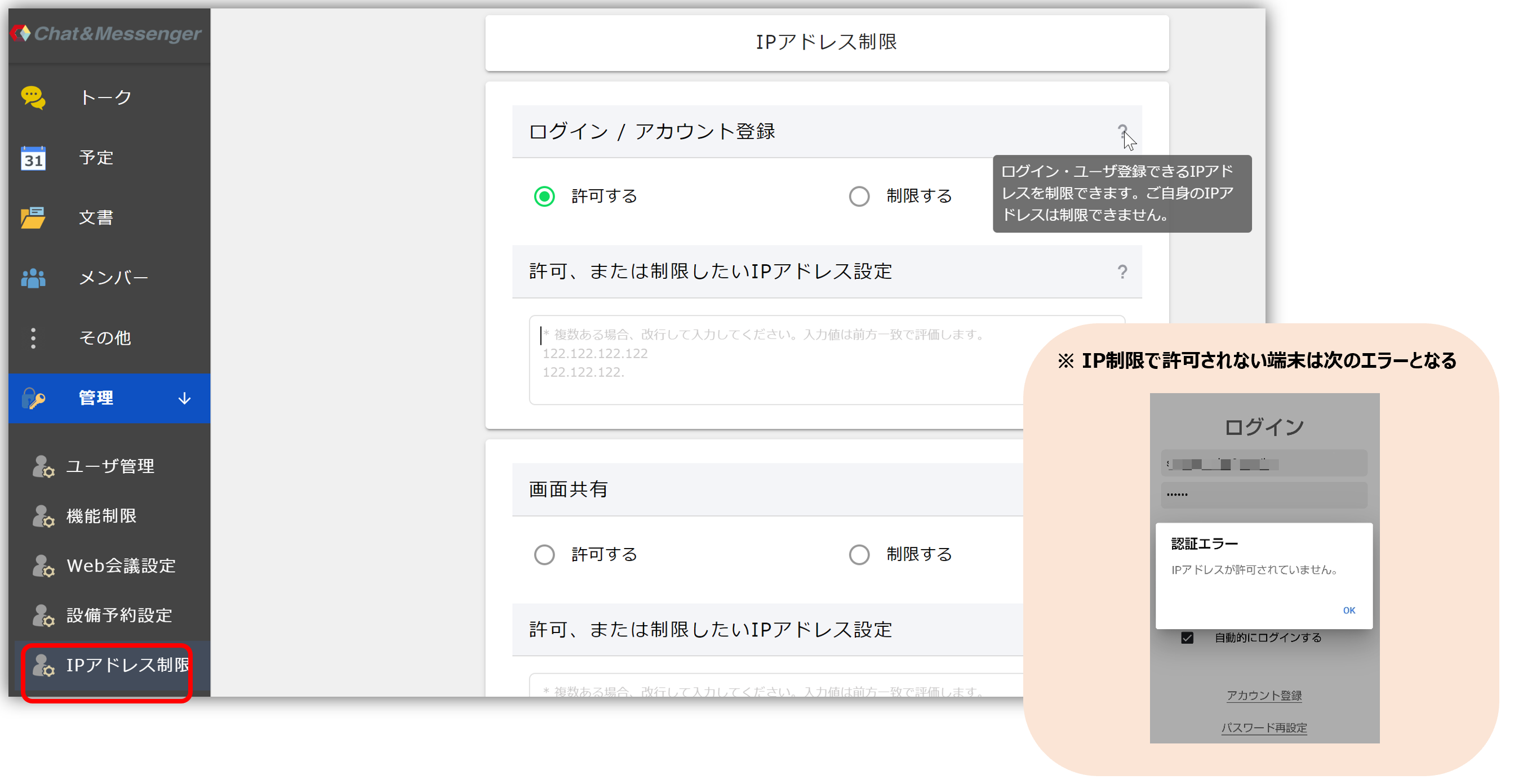
การกำหนดข้อจำกัดเกี่ยวกับที่อยู่ IP ช่วยเพิ่มความปลอดภัยโดยป้องกันการเข้าสู่ระบบจากที่อยู่ IP อื่นๆ ที่ไม่ได้รับอนุญาต
คุณสมบัติและอุปกรณ์ที่ถูกจำกัด
เมื่อมีการบังคับใช้ข้อจำกัด การเข้าสู่ระบบจากที่อยู่ IP ที่ไม่ได้รับอนุญาตจะถูกป้องกันบนอุปกรณ์ทุกชนิด รวมถึงคอมพิวเตอร์เดสก์ท็อป เว็บเบราว์เซอร์ และเวอร์ชันมือถือ
คุณสมบัติไม่จำกัด
Quick Web Conferencing ไม่มีข้อจำกัดใดๆ เกี่ยวกับผู้เชิญ ทำให้สามารถจัดการประชุมทางเว็บได้เฉพาะกับผู้ใช้ที่ทำงานจากที่บ้านเท่านั้น
การจัดการข้อความ
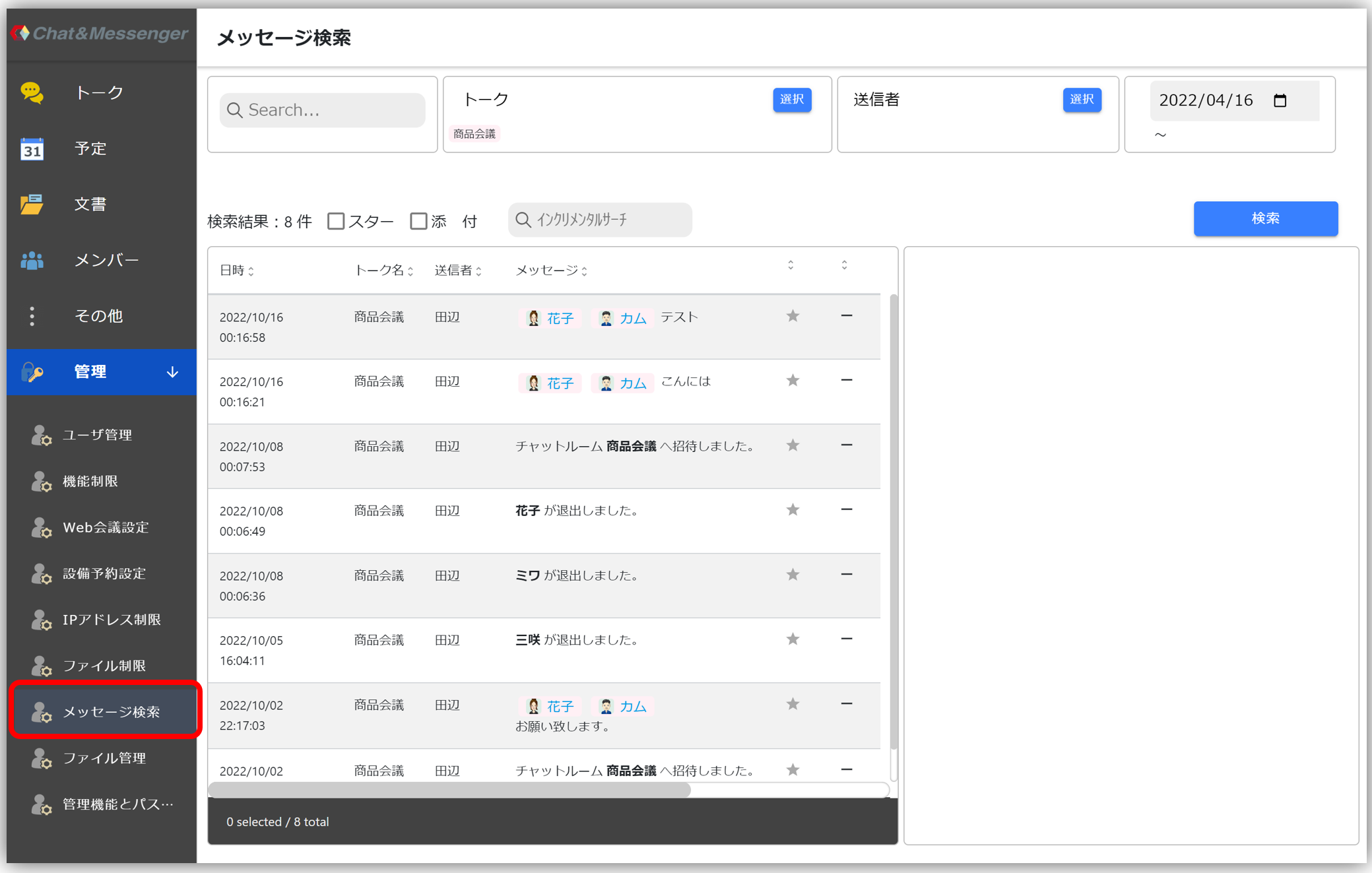
ผู้ดูแลระบบสามารถดูแชทและข้อความส่วนตัวทั้งหมดได้โดยใช้ฟังก์ชันค้นหาข้อความ
- หน้าที่การจัดการนี้การตั้งค่ารหัสผ่านสำหรับฟังก์ชันการดูแลระบบคุณจะไม่สามารถใช้งานได้หากไม่ทำเช่นนั้น
ข้อจำกัดการอัปโหลดไฟล์
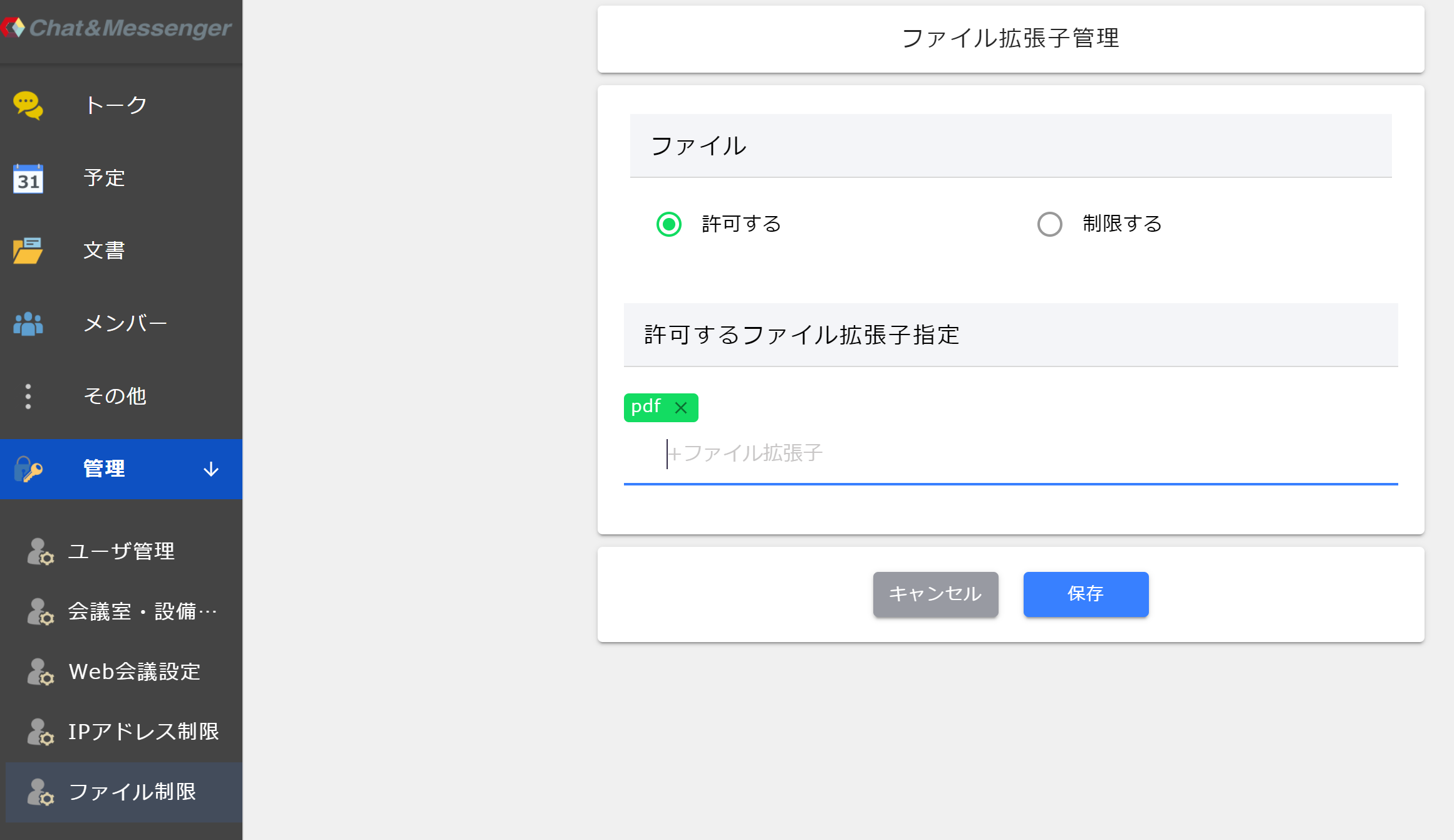
การกำหนดข้อจำกัดในการถ่ายโอนไฟล์จะช่วยจำกัดประเภทของไฟล์ที่สามารถอัปโหลดได้
คุณสามารถระบุได้ว่าอนุญาตให้ใช้นามสกุลไฟล์ใดบ้าง หรือไม่อนุญาตให้ใช้นามสกุลไฟล์ใดบ้าง
หากคุณเลือก "อนุญาต" และไม่ระบุส่วนขยายไฟล์ คุณสามารถปิดการใช้งานการอัปโหลดไฟล์ได้อย่างสมบูรณ์
การจัดการไฟล์
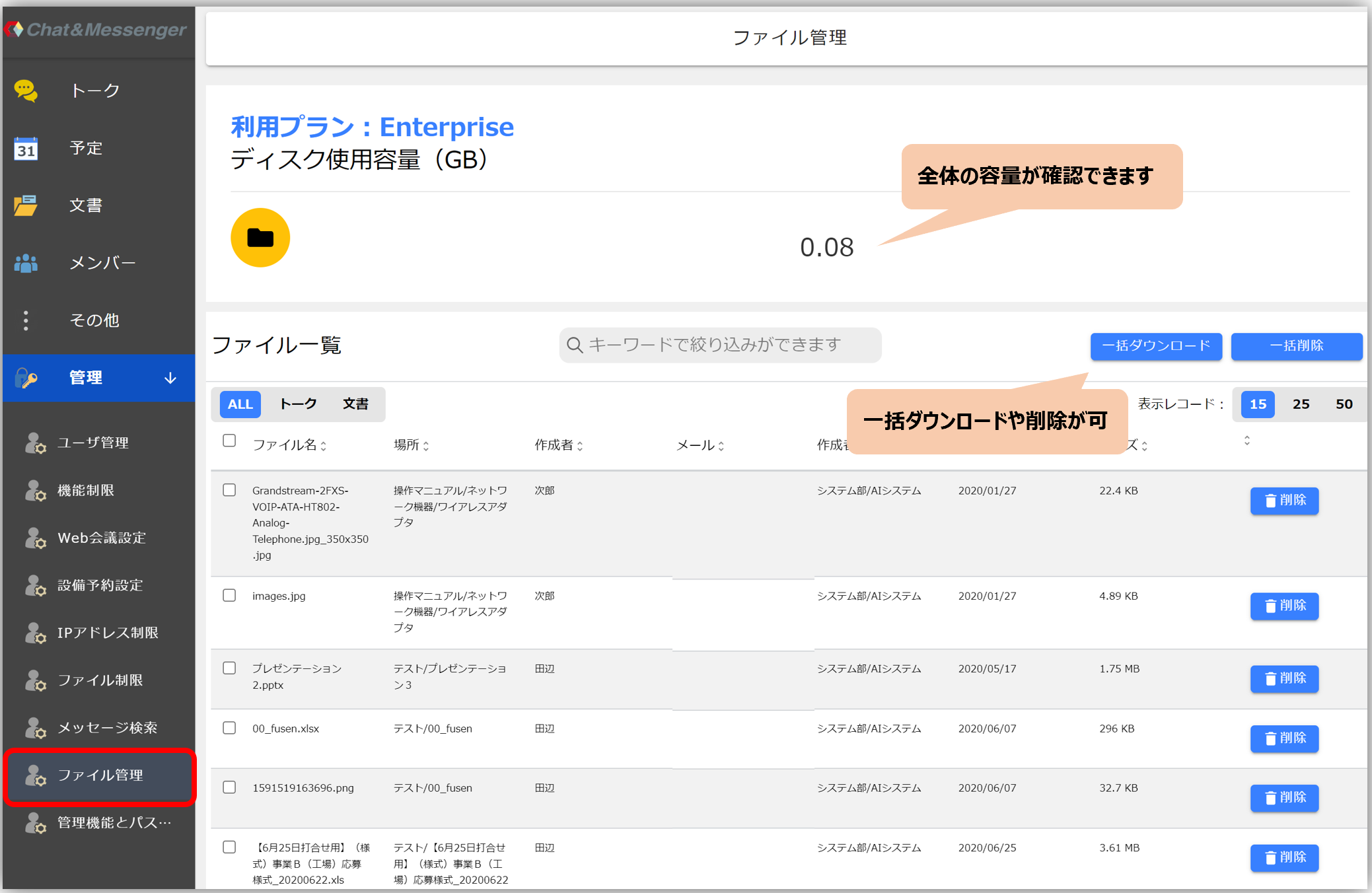
ด้วยการใช้ระบบจัดการไฟล์ ผู้ดูแลระบบสามารถตรวจสอบขนาดไฟล์ทั้งหมดและลบไฟล์ได้ตามต้องการ
- ฟีเจอร์การจัดการนี้มีให้ใช้งานใน Cloud Enterprise และ On-Premise Ultimate
- หน้าที่การจัดการนี้การตั้งค่ารหัสผ่านสำหรับฟังก์ชันการดูแลระบบคุณจะไม่สามารถใช้งานได้หากไม่ทำเช่นนั้น
บันทึกการเข้าถึง
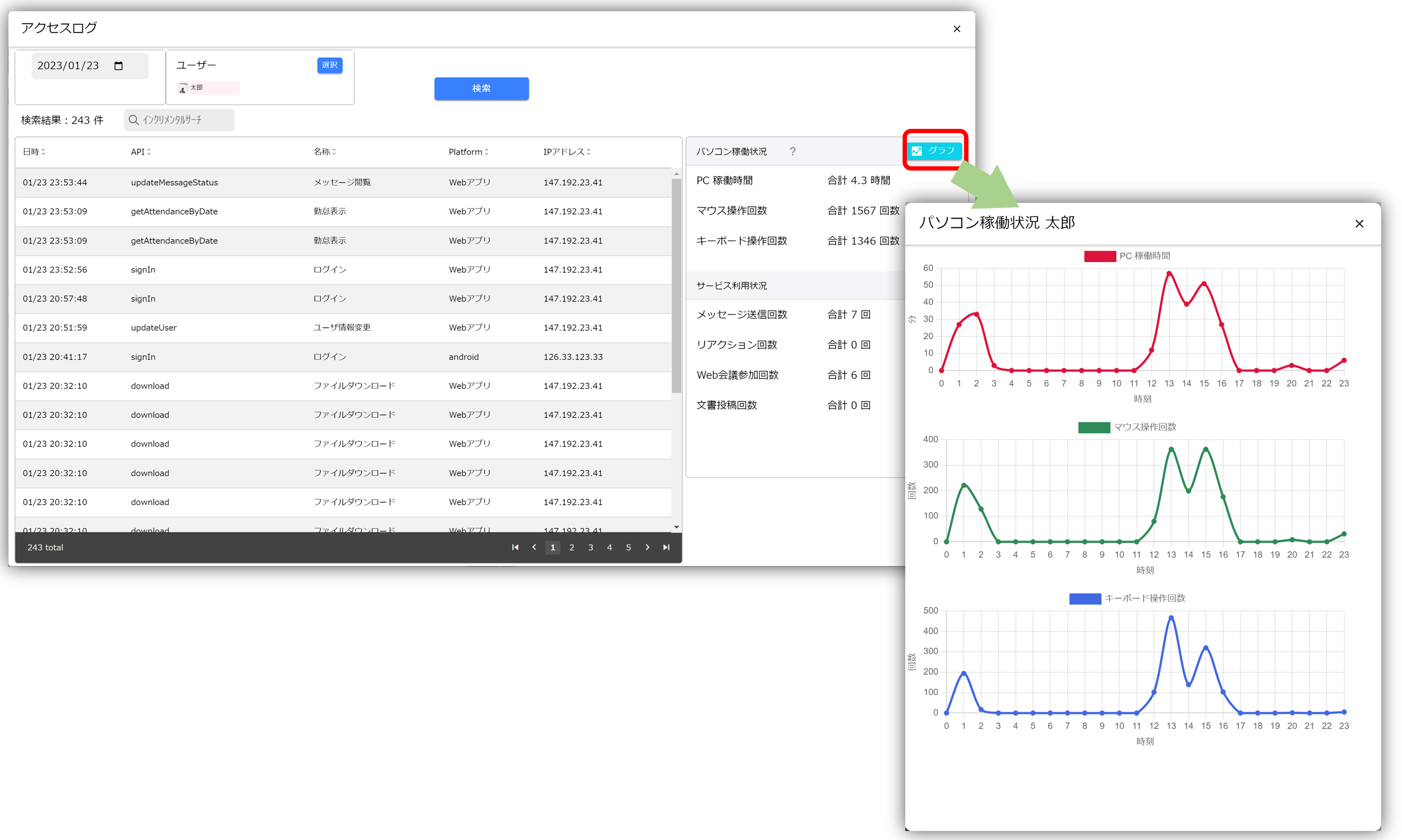
คุณสามารถดูบันทึกการเข้าใช้งานของผู้ใช้แต่ละคนได้ในหน้าจอการจัดการ
- ฟีเจอร์การจัดการนี้มีให้ใช้งานใน Cloud Enterprise และ On-Premise Ultimate
- สามารถดูสถานะการใช้งานคอมพิวเตอร์ได้เมื่อเปิดใช้งานการจัดการการเข้างาน
- หน้าที่การจัดการนี้การตั้งค่ารหัสผ่านสำหรับฟังก์ชันการดูแลระบบคุณจะไม่สามารถใช้งานได้หากไม่ทำเช่นนั้น
การตั้งค่าสำหรับแขก
การตั้งค่าสำหรับแขก โปรดดูข้อมูลต่อไปนี้
การตั้งค่ารหัสผ่านสำหรับฟังก์ชันการดูแลระบบ
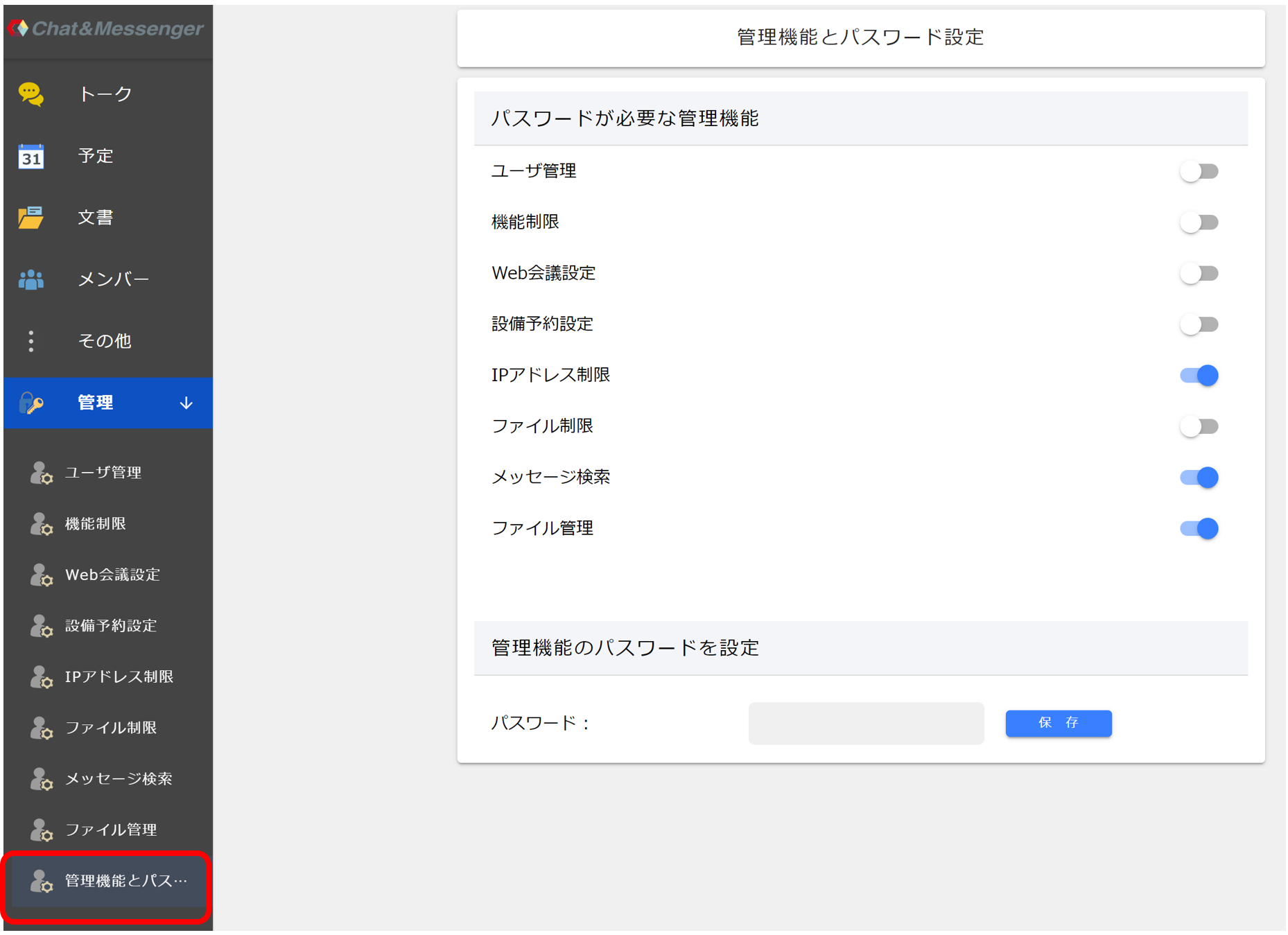
การตั้งรหัสผ่านสำหรับฟังก์ชันการจัดการต่างๆ จะช่วยให้คุณใช้งานระบบได้อย่างปลอดภัยยิ่งขึ้น
การค้นหาข้อความและการจัดการไฟล์จะไม่สามารถใช้งานได้หากไม่ได้ตั้งรหัสผ่าน
ฟังก์ชันการแจ้งเตือนสำหรับผู้ดูแลระบบ
ระบบจะส่งการแจ้งเตือนไปยังผู้ดูแลระบบเมื่อมีการดำเนินการต่อไปนี้ หรือเมื่อระบบเข้าสู่สถานะที่กำหนดไว้
- ผู้ดูแลระบบหากคุณเปลี่ยนบทบาทของคุณแจ้งให้ผู้ดูแลระบบทุกคนทราบ
- ผู้ดูแลระบบเปลี่ยนรหัสผ่านสำหรับฟังก์ชันการดูแลระบบเมื่อเกิดเหตุการณ์นี้ขึ้น ผู้ดูแลระบบทุกคนจะได้รับแจ้ง
- ด้วยการผสานรวมเข้ากับ Active Directoryการตรวจสอบสิทธิ์แบบไม่ต้องใช้รหัสผ่านหากวิธีนี้ล้มเหลว (เพื่อตรวจจับสัญญาณการฉ้อโกง)
- ด้วยการผสานรวมเข้ากับ Active Directoryการตั้งค่าการซิงค์หากดำเนินการตามขั้นตอนนี้ การซิงโครไนซ์จะดำเนินการตามเวลาที่กำหนด
- หากขนาดดิสก์เกินขีดจำกัด (ค่าเริ่มต้นคือ 90%)
- เกณฑ์คือ ไฟล์ cam.ini สามารถเปลี่ยนแปลงค่านี้ได้โดยใช้คำสั่ง cam.checkExceedingDiskCapacity
การผสานรวม API
การผสานรวม API ช่วยให้คุณเชื่อมต่อกับระบบและโปรแกรมภายนอก ซึ่งจะช่วยให้สามารถทำสิ่งต่อไปนี้ได้:
- ระบบนี้เชื่อมต่อกับระบบภายในและแจ้งข้อมูลทางธุรกิจให้ห้องแชททราบ
- ตรวจจับข้อผิดพลาดของระบบอื่นๆ และแจ้งให้ผู้เกี่ยวข้องทราบ
- ดึงข้อมูลตารางเวลาและการจองห้องประชุม และเชื่อมโยงกับระบบอื่นๆ
สำหรับรายละเอียดเพิ่มเติมการผสานรวม API โปรดดูข้อมูลต่อไปนี้